TUNE (anciennement HasOffers)
TUNE n'a pas d'intégration préconfigurée avec Rokt, cependant, vous pouvez l'intégrer manuellement avec les instructions suivantes.
-
Envoyez votre lien d'inscription TUNE à votre gestionnaire de compte Rokt. Une fois que Rokt s'inscrit, cela enverra une demande à votre compte TUNE pour acceptation.
-
Acceptez Rokt comme partenaire de votre compte.
-
Connectez-vous à votre compte TUNE.
-
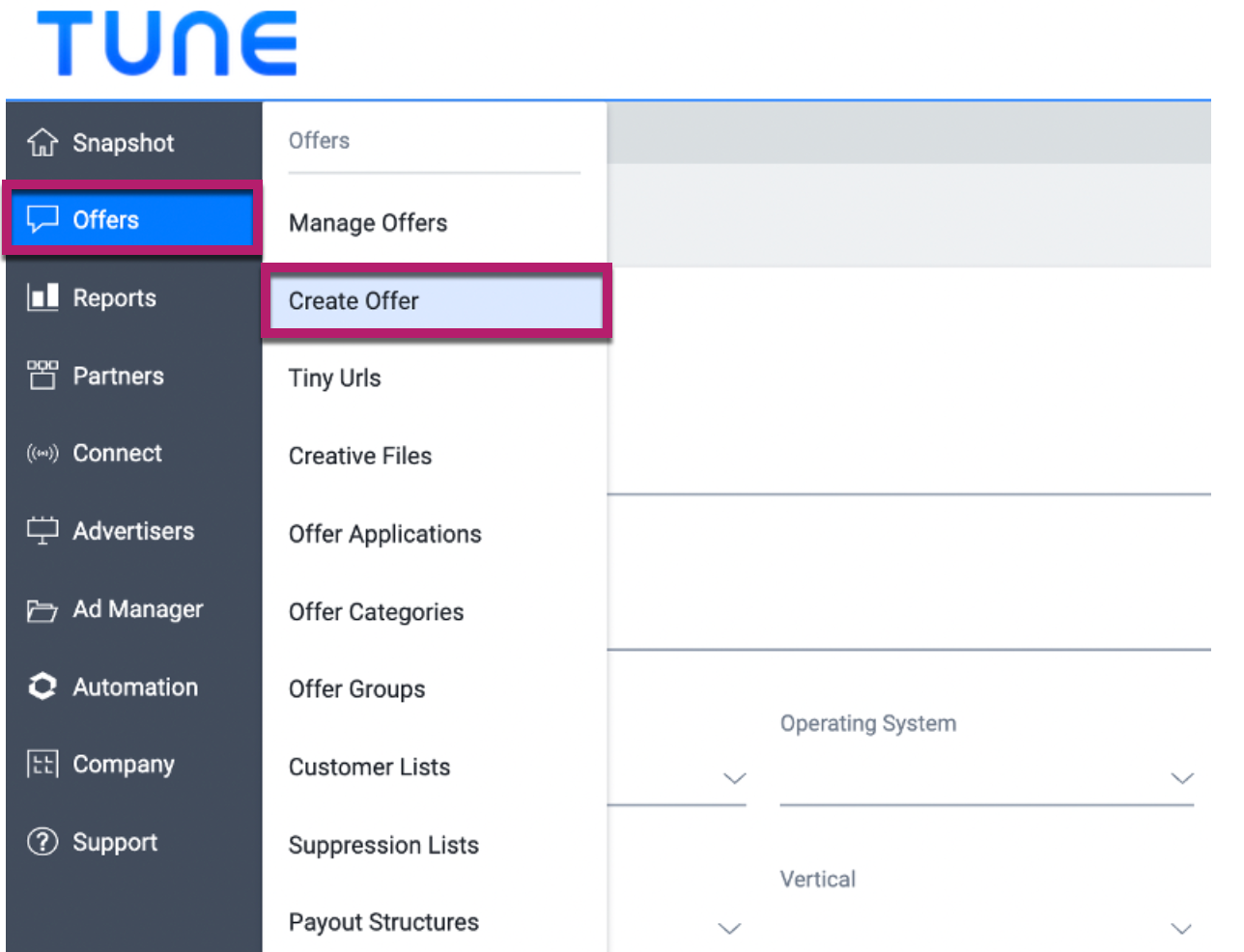
Allez à Offres > Créer une offre. Mettez à jour les détails de votre offre, le revenu, et le paiement. En savoir plus sur la création d'une offre sur le site web de TUNE.
-
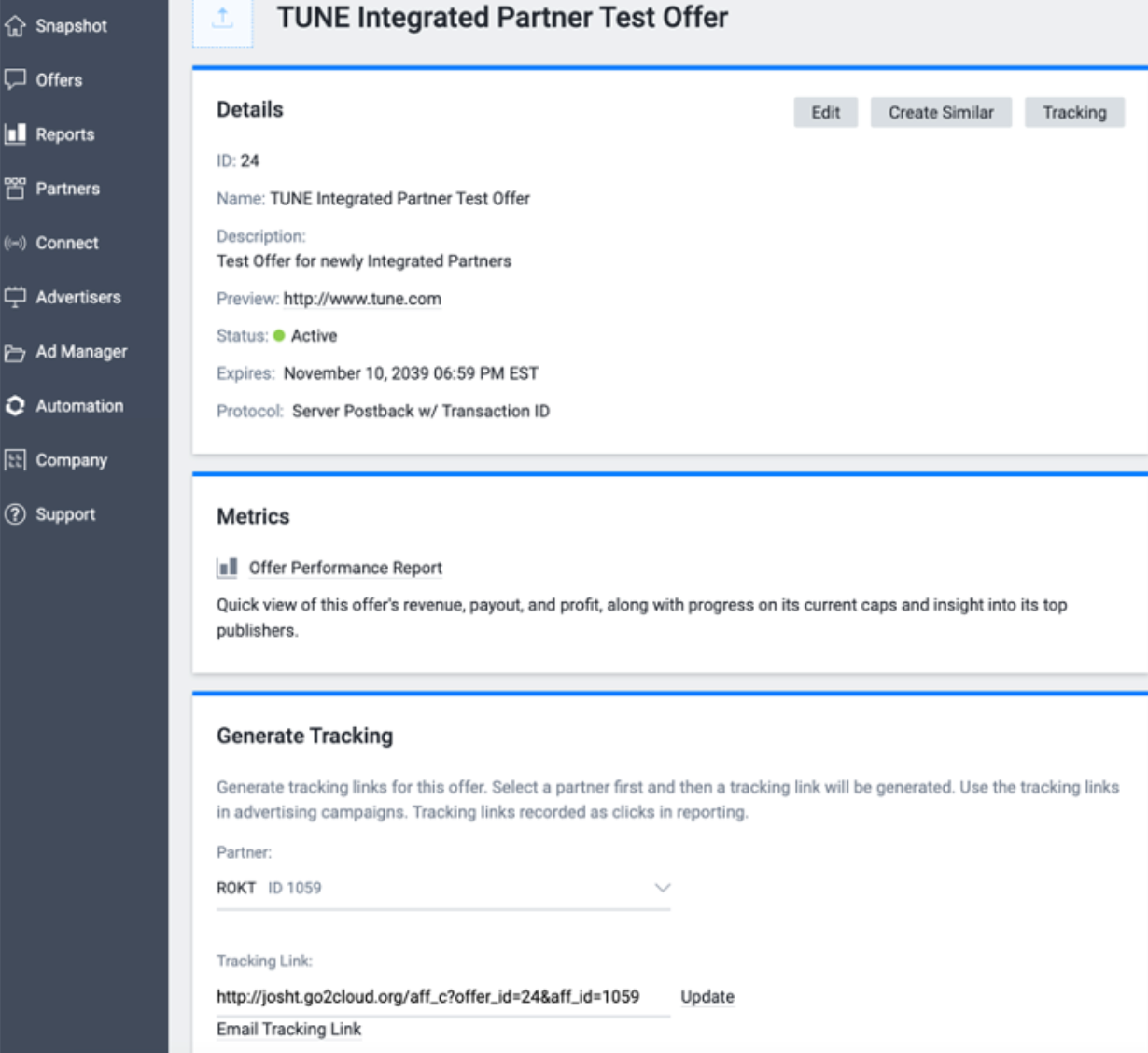
Une fois que vous avez créé une offre, vous devez générer des liens de suivi. Allez à Offres > Gérer les offres, et sélectionnez l'offre que vous souhaitez utiliser.
-
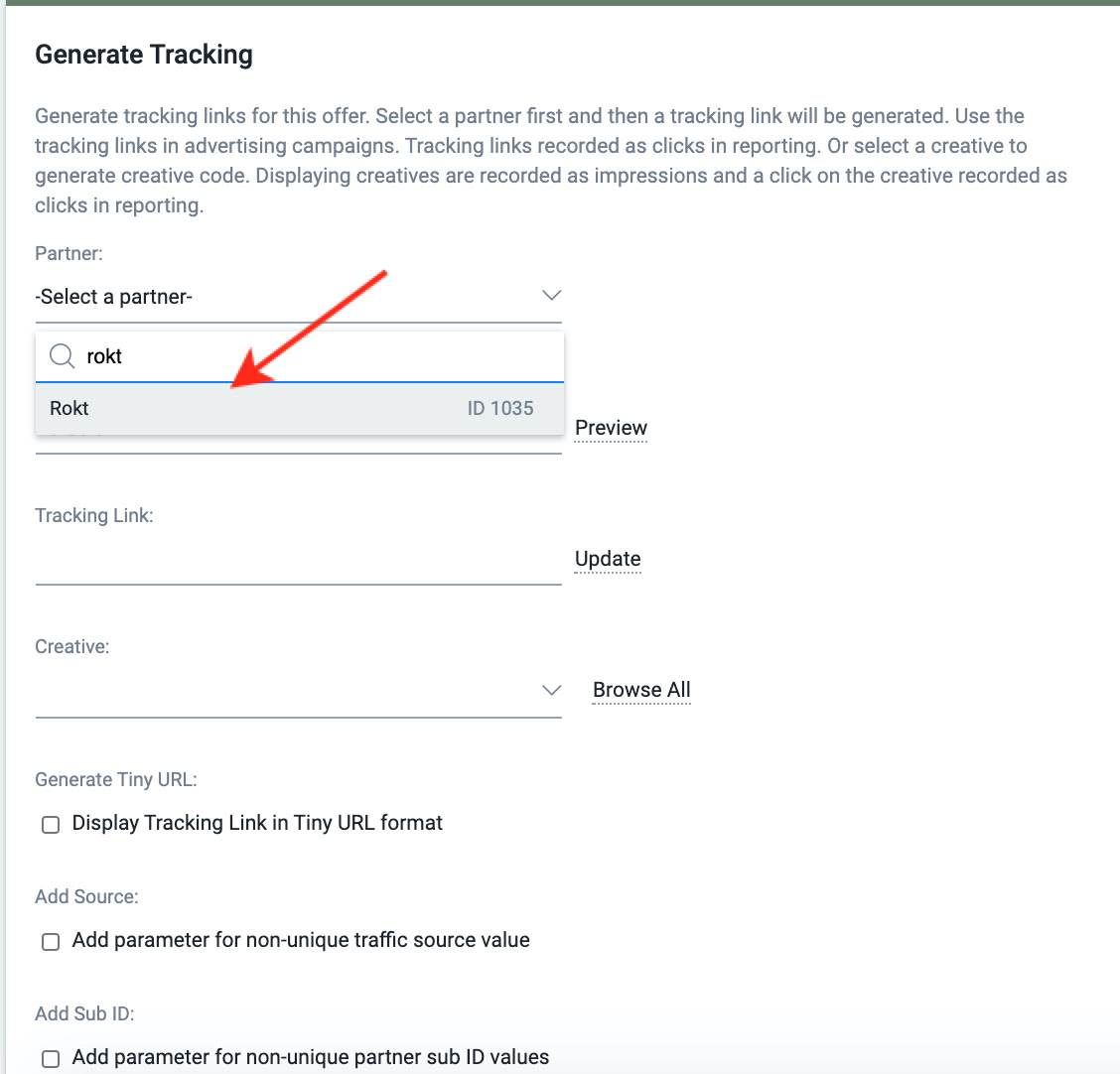
Allez à Générer le suivi > Partenaire, recherchez et sélectionnez Rokt pour continuer.
-
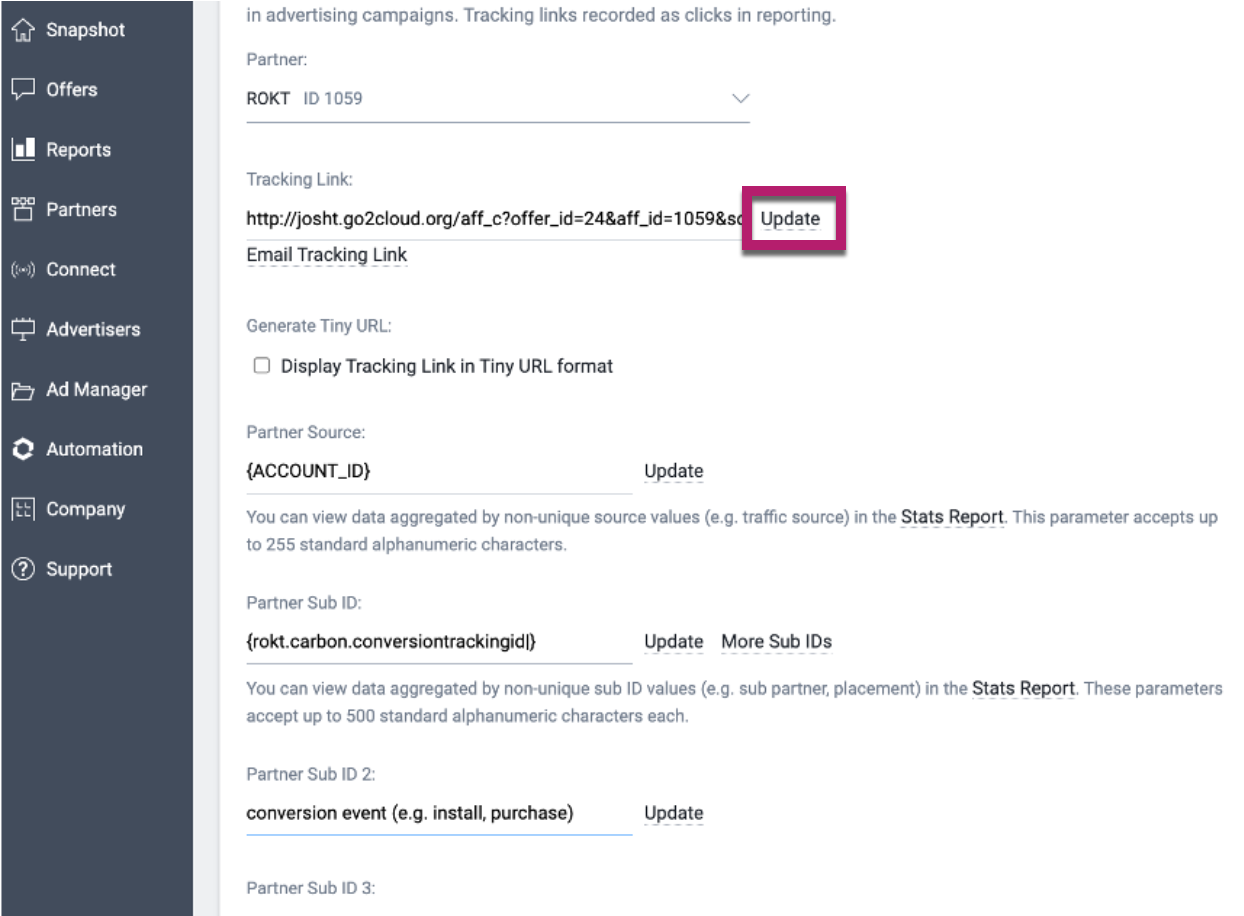
Cochez les cases Ajouter source et Ajouter sous-ID.
-
Dans la boîte de saisie qui apparaît, entrez :
- Source = {ACCOUNT_ID}
- Sous-ID = {rokt.carbon.conversiontrackingid|}
- Sous-ID 2 = événement de conversion (par exemple, installation, achat)
-
Cliquez sur mettre à jour pour générer votre lien de suivi.
- Exemple :
https://demo.go2cloud.org/aff_c?offer_id=1&aff_id=1&aff_sub={rokt.carbon.conversiontrackingid|}&source={ACCOUNT_ID}&aff_sub2=install
- Exemple :
-
Copiez le lien généré et envoyez-le à votre gestionnaire de compte Rokt.
-
Pour configurer le postback, allez à Partenaires > Pixels/URLs de conversion.
-
Cliquez sur Ajouter un Pixel/URL de conversion.
-
Sélectionnez l'offre que vous souhaitez utiliser et définissez Partenaire sur Rokt.
-
Définissez Type sur PostbackURL.
-
Copiez l'URL de postback suivante et collez-la dans la zone de texte Code/URL du Pixel de Conversion :
https://apps.rokt.com/api/conv?id={source}&passbackconversiontrackingid={aff_sub}&conversiontype={aff_sub2}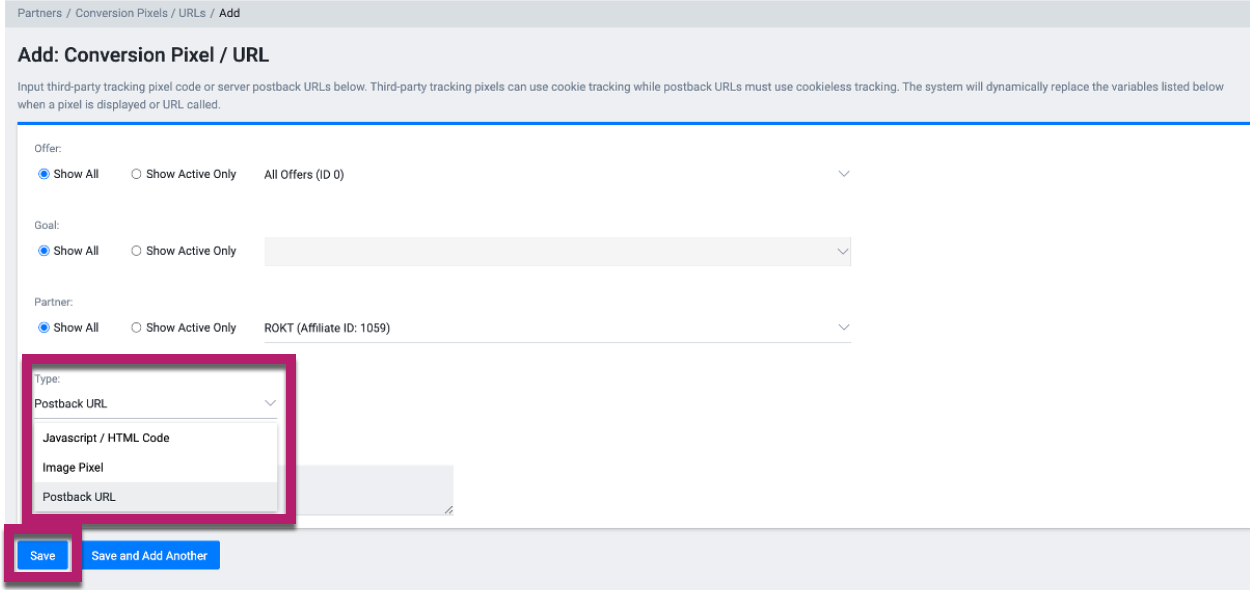
-
Cliquez sur Enregistrer.