AppsFlyer
Si vous utilisez le fournisseur de mesure Appsflyer pour les attributions, suivez les étapes ci-dessous pour vous connecter avec Rokt. Avant de commencer, veuillez contacter votre gestionnaire de compte Rokt pour obtenir votre jeton unique.
Utilisez l'Intégration Rokt V2 pour toutes les nouvelles implémentations. L'intégration Rokt originale est en cours de dépréciation et sera retirée dans une future version.
-
Connectez-vous à votre compte Appsflyer.
-
Allez dans Configuration > Partenaires intégrés.
-
Naviguez vers Collaborer en utilisant le menu de gauche, puis recherchez et sélectionnez Rokt V2. La page de configuration de l'intégration s'ouvrira.
-
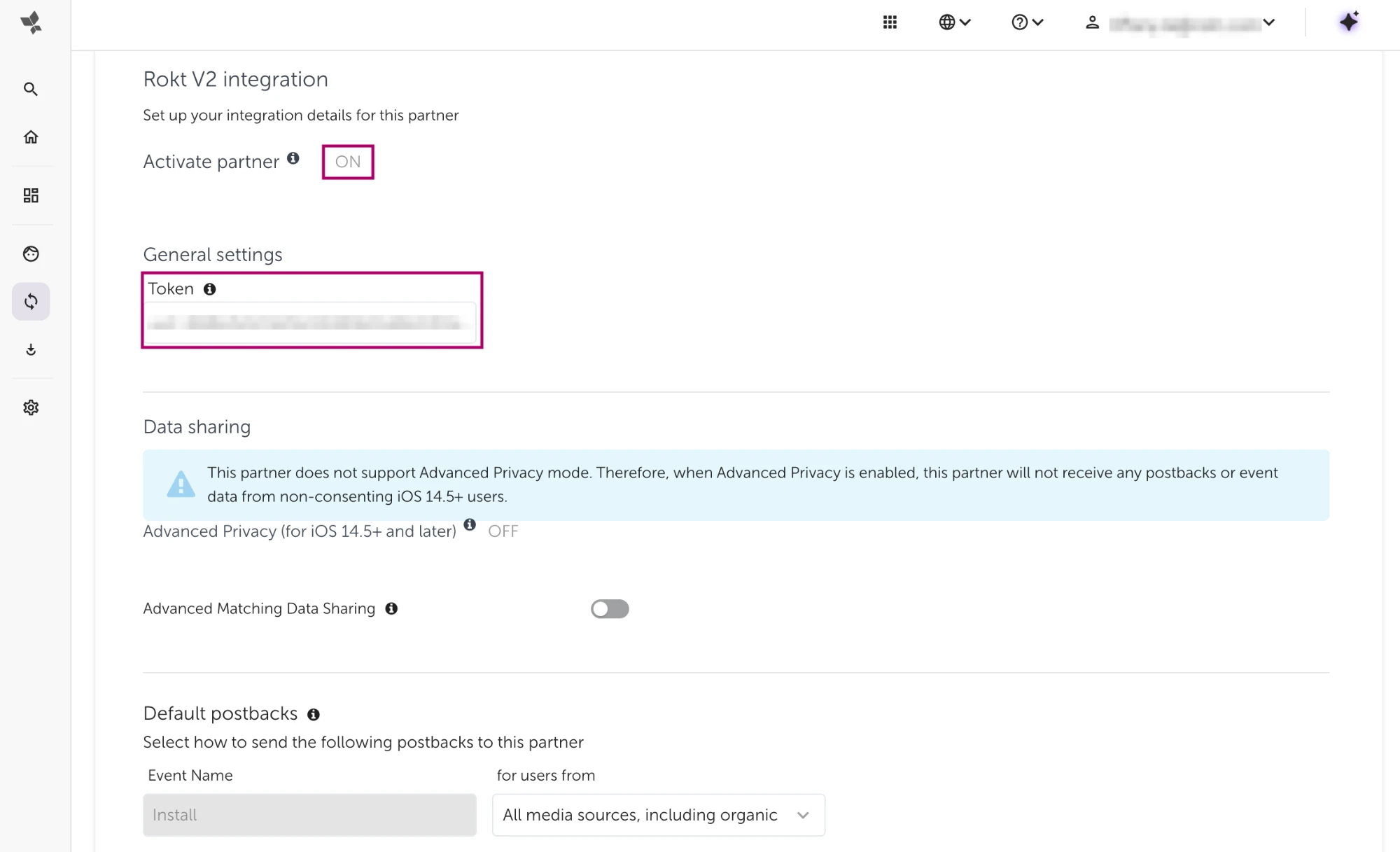
Sous l'onglet Intégration, activez Activer le partenaire et ajoutez le jeton fourni par votre gestionnaire de compte Rokt sous Paramètres généraux.
-
Sous Postbacks par défaut, sélectionnez le menu déroulant sous pour les utilisateurs de et réglez-le sur Toutes les sources médias, y compris organiques.
-
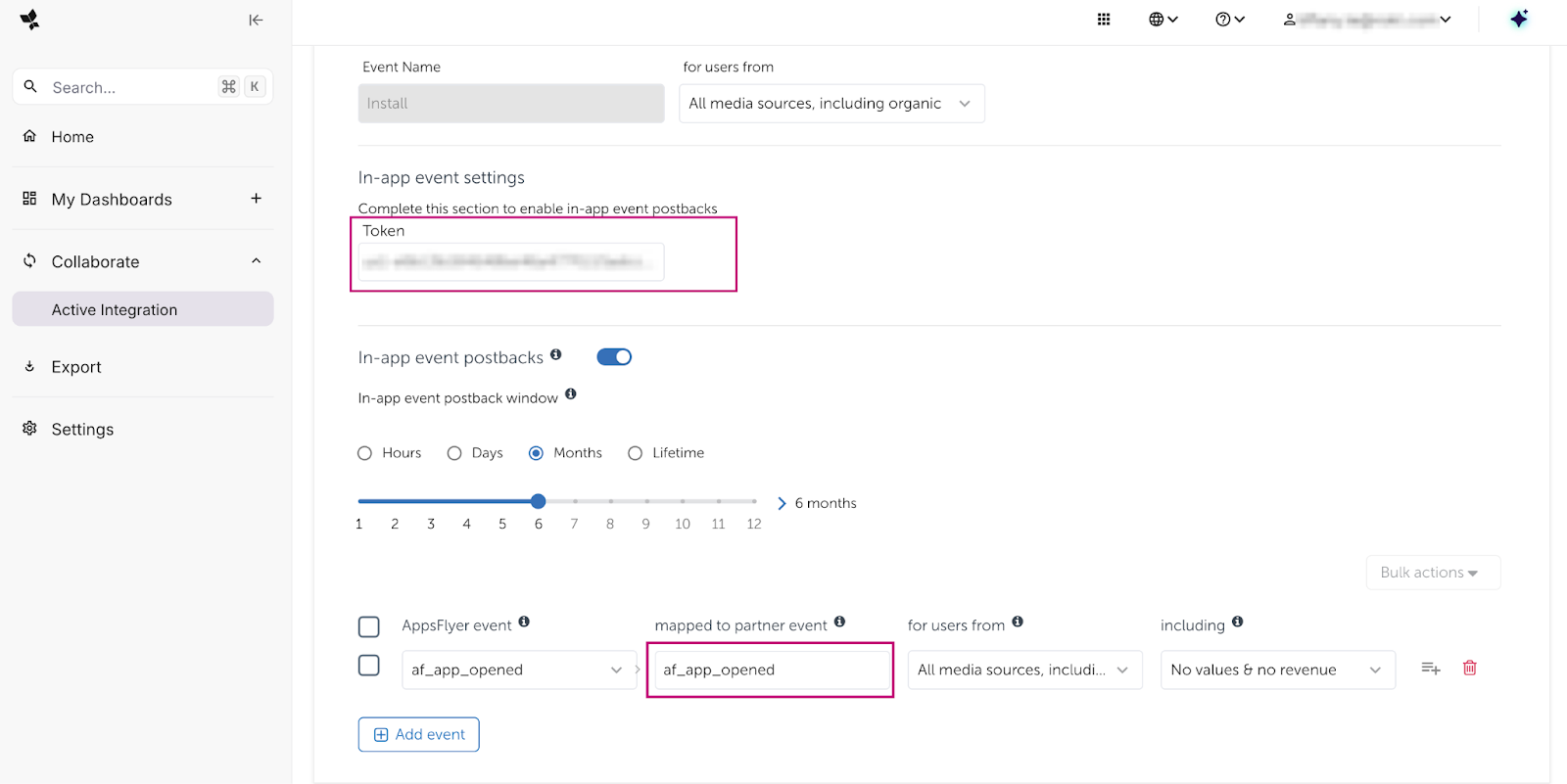
(Recommandé) Pour aider Rokt à optimiser vos campagnes, configurez les postbacks d'événements in-app pour envoyer des données d'événements post-installation (par exemple, achats, inscriptions). Si vous avez seulement besoin de suivre les installations, vous pouvez passer cette étape.
- Sous Paramètres d'événements in-app Jeton, saisissez le même jeton que vous avez ajouté dans les Paramètres généraux.
- Dans la colonne associé à l'événement partenaire, entrez le nom de l'événement de conversion que vous souhaitez envoyer à Rokt (par exemple,
purchase,registration). Vous pouvez utiliser le même nom que l'événement Appsflyer. En savoir plus sur les postbacks d'événements in-app sur le site web d'Appsflyer. - Pour tous les Postbacks d'événements in-app, réglez pour les utilisateurs de sur Toutes les sources médias, y compris organiques.
-
Cliquez sur Enregistrer l'intégration.
-
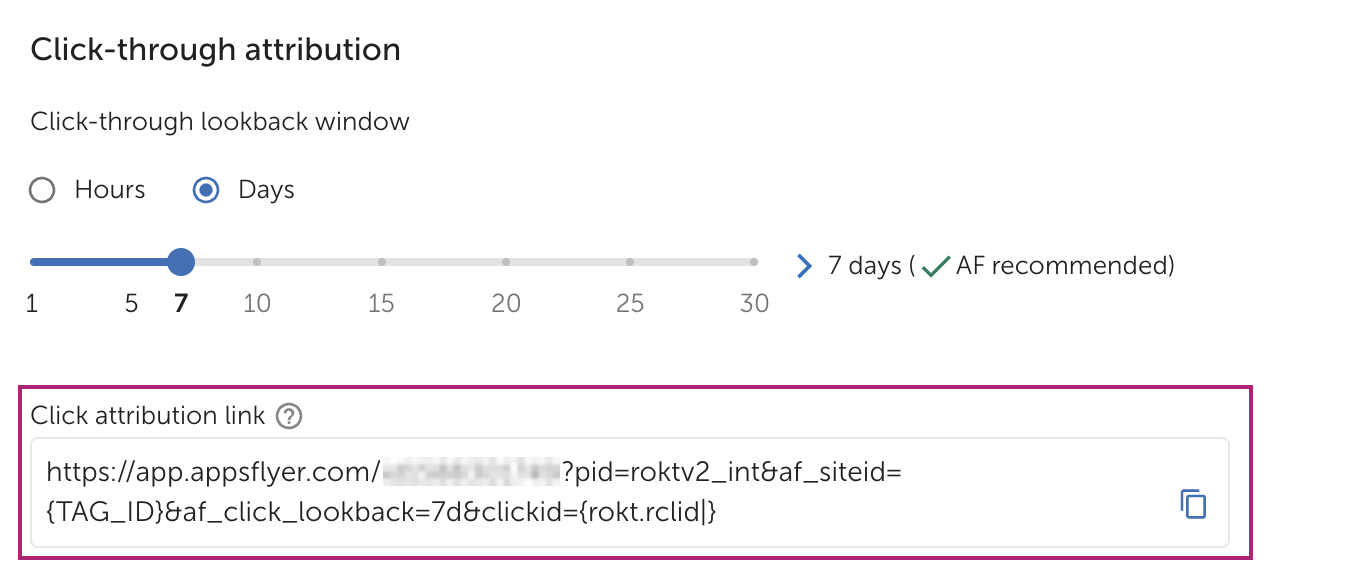
Allez dans l'onglet Lien d'attribution. Si nécessaire, mettez à jour les paramètres et la fenêtre de rétrospective de clics. En savoir plus sur le site web d'Appsflyer.
-
Trouvez votre Lien d'attribution de clic, copiez le lien généré et partagez-le avec votre gestionnaire de compte Rokt.
Transmission de l'email haché à RoktLien direct vers Transmission de l'email haché à Rokt
Pour permettre à Rokt de recevoir un email haché via le postback, vous devez l'inclure dans la charge utile de l'événement in-app. AppsFlyer ne transmet pas automatiquement les emails hachés collectés via setUserEmails() aux partenaires intégrés.
Pour intégrer l'email haché avec Rokt :
- Normalisez l'adresse email de l'utilisateur en la convertissant en minuscules et en supprimant tout espace blanc avant ou après, puis hachez l'adresse email en utilisant SHA-256.
- Lors de l'enregistrement de l'événement de conversion dans le SDK AppsFlyer, incluez l'email haché en tant que paramètre d'événement personnalisé en utilisant le nom de clé exact
userHashà l'intérieur de l'objet JSONeventValuede l'événement. - Confirmez avec votre gestionnaire de compte Rokt que les emails hachés sont bien reçus.