Branche
Si vous utilisez le fournisseur de mesure Branch pour les attributions, suivez les étapes ci-dessous pour établir les intégrations préconfigurées avec Rokt.
- Connectez-vous à votre compte Branch.
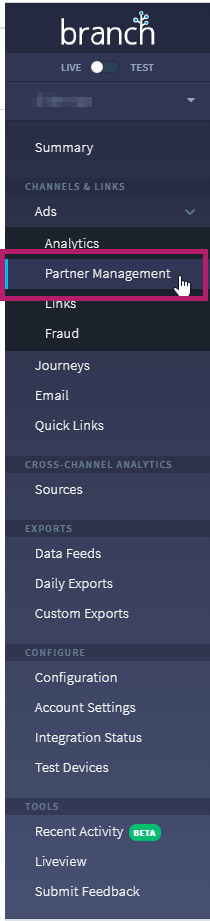
- Allez à Ads > Partner management.
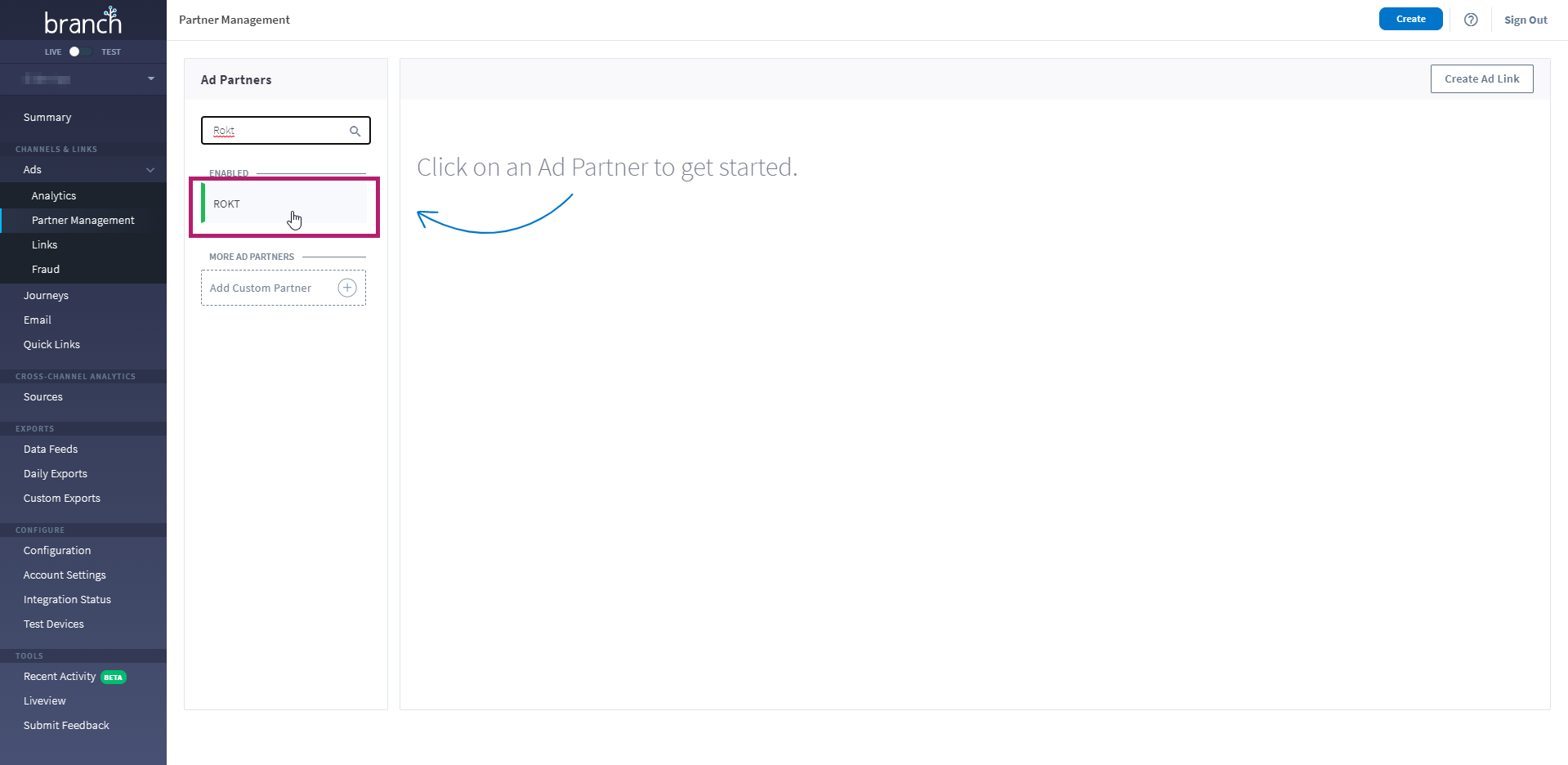
- Recherchez et sélectionnez Rokt pour continuer.
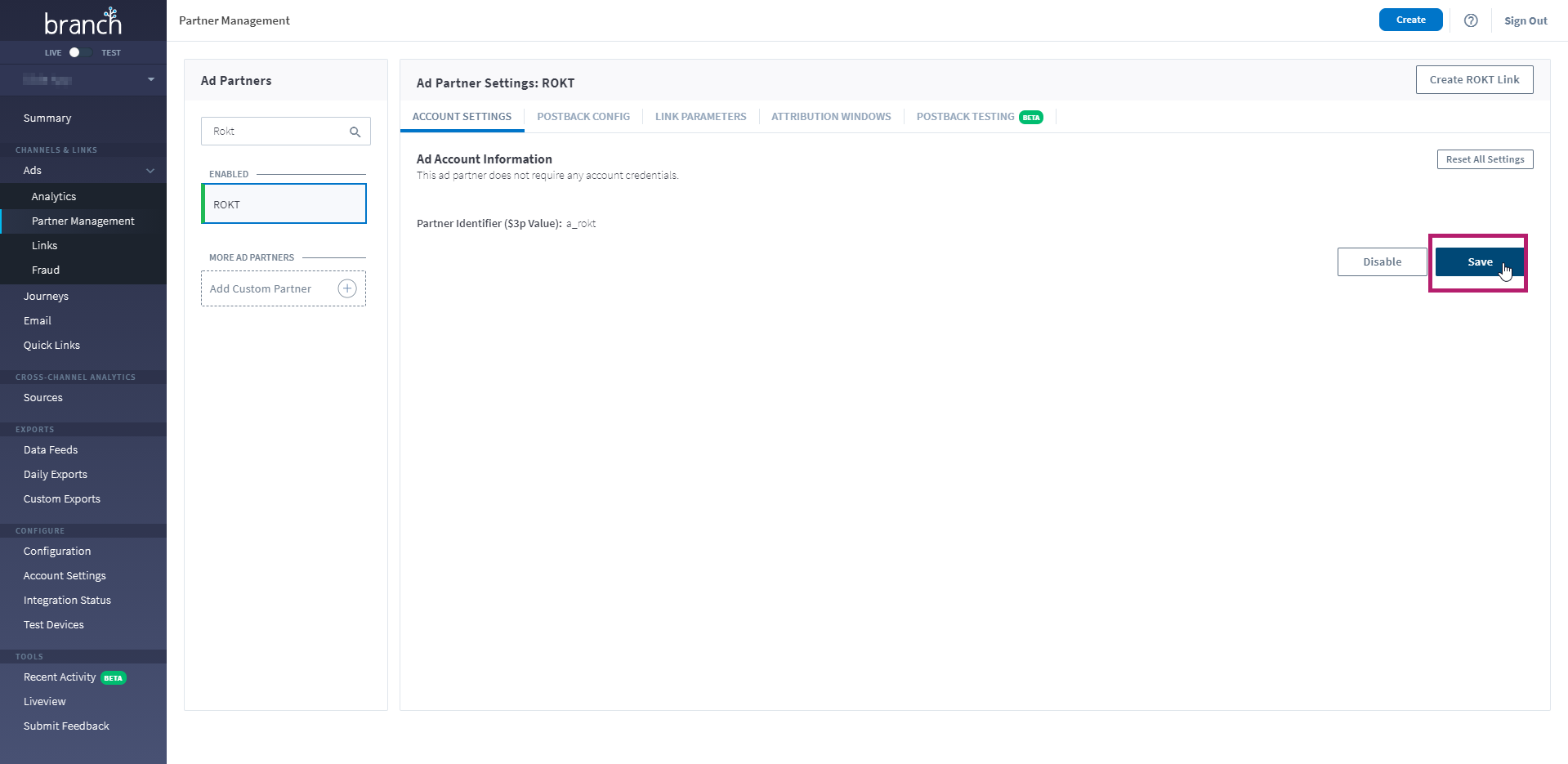
- Rokt ne nécessite aucune information d'identification de compte, cliquez donc sur Save.
- Configurez, modifiez et ajoutez les URL de postback et cliquez sur Save.
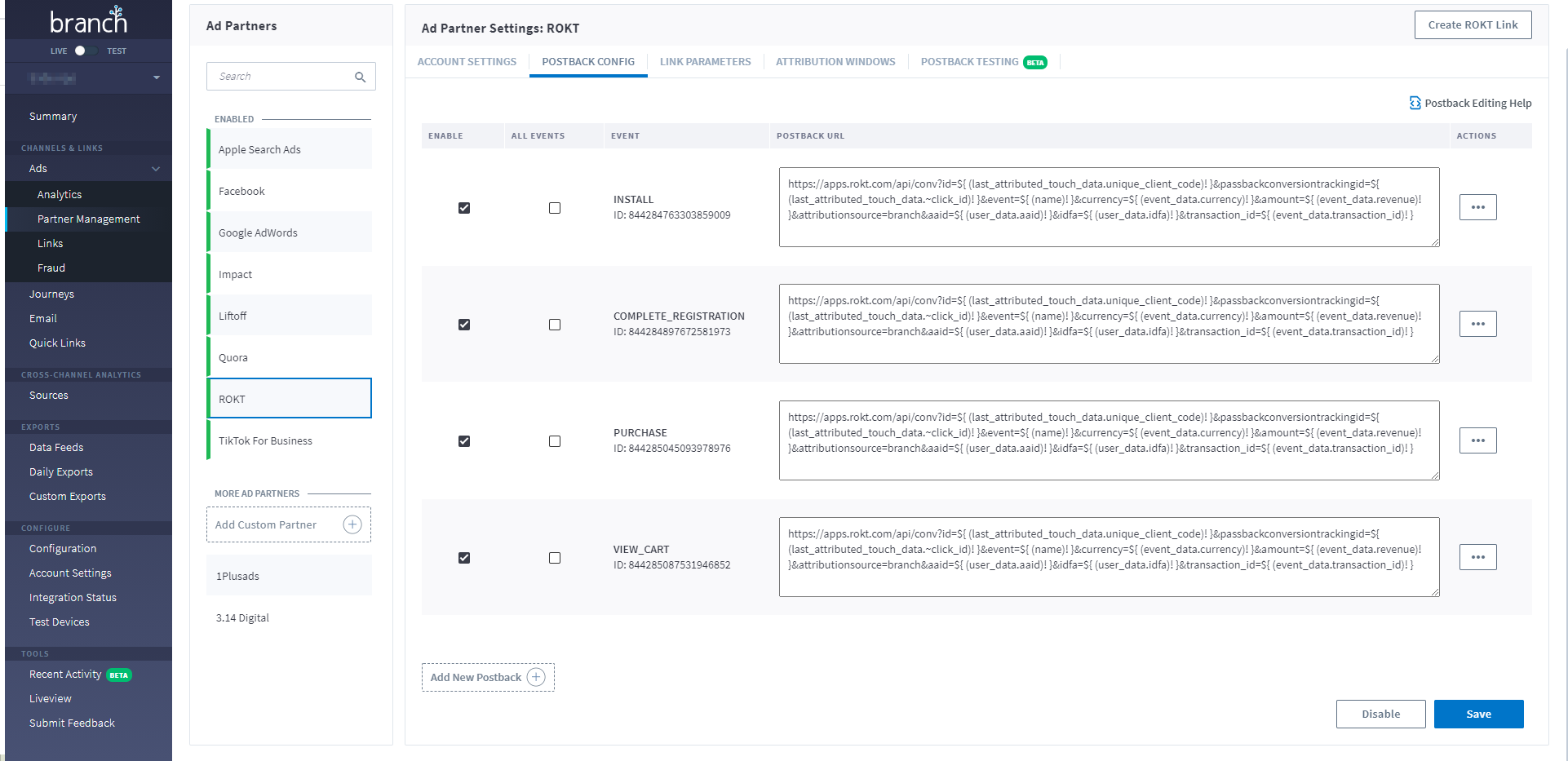
- Sélectionnez Create Rokt Link.
- Sélectionnez l'un des formats publicitaires.
- Pour les campagnes d'installation d'applications ou d'engagement d'applications, sélectionnez le format App Only.
- Pour les campagnes de recherche ou d'affichage où l'utilisateur doit aller sur le web s'il n'a pas l'application, sélectionnez Cross-Platform Search ou Cross-Platform Display.
- Les liens produits sont pour les campagnes de shopping ou de remarketing dynamique.
- Dans la section Define, complétez les éléments suivants :
- Choisissez le domaine de lien que vous souhaitez utiliser (disponible uniquement pour les anciens clients TUNE) :
- Domaine Branch—Créez un lien en utilisant votre domaine Branch. Notez que les liens créés avec ce domaine utilisent par défaut les paramètres de lien Branch.
- Domaine TUNE—Créez un lien en utilisant votre domaine TUNE. Notez que les liens créés avec ce domaine utilisent par défaut les paramètres/macros de lien TUNE.
- Nommez votre lien.
- Sélectionnez Rokt comme partenaire publicitaire.
- Cliquez sur Configure Options lorsque vous avez terminé.
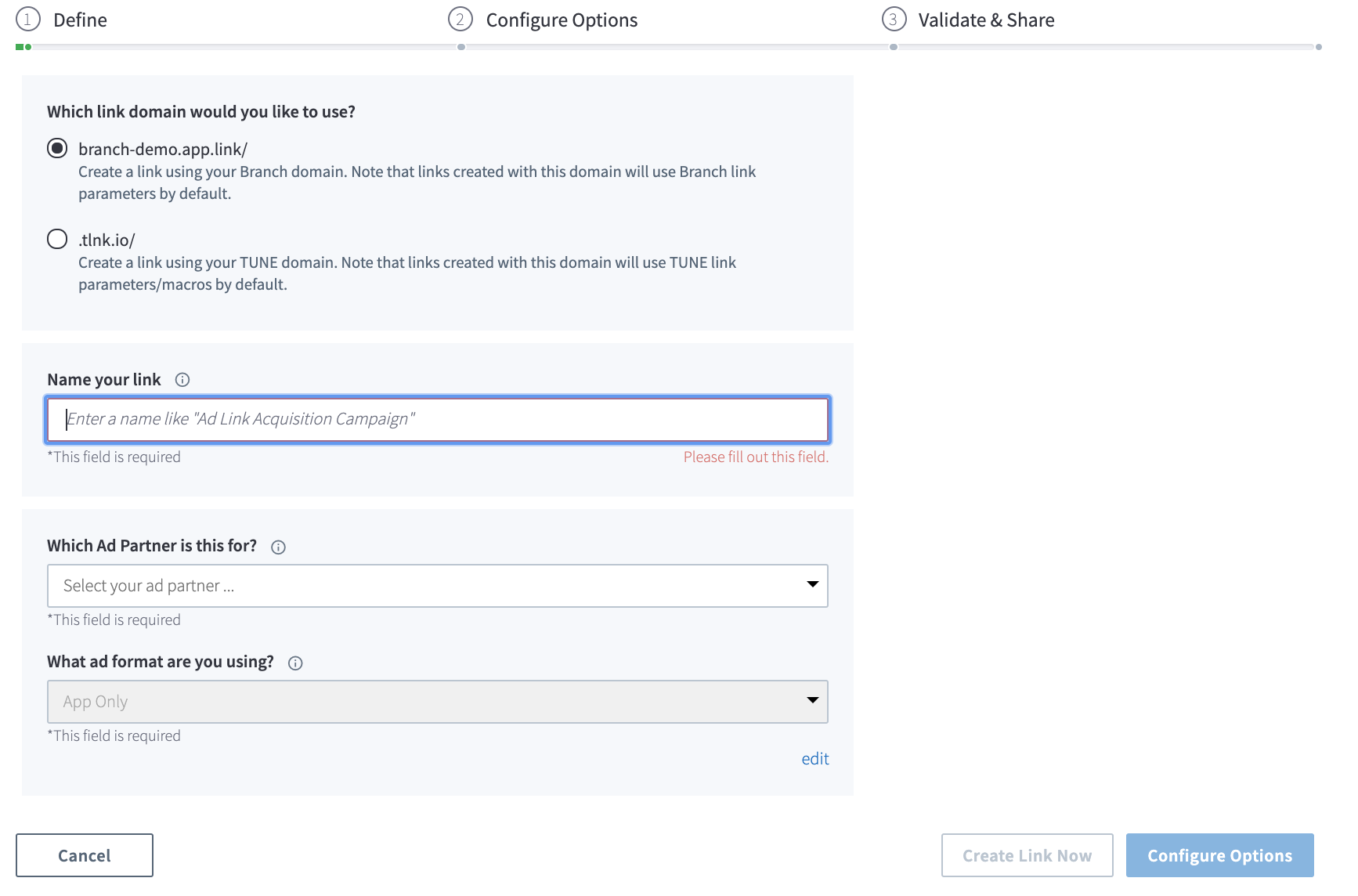
- Choisissez le domaine de lien que vous souhaitez utiliser (disponible uniquement pour les anciens clients TUNE) :
- En savoir plus sur les options de configuration sur le site Web de Branch.
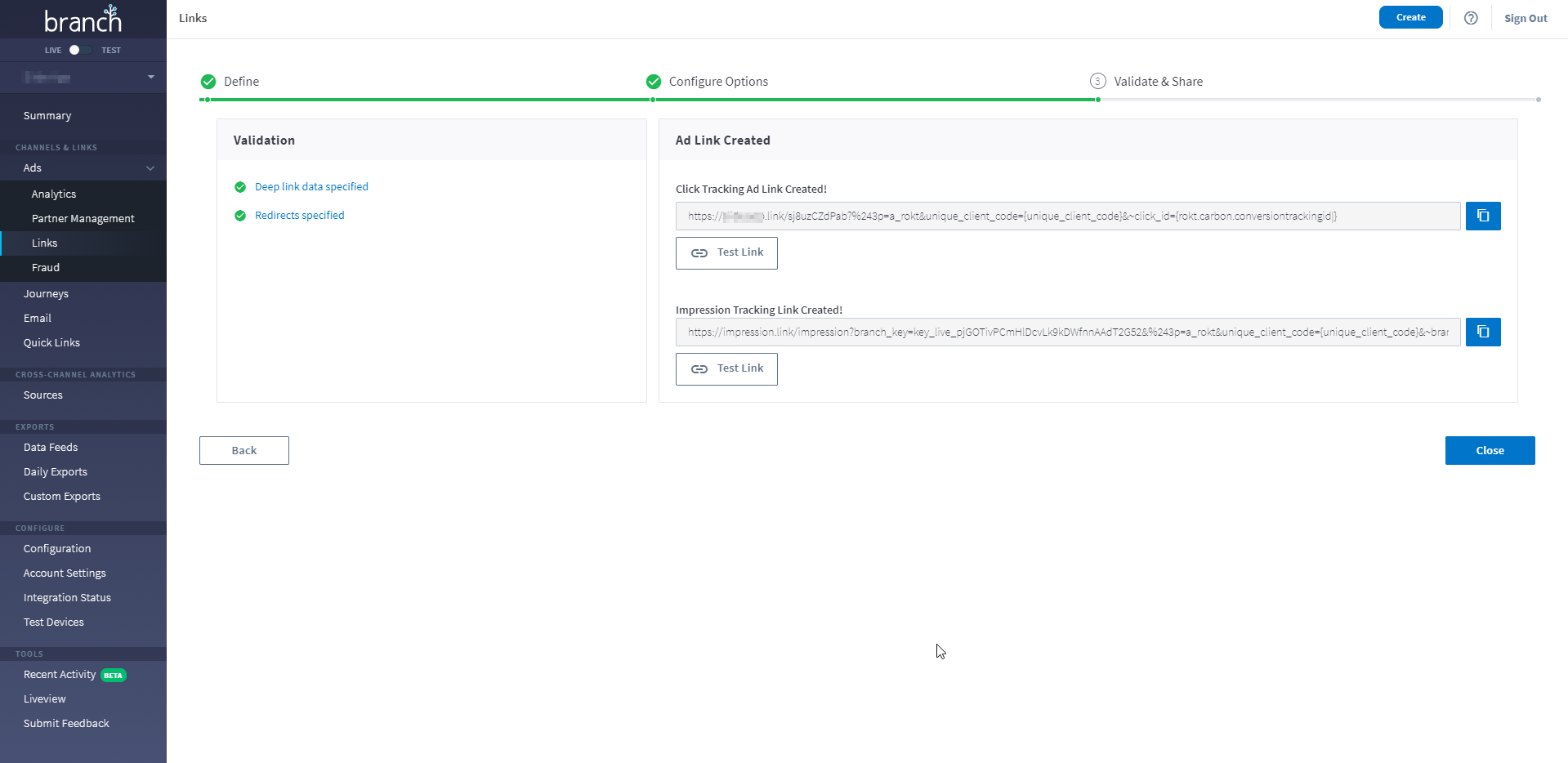
- Une fois votre configuration terminée, continuez vers Validate & Share. Copiez le lien de suivi des clics et partagez-le avec votre gestionnaire de compte Rokt**.**