TUNE(旧称HasOffers)
TUNEはRoktとの事前設定された統合を持っていませんが、以下の手順で手動で統合することができます。
-
TUNEのサインアップリンクをRoktのアカウントマネージャーに送信します。Roktがサインアップすると、TUNEアカウントへの承認リクエストが送信されます。
-
Roktをアカウントのパートナーとして承認します。
-
TUNEアカウントにログインします。
-
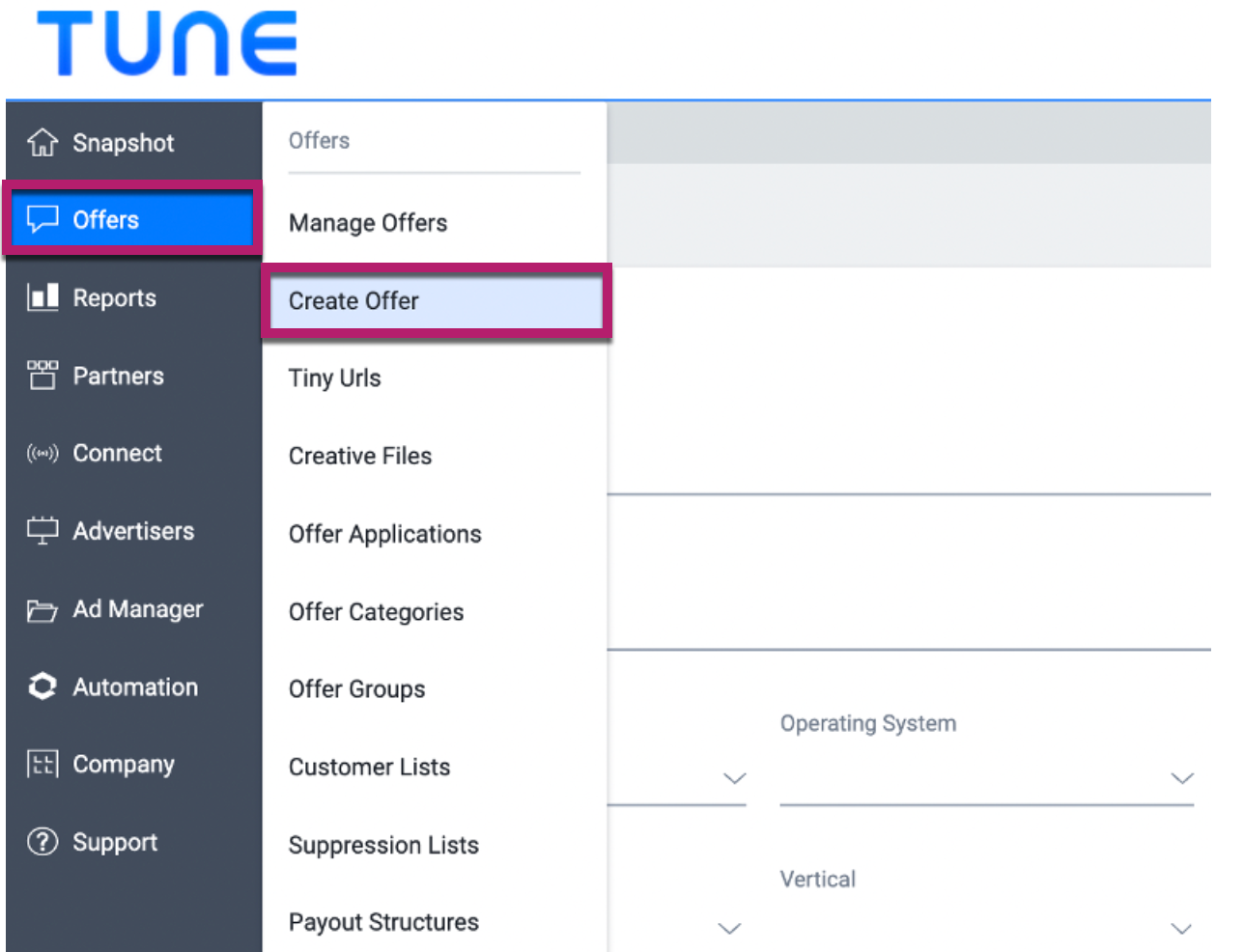
Offers > Create Offerに移動します。オファーの詳細、収益、および支払いを更新します。TUNEのウェブサイトでオファーの作成について詳しく学びます。
-
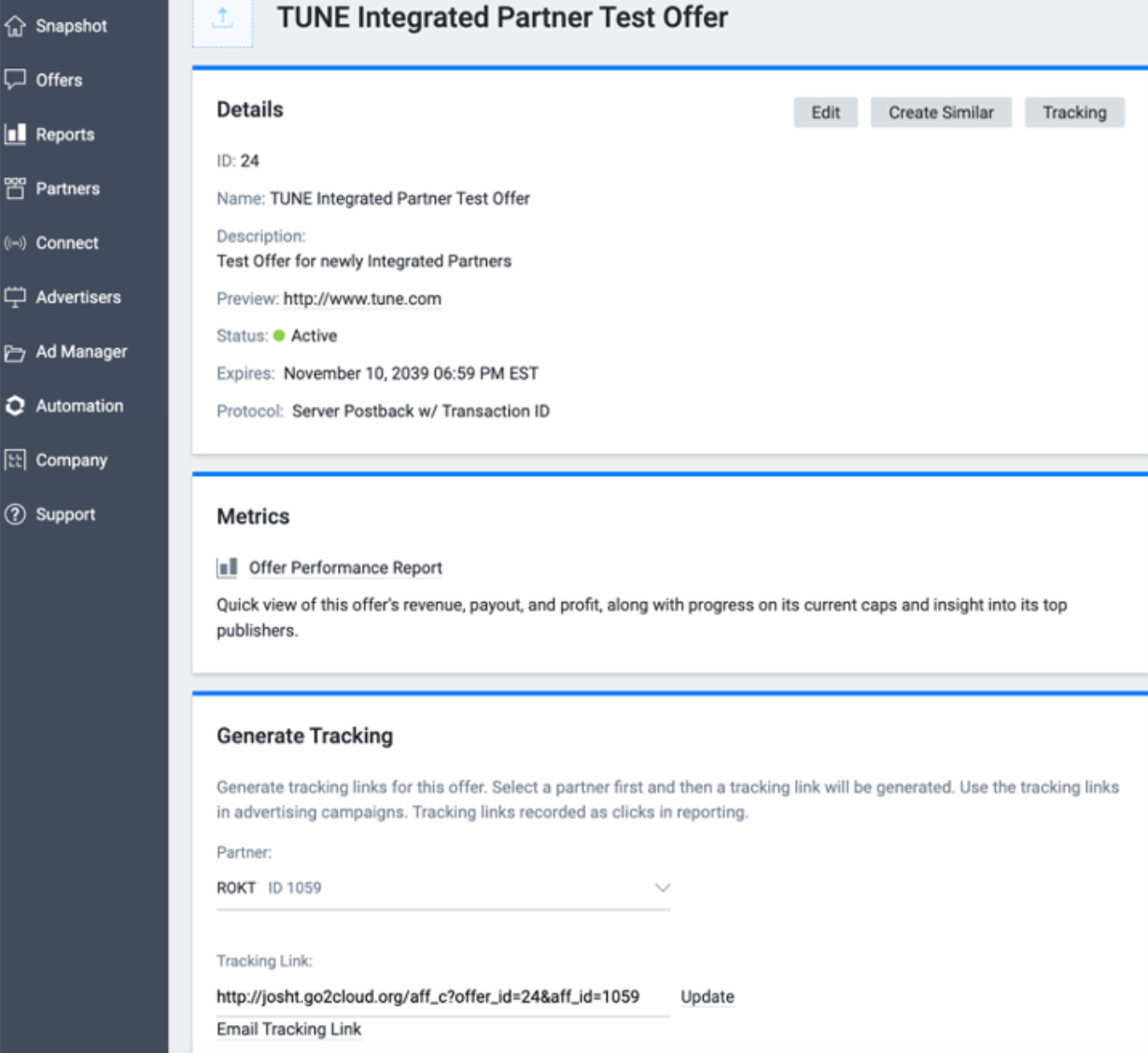
オファーを作成したら、トラッキングリンクを生成する必要があります。Offers > Manage offersに移動し、使用したいオファーを選択します。
-
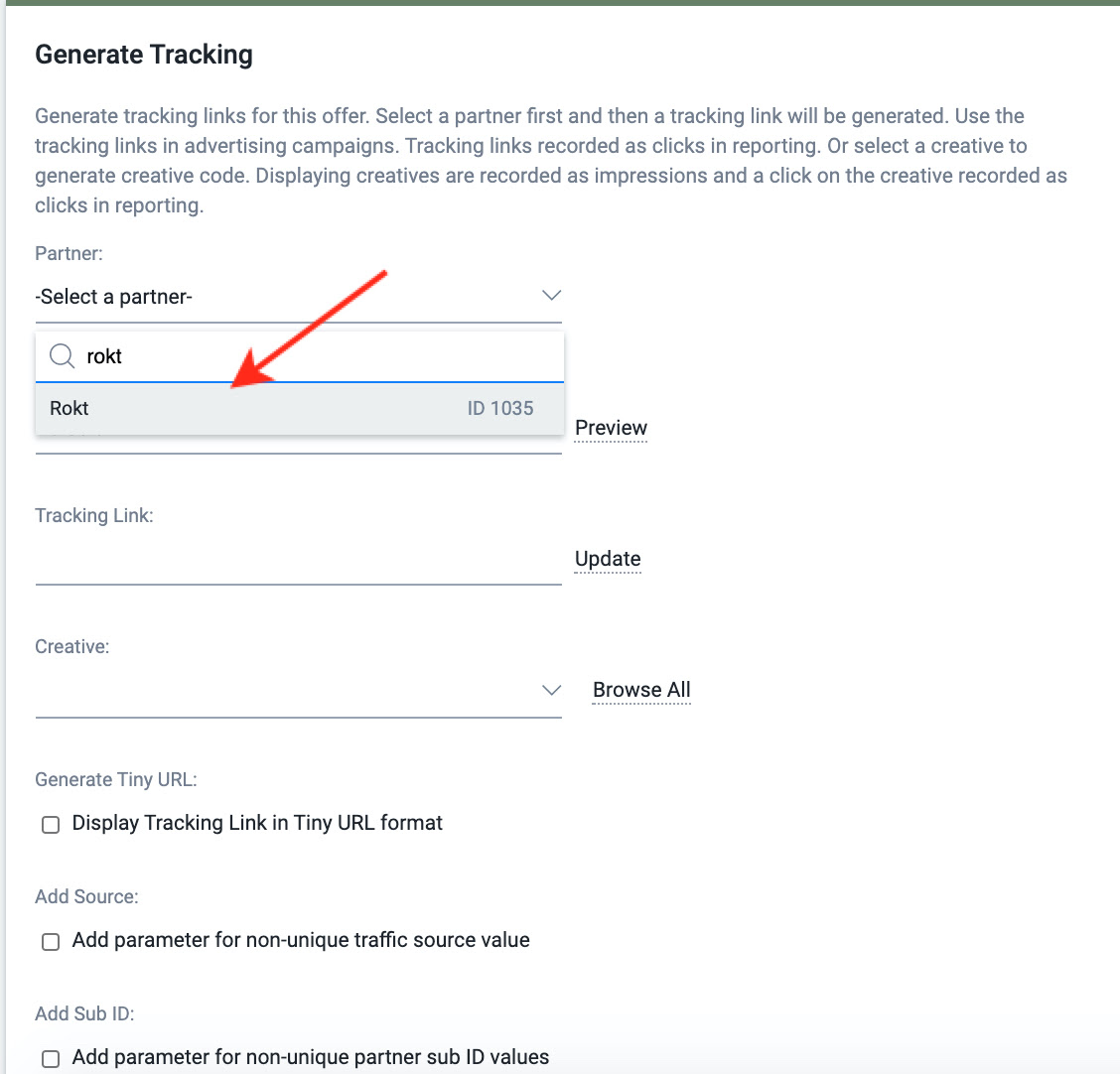
Generate Tracking > Partnerに移動し、Roktを検索して選択し、続行します。
-
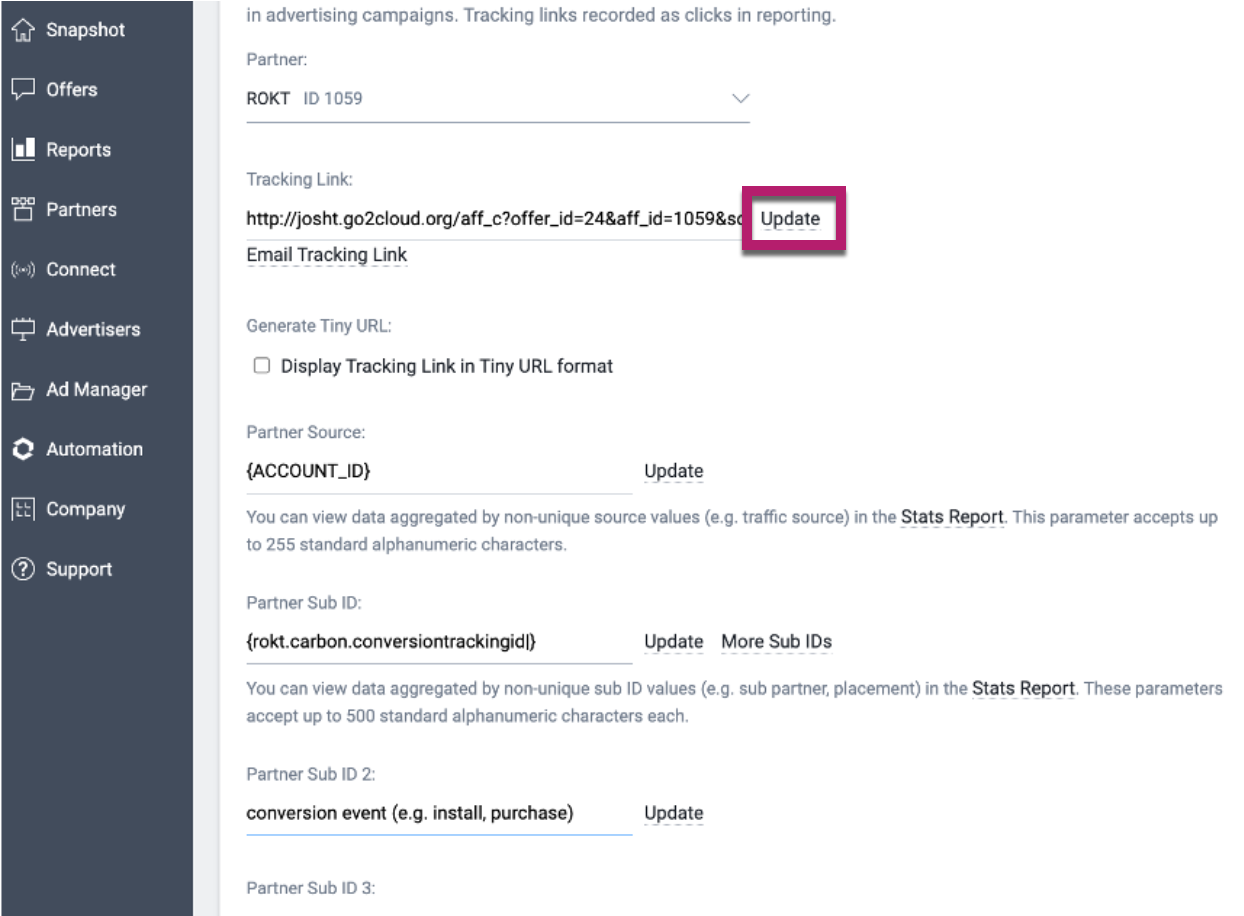
Add sourceおよびAdd sub IDボックスをチェックします。
-
表示される入力ボックスに以下を入力します:
- Source = {ACCOUNT_ID}
- Sub ID = {rokt.carbon.conversiontrackingid|}
- Sub ID 2 = conversion event (e.g. install, purchase)
-
更新をクリックしてトラッキングリンクを生成します。
- 例:
https://demo.go2cloud.org/aff_c?offer_id=1&aff_id=1&aff_sub={rokt.carbon.conversiontrackingid|}&source={ACCOUNT_ID}&aff_sub2=install
- 例:
-
生成されたリンクをコピーしてRoktのアカウントマネージャーに送信します。
-
ポストバックを設定するには、Partners > Conversion Pixels/URLsに移動します。
-
Add conversion Pixel/URLをクリックします。
-
使用したいオファーを選択し、PartnerをRoktに設定します。
-
TypeをPostbackURLに設定します。
-
次のポストバックURLをコピーして、Conversion Pixel Code/URLテキストボックスに貼り付けます:
https://apps.rokt.com/api/conv?id={source}&passbackconversiontrackingid={aff_sub}&conversiontype={aff_sub2}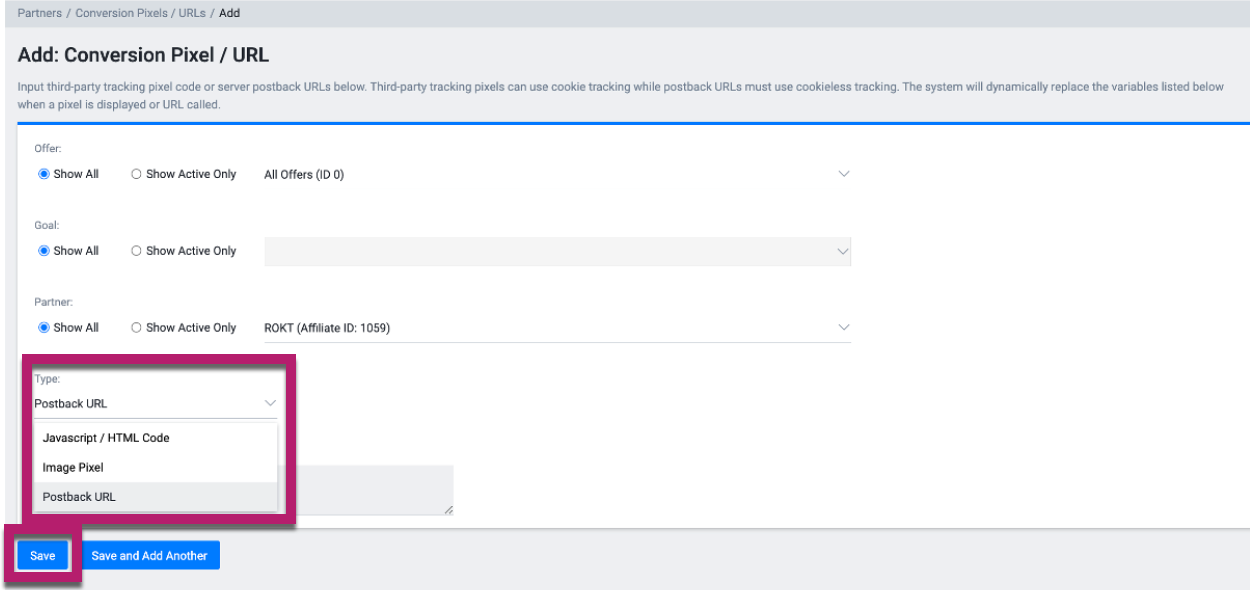
-
Saveをクリックします。