Singular
Connexion des Événements Rokt via SingularLien direct vers Connexion des Événements Rokt via Singular
Ce guide fournit un processus simple pour intégrer les Événements Rokt avec Singular. Il couvre uniquement l'intégration des événements.
remarque
Vous aurez besoin d'une clé API de votre équipe Rokt.
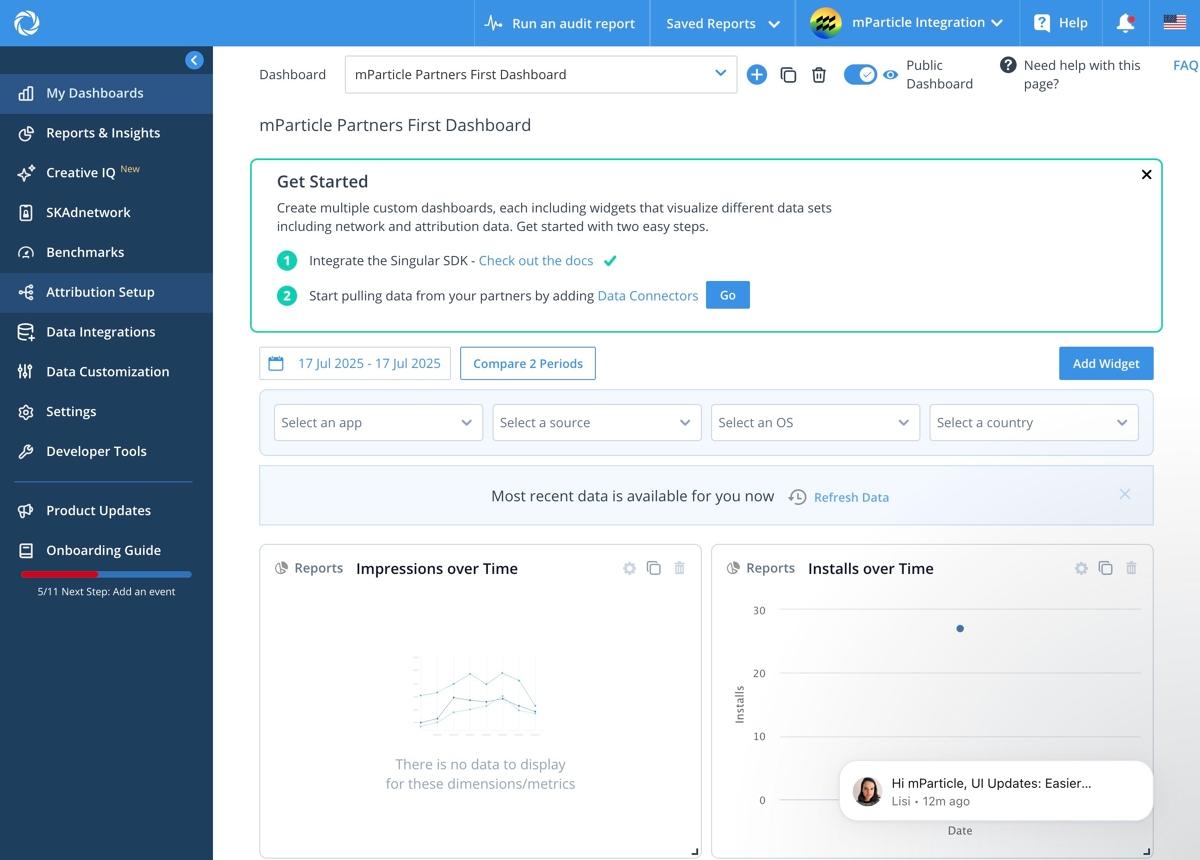
- Accédez à https://app.singular.net et connectez-vous.
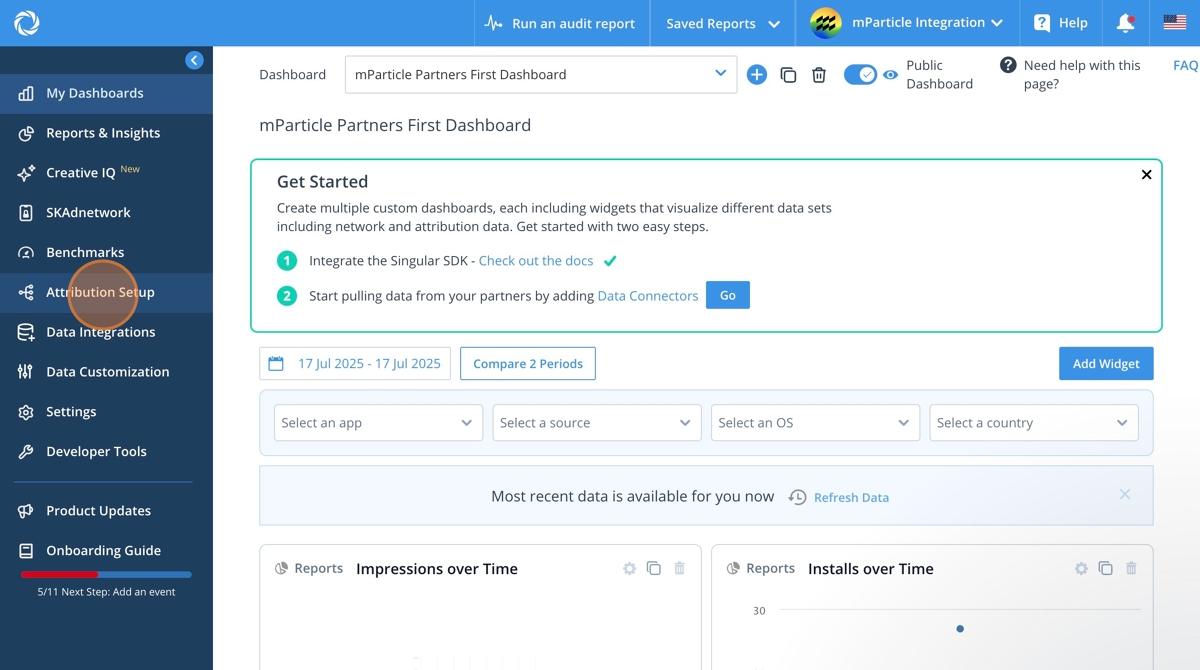
- Cliquez sur Attribution Setup dans le menu de gauche.
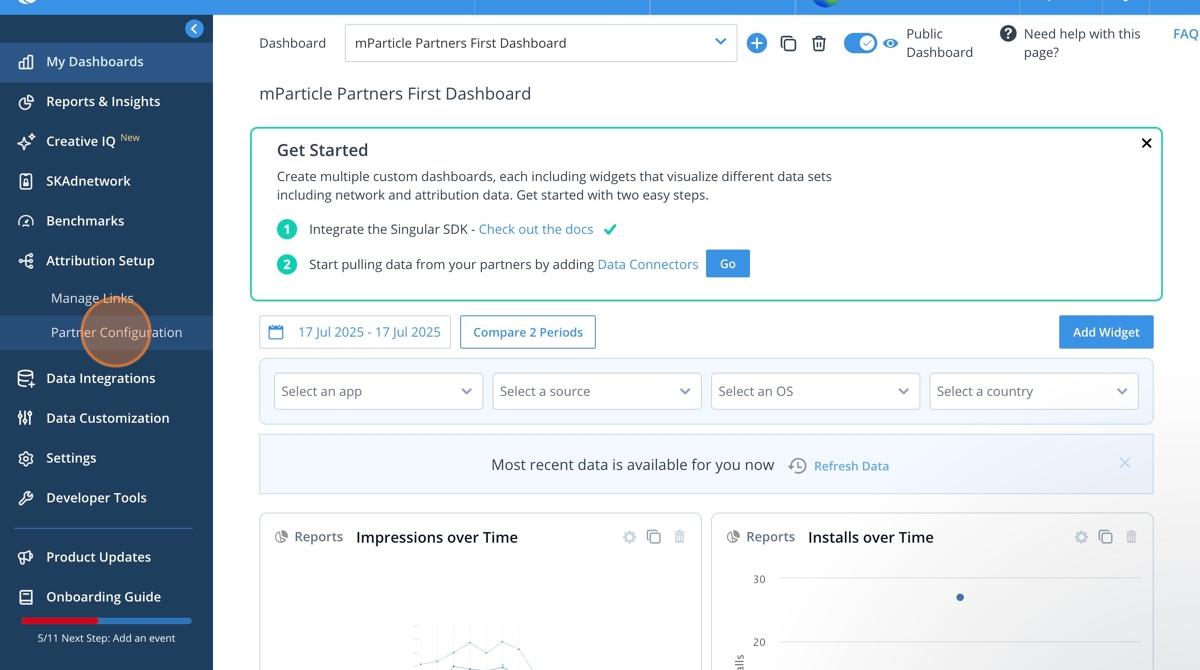
- Cliquez sur Partner Configuration.
- Cliquez dans la barre de recherche.
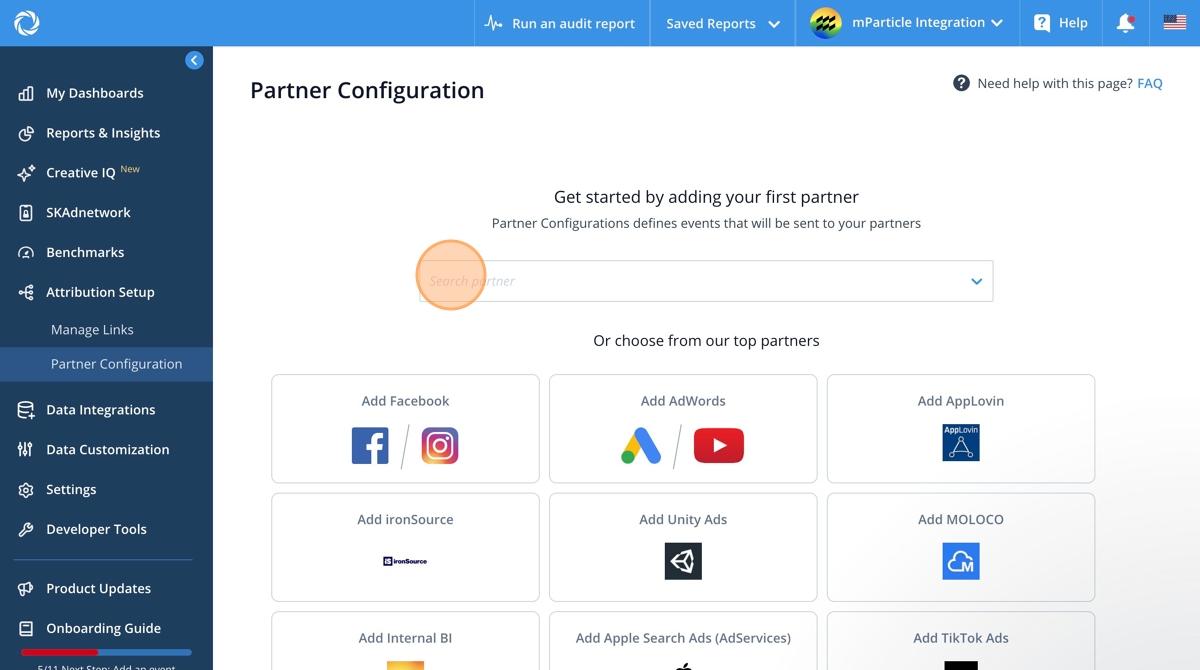
- Recherchez Rokt.
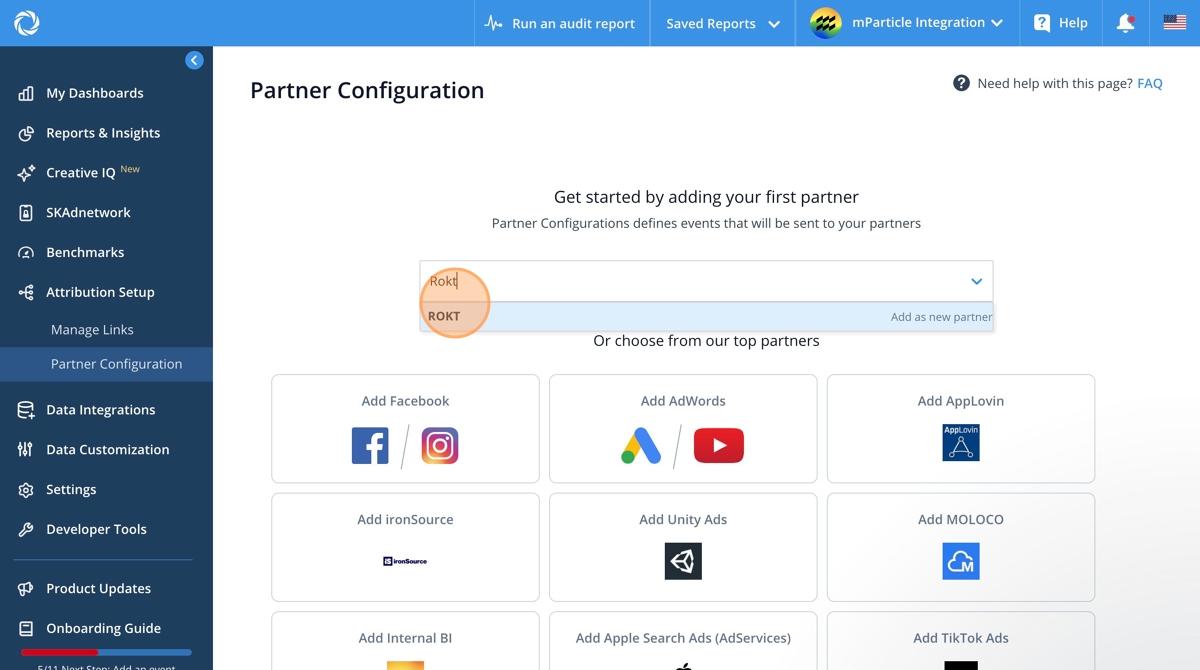
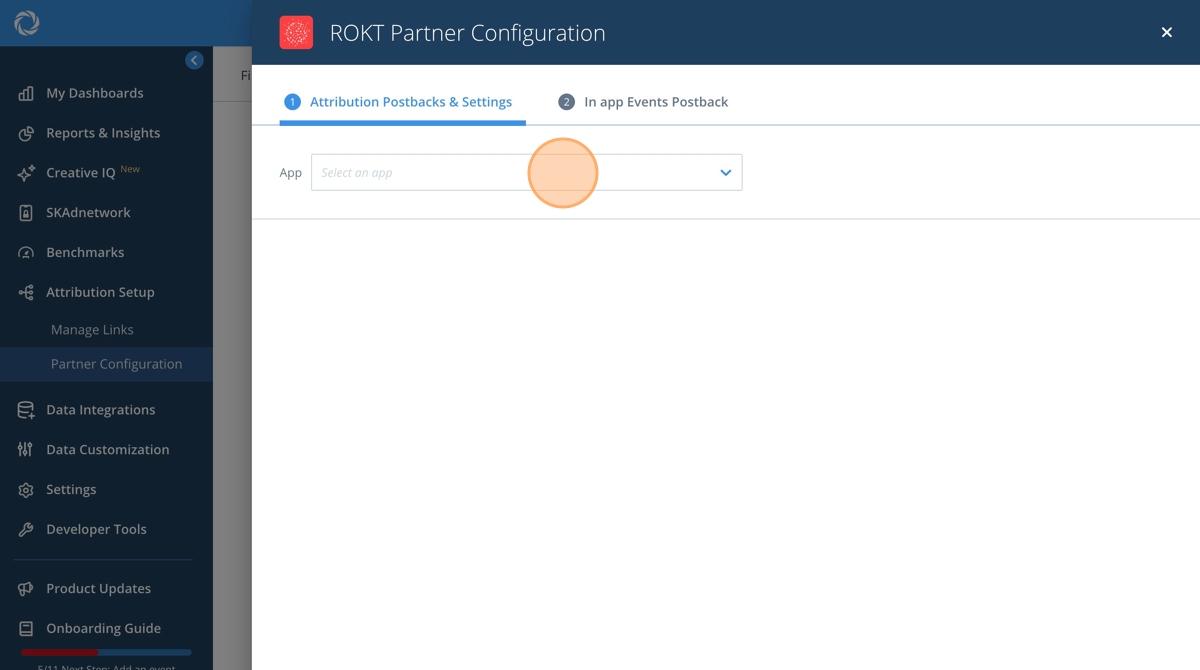
- Cliquez sur Select an app pour choisir l'application à partir de laquelle intégrer les événements.
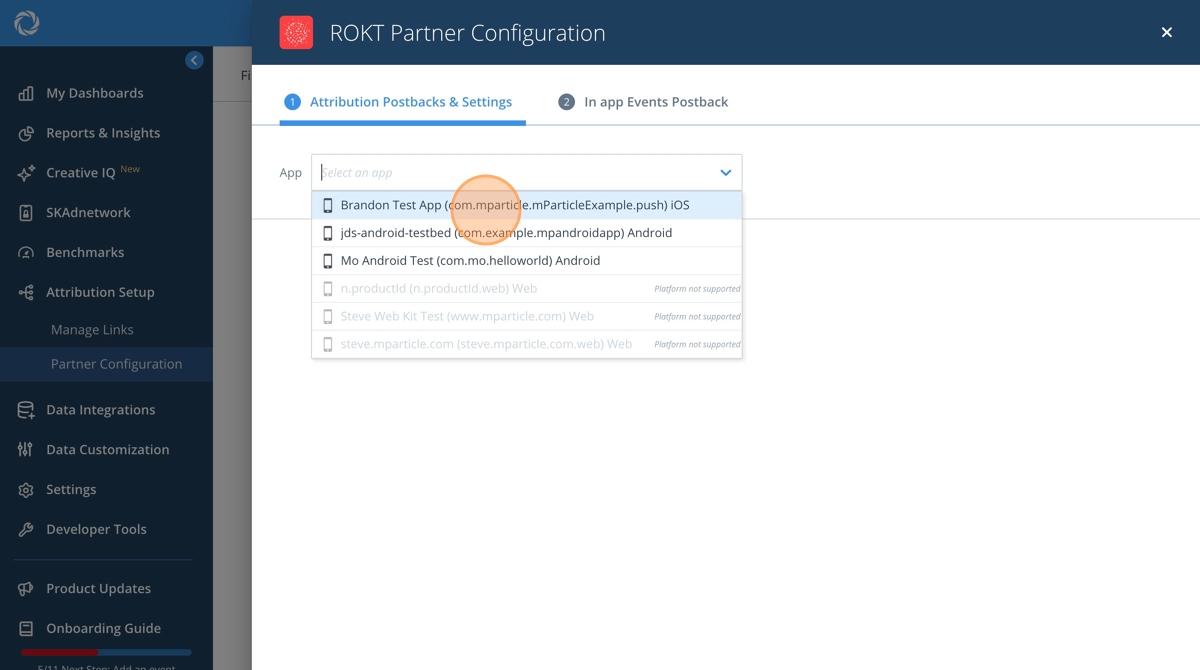
- Choisissez l'application à partir de laquelle vous intégrez les données.
- Cliquez sur le champ Token.
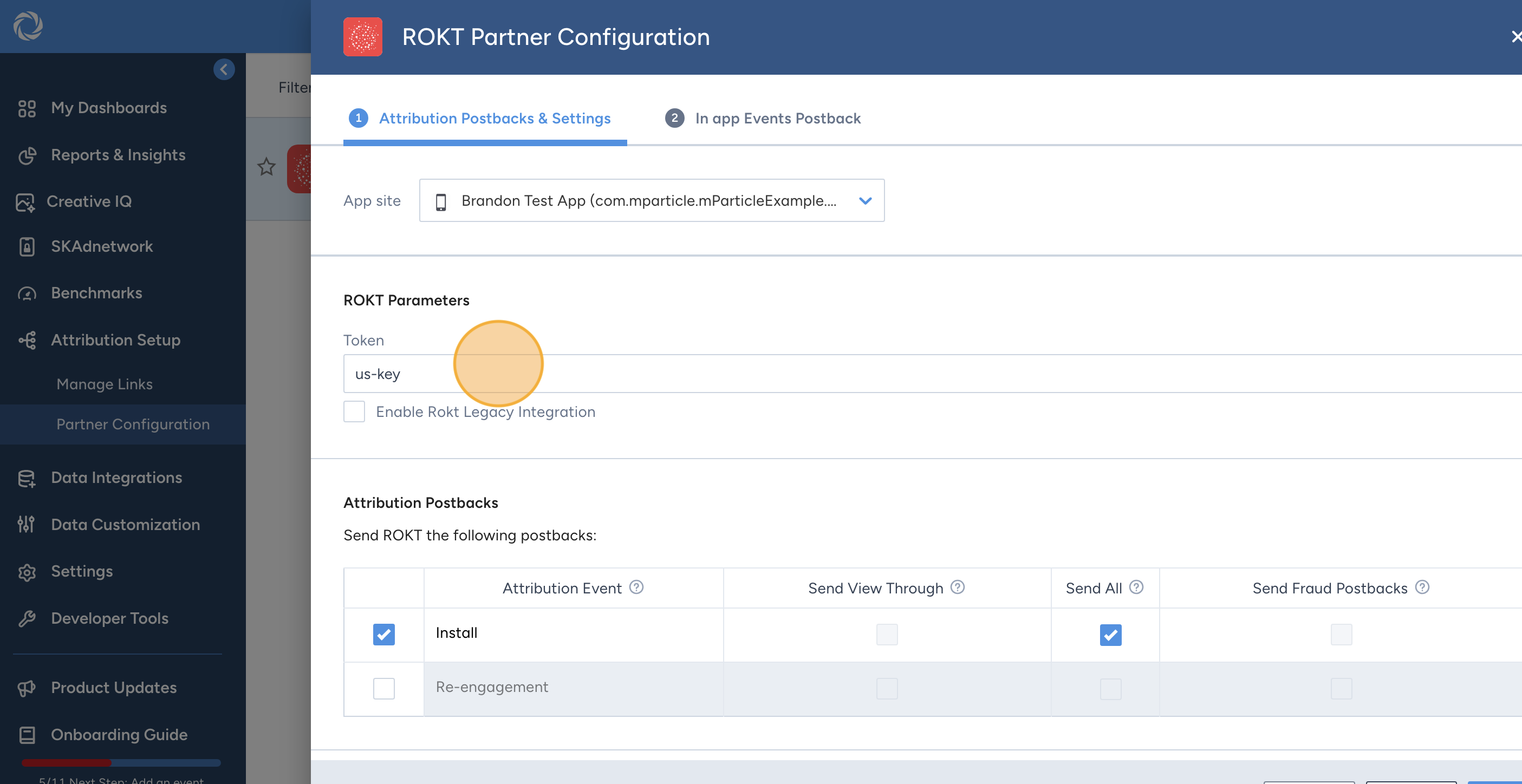
- Entrez la clé API fournie par votre gestionnaire de compte Rokt.
- Laissez "Enable Rokt Legacy Integration" décoché. Ce paramètre est désactivé par défaut. Rokt recommande d'utiliser l'intégration standard (non-legacy) car elle offre une meilleure gestion de l'identité utilisateur, des informations sur l'appareil et des attributs utilisateur. Si votre implémentation nécessite spécifiquement l'intégration legacy, contactez votre gestionnaire de compte Rokt avant d'activer ce paramètre.
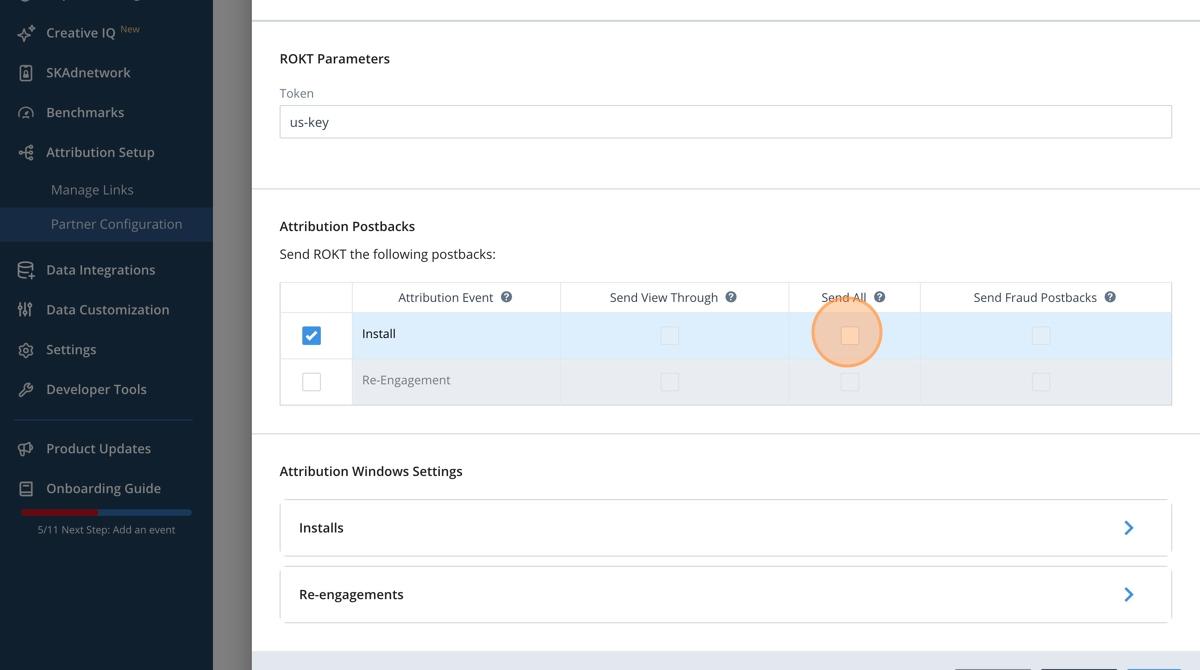
- Pour l'événement d'installation, cliquez sur Send All pour intégrer des données non filtrées.
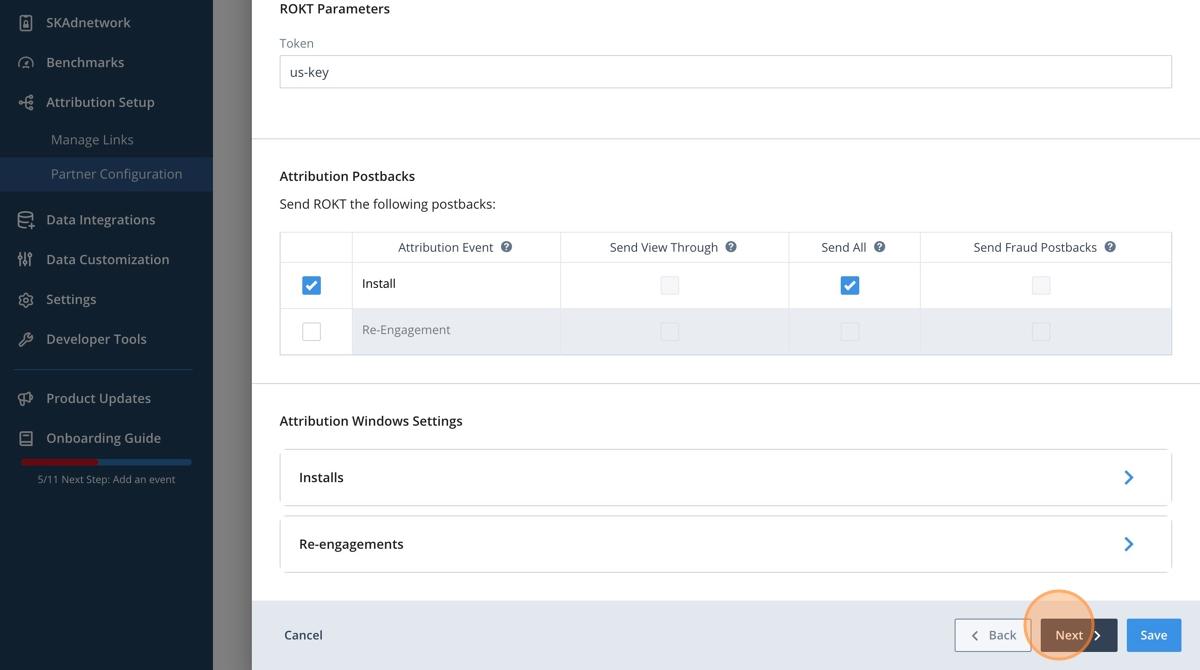
- Cliquez sur Next.
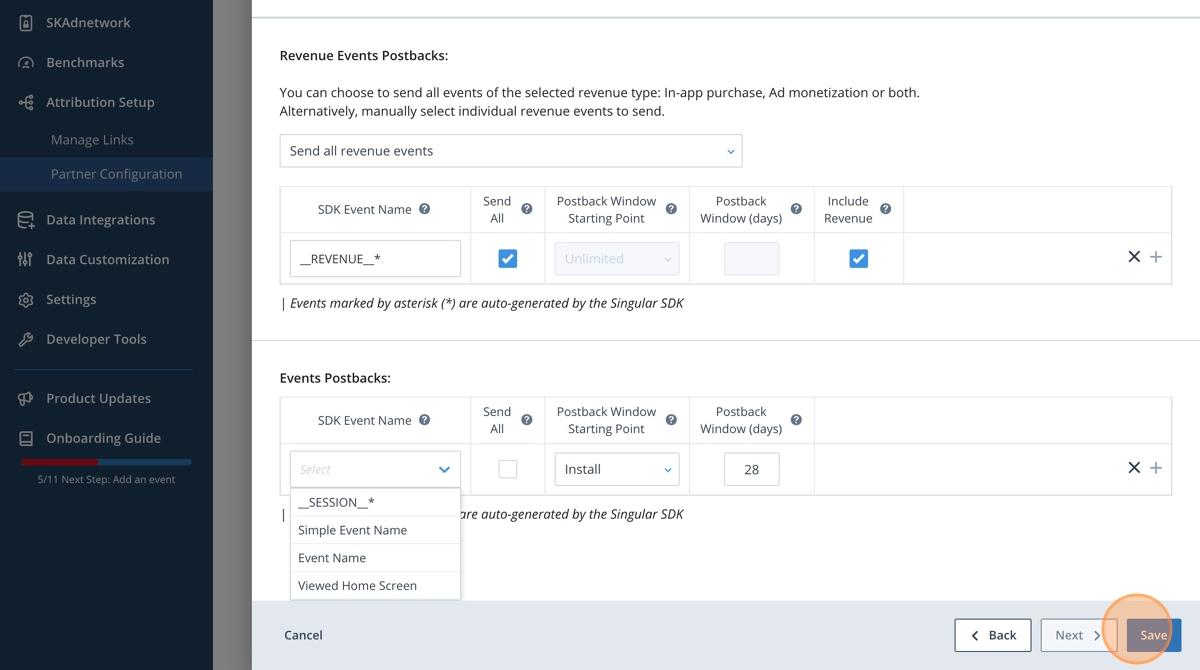
- Cliquez sur Select sous Revenue Events Postbacks.
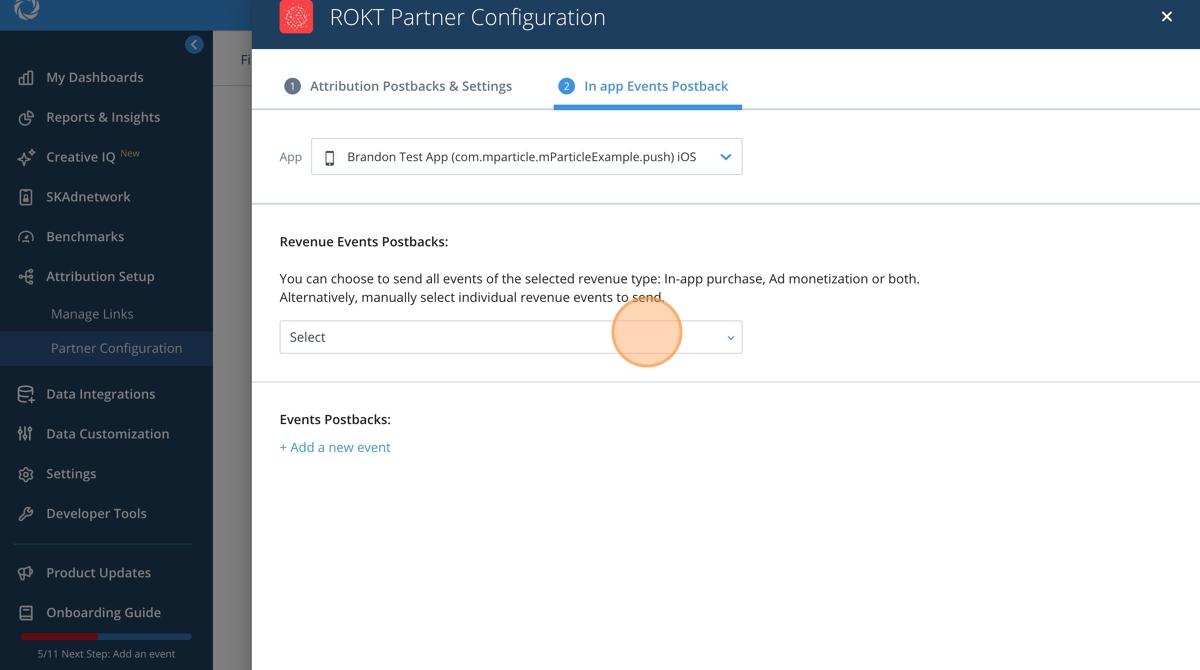
- Choisissez les événements in-app que vous souhaitez intégrer (par exemple, inscription, achat).
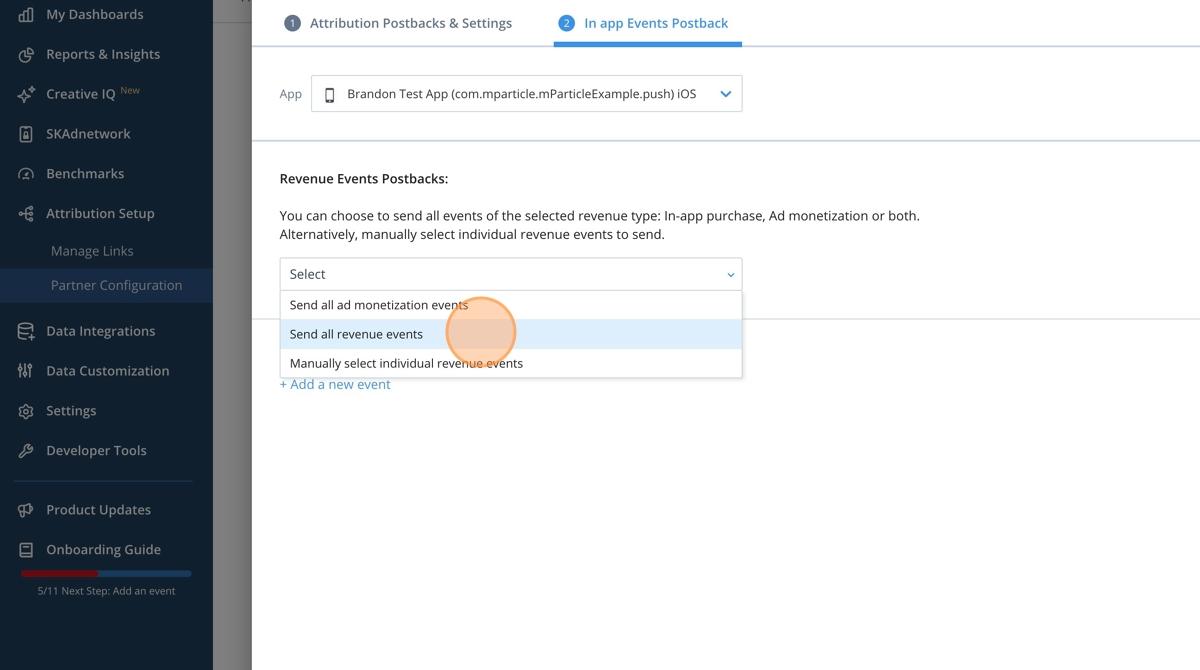
- Configurez les événements que vous souhaitez intégrer.
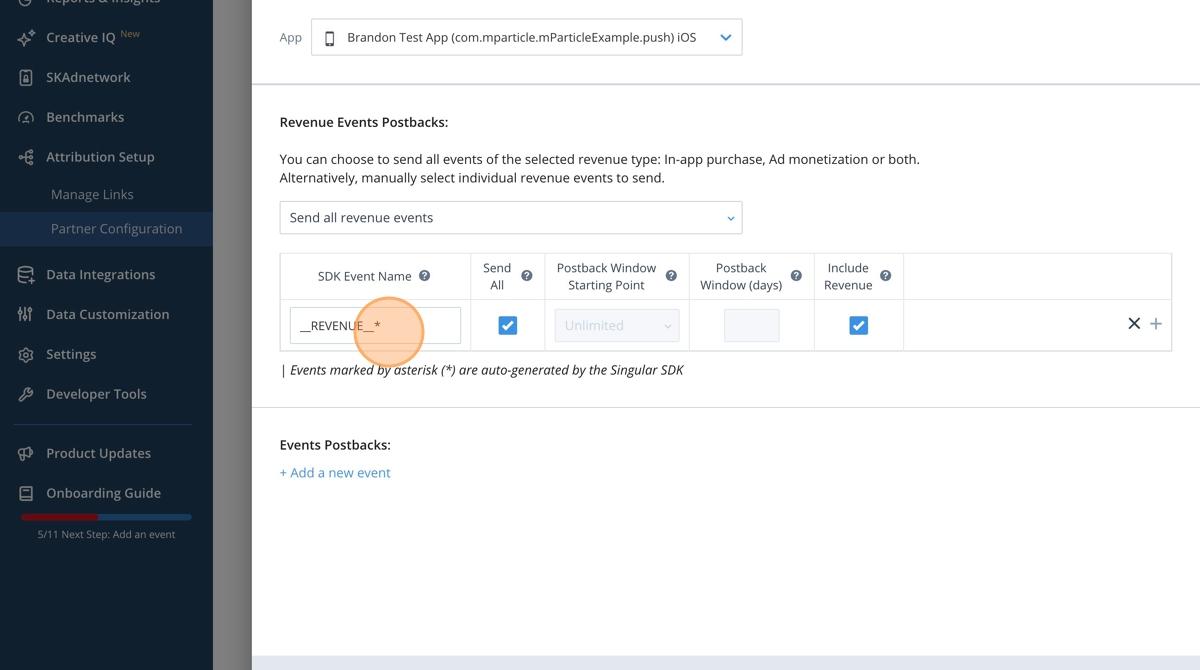
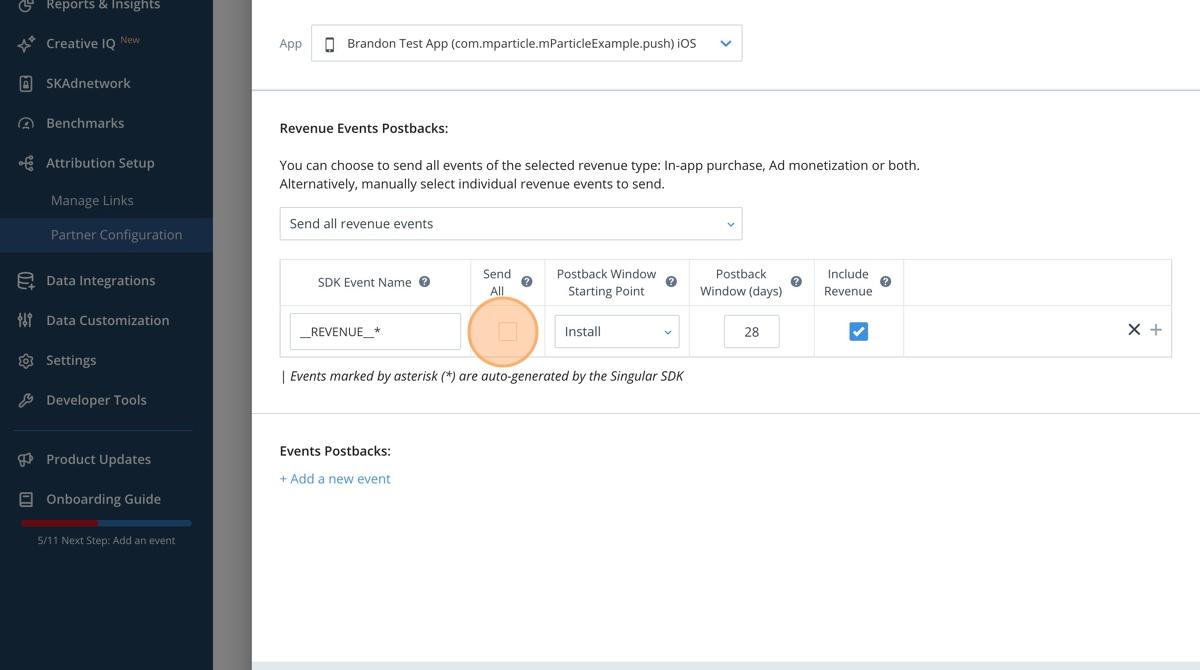
- Cliquez sur Send All pour intégrer des événements non filtrés.
- Répétez pour tous les événements nécessaires.
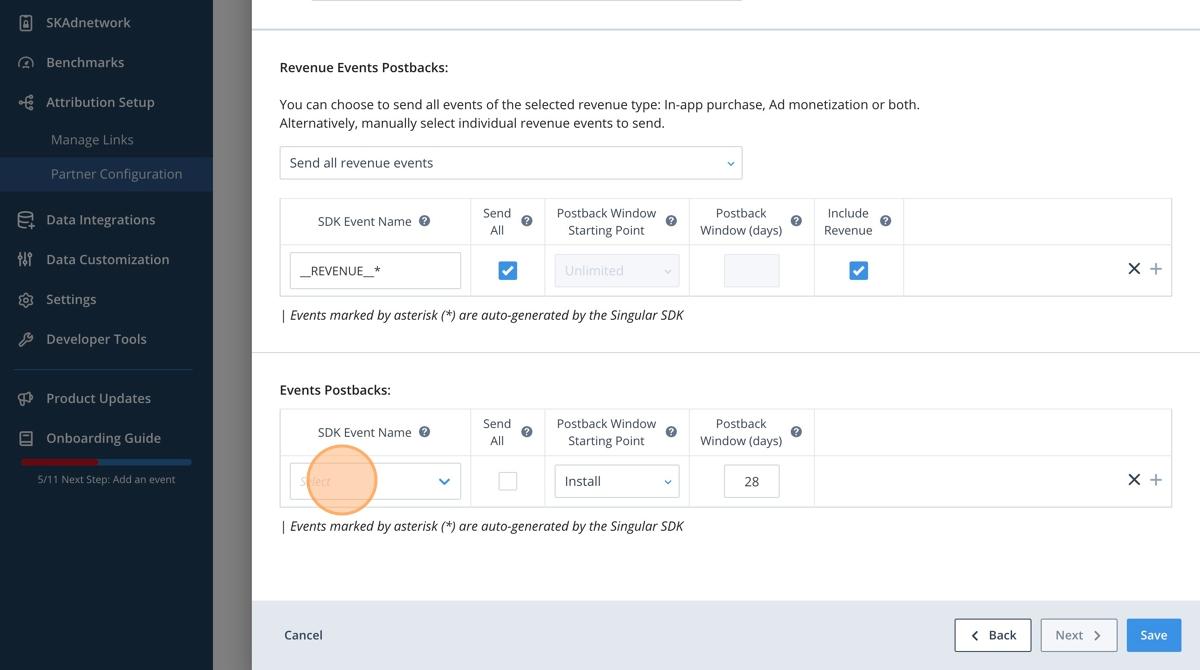
- Cliquez sur Save.