Kochava
Si vous utilisez le fournisseur de mesure Kochava pour les attributions, suivez les étapes ci-dessous pour vous connecter avec Rokt.
-
Connectez-vous à votre compte Kochava.
-
Ajoutez une application. Apprenez à configurer une application depuis le site Web de Kochava.
-
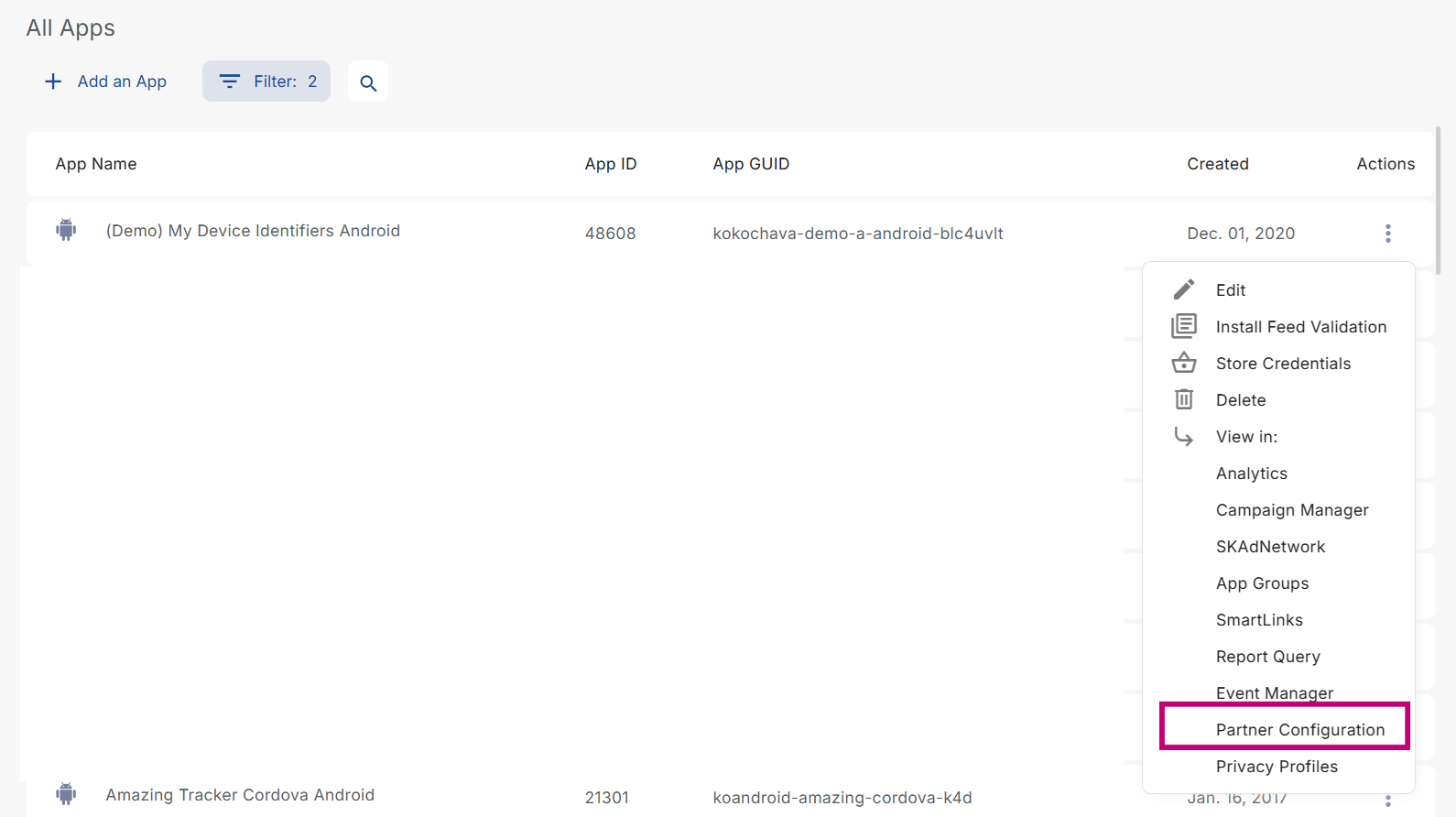
Sur l'application souhaitée, cliquez sur le menu à trois points et sélectionnez Configuration du partenaire.
-
Cliquez sur Ajouter une configuration.

-
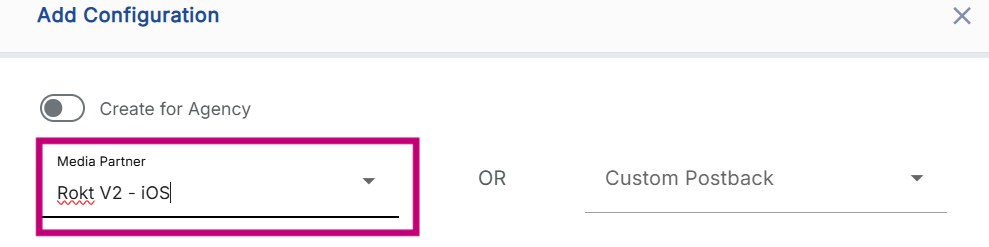
Sous Partenaire média, recherchez Rokt V2, et cliquez sur Enregistrer. Remarque : Veuillez utiliser l'intégration Rokt V2 pour toutes les nouvelles implémentations. L'intégration originale de Rokt est en cours de dépréciation et sera retirée dans une future version.
-
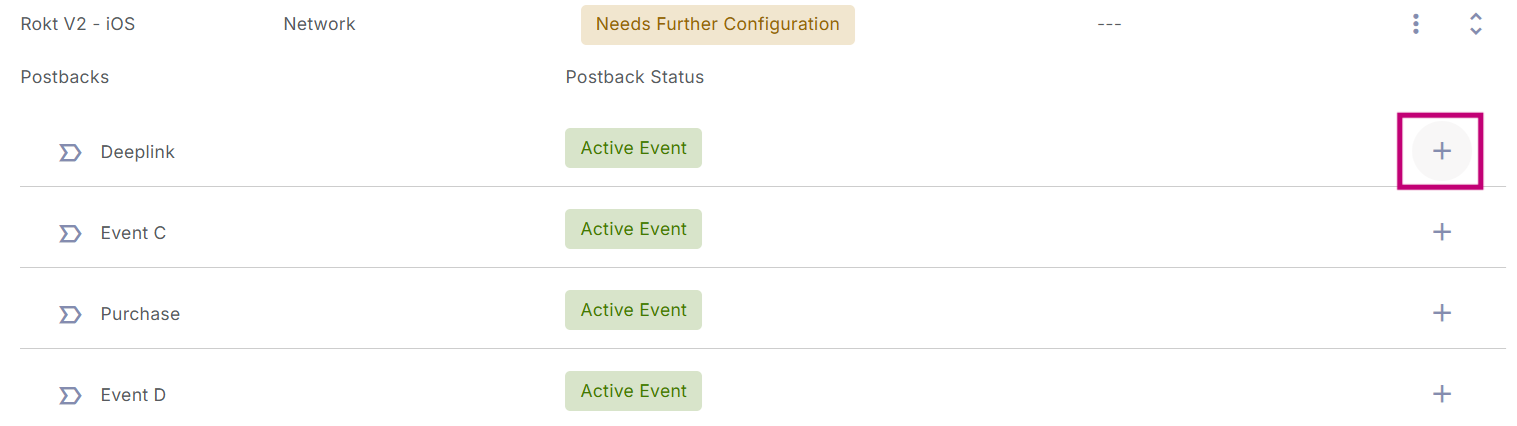
Sur votre postback souhaité, cliquez sur l'icône + et sélectionnez Modifier le postback.
-
Mettez à jour votre postback. Apprenez-en plus sur la modification des postbacks depuis le site Web de Kochava.
-
Localisez le champ "mParticle Token" et ajoutez le Token. Pour plus d'informations sur ce token, veuillez contacter votre équipe de compte Rokt.
-
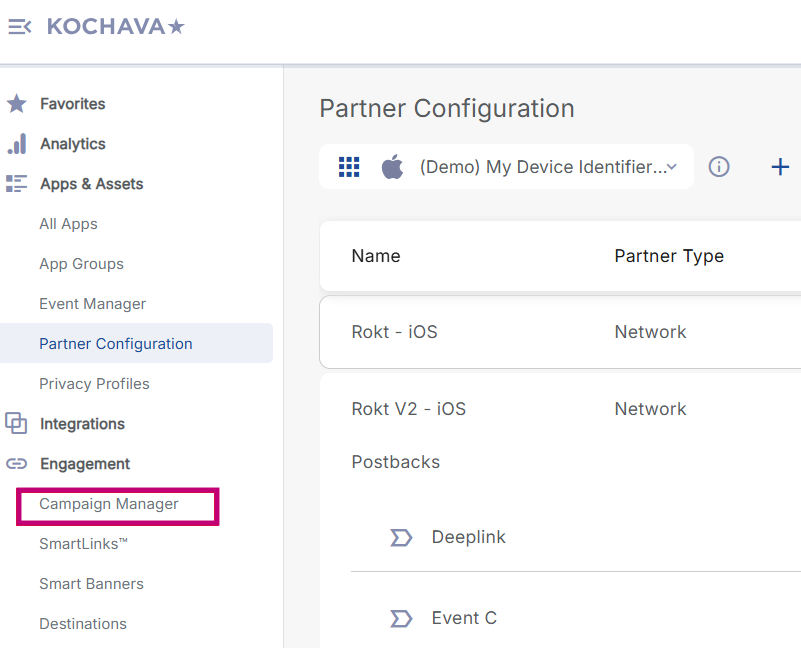
Accédez à Engagement > Gestionnaire de campagnes et sélectionnez votre application souhaitée.
-
Cliquez sur Ajouter un tracker.

-
Apprenez à configurer une campagne sur le site Web de Kochava.
-
Sous Partenaire média, sélectionnez Rokt V2.
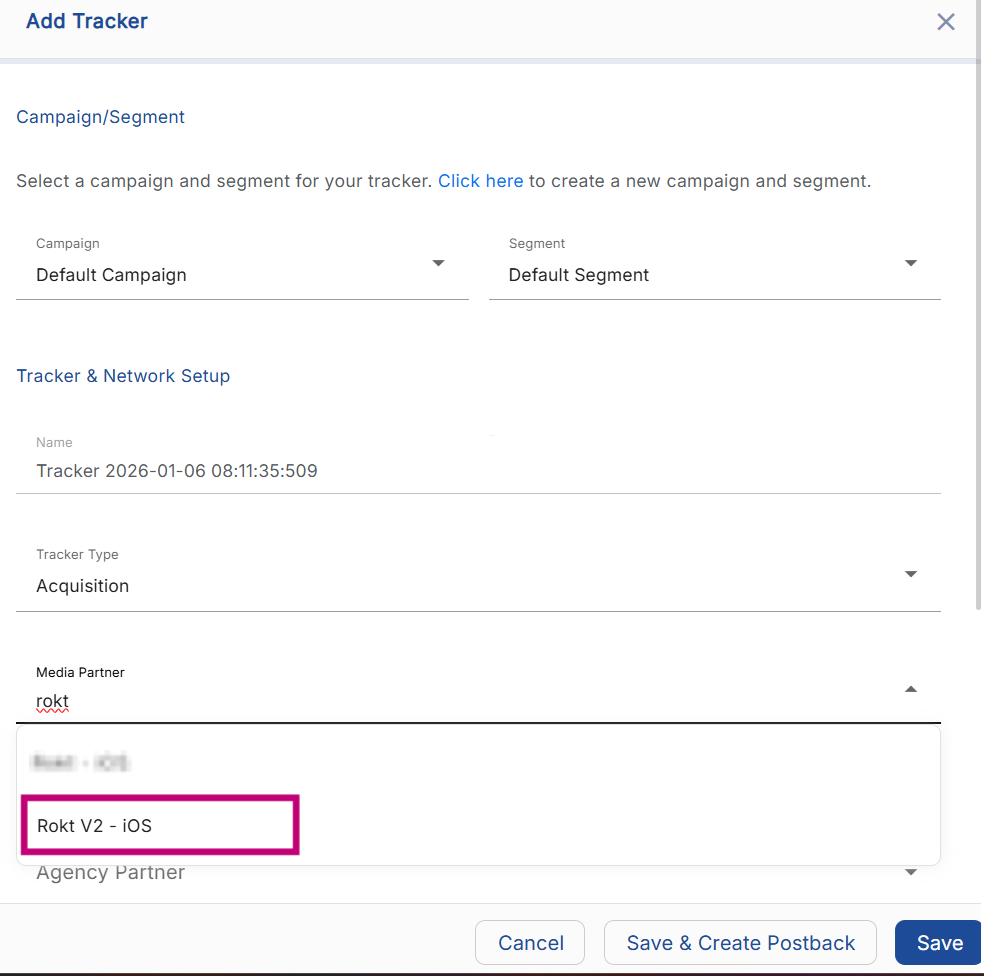
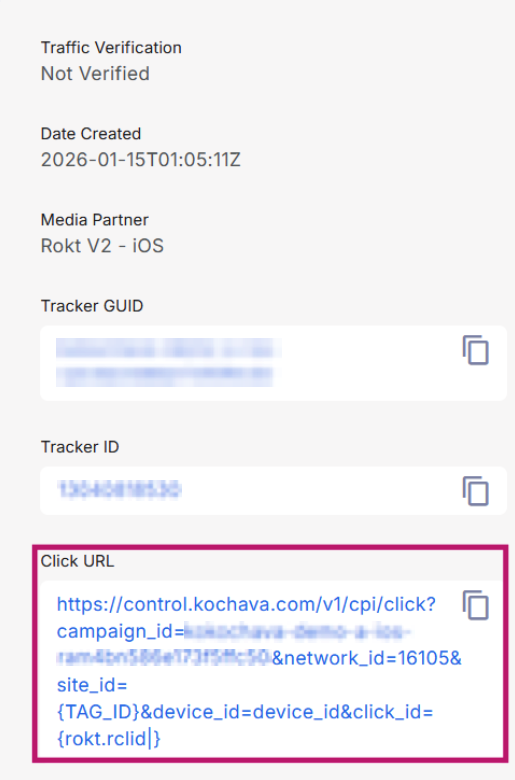
- Après avoir enregistré votre tracker, sélectionnez votre tracker souhaité, copiez l'URL de clic générée, et envoyez-la à votre gestionnaire de compte Rokt.