Singular
Rokt EventsとSingularの接続Rokt EventsとSingularの接続 への直接リンク
このガイドは、Rokt EventsをSingularと統合するための簡単なプロセスを提供します。イベントの統合のみをカバーしています。
注記
RoktチームからAPIキーが必要です。
- https://app.singular.net に移動してログインします。
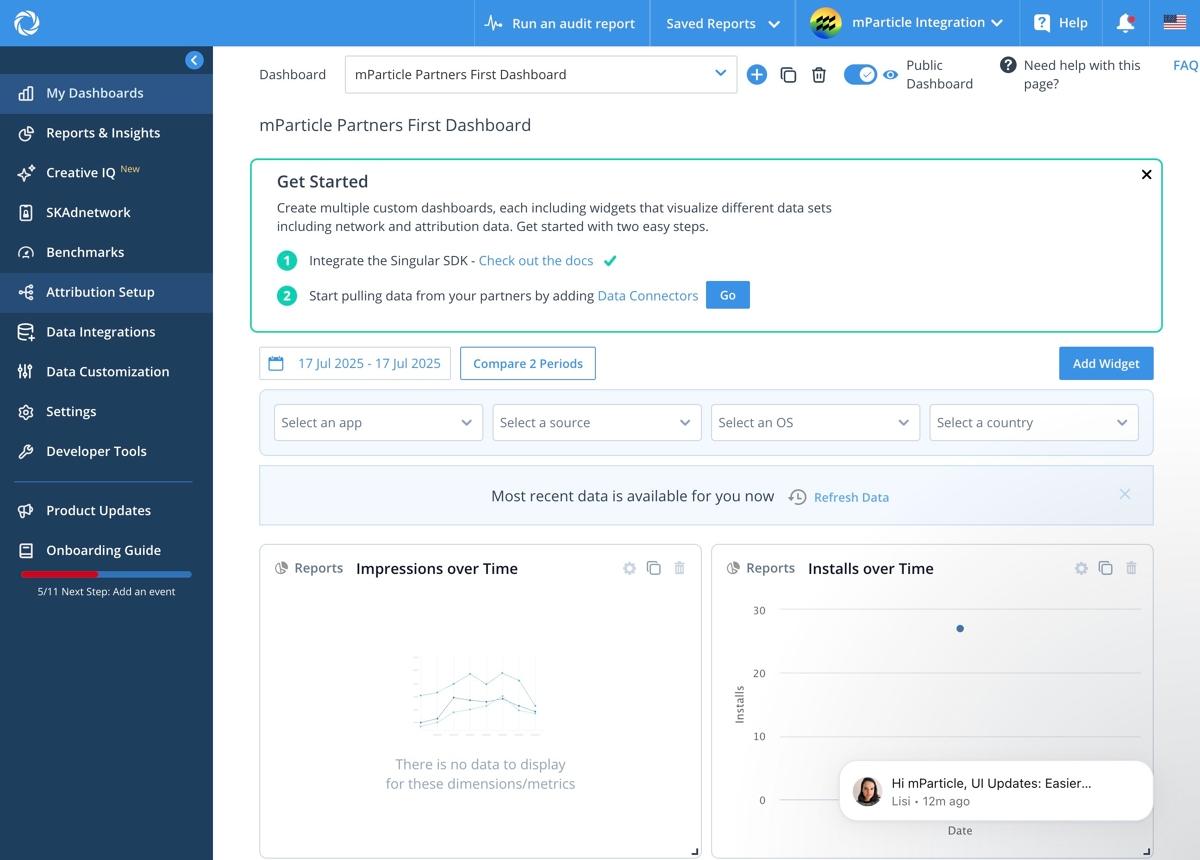
- 左側のメニューでAttribution Setupをクリックします。
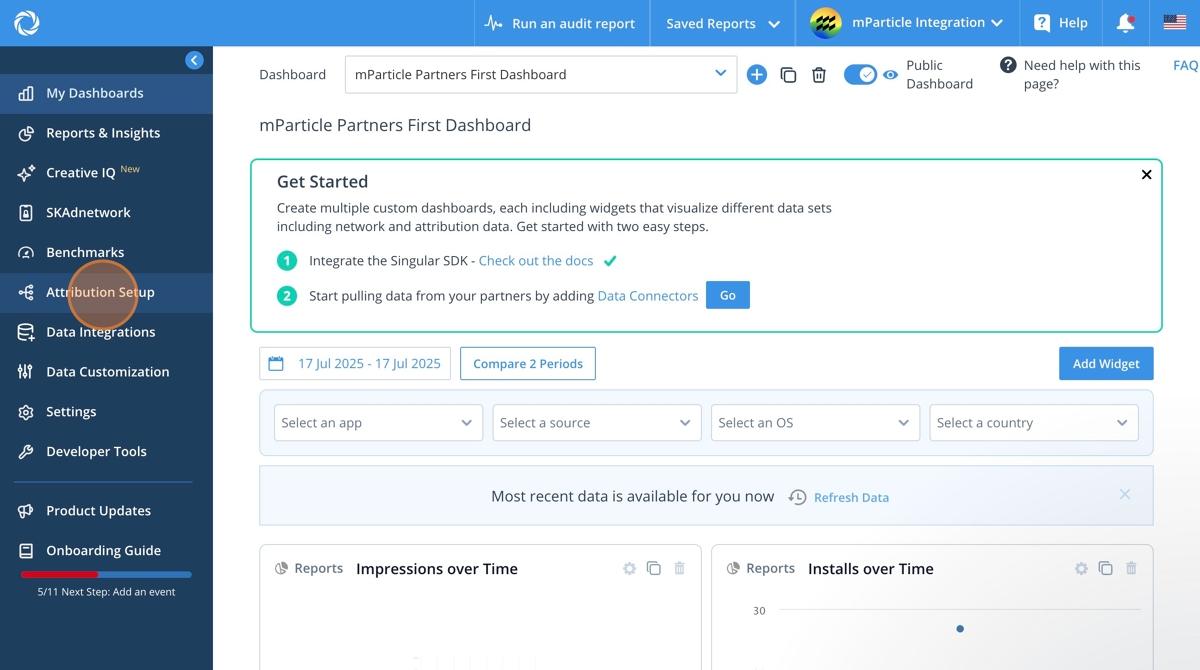
- Partner Configurationをクリックします。
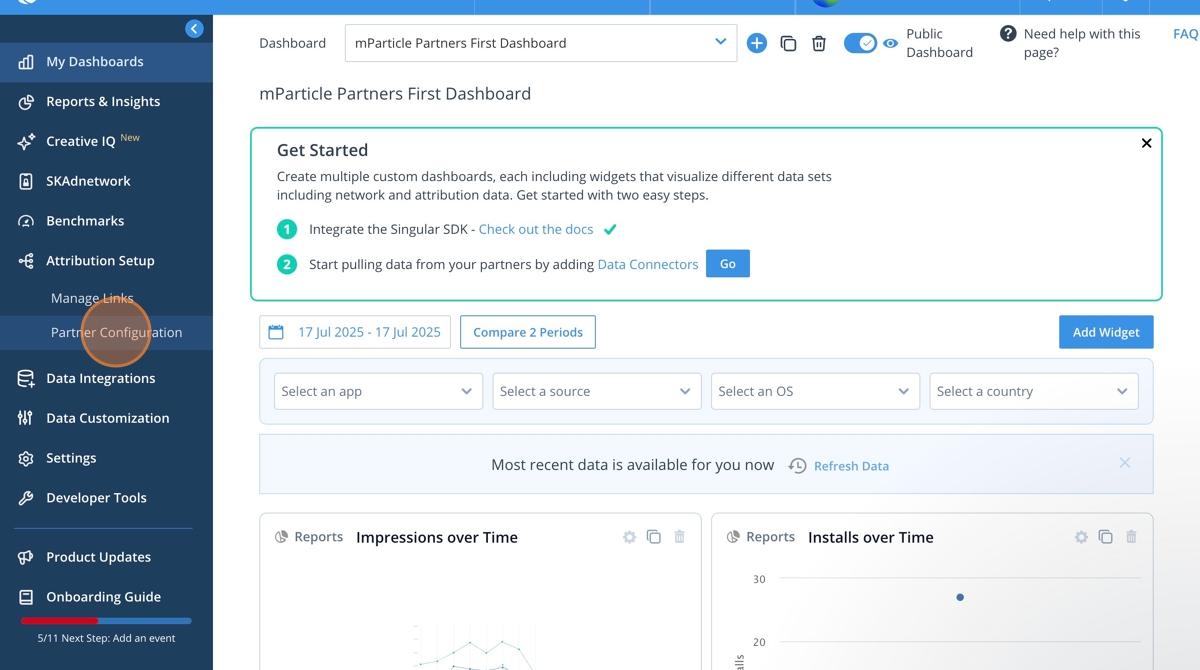
- 検索バーをクリックします。
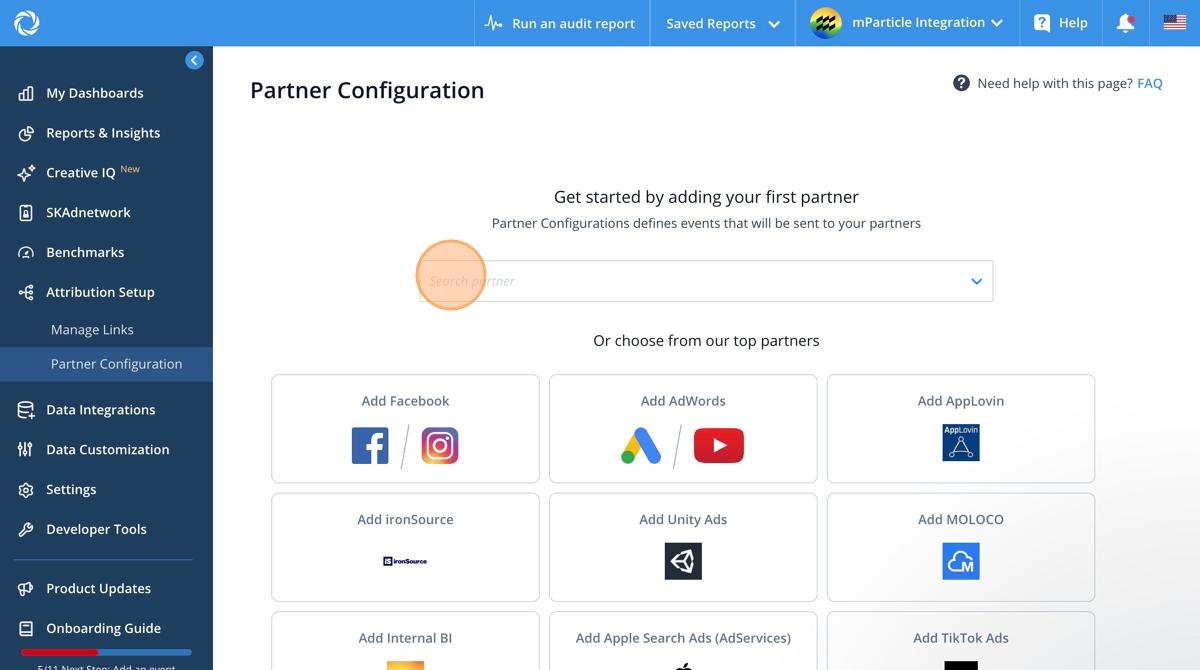
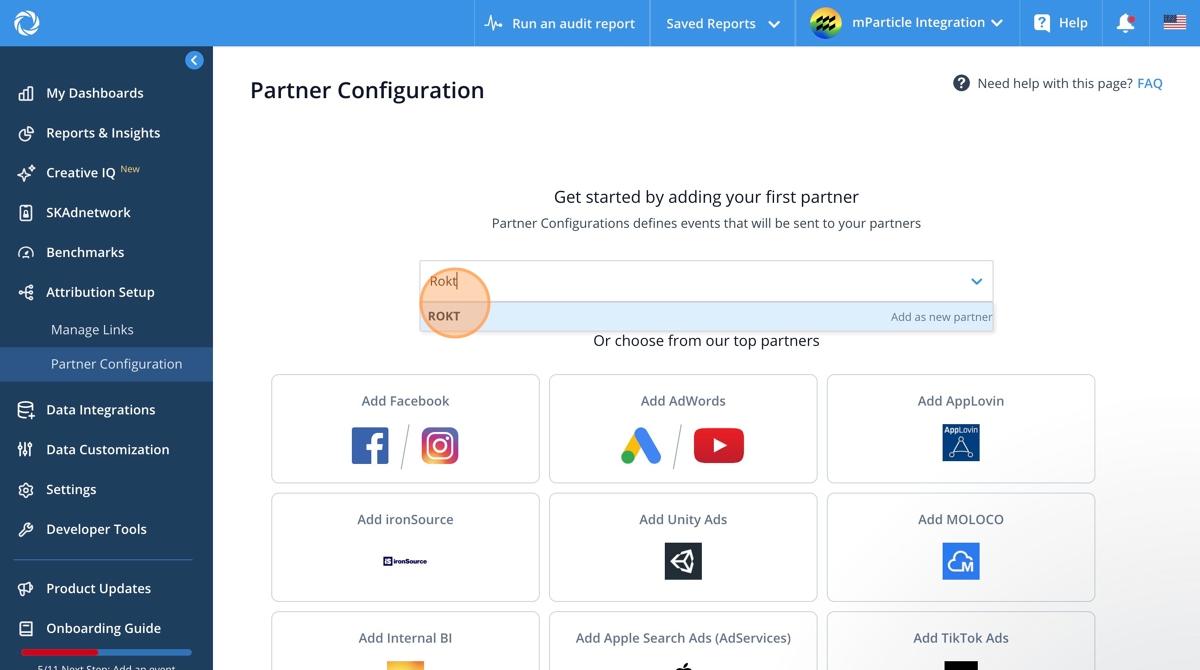
- Roktを検索します。
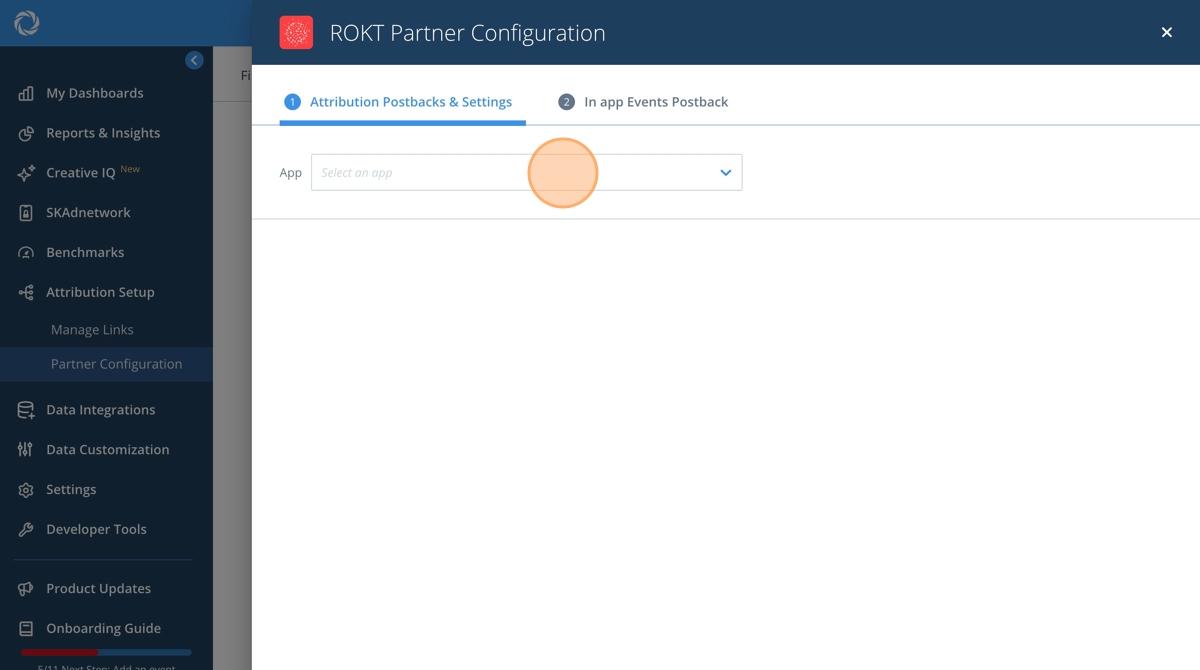
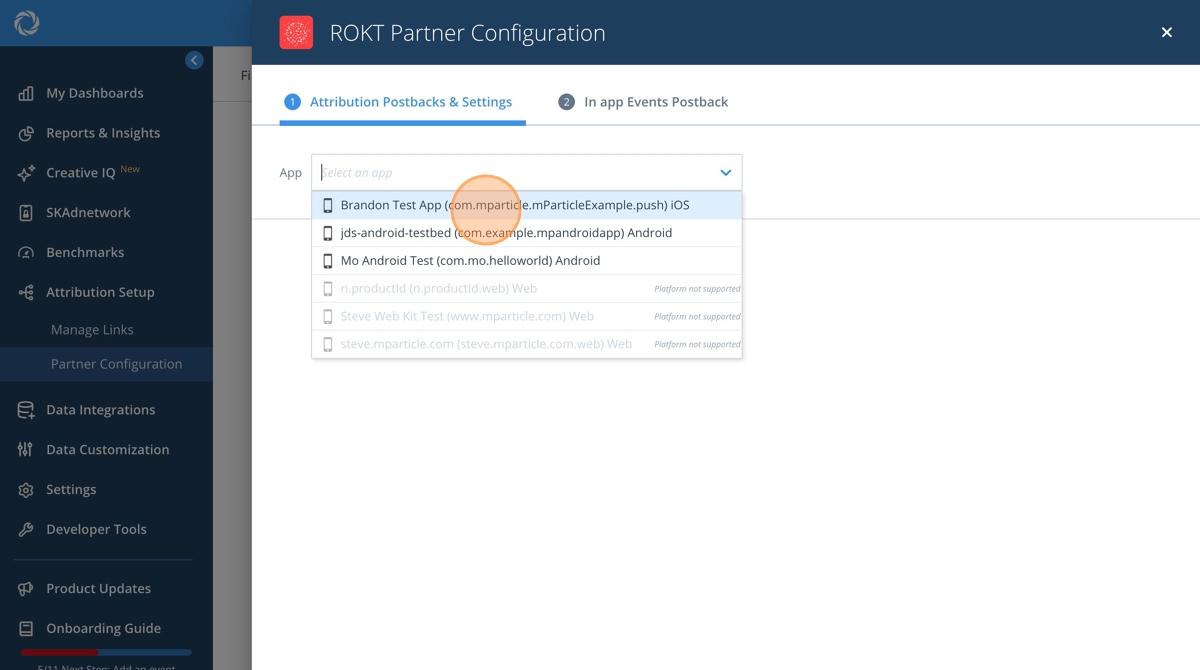
- Select an appをクリックして、イベントを統合するアプリを選択します。
- データを統合するアプリを選択します。
- Tokenフィールドをクリックします。
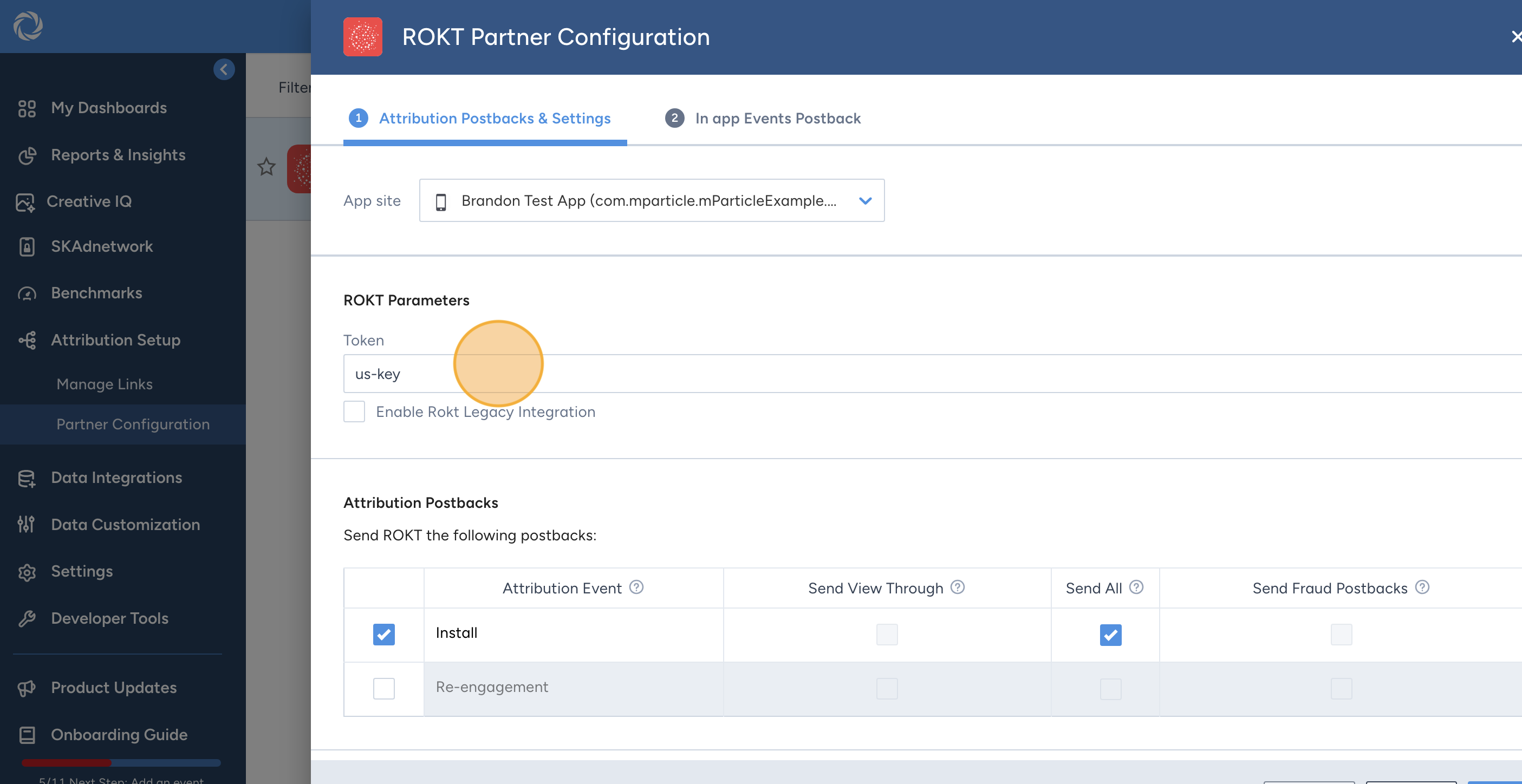
- Roktアカウントマネージャーから提供されたAPIキーを入力します。
- **"Enable Rokt Legacy Integration"**はチェックしないでください。この設定はデフォルトで無効になっています。Roktは標準(非レガシー)のRokt統合を使用することを推奨しており、ユーザーの識別、デバイス情報、およびユーザー属性の処理が改善されています。実装が特にレガシー統合を必要とする場合は、この設定を有効にする前にRoktアカウントマネージャーに連絡してください。
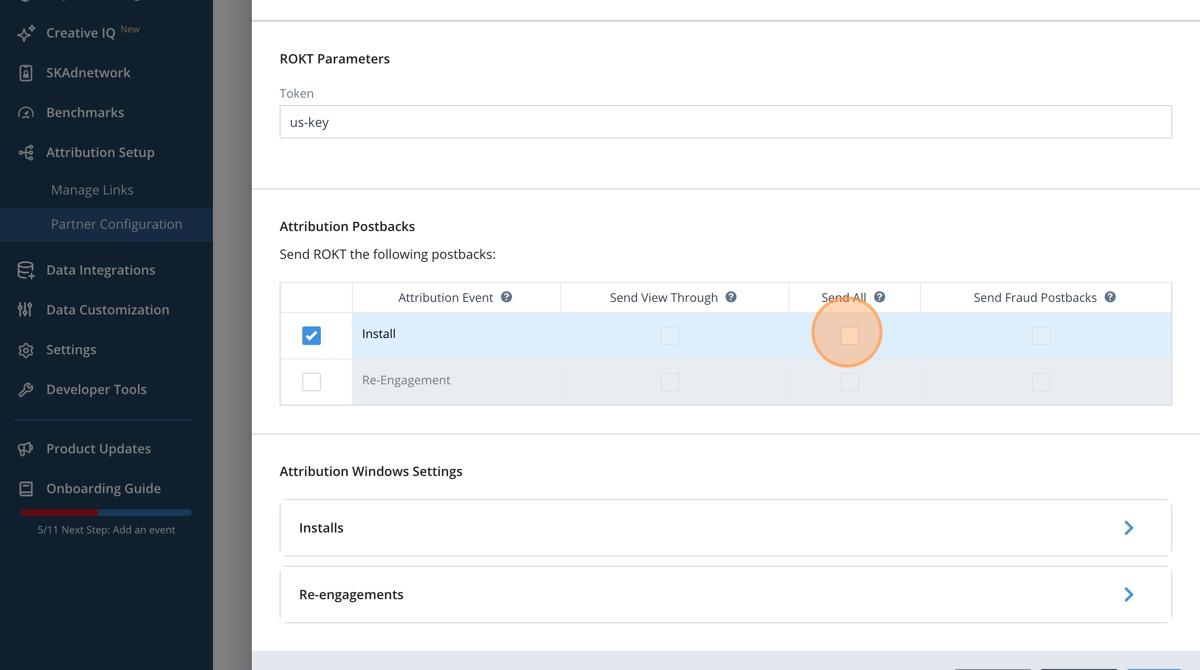
- インストールイベントのために、Send Allをクリックしてフィルタリングされていないデータを統合します。
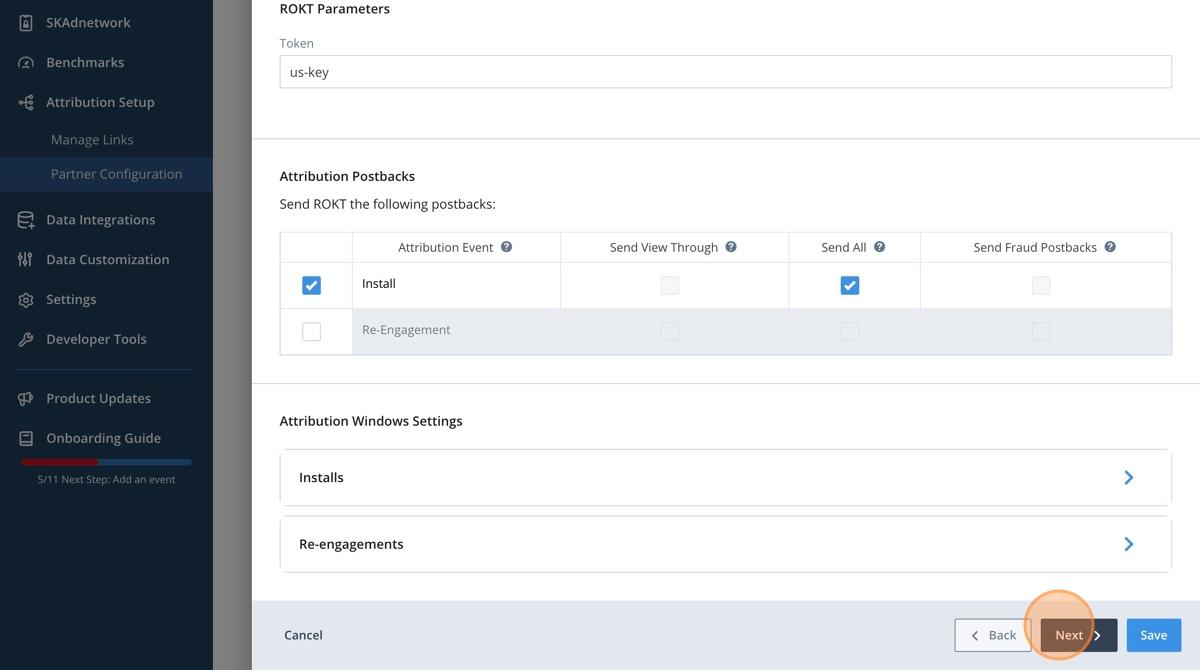
- Nextをクリックします。
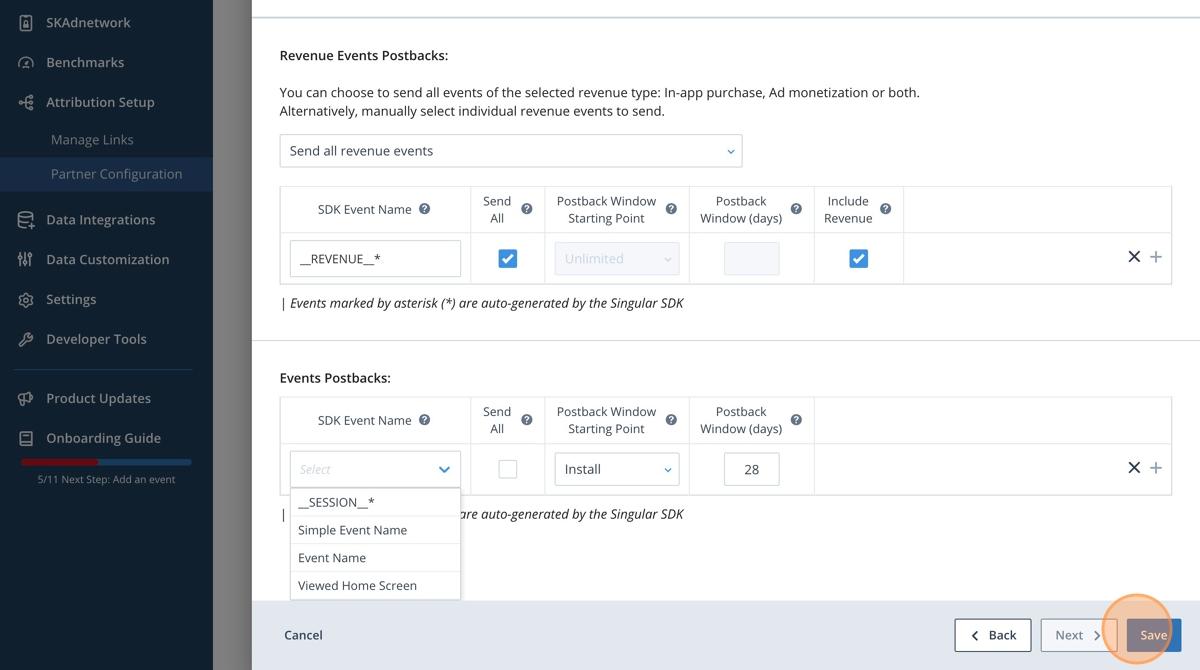
- Revenue Events Postbacksの下のSelectをクリックします。
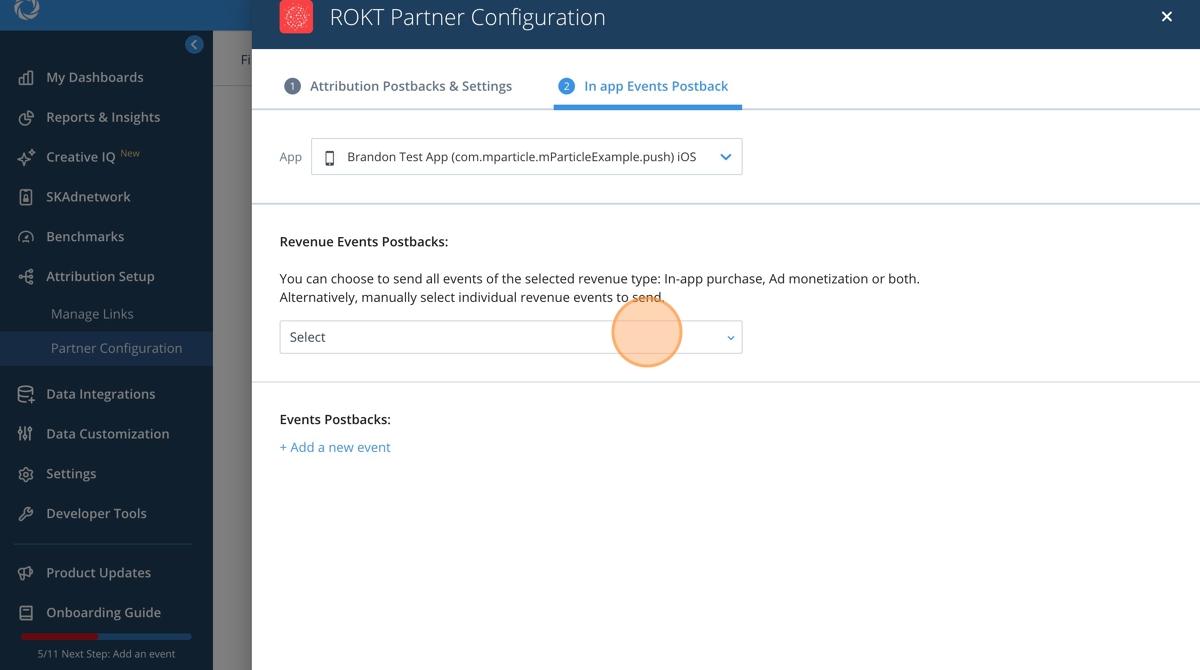
- 統合したいアプリ内イベントを選択します(例:登録、購入)。
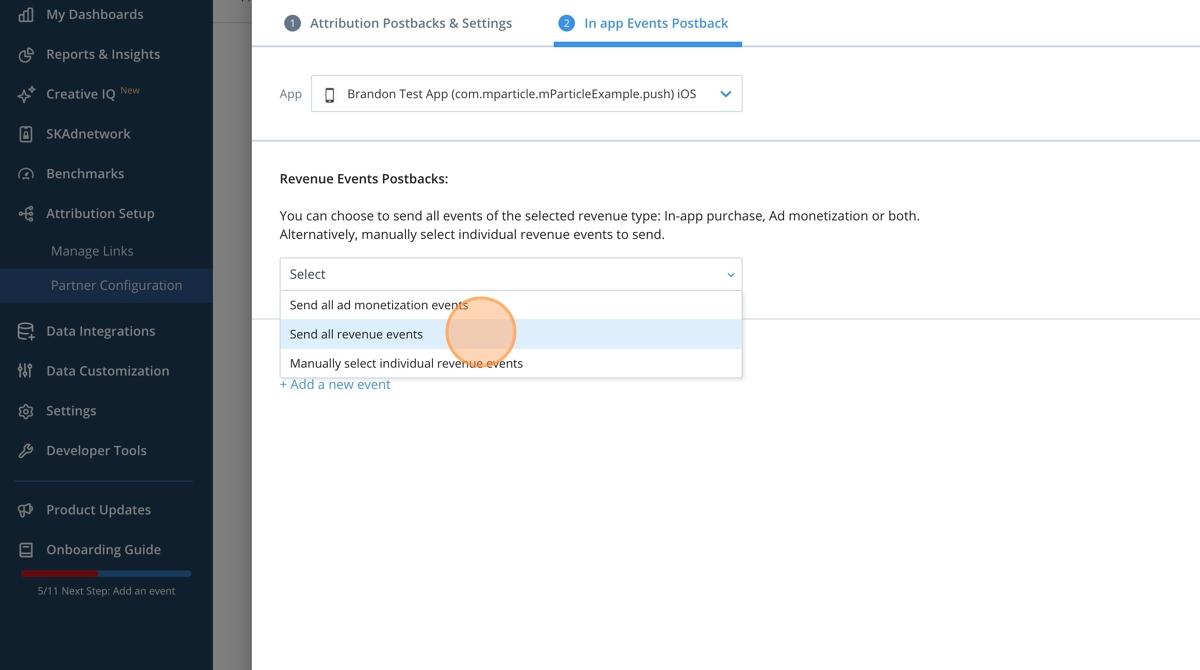
- 統合したいイベントを設定します。
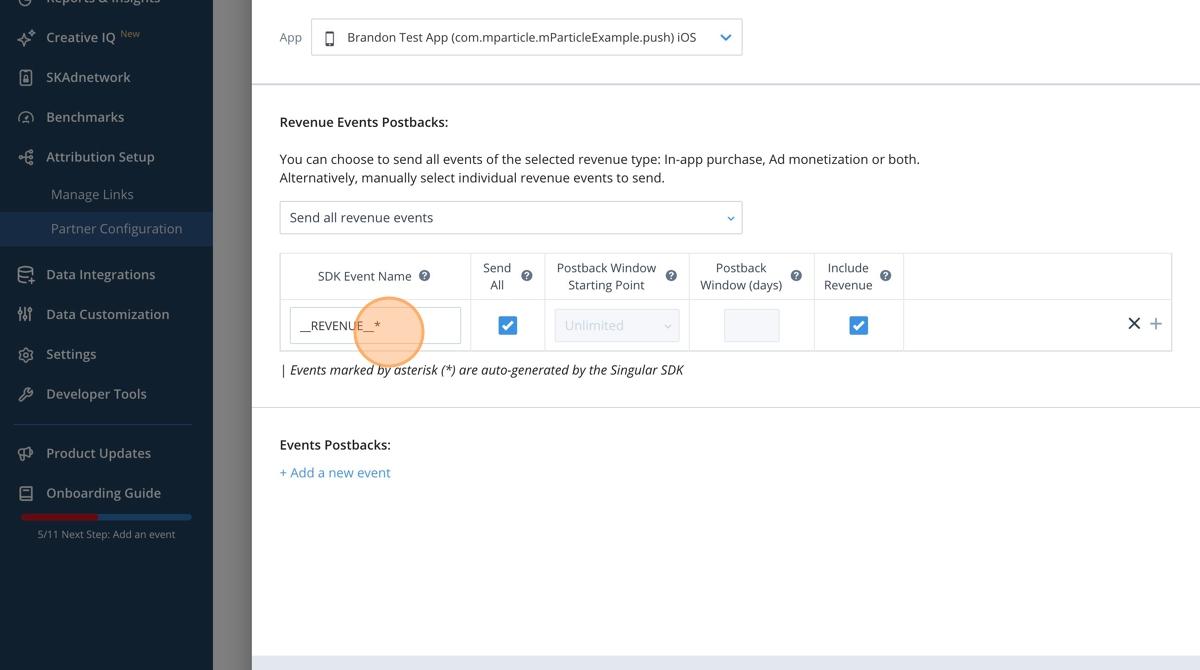
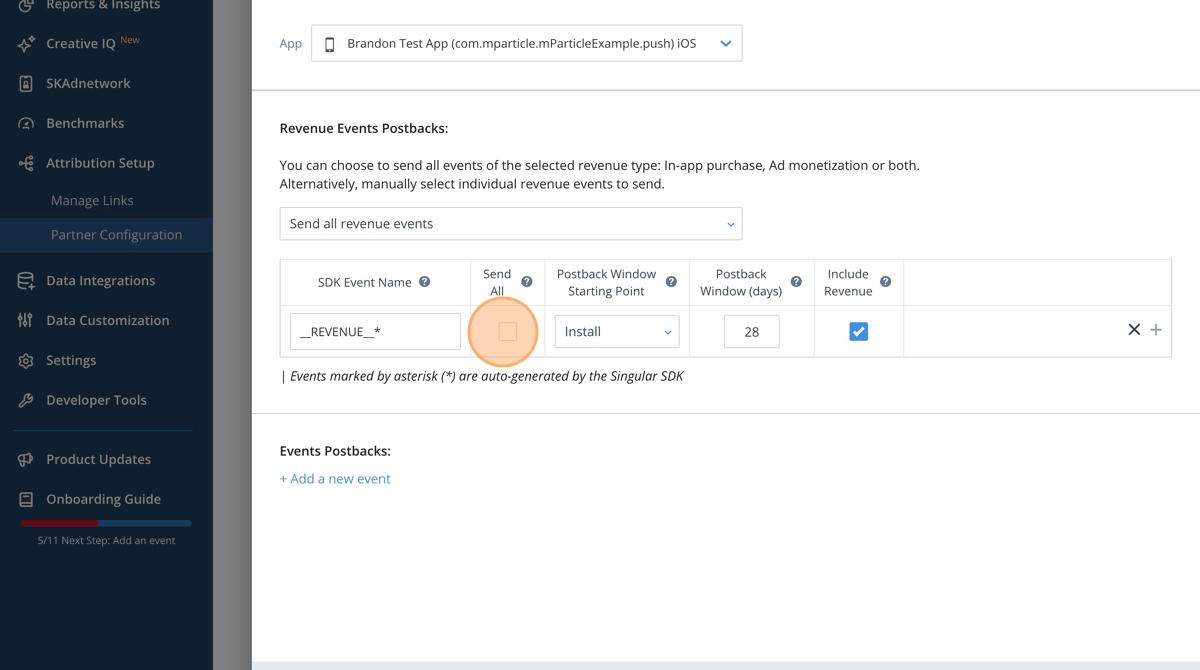
- Send Allをクリックしてフィルタリングされていないイベントを統合します。
- 必要なすべてのイベントに対して繰り返します。
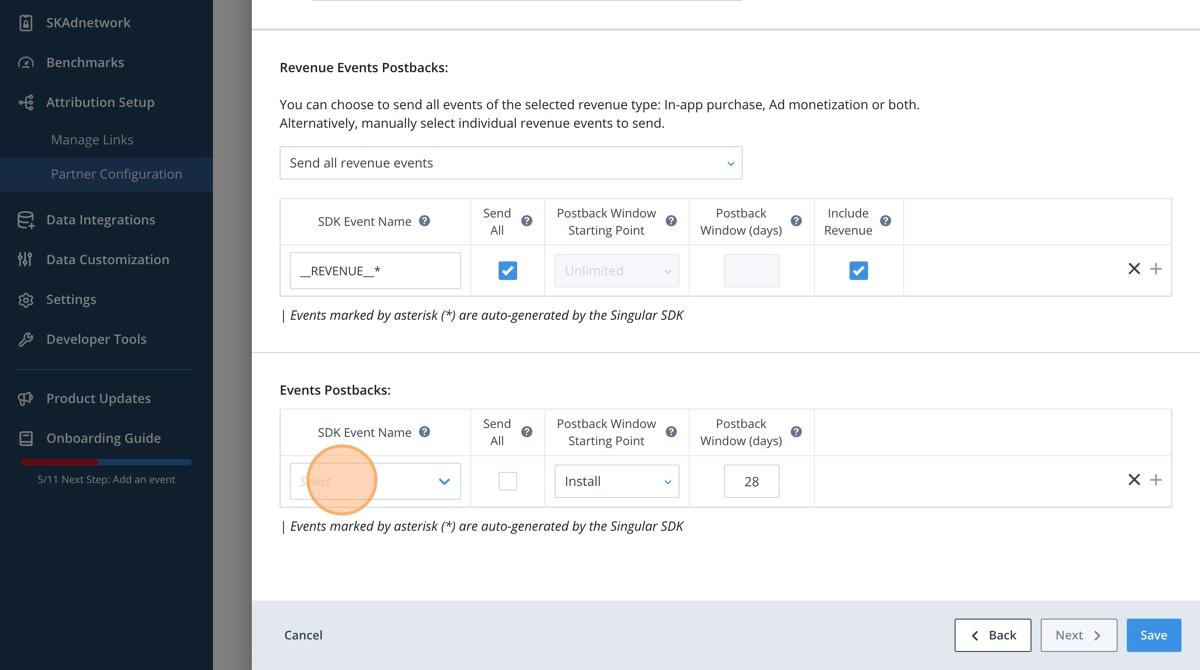
- Saveをクリックします。