Segment

L'API Rokt Conversions (CAPI) Destination pour Segment vous permet d'envoyer des données d'événements ou des audiences de Segment vers Rokt. Les deux cas d'utilisation utilisent la même destination dans Segment, mais le processus de configuration diffère pour chacun. Cette page fournit des instructions étape par étape pour configurer les deux.
Configuration de l'intégration (Événements)Lien direct vers Configuration de l'intégration (Événements)
La destination Rokt CAPI améliore la performance des campagnes en envoyant des données de conversion à Rokt Ads, permettant aux modèles de Rokt d'apprendre de chaque conversion et d'optimiser continuellement le ciblage et les enchères des campagnes.
Étape 1 : Créer la destination Rokt CAPILien direct vers Étape 1 : Créer la destination Rokt CAPI
Avant de commencer, contactez votre gestionnaire de compte Rokt pour recevoir votre clé API et votre secret.
- Connectez-vous à votre compte Segment.
- Cliquez sur Connections > Catalog dans la navigation de gauche, puis cliquez sur Destinations.
- Recherchez Rokt Conversions API et cliquez sur la tuile pour créer la destination.
Veuillez utiliser l'API Rokt Conversions pour toutes les nouvelles intégrations afin de bénéficier d'une performance améliorée et d'un support continu. Les destinations Rokt et Rokt Audiences héritées seront déprovisionnées à une date ultérieure.
- Cliquez sur Add Destination, puis sélectionnez la source que vous souhaitez connecter à la nouvelle destination.
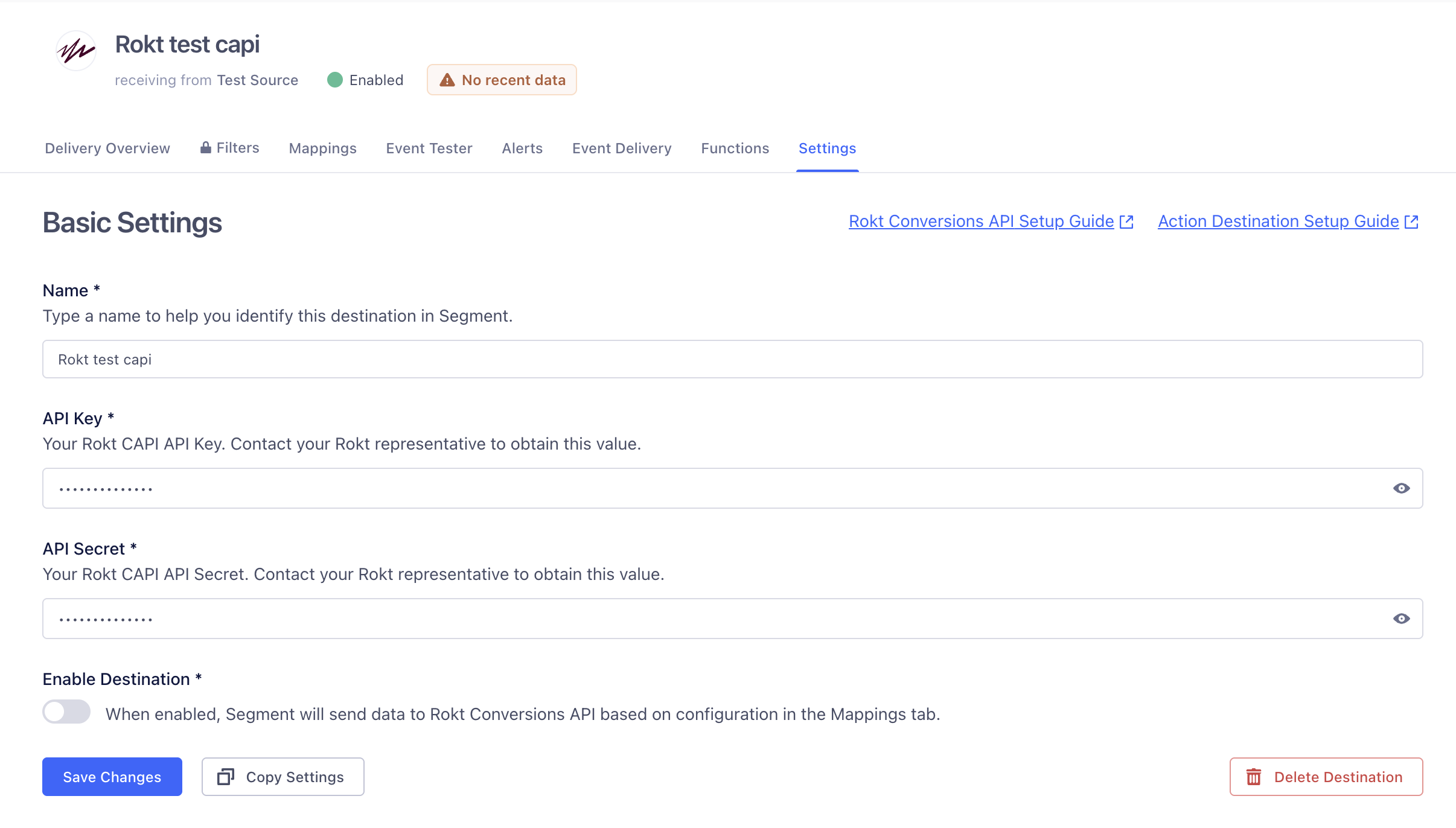
- Entrez votre clé API et votre secret Rokt dans la sous-section Settings de votre nouvelle destination, et cliquez sur Save Changes.
Étape 2 : Configurer et tester la destination Rokt CAPILien direct vers Étape 2 : Configurer et tester la destination Rokt CAPI
Cette section explique comment mapper vos données d'événements dans Segment vers Rokt et tester la destination.
- Dans votre destination Rokt, accédez à la sous-section Mappings. Deux mappages préconfigurés seront créés :
- Rokt Browser Plugin : capture automatiquement l'ID de clic Rokt (RTID) à partir de l'URL de la page et le transmet avec votre événement de conversion. Pour en savoir plus, consultez Rokt Click ID.
- Send : envoie les données de conversion à Rokt
- Modifiez le mappage préconfiguré Send.
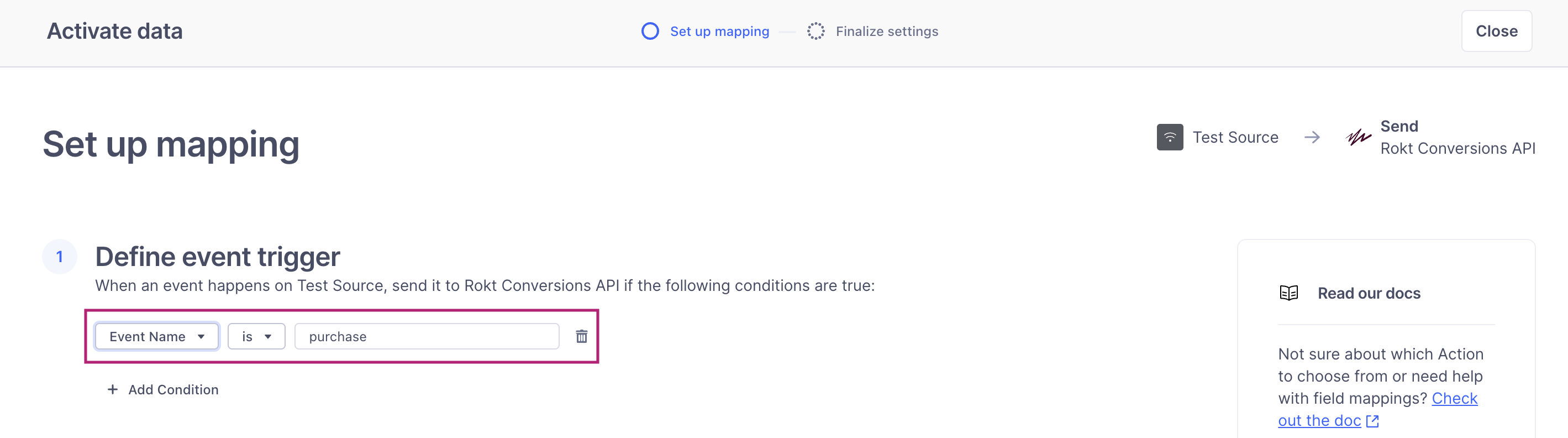
- Sous la section Define event trigger, modifiez la condition de déclenchement pour transmettre l'événement de conversion souhaité à Rokt. Dans le menu déroulant, sélectionnez Event Name is
your event name.
Transmettez tous les événements qui représentent des conversions significatives dans votre entonnoir commercial. Plus Rokt reçoit de données de conversion, mieux il peut optimiser vos campagnes.
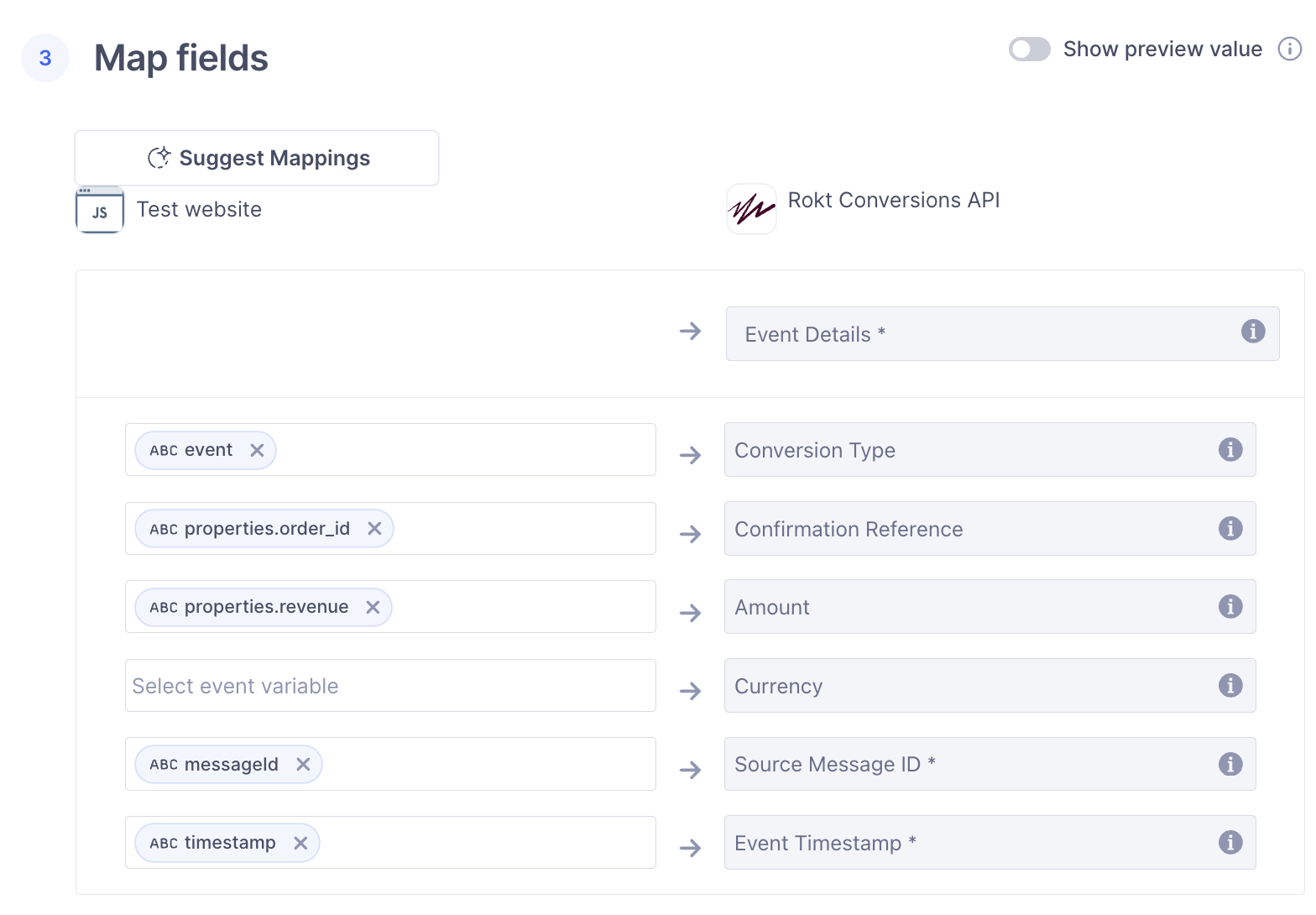
- Sous Map fields, configurez le mappage des données du format Segment au format Rokt CAPI.
- Le champ “event” de Segment doit toujours être mappé au Type de Conversion.
- Si votre source collecte des propriétés représentant la référence de confirmation/ID de commande, le montant ou le code de devise, mappez-les aux propriétés respectives de Rokt CAPI. Si ces attributs ne sont pas collectés, vous pouvez supprimer la référence de propriété Segment du mappage en cliquant sur l'icône X.
- L'email, le prénom, le nom de famille, le numéro de téléphone portable et le code postal de facturation peuvent être hachés en SHA256 avant d'être transmis à Rokt. Pour opter pour le hachage SHA256, sélectionnez Yes/True dans la section Hashing Configuration.
- Par défaut, l'ID utilisateur de Segment est mappé à l'ID client de Rokt.
- Par défaut, l'email et les attributs utilisateur sont mappés à l'objet
context.traitsde Segment comme clé primaire ; s'il n'est pas disponible, il se rabattra sur l'objet des propriétés de Segment. - Les propriétés suivantes peuvent être mappées à Rokt :
- ID client
- Email (brut/sha256)
- ID de clic Rokt (RTID)
- Numéro de téléphone portable (brut/sha256)
- Code postal de facturation (brut/sha256)
- Prénom (brut/sha256)
- Nom de famille (brut/sha256)
- Date de naissance
- Genre
- Adresse IP
- Agent utilisateur
- Identifiant pour les vendeurs (IDFV)
- Identifiant pour les annonceurs (IDFA)
- Identifiant Universel Unique Android (UUID)
- Identifiant de publicité Google (GAID)
- Référence de confirmation
- Montant
- Devise
- Cliquez sur Next et ajoutez un nom de mappage. Cliquez sur Save.
- Pour tester l'événement, accédez à la destination Rokt CAPI et sélectionnez la sous-section Event Tester.
- Sélectionnez Track dans le menu déroulant Call Type.
- Passez en revue votre charge utile d'événement de test pour les paires clé-valeur à transmettre à Rokt. Par exemple, si vous intégrez des attributs tels que l'email, le prénom, le nom de famille, le code postal, etc., ils sont définis selon vos mappages configurés.
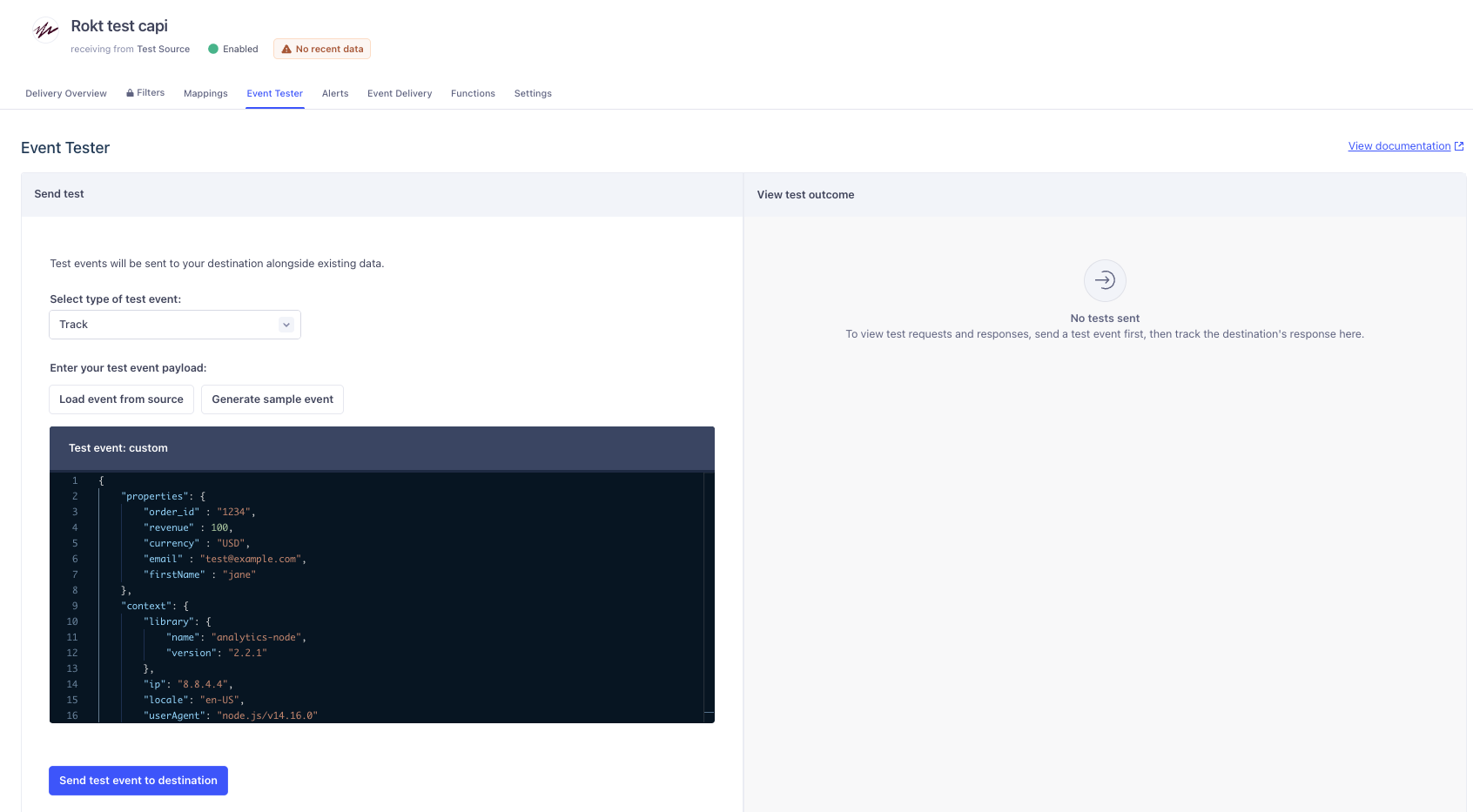
- Cliquez sur Send test event to destination.
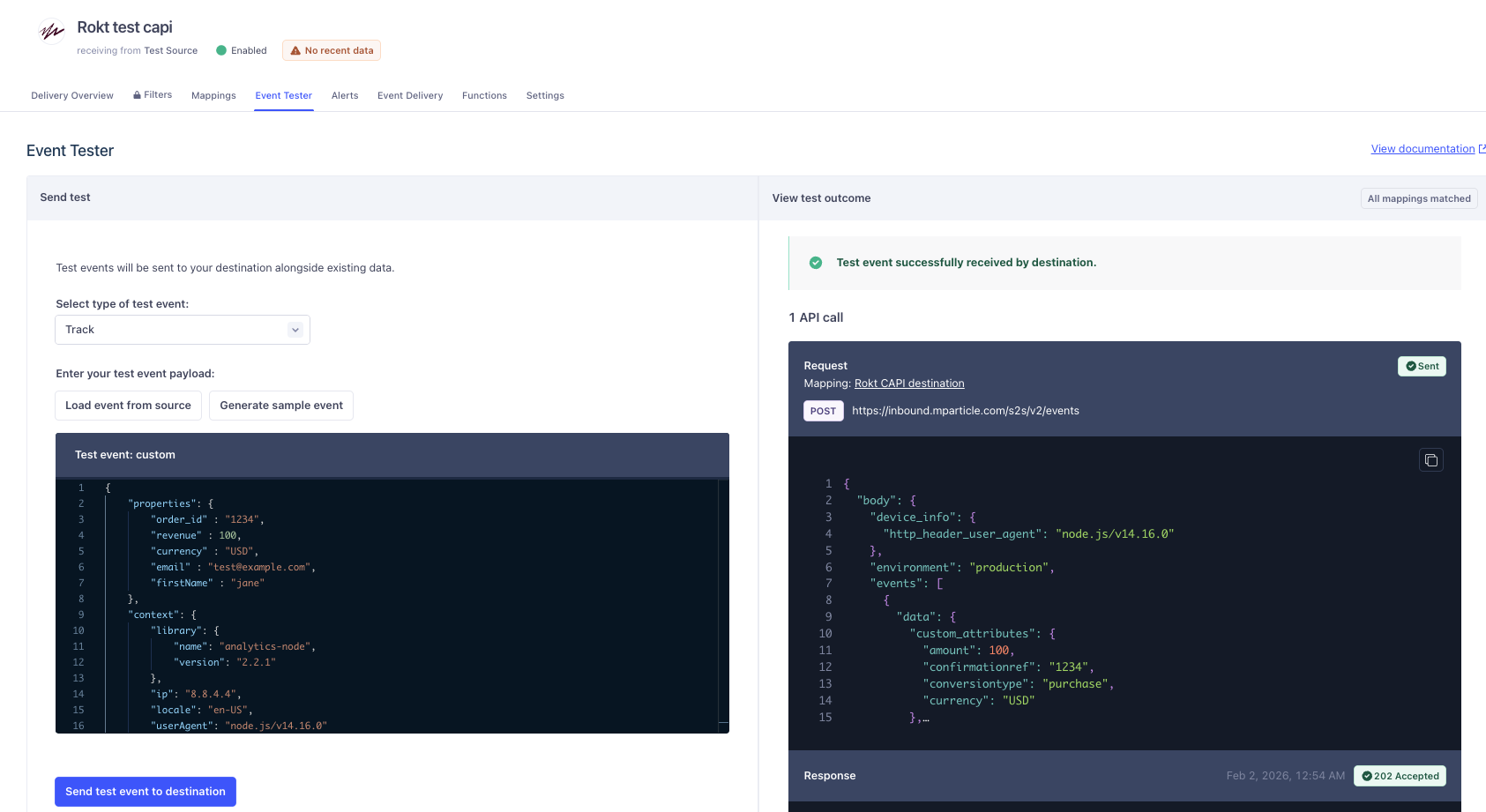
Vous devriez recevoir une réponse "202 OK" si vous vous êtes connecté avec succès à Rokt. Veuillez contacter votre gestionnaire de compte Rokt pour vérifier que les attributs de données ont été correctement capturés dans le système de Rokt pour l'événement de test. Si une autre réponse que "202 OK" est reçue, veuillez contacter votre gestionnaire de compte Rokt pour résoudre le problème.
Étape 3 : Activer la Destination Rokt CAPILien direct vers Étape 3 : Activer la Destination Rokt CAPI
Cette section explique comment activer votre destination et confirmer qu'elle est connectée à vos sources.
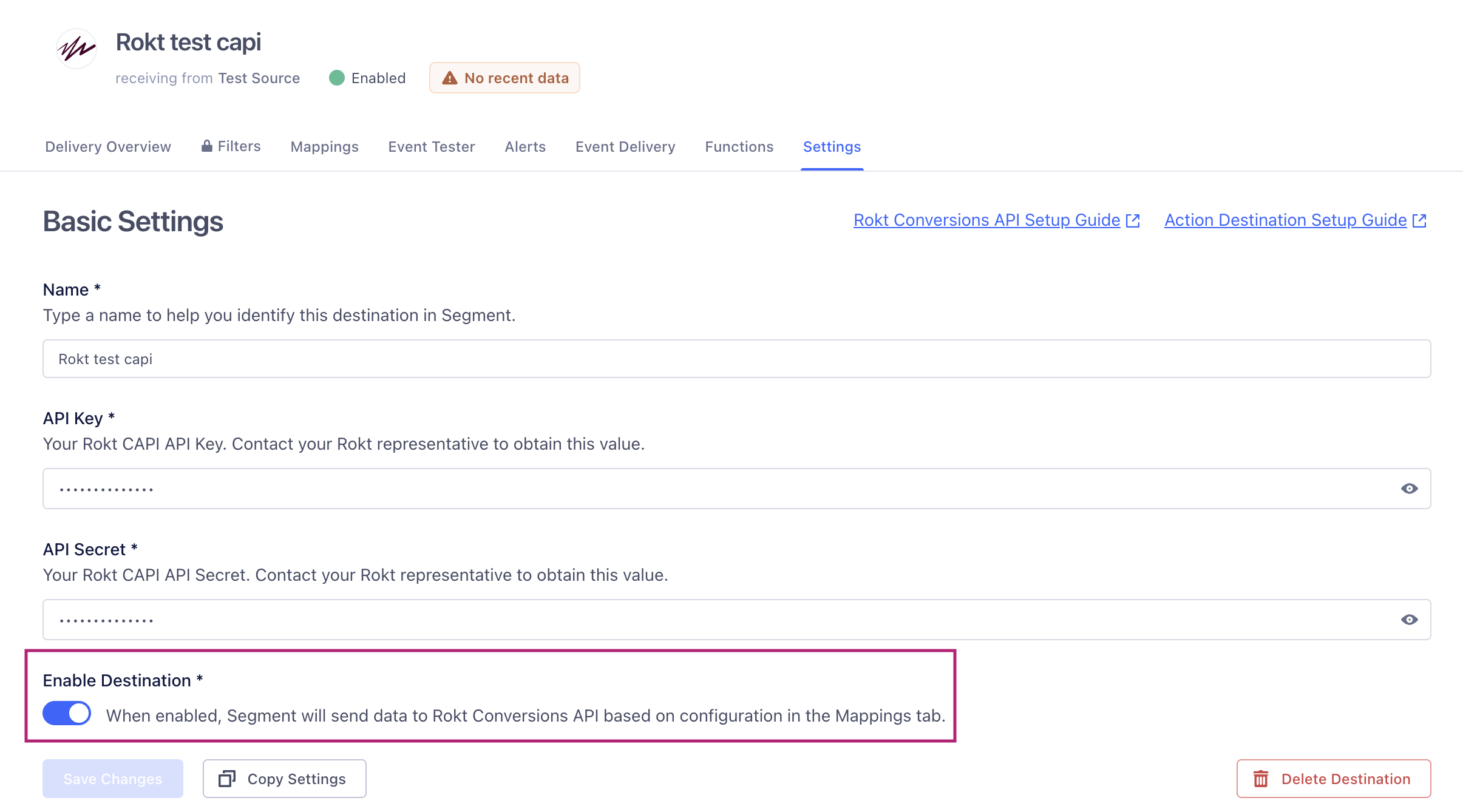
- Depuis votre destination Rokt CAPI, accédez à Paramètres et activez le commutateur pour activer la destination.
- Sous Connexions, confirmez que la destination Rokt Conversions API est connectée à vos sources.
Configuration de l'Intégration (Audiences)Lien direct vers Configuration de l'Intégration (Audiences)
La destination Rokt CAPI améliore la performance des campagnes en envoyant des audiences de Segment à Rokt, permettant des cas d'utilisation de suppression et de reciblage qui aident à s'assurer que vous atteignez les bonnes personnes au bon moment.
Étape 1 : Créer la Destination Rokt CAPI Connectée à votre Espace EngageLien direct vers Étape 1 : Créer la Destination Rokt CAPI Connectée à votre Espace Engage
Avant de commencer, contactez votre gestionnaire de compte Rokt pour recevoir votre clé API et votre secret.
- Depuis l'application Segment, accédez à Engage > Paramètres Engage > Destinations.
- Cliquez sur Ajouter une Destination et recherchez “Rokt Conversions API” dans la barre de recherche. Cliquez sur la vignette et ajoutez la destination.
- Sélectionnez votre source d'espace Engage et cliquez sur Confirmer la Source.
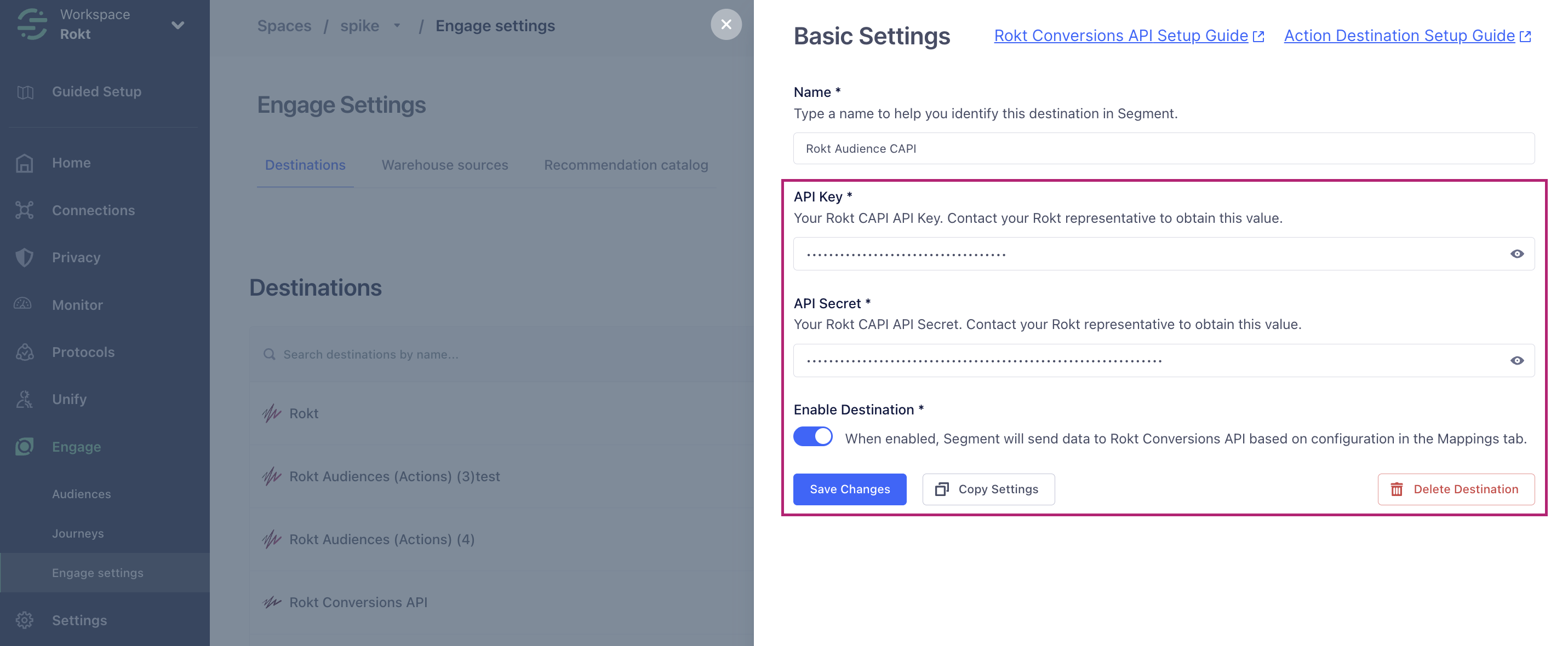
- Dans Paramètres Basiques, nommez cette destination, saisissez la clé API et le secret Rokt, puis activez le commutateur Activer la Destination. Cliquez sur Enregistrer les Modifications une fois terminé.
- Ouvrez votre nouvelle destination créée et accédez à Mappings. Assurez-vous que le mapping “Sync Engage Audience” est ajouté à cette destination.
Étape 2 : Connecter l'Audience à la Destination Rokt CAPILien direct vers Étape 2 : Connecter l'Audience à la Destination Rokt CAPI
Cette section explique comment envoyer votre audience à la destination Rokt CAPI.
- Depuis l'application Segment, accédez à Engage > Audiences. Sélectionnez l'audience à envoyer à Rokt.
- Depuis la page d'aperçu de l'audience, cliquez sur Ajouter une Destination.
- Sélectionnez votre vignette Rokt CAPI, puis cliquez sur Ajouter une Destination.
- Sous Paramètres de Connexion, assurez-vous que le commutateur Envoyer Identifier est activé.
- Sous Paramètres d'Événement, choisissez une Configuration par Défaut ou configurez une configuration personnalisée.
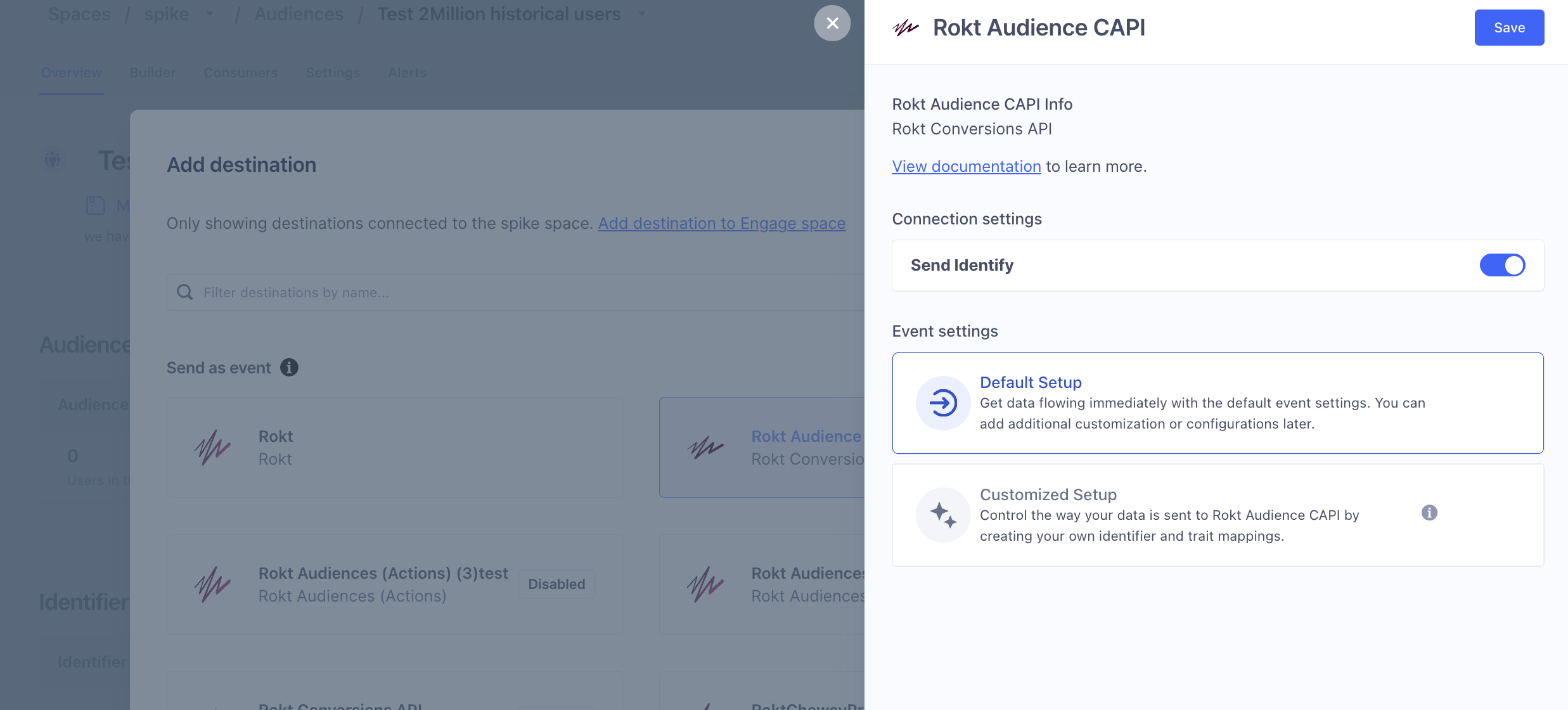
- Cliquez sur Enregistrer, puis cliquez sur Ajouter 1 destination pour compléter la connexion. Segment commencera sa synchronisation initiale avec la destination Rokt CAPI.
Il peut falloir entre 10 et 20 minutes pour que la synchronisation commence. Les adhésions aux audiences seront transmises de Segment avec le nom d'attribut segment_{audience_name}.