Hightouch

mParticle et Rokt sont la même plateforme. mParticle est une entreprise de Rokt, et les deux forment un produit unique. Dans le répertoire d'intégration de Hightouch, vous verrez deux destinations qui alimentent toutes deux Rokt :
- mParticle par Rokt : utilisé pour envoyer des événements de conversion (couvert dans la première partie de ce guide).
- Rokt : utilisé pour synchroniser des audiences (couvert à la fin de ce guide).
Ce sont deux destinations uniquement parce que Hightouch les répertorie séparément. Ce ne sont pas deux intégrations différentes ou deux fournisseurs différents. Choisissez la destination qui correspond aux données que vous envoyez ; les deux vous connectent à la même plateforme Rokt sous un seul compte.
Au fil du temps, Rokt migre toutes ses interfaces de données vers mParticle en tant que plateforme de données sous-jacente. La destination Rokt utilisée pour les audiences aujourd'hui sera finalement retirée et intégrée dans mParticle par Rokt, donc toute configuration que vous faites maintenant continuera de fonctionner au fur et à mesure que cette transition se produit.
Hightouch est une plateforme de données client qui synchronise les données de votre entrepôt de données vers des outils en aval. Ce guide vous guide à travers la connexion de Hightouch à Rokt afin que vous puissiez envoyer des événements de conversion directement depuis votre entrepôt. Aucune ingénierie supplémentaire requise après la configuration.
À la fin de ce guide, vous aurez :
- Créé une destination mParticle par Rokt dans Hightouch
- Cartographié les données de votre entrepôt aux champs de l'API d'événements de Rokt
- Envoyé des événements de conversion que Rokt peut utiliser pour l'attribution et l'optimisation des campagnes
PrérequisLien direct vers Prérequis
Avant de commencer :
- Un compte Hightouch avec une source de données connectée : votre entrepôt de données (par exemple Snowflake, BigQuery, Redshift) doit déjà être connecté à Hightouch en tant que source.
- Identifiants API Rokt : une clé API et un secret API. Ceux-ci sont fournis par votre gestionnaire de compte Rokt.
Étape 1 : Obtenez vos identifiants API RoktLien direct vers Étape 1 : Obtenez vos identifiants API Rokt
Contactez votre gestionnaire de compte Rokt pour demander une clé API et un secret API. Vous aurez besoin des deux lors de la création de la destination dans Hightouch.
Étape 2 : Créez la destination mParticle par RoktLien direct vers Étape 2 : Créez la destination mParticle par Rokt
- Dans Hightouch, ouvrez votre espace de travail.
- Allez à Destinations → Ajouter une destination.
- Recherchez mParticle et sélectionnez-le.
- Entrez votre clé API et secret API.
- Donnez un nom à la connexion (par exemple
Rokt) et cliquez sur Tester la connexion pour vérifier son fonctionnement.
Étape 3 : Créer une synchronisationLien direct vers Étape 3 : Créer une synchronisation
Une fois que la destination est configurée, créez une synchronisation pour définir quelles données sont envoyées et comment elles sont mappées.
- Allez à Synchronisations → Ajouter une synchronisation.
- Sélectionnez votre modèle de source de données (la requête ou la table qui contient vos données de conversion).
- Sélectionnez mParticle by Rokt comme destination.
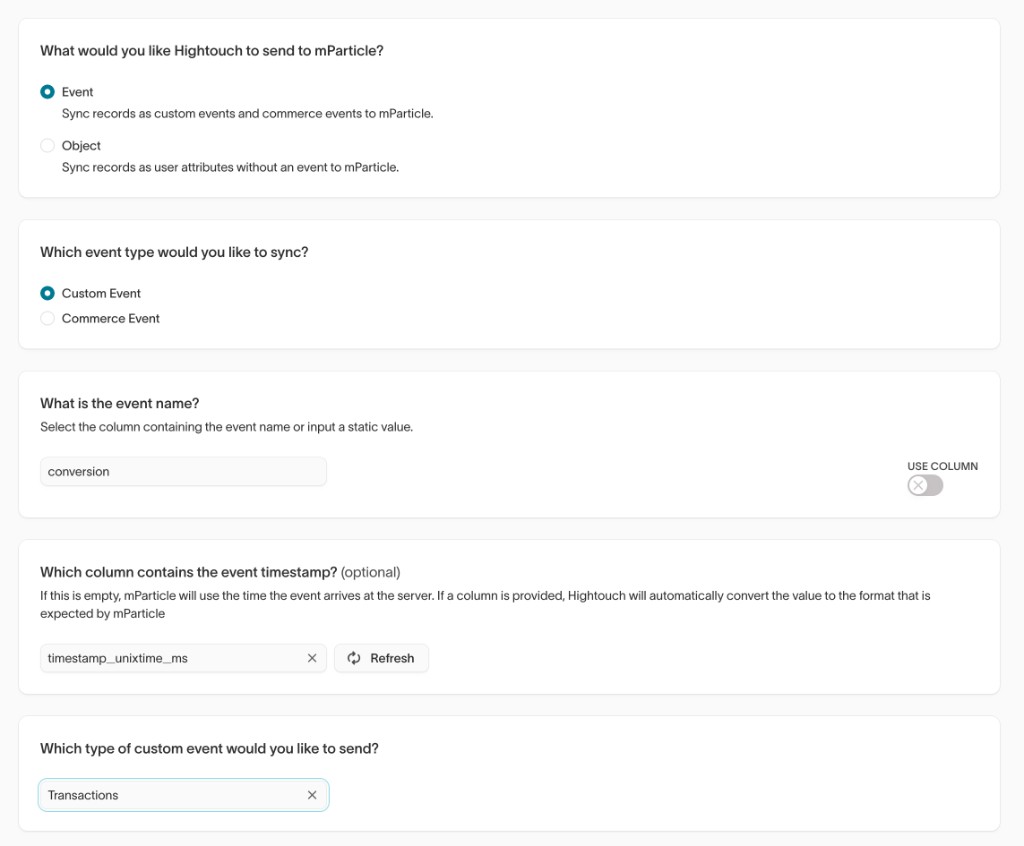
- Définissez le type de synchronisation sur Événement personnalisé.
Étape 4 : Mapper vos champsLien direct vers Étape 4 : Mapper vos champs
C'est l'étape la plus importante. L'API d'événements de Rokt attend des données dans une forme spécifique. Les tableaux ci-dessous montrent exactement quoi mapper et où.
Valeurs fixes (définissez-les manuellement dans le mappeur)Lien direct vers Valeurs fixes (définissez-les manuellement dans le mappeur)
Ces champs ne proviennent pas de votre entrepôt ; vous les définissez comme des valeurs fixes directement dans Hightouch :
| Champ | Valeur | Pourquoi |
|---|---|---|
| Environnement | production | Toujours défini sur production, même pendant les tests. Cela indique à Rokt la version du format de données. |
| Nom de l'événement | conversion | Indique à Rokt qu'il s'agit d'un événement de conversion. |
| Type d'événement personnalisé | transaction | Requis par le schéma de l'API d'événements de Rokt. |
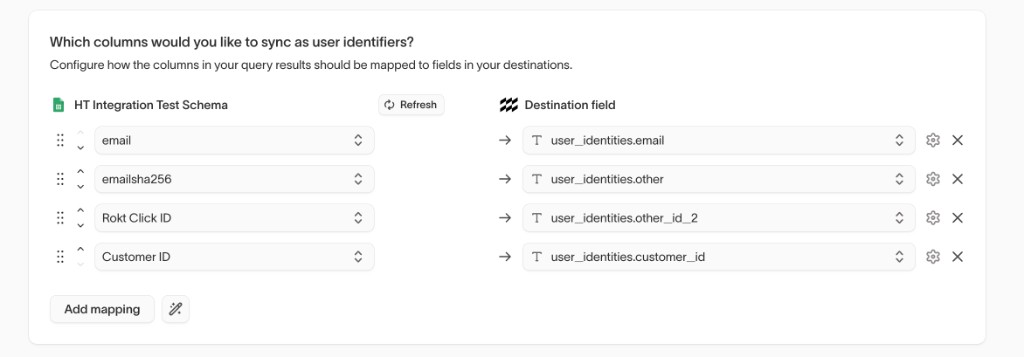
1. Identités des utilisateursLien direct vers 1. Identités des utilisateurs
Rokt a besoin d'au moins un identifiant pour associer l'événement à un utilisateur. Mappez autant d'identifiants que vous avez à disposition ; plus d'identifiants signifie de meilleurs taux de correspondance.
| Vos données | Mapper vers | Remarques |
|---|---|---|
| Adresse e-mail | user_identities.email | Doit être en minuscules sans espaces avant ou après |
| E-mail haché SHA-256 | user_identities.other | Utilisez ceci si vous ne pouvez pas envoyer d'e-mail en texte clair |
| Votre ID client interne | user_identities.customerid | Aide Rokt à lier les événements du même utilisateur au fil du temps |
| ID de clic Rokt | user_identities.other2 | Si capturé, cela lie directement la conversion au clic publicitaire Rokt qui l'a générée |
Lorsqu'un utilisateur clique sur une annonce Rokt, Rokt génère un ID de clic unique qui est transmis à votre site (généralement comme un paramètre d'URL). Si votre entrepôt capture cette valeur, incluez-la ; cela améliore considérablement la précision de l'attribution.
Avant de hacher une valeur avec SHA-256 : mettez en minuscules tout le texte, supprimez les espaces, et normalisez les numéros de téléphone au format 5551234567 (sans tirets, espaces ou indicatif de pays).
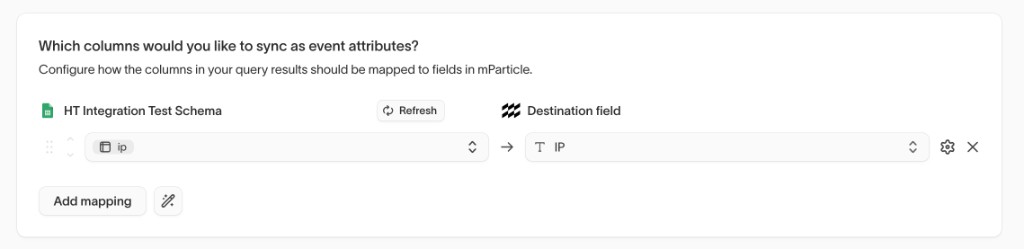
2. Détails de l'événementLien direct vers 2. Détails de l'événement
| Vos données | Mapper vers | Remarques |
|---|---|---|
| Quand l'événement s'est produit | events[].data.timestamp_unixtime_ms | Horodatage Unix en millisecondes. La plupart des entrepôts stockent cela en millisecondes d'époque. Si le vôtre stocke en secondes, multipliez par 1000. |
| Un identifiant unique pour cet événement | events[].data.source_message_id | Utilisez un identifiant de commande, un identifiant de transaction ou toute valeur unique stable. Rokt utilise cela pour dédupliquer les événements. |
| Adresse IP du client | ip | Optionnel. Utilisé pour la géolocalisation et la détection de fraude. |
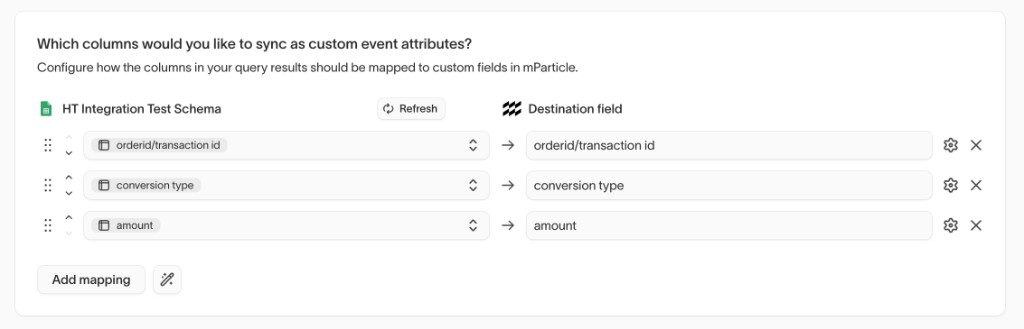
3. Attributs de conversionLien direct vers 3. Attributs de conversion
Ces champs décrivent ce que l'utilisateur a fait et sont utilisés directement dans les rapports et l'optimisation de Rokt.
| Vos données | Mapper vers | Requis | Remarques |
|---|---|---|---|
| Type de conversion | events[].data.custom_attributes.conversiontype | Oui | Une courte étiquette pour l'action : purchase, signup, subscription, etc. Vous définissez cette valeur ; soyez cohérent entre les événements. |
| Numéro de commande ou de confirmation | events[].data.custom_attributes.confirmationref | Recommandé | Utilisé par Rokt pour dédupliquer les événements si la même conversion est reçue plus d'une fois. |
| Valeur de la transaction | events[].data.custom_attributes.amount | Non | Envoyez sous forme de chaîne : "99.99" |
| Devise | events[].data.custom_attributes.currency | Non | Code ISO 4217 : "USD", "EUR", "GBP" |
4. Attributs de l'utilisateurLien direct vers 4. Attributs de l'utilisateur
Plus vous envoyez d'attributs utilisateur, mieux Rokt peut faire correspondre et optimiser. Aucun de ceux-ci n'est requis, mais Rokt recommande fortement de mapper autant que vous en avez.
| Vos données | Mapper vers |
|---|---|
| Prénom | user_attributes.firstname |
| Prénom (SHA-256) | user_attributes.firstnamesha256 |
| Nom de famille | user_attributes.lastname |
| Nom de famille (SHA-256) | user_attributes.lastnamesha256 |
| Numéro de mobile | user_attributes.mobile |
| Numéro de mobile (SHA-256) | user_attributes.mobilesha256 |
| Âge | user_attributes.age |
| Date de naissance | user_attributes.dob (format : yyyymmdd) |
| Genre | user_attributes.gender (par exemple M, Female) |
| Ville | user_attributes.city |
| État | user_attributes.state |
| Code postal | user_attributes.zip |
| Titre | user_attributes.title (par exemple Mr, Ms) |
| Langue | user_attributes.language |
| Valeur client | user_attributes.value |
| Valeur à vie prédite | user_attributes.predictedltv |
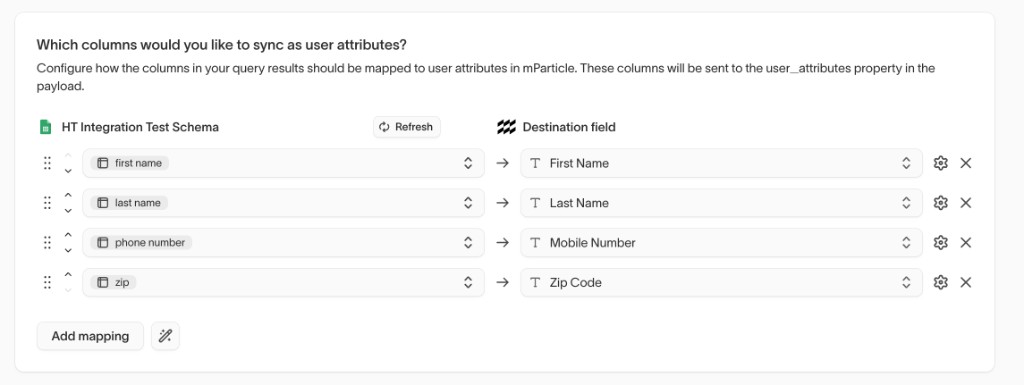
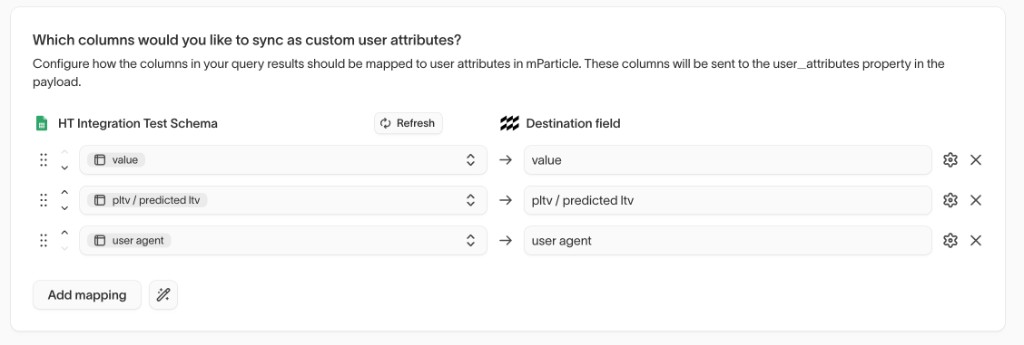
Si vous avez des champs de profil supplémentaires non listés ci-dessus, vous pouvez les mapper à user_attributes.<your_custom_key> en utilisant le mappage d'attributs personnalisés de Hightouch.
5. Informations sur l'appareilLien direct vers 5. Informations sur l'appareil
Si vous disposez de données au niveau de l'appareil, mappez-les ici. Cela améliore les taux de correspondance pour les utilisateurs mobiles. Ne mettez pas ces informations dans les attributs utilisateur ; elles appartiennent à l'objet device_info.
| Vos données | Mapper vers |
|---|---|
| Navigateur ou agent utilisateur de l'appareil | device_info.http_header_user_agent |
| ID publicitaire iOS (IDFA) | device_info.ios_advertising_id |
| ID publicitaire Android (AAID) | device_info.android_advertising_id |
Exemple completLien direct vers Exemple complet
Voici à quoi ressemble un événement de conversion entièrement mappé lorsqu'il atteint Rokt :
{
  "environment": "production",
  "ip": "203.0.113.42",
  "device_info": {
    "http_header_user_agent": "Mozilla/5.0 (iPhone; CPU iPhone OS 17_0 like Mac OS X)"
  },
  "user_identities": {
    "email": "jane.smith@example.com",
    "customerid": "cust_123456",
    "other2": "rokt-click-id-from-url-param"
  },
  "user_attributes": {
    "firstname": "Jane",
    "lastname": "Smith",
    "zip": "10001",
    "city": "New York",
    "state": "NY"
  },
  "events": [
    {
      "event_type": "custom_event",
      "data": {
        "event_name": "conversion",
        "custom_event_type": "transaction",
        "source_message_id": "order_789012",
        "timestamp_unixtime_ms": 1735689600000,
        "custom_attributes": {
          "conversiontype": "purchase",
          "confirmationref": "ORD-789012",
          "amount": "149.99",
          "currency": "USD"
        }
      }
    }
  ]
}
LimitesLien direct vers Limites
| Ressource | Limite |
|---|---|
| Taille totale de la requête | 256 KB |
| Lots par seconde | 270 |
| Longueur de la valeur d'attribut d'événement | 4096 caractères |
| Attributs utilisateur par lot | 100 |
| Longueur de la valeur d'attribut utilisateur | 4096 caractères |
Référence des erreursLien direct vers Référence des erreurs
Si une synchronisation échoue, vérifiez le code de statut rapporté par Hightouch :
| Statut | Signification | Que faire |
|---|---|---|
202 Accepted | Succès | Aucune action nécessaire |
400 Bad Request | Charge utile mal formée ou champ requis manquant | Vérifiez que event_name, custom_event_type, et conversiontype sont tous définis |
401 Unauthorized | Clé API ou secret manquant | Renseignez à nouveau les identifiants dans les paramètres de destination |
403 Forbidden | Clé API ou secret invalide | Contactez votre gestionnaire de compte Rokt pour vérifier les identifiants |
429 Too Many Requests | Limite de taux dépassée | Réduisez la fréquence de synchronisation ou la taille des lots |
5xx Server Error | Problème côté Rokt | Réessayez. Hightouch gérera généralement cela automatiquement |
Configuration de l'intégration (Audiences)Lien direct vers Configuration de l'intégration (Audiences)
Pour les synchronisations d'audience, utilisez la destination Rokt dans Hightouch. (Hightouch étiquette ce type de synchronisation comme Segment dans son interface utilisateur ; c'est la même chose.) Il s'agit de la même plateforme Rokt que la destination mParticle by Rokt utilisée pour les événements ci-dessus ; Hightouch les liste simplement comme deux destinations séparées. Les audiences s'authentifient uniquement avec une clé API (pas d'ID d'application ou de secret d'application).
Dans le cadre du passage plus large de Rokt à mParticle en tant que plateforme de données sous-jacente, les synchronisations d'audience passeront finalement à la destination mParticle by Rokt également. Jusqu'à ce que ce changement soit déployé, la destination Rokt reste le bon endroit pour configurer les synchronisations d'audience.
AuthentificationLien direct vers Authentification
L'authentification avec la destination Rokt Audiences nécessite une clé API. Contactez votre gestionnaire de compte pour obtenir une clé API.
Création d'une destination Rokt (audiences)Lien direct vers Création d'une destination Rokt (audiences)
-
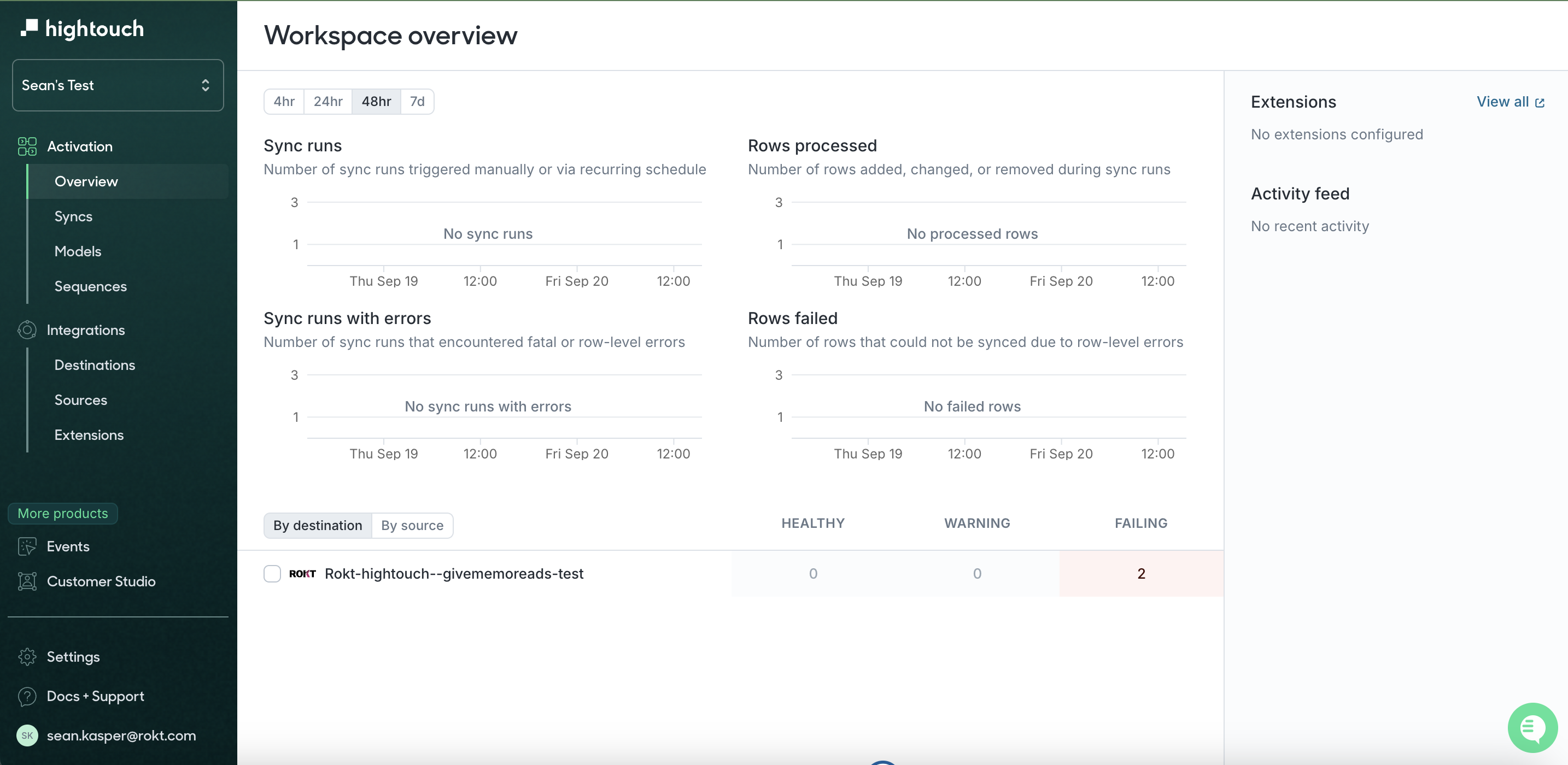
Connectez-vous à votre compte Hightouch et cliquez sur l'espace de travail auquel vous souhaitez connecter Rokt.
-
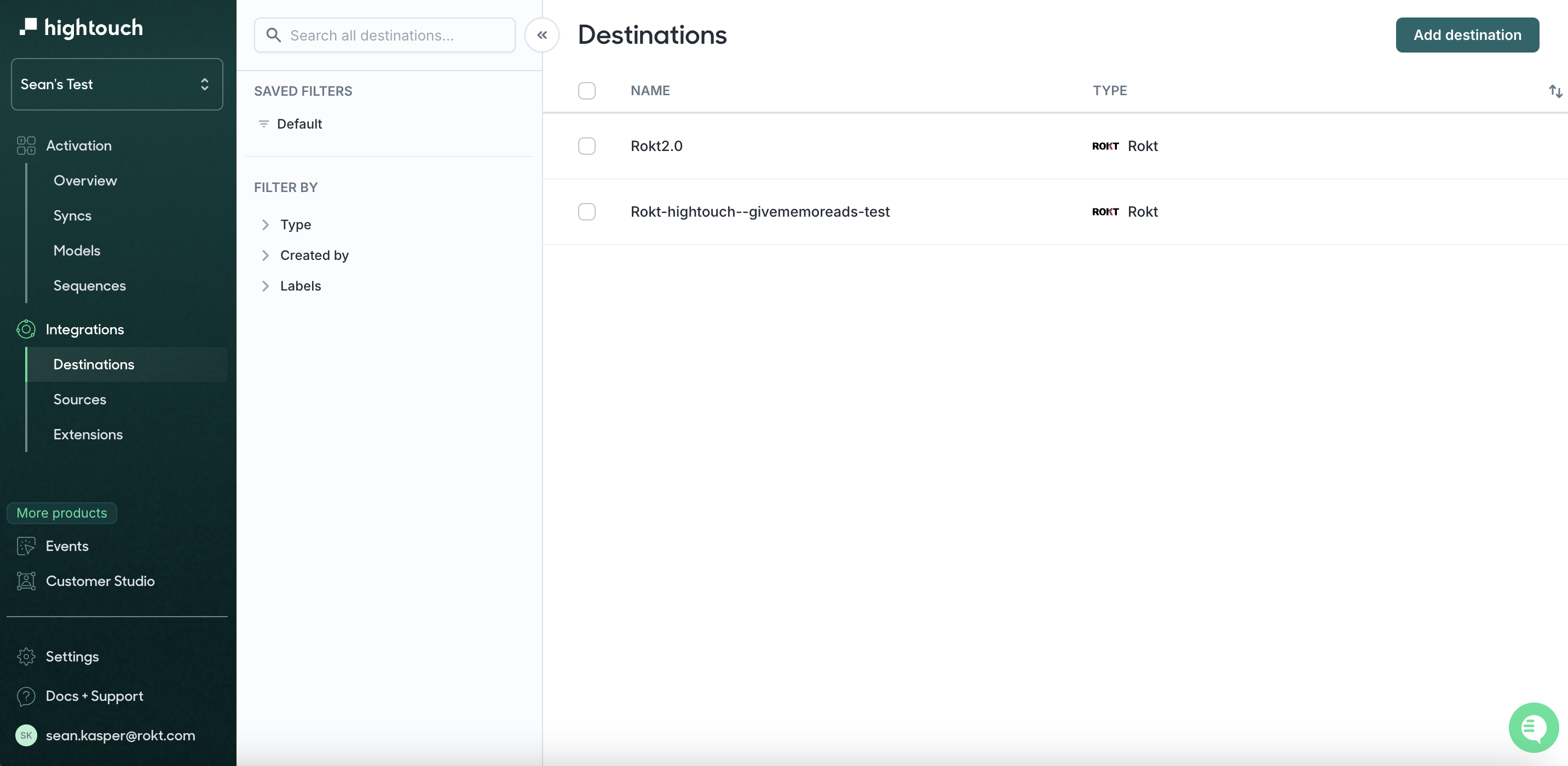
Cliquez sur Destinations dans la barre d'outils de gauche, puis cliquez sur Add Destination.
-
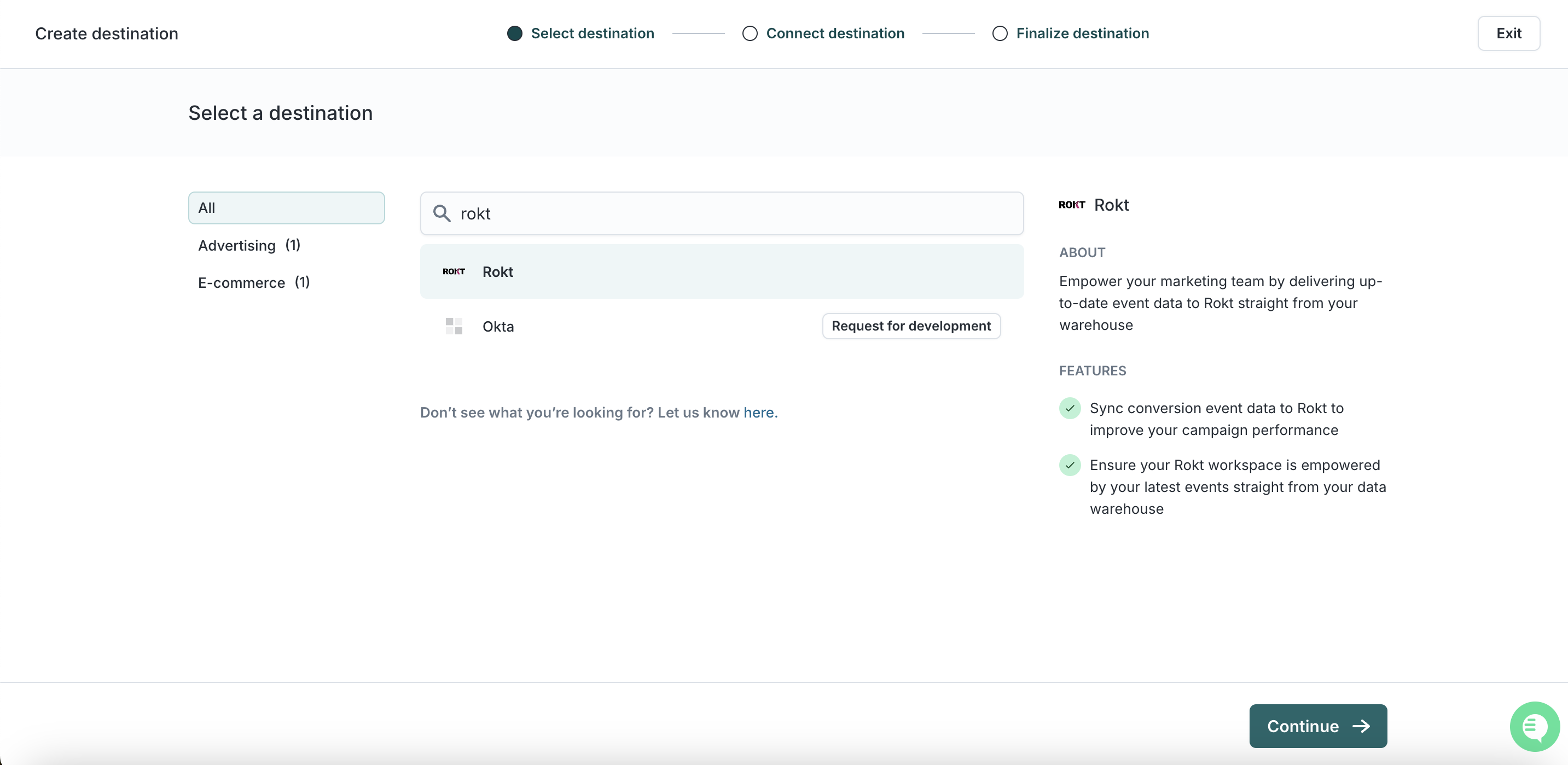
Recherchez Rokt, cliquez sur Rokt, puis cliquez sur Continue.
-
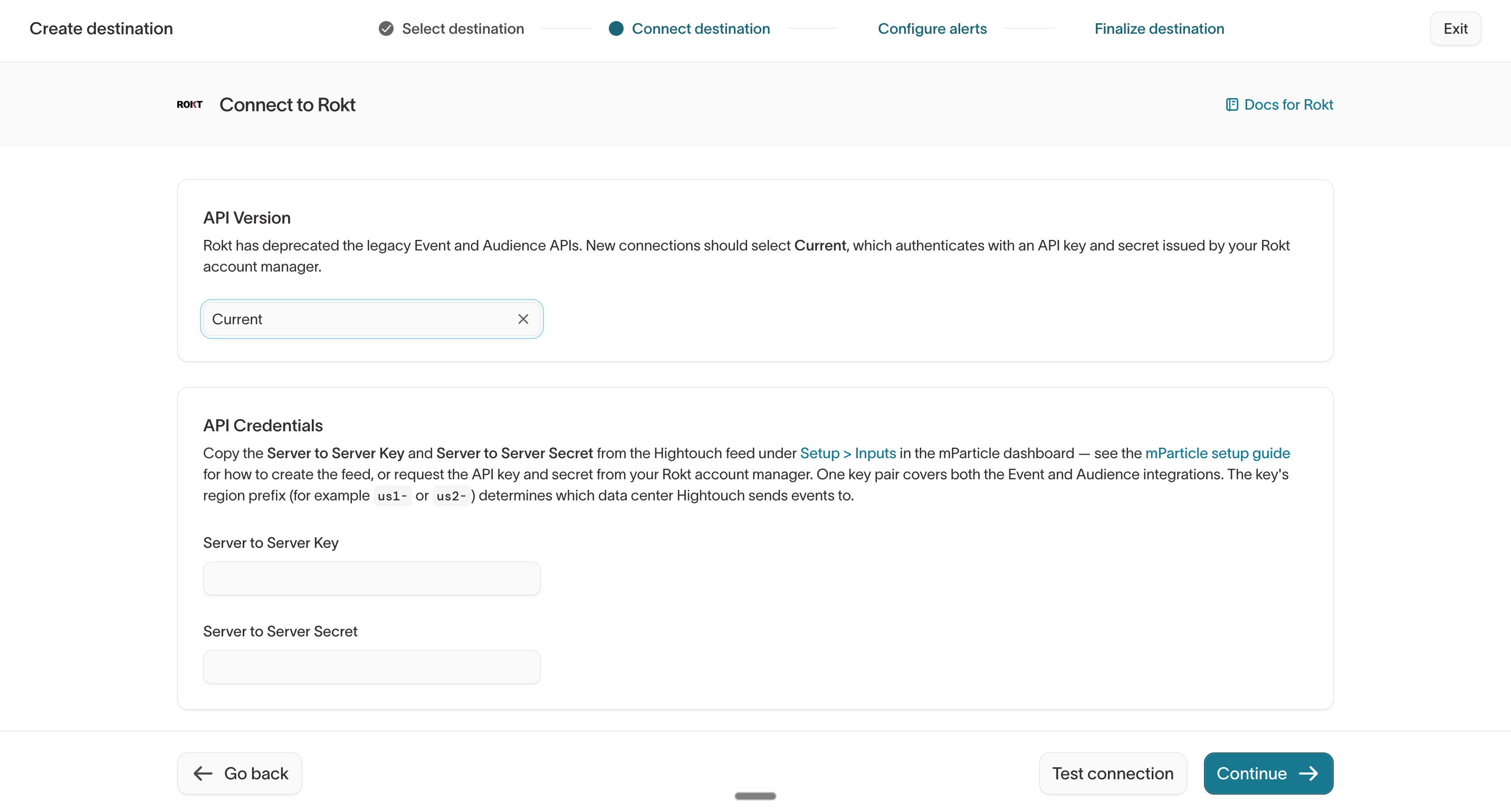
Ajoutez votre clé API ici. Notez que vous n'avez pas besoin de l'ID de compte, de l'ID d'application et du secret d'application pour l'intégration des audiences (segment).
-
Cliquez sur Continue.
-
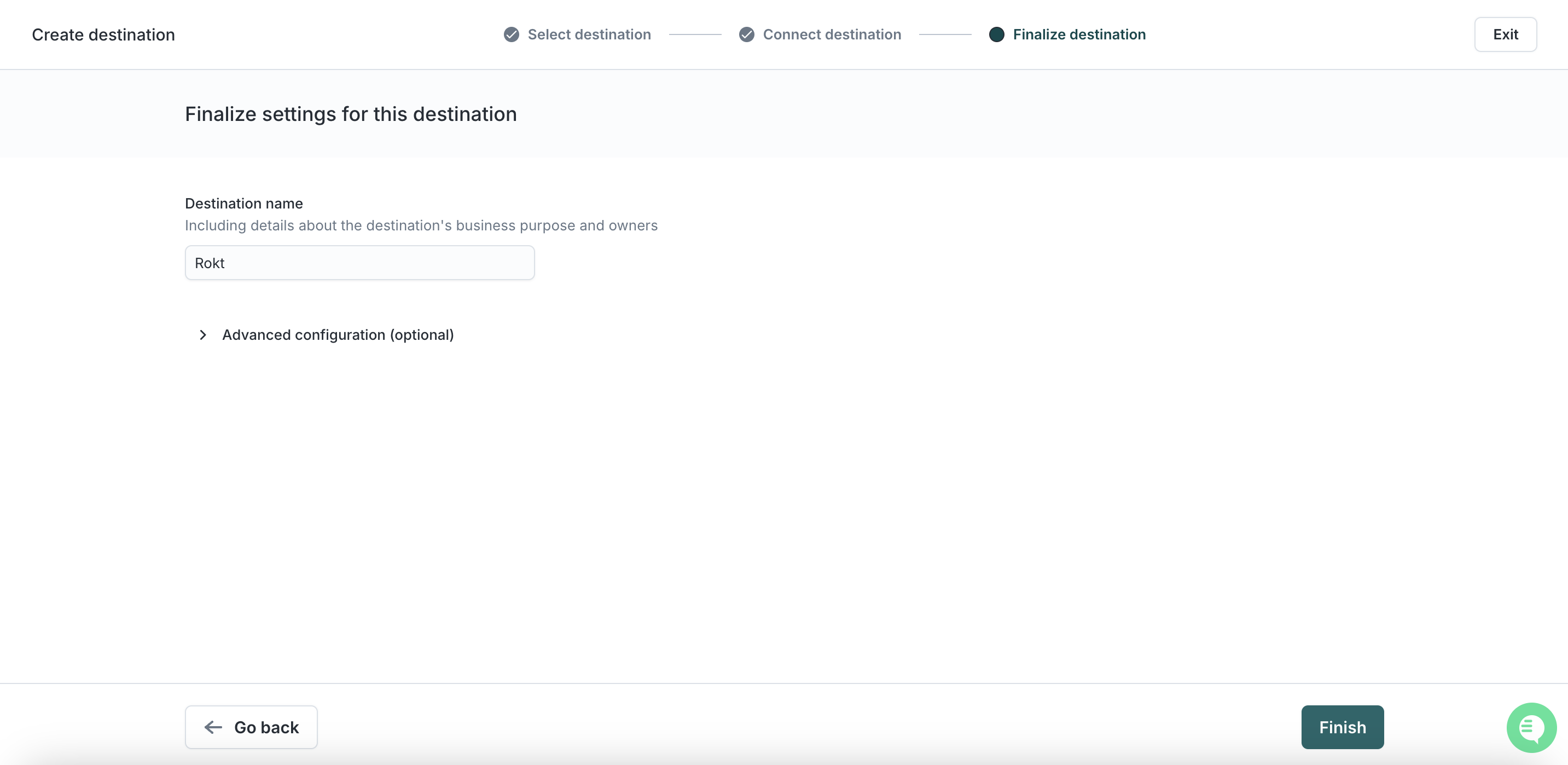
Nommez votre connexion, par exemple Rokt Integration.
-
Cliquez sur Finish.
-
Cliquez sur Test Connection. Si vous avez correctement suivi les étapes ci-dessus, vous devriez voir un message de succès.
-
Vous avez maintenant terminé l'établissement de Rokt comme destination.
Ajouter une synchronisation d'audienceLien direct vers Ajouter une synchronisation d'audience
-
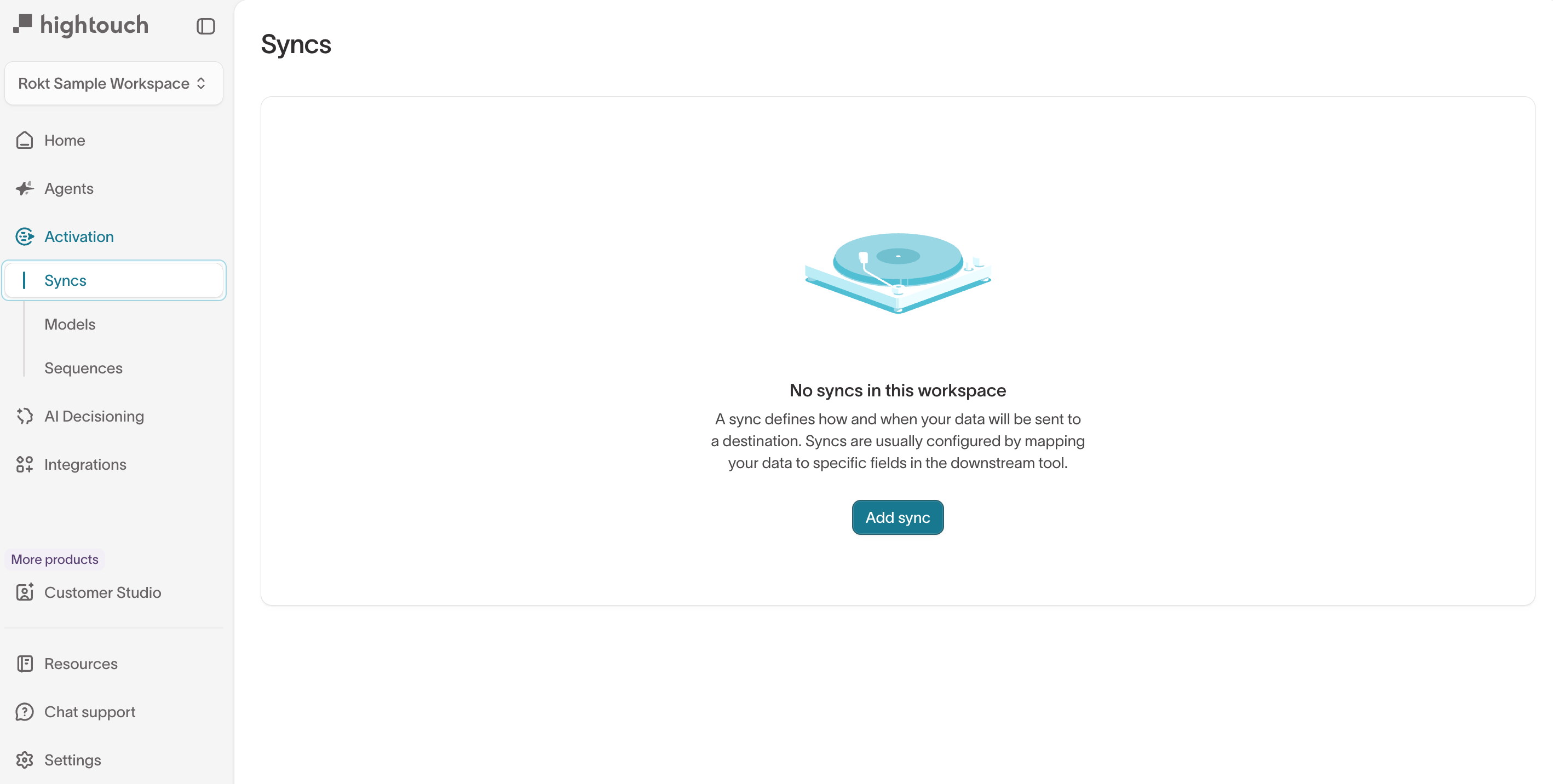
Cliquez sur Sync dans la barre d'outils de gauche, puis choisissez Add Sync.
-
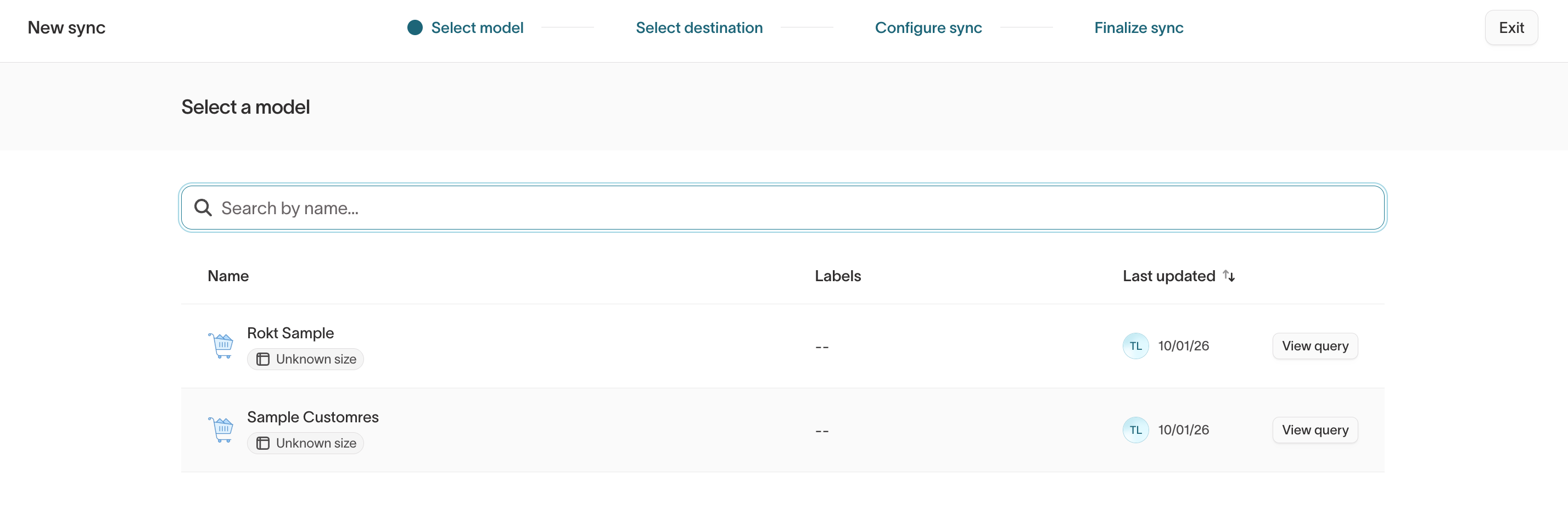
Choisissez votre modèle.
-
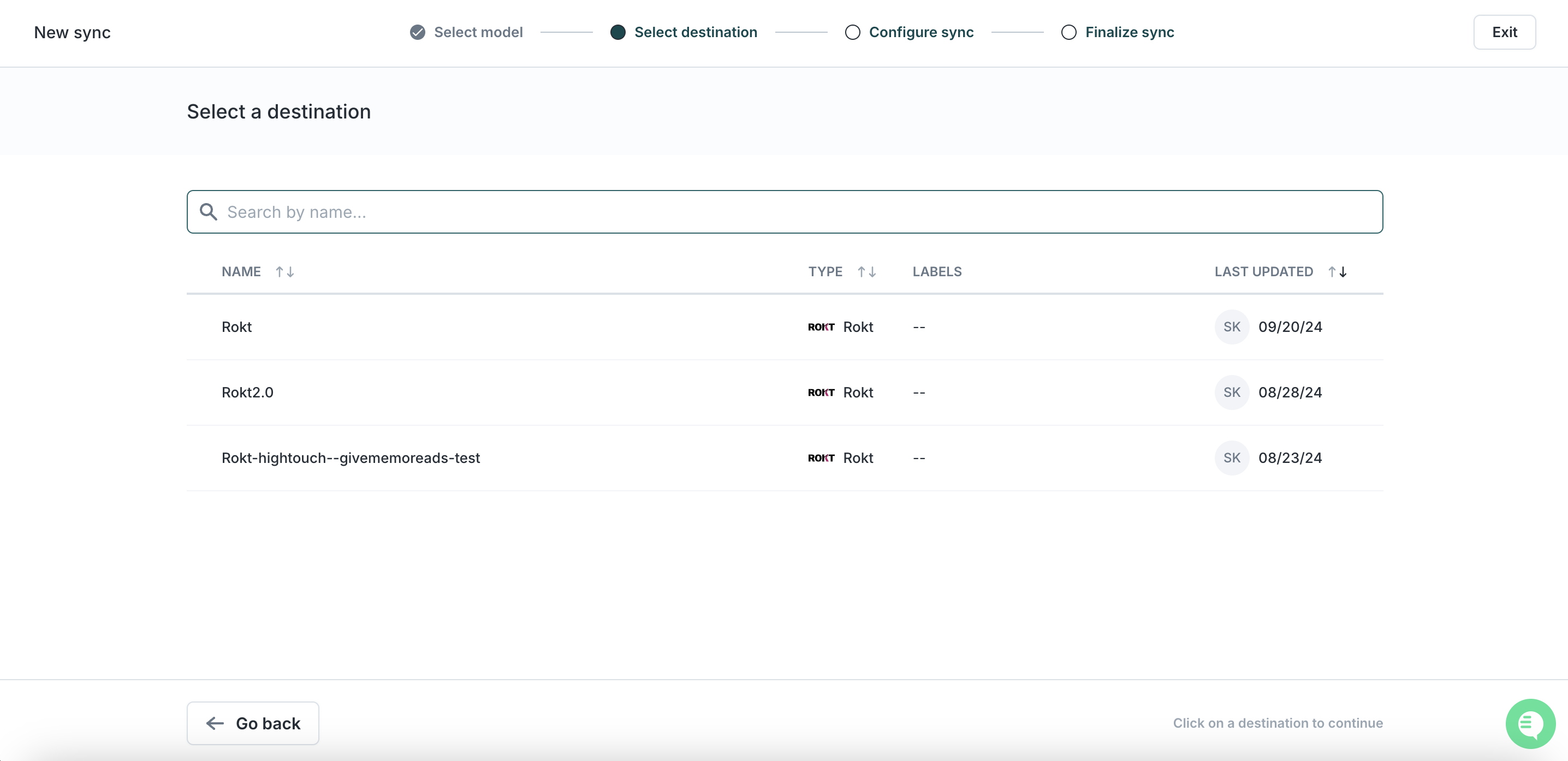
Sélectionnez la destination Rokt créée à l'étape précédente.
-
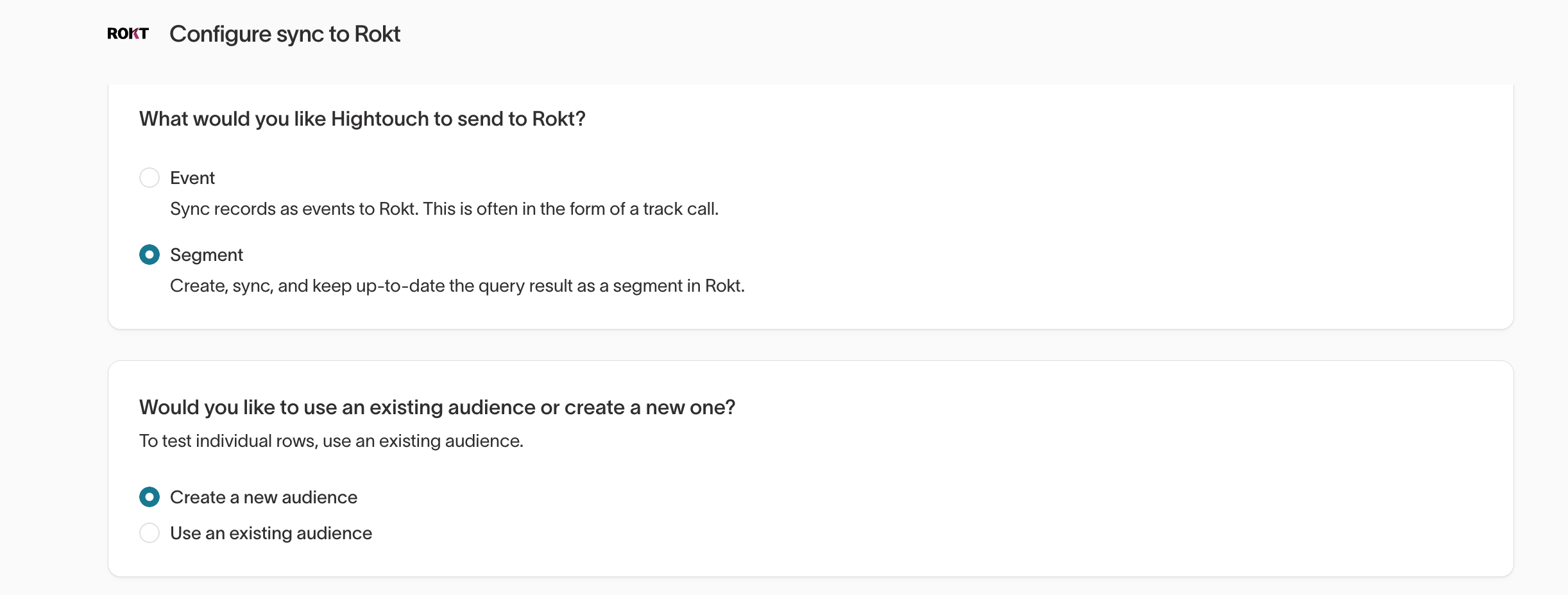
Sélectionnez Segment dans la configuration de synchronisation et définissez un mappage de votre Model au Destination Field de Rokt.
-
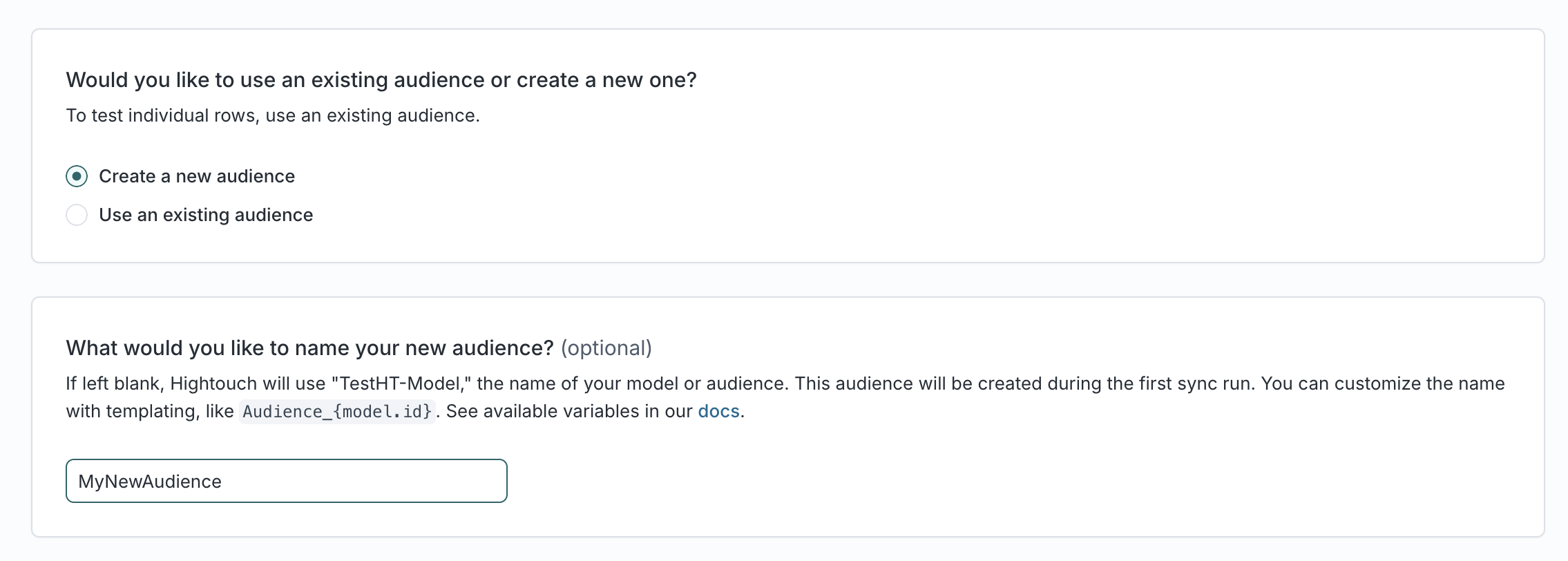
Définissez si cela doit utiliser une nouvelle audience ou une audience existante. Entrez un nom pour votre nouvelle audience ou sélectionnez-en une existante.
-
Cliquez sur Continue.
-
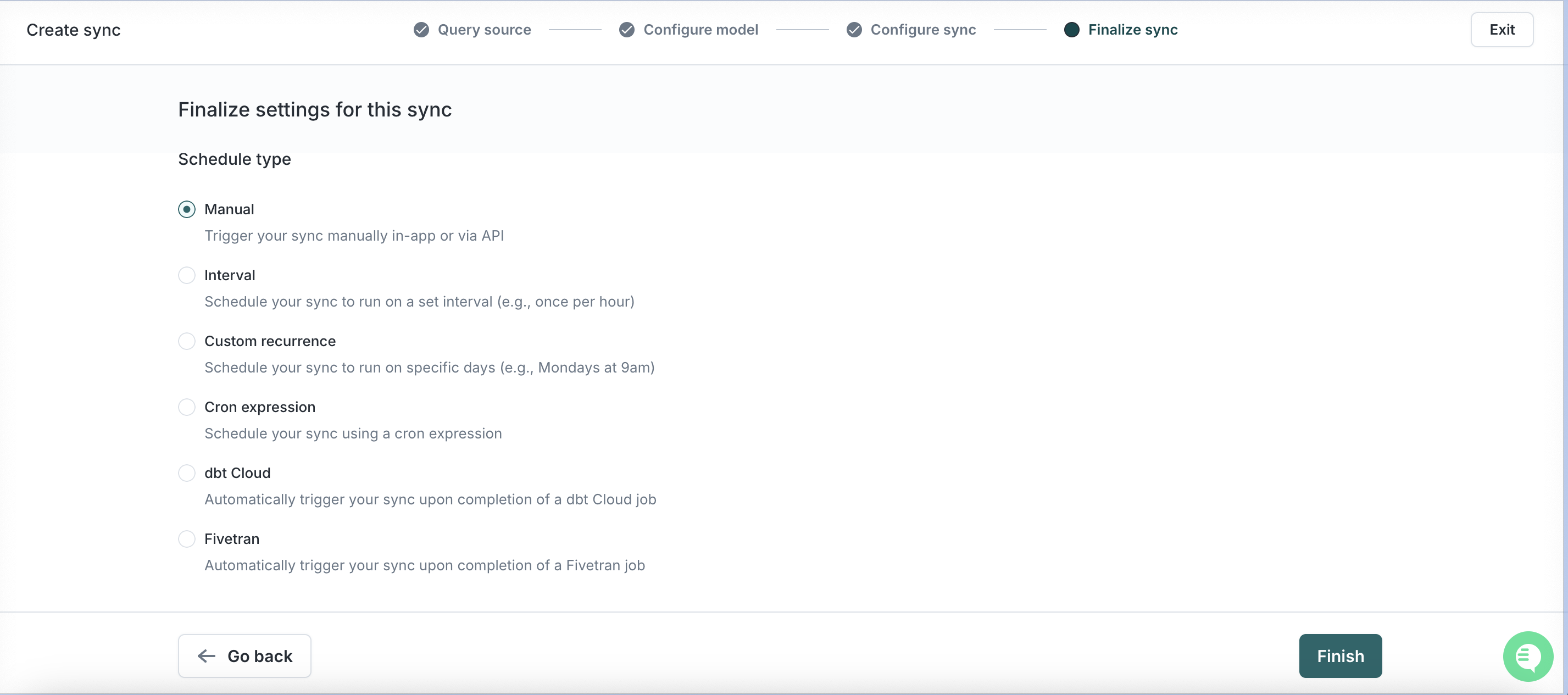
Choisissez la fréquence à laquelle vous souhaitez exécuter cette synchronisation. Plus c'est en temps réel, meilleure est la performance.
-
Cliquez sur Finish puis sur Run.
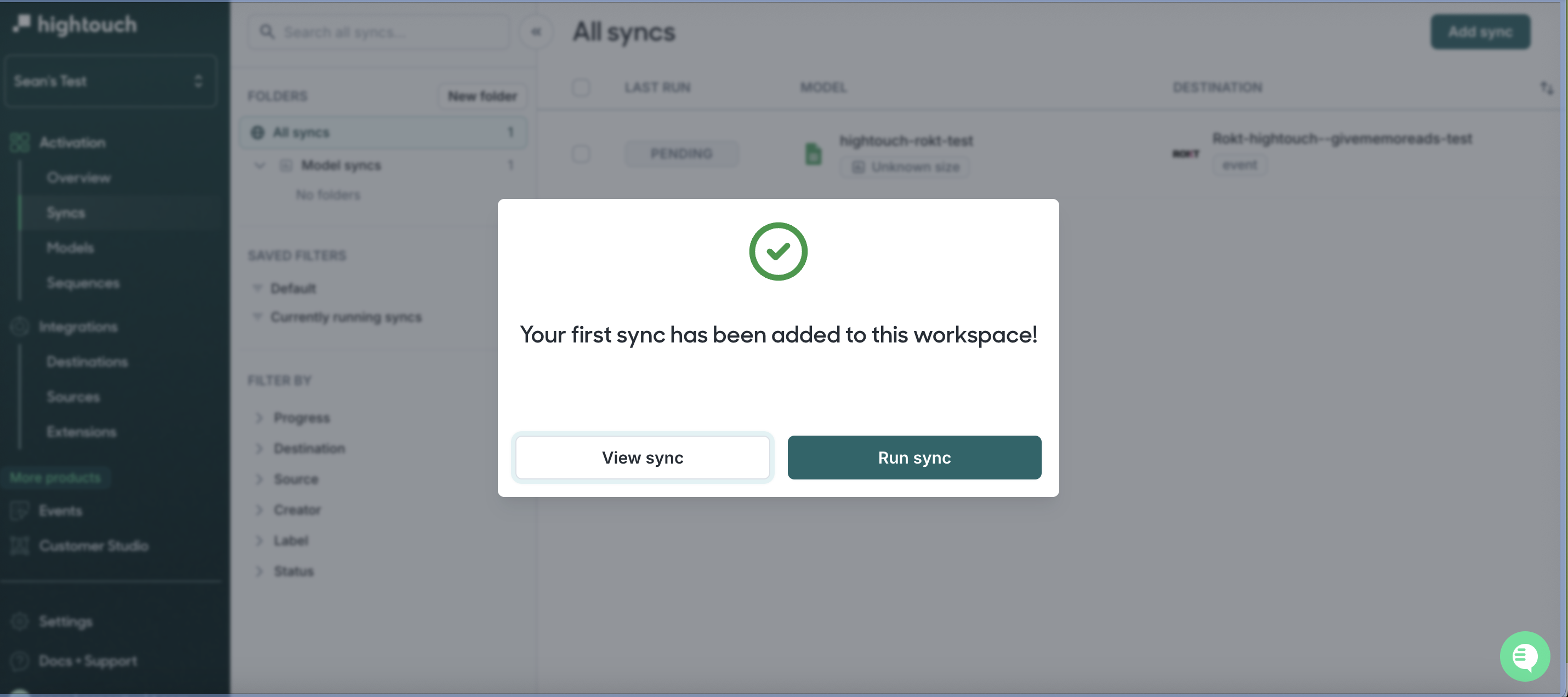
Vous avez maintenant terminé. Pour des questions et préoccupations, veuillez contacter votre contact Rokt ou votre gestionnaire de compte.
SupportLien direct vers Support
- Questions sur la synchronisation ou le modèle Hightouch → votre gestionnaire de compte Hightouch
- Questions sur les exigences de champ Rokt ou d'attribution → votre gestionnaire de compte Rokt