Adobe Experience Platform

Adobe Experience Platform (AEP) est la fondation de données centralisée et connectée qui alimente la gestion de l'expérience client à travers Adobe Real-Time CDP, Adobe Customer Journey Analytics, et Adobe Journey Optimizer. Adobe Experience Platform héberge une grande variété de produits et services qui offrent aux clients la possibilité de gérer leurs flux de marketing de performance, parcours clients, collecte de données, balises et flux de travail analytiques.
Ce guide explique comment configurer les intégrations d'événements et d'audiences Rokt au sein de l'AEP afin que vous puissiez envoyer des données d'événements et des audiences de l'AEP à Rokt.
- L'intégration des événements vous permet d'envoyer des données de conversion complètes à Rokt, afin que vous puissiez connecter l'activité marketing (comme les parrainages) à des résultats précieux tels que les conversions clients (par exemple, achats, abonnements ou téléchargements d'applications).
- L'intégration des audiences vous permet d'envoyer des audiences dans l'AEP directement à Rokt pour améliorer les performances de votre campagne grâce à un ciblage, une suppression et une personnalisation plus intelligents. Cela aide à garantir que vos efforts marketing atteignent les bons clients au bon moment, tout en réduisant les dépenses inutiles.
Configuration de l'Intégration des ÉvénementsLien direct vers Configuration de l'Intégration des Événements
AuthentificationLien direct vers Authentification
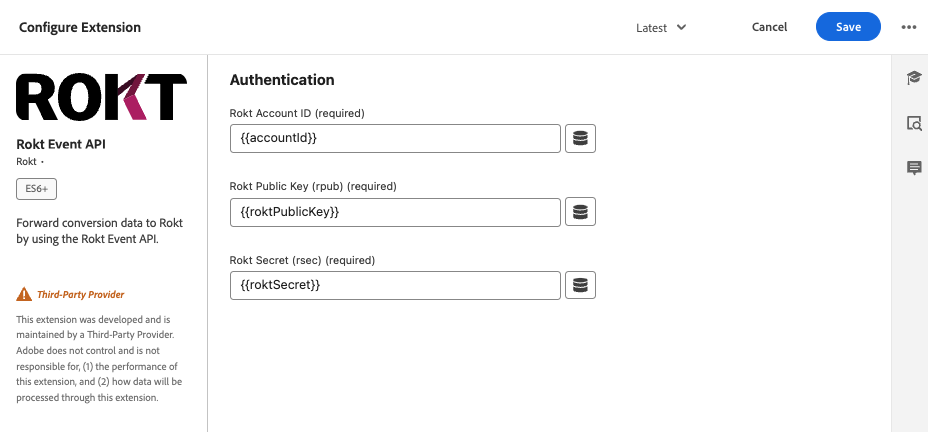
L'authentification avec l'extension de transfert d'événements API Rokt nécessite une clé publique Rokt, un secret Rokt et un identifiant de compte. Contactez votre gestionnaire de compte pour obtenir ces identifiants.
Configuration de l'ExtensionLien direct vers Configuration de l'Extension
Les extensions fournissent des types d'éléments de données et des règles avec lesquels vous pouvez travailler. Pour installer l'extension API Rokt Event - côté serveur, vous devez d'abord créer une propriété de transfert d'événements. Pour en savoir plus, veuillez vous référer à la documentation Créer une propriété de transfert d'événements.
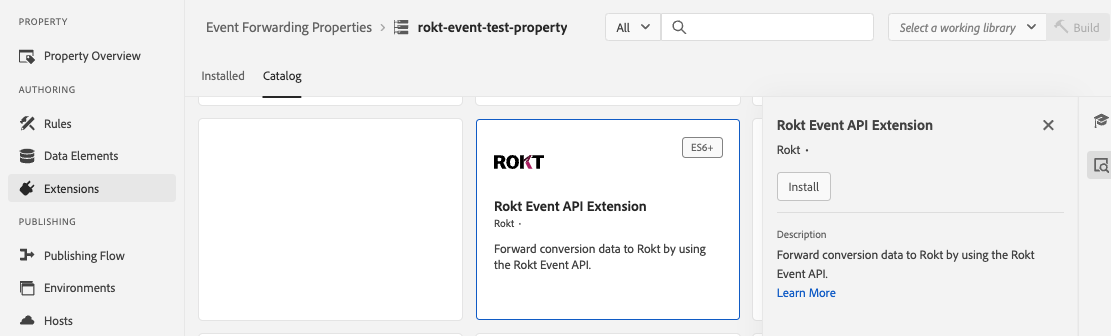
Allez dans l'onglet Transfert d'Événements au sein de la Collecte de Données sur https://experience.adobe.com. Recherchez l'extension API Rokt Event dans le catalogue d'extensions et cliquez sur installer.
En cliquant sur Installer, vous serez invité à entrer votre identifiant de compte Rokt, votre clé publique Rokt et votre secret Rokt. Il est recommandé de les stocker comme Secrets et de les référencer comme Éléments de Données.
Configurer vos Éléments de DonnéesLien direct vers Configurer vos Éléments de Données
Les éléments de données sont un moyen simple de référencer toutes les données existantes ailleurs. Ils créent des raccourcis qui peuvent être utilisés dans les règles et les configurations d'extensions. Lorsque l'emplacement des données sous-jacentes change, ils peuvent être mis à jour pour pointer vers le nouvel emplacement sans avoir à mettre à jour les règles ou extensions individuelles. En savoir plus sur les Éléments de Données
Les Éléments de Données peuvent être l'un des suivants :
- Code Personnalisé
- Chemin vers l'attribut dans votre arc (Contexte de Requête Adobe)
- Secret
- IP
Configurer votre RègleLien direct vers Configurer votre Règle
Les règles sont une collection de composants de règle (événements, conditions et actions) qui contrôlent le comportement de la propriété de transfert d'événements côté serveur déployée. En savoir plus sur les Règles.
- Créez une nouvelle Règle, donnez-lui un nom unique et ajoutez une condition qui déclenchera votre Action.
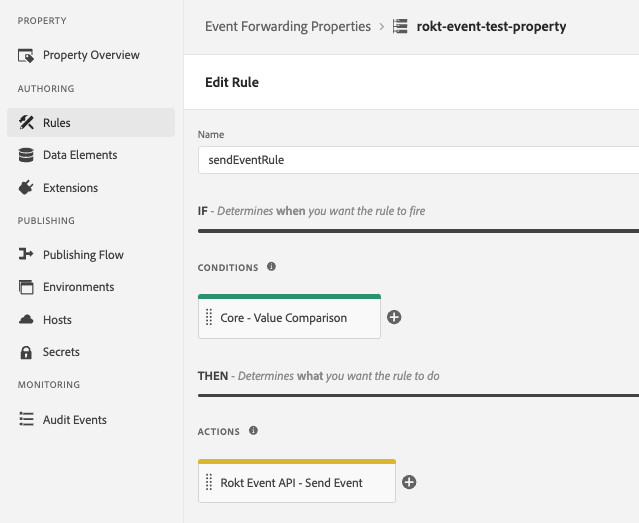
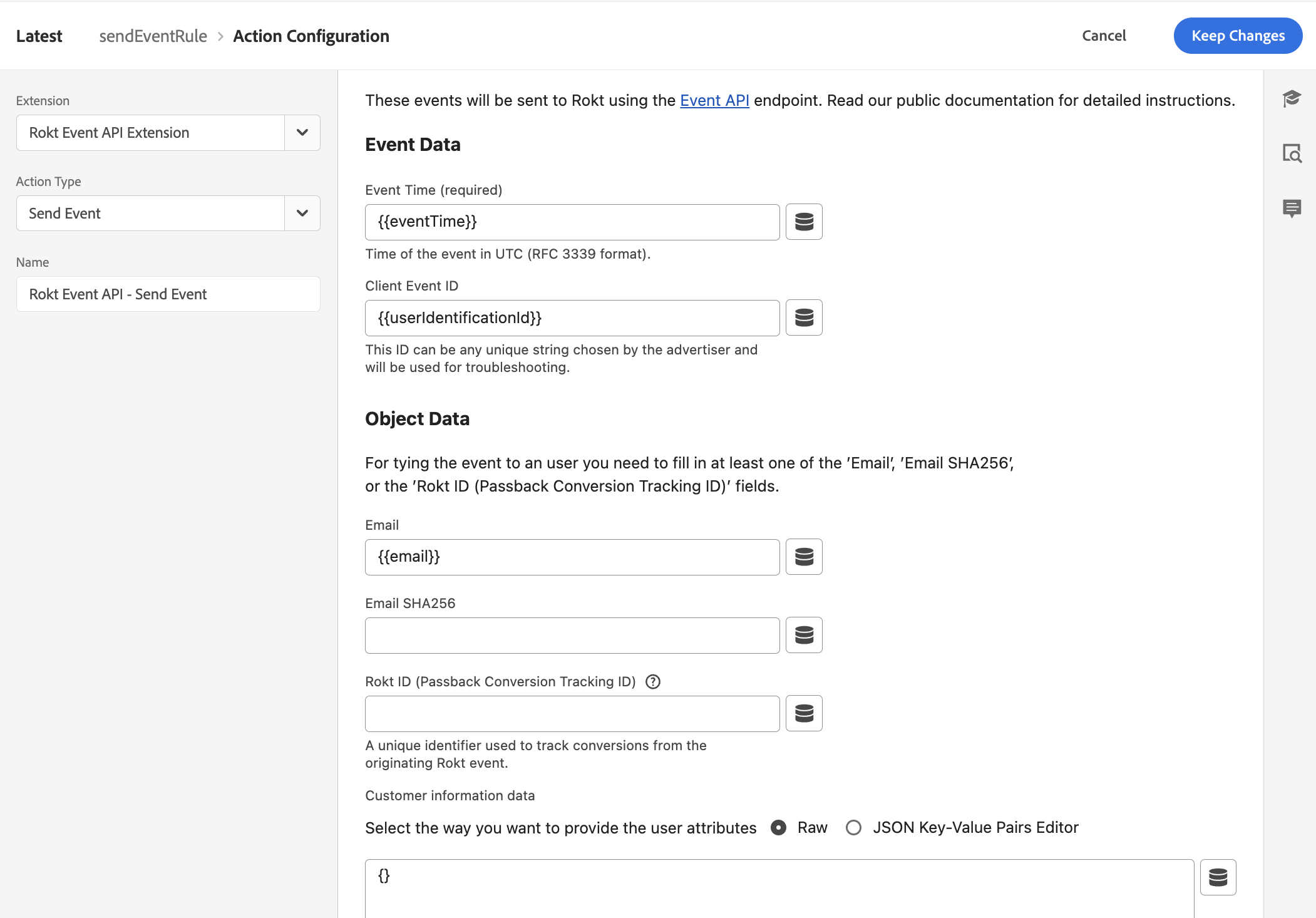
- Configurez votre action en sélectionnant l'Extension API d'Événements Rokt et en sélectionnant l'action Envoyer un Événement.
Utilisez vos éléments de données définis ci-dessus pour remplir les champs de votre réponse API d'Événement.
- Les Données d'Événement doivent contenir des informations sur l'événement
Conversiontelles que l'heure de l'événement (l'heure à laquelle la conversion a eu lieu) et un identifiant unique (ID d'Événement Client) pour la requête. - Les Données d'Objet doivent contenir des propriétés d'identification de l'utilisateur concernant l'événement de conversion (au moins un des éléments suivants : email, emailsha256 & passbackconversiontrackingid).
- La section de Données d'Information Client doit avoir d'autres attributs que vous pouvez envoyer via l'extension API d'Événement (utilisez
{}pour le JSON brut si vous n'envoyez qu'au moins une des 3 propriétés d'identification utilisateur requises).
Veuillez transférer uniquement les types d'événements que Rokt peut utiliser pour optimiser votre campagne publicitaire.
- Ajouter des Mappages de Champs Rokt
Pour garantir que les conversions et les métadonnées associées sont envoyées à Rokt dans le bon format, les éléments suivants doivent être capturés et finalement reçus par Rokt. Voir la référence des champs de l'API d'Événements pour la liste complète.
| Paramètre | Description | Requis / Recommandé |
|---|---|---|
| ID d'Événement | Un identifiant utilisé pour identifier de manière unique un événement | Requis |
| Heure de l'Événement | Heure de l'événement en UTC | Requis |
| Email transmis en texte brut, en minuscules et sans espaces de fin | L'un des éléments suivants est nécessaire : email, emailsha256, passbackconversiontrackingid. | |
| EmailSHA256 | Hachage SHA-256 de l'adresse email, déjà haché | Voir ci-dessus |
| ID de Suivi de Conversion Passback | Un ID généré par Rokt utilisé pour faire correspondre les événements de conversion au clic d'origine | Voir ci-dessus |
| Mobile | Numéro de téléphone mobile du client convertissant | Recommandé |
| Prénom | Prénom du client | Recommandé |
| Nom de Famille | Nom de famille du client | Recommandé |
| Référence de Confirmation | ID de référence de confirmation | Recommandé |
| Type de Conversion | Utilisé pour différencier les différents événements de conversion | Recommandé |
La liste complète des fonctionnalités acceptées se trouve dans la section des données d'information client dans le menu déroulant.
- Cliquez sur Enregistrer.
Vous avez maintenant terminé de configurer votre Configuration d'Extension & Action de Règle. Les événements de vos extensions de balises côté client et de vos flux de données de schéma XDM (Experience Data Model) peuvent être configurés pour transmettre les données de conversion à Rokt lorsque certaines conditions sont remplies.
Configuration de l'Intégration d'AudienceLien direct vers Configuration de l'Intégration d'Audience
Connecter les audiences AEP à Rokt vous permet d'activer vos segments de première partie pour le ciblage et la suppression directement dans les campagnes Rokt. Avant de commencer, contactez votre Responsable de Compte Rokt pour obtenir votre clé API et secret API — ces identifiants sont nécessaires pour authentifier la connexion de destination.
Les types d'audience pris en charge incluent :
- Audiences générées via le Service de Segmentation AEP
- Audiences importées à partir de fichiers CSV via les Workflows AEP
Étape 1 — Trouver la Destination RoktLien direct vers Étape 1 — Trouver la Destination Rokt
- Connectez-vous à Adobe Experience Platform à https://experience.adobe.com.
- Dans la barre latérale gauche, allez à Connexions > Destinations.
- Cliquez sur l'onglet Catalogue.
- Recherchez
Rokt— la carte Destination Rokt apparaîtra sous la catégorie Publicité. - Cliquez sur Activer les audiences sur la carte Destination Rokt.
Étape 2 — Configurer le CompteLien direct vers Étape 2 — Configurer le Compte
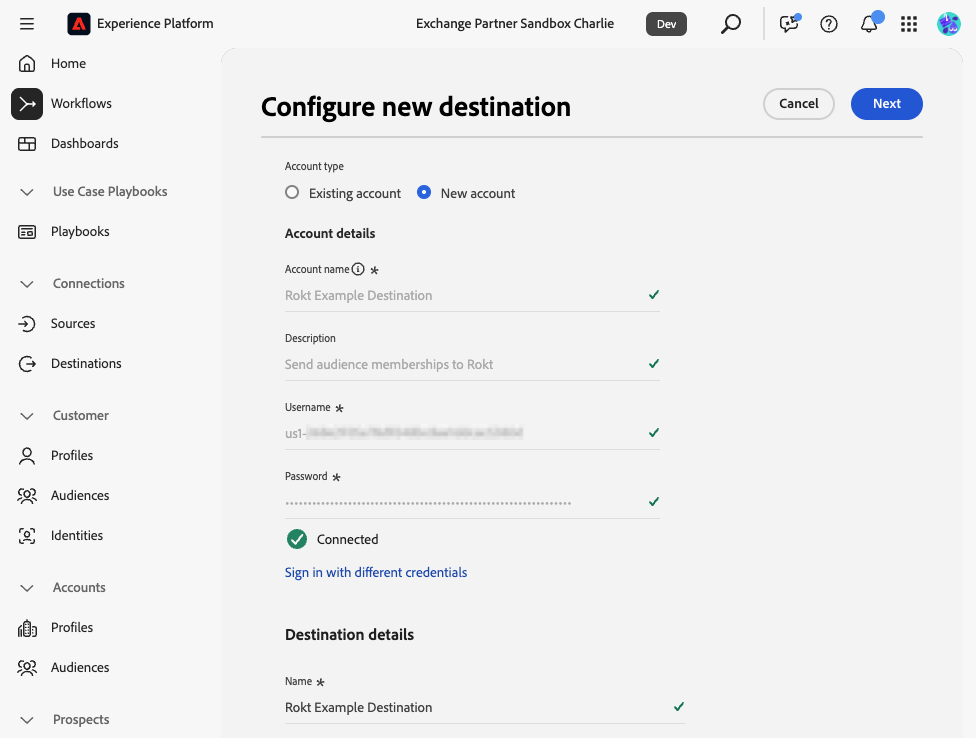
- Sur l'écran Configurer une nouvelle destination, sélectionnez Nouveau compte.
- Entrez un Nom de compte descriptif pour votre destination (par exemple, "Ma Marque – Connexion AEP Rokt").
- Dans le champ Nom d'utilisateur, collez la clé API fournie par votre Responsable de Compte Rokt.
- Dans le champ Mot de passe, collez le secret API fourni par votre Responsable de Compte Rokt.
- Cliquez sur Connecter à la destination. Une coche verte apparaîtra à côté de chaque champ d'identifiant une fois la connexion validée.
- Sous Détails de la destination, ajoutez un Nom descriptif et cliquez sur Suivant.
- Facultativement, examinez l'écran Politique de gouvernance & actions d'application et appliquez les étiquettes de données applicables à votre organisation, puis cliquez sur Créer.
Étape 3 — Sélectionner les AudiencesLien direct vers Étape 3 — Sélectionner les Audiences
- Dans le flux de travail Activer la destination, sélectionnez votre nouvelle destination créée et cliquez sur Suivant.
- Dans l'onglet Sélectionner les audiences, recherchez et sélectionnez l(es) audience(s) AEP que vous souhaitez envoyer à Rokt.
- Cliquez sur Suivant.
Étape 4 — Mapper les identitésLien direct vers Étape 4 — Mapper les identités
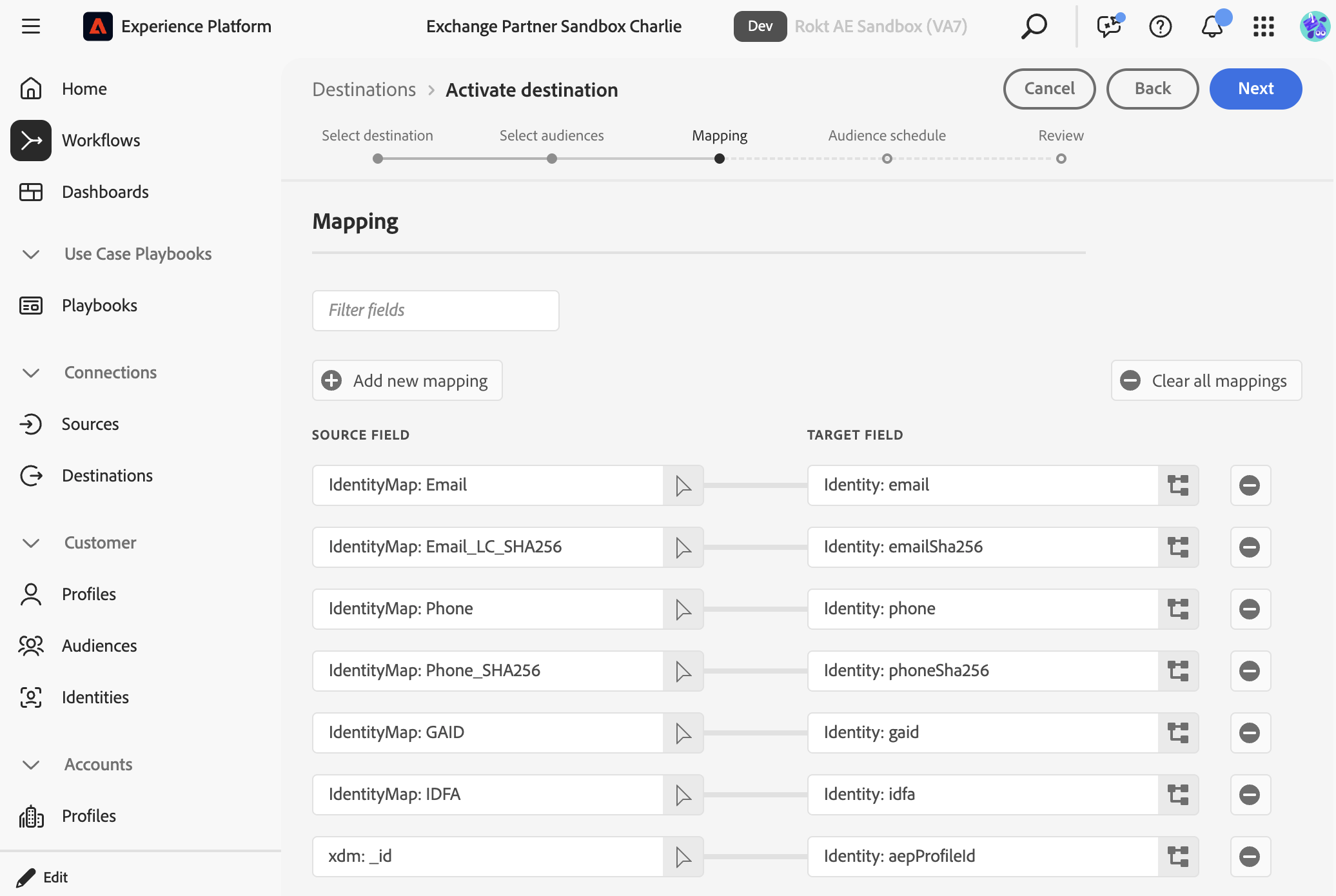
- Dans l'onglet Mapping, cliquez sur Add new mapping pour mapper les champs d'identité de votre schéma de profil AEP à l'espace de noms d'identité de Rokt. Les mappages pris en charge sont indiqués dans le tableau ci-dessous. Au moins une identité est requise.
Rokt recommande fortement une identité basée sur l'email, soit brute soit hachée, pour maximiser les taux de correspondance.
| Champ source | Champ cible | Notes |
|---|---|---|
IdentityMap: Email | Identity: email | Recommandé |
IdentityMap: Email_LC_SHA256 | Identity: emailSha256 | Recommandé |
IdentityMap: Phone | Identity: phone | Optionnel |
IdentityMap: Phone_SHA256 | Identity: phoneSha256 | Optionnel |
IdentityMap: GAID | Identity: gaid | Optionnel |
IdentityMap: IDFA | Identity: idfa | Optionnel |
xdm: _id | Identity: aepProfileId | Optionnel |
Voici un exemple de mappage d'identité :
- Cliquez sur Next.
Étape 5 — Définir le calendrier de l'audienceLien direct vers Étape 5 — Définir le calendrier de l'audience
- Dans l'onglet Audience schedule, un panneau de paramètres apparaîtra à droite pour chaque audience sélectionnée. Définissez une Start date pour indiquer quand l'audience doit commencer à se synchroniser, et entrez un Mapping ID — un label utilisé pour identifier ce segment d'audience dans Rokt. Vous pouvez utiliser le nom de l'audience AEP ou toute chaîne descriptive convenue avec votre gestionnaire de compte Rokt.
- Cliquez sur Next.
Étape 6 — Revoir et terminerLien direct vers Étape 6 — Revoir et terminer
- Dans l'onglet Review, confirmez que la connexion affiche Connected et que votre audience est listée avec la date de début et le mapping ID corrects.
- Cliquez sur Finish. La destination affichera le statut Enabled dans AEP et votre audience commencera à se synchroniser avec Rokt.