Importer des audiences personnalisées
Les audiences personnalisées sont des listes de clients qui sont déjà dans votre CRM. Ces listes peuvent être segmentées et combinées de toute manière qui répond à vos besoins et objectifs de ciblage. Par exemple, vous pouvez fournir une liste de clients ayant effectué une transaction au cours des 12 derniers mois et la combiner avec une liste de clients s'étant désabonnés d'une newsletter.
L'intégration des informations clés sur vos clients avec Rokt Identity vous permet de reconnaître, personnaliser et optimiser efficacement vos campagnes au-delà de ce que les méthodes conventionnelles offrent. Rokt permet de manière unique aux participants du réseau Rokt de faire correspondre les clients de manière conforme à la protection de la vie privée, un peu comme une salle blanche de données. Grâce aux données riches disponibles au moment de la transaction, les partenaires et annonceurs qui peuvent fournir des informations telles que l'email, le nom et le code postal peuvent être appariés de manière beaucoup plus efficace — sans s'appuyer sur des technologies obsolètes comme les cookies tiers qui risquent de violer les réglementations sur la vie privée, ou dépendre d'un seul identifiant comme l'email seul.
À quoi puis-je utiliser les audiences personnalisées ?Lien direct vers À quoi puis-je utiliser les audiences personnalisées ?
Vous pouvez utiliser les audiences personnalisées sur le réseau Rokt pour trois objectifs principaux :
- Exclure les clients existants (ou certains clients existants) de voir les créations d'une campagne sur le réseau Rokt. Cela s'applique particulièrement si l'acquisition est l'objectif.
- Cibler spécifiquement les clients existants (ou certains clients existants) avec les créations d'une campagne.
- Utiliser comme liste de départ pour construire des audiences similaires performantes. Par exemple, des clients à haute valeur vie ou des utilisateurs montrant une forte intention (abandons de panier ou visiteurs du site).
Vous pouvez utiliser l'API Audience pour envoyer à Rokt les détails de votre audience personnalisée à tout moment.
Restrictions de la liste d'inclusionLien direct vers Restrictions de la liste d'inclusion
Lorsque vous utilisez des listes de ciblage d'inclusion pour cibler des clients existants, vous ne devez pas inclure une liste de moins de 1 000 individus. Cela protège la vie privée des utilisateurs en réduisant le risque de messages hyper-ciblés.
PrérequisLien direct vers Prérequis
Avant que votre audience soit en ligne, vous devez vous assurer que votre compte Rokt dispose d'une nouvelle création et qu'elle a été liée à une audience. Parlez à votre gestionnaire de compte Rokt pour vous assurer que ces prérequis sont remplis.
Importer des audiences personnaliséesLien direct vers Importer des audiences personnalisées
Vous pouvez importer des audiences personnalisées de la manière suivante :
- Importer via CSV
- Importer via transfert de fichier
- Importer via Web SDK
- Importer via LiveRamp
- Importer via mParticle
- Importer via Segment
Importation via CSVLien direct vers Importation via CSV
Vendre à des clients actuels est plus facile que de chercher de nouveaux clients ; Rokt vous aide à renforcer vos relations existantes en utilisant des audiences personnalisées.
Ou, peut-être souhaitez-vous vous assurer que vos campagnes ne sont pas montrées aux clients existants. Rokt peut utiliser vos données pour identifier les nouveaux et les anciens clients qui passent par notre plateforme.
Si vous avez une liste de clients ou des données de votre site, telles que des adresses e-mail d'acheteurs ou des codes postaux, vous êtes prêt à commencer.
Listes d'e-mailsLien direct vers Listes d'e-mails
Rokt offre plusieurs façons d'ajouter des clients existants à une liste Rokt. Vous pouvez importer vos clients à partir d'un fichier CSV vers une nouvelle liste ou une liste existante dans le but de cibler ou de supprimer des clients connus.
Avant de commencerLien direct vers Avant de commencer
- Pour importer des clients existants, vous devez connaître leurs adresses e-mail, car c'est le seul champ que Rokt utilise pour identifier des individus uniques sur le réseau.
- Les adresses e-mail peuvent être importées dans leur format brut (par exemple,
john@rokt.com), ou dans un format haché. Notez que Rokt ne prend en charge que les algorithmes de hachage SHA-256. - Pour que les fichiers soient importés, votre fichier ne doit contenir que des adresses e-mail (et dans la première colonne, le cas échéant). Votre fichier peut ou non inclure un en-tête.
- Votre compte peut prendre en charge plusieurs listes. Lorsque vous téléchargez un fichier, vous devez décider si vous créez une nouvelle liste ou si vous modifiez une liste existante. Lors de la modification d'une liste existante, vous devez décider si tous les clients du fichier téléchargé doivent être ajoutés ou supprimés d'une liste existante.
- Lors de l'ajout de clients à une liste existante, si un client existe déjà dans la liste, ce client est ignoré (c'est-à-dire que le client n'est pas entré deux fois dans une liste).
- Lors de la suppression de clients d'une liste existante, si un client ne peut pas être trouvé, ce client est ignoré.
LimitesLien direct vers Limites
| Type | Limite |
|---|---|
| Taille du fichier | Fichier CSV de 200 Mo. |
Création d'une liste à partir de fichiers CSVLien direct vers Création d'une liste à partir de fichiers CSV
-
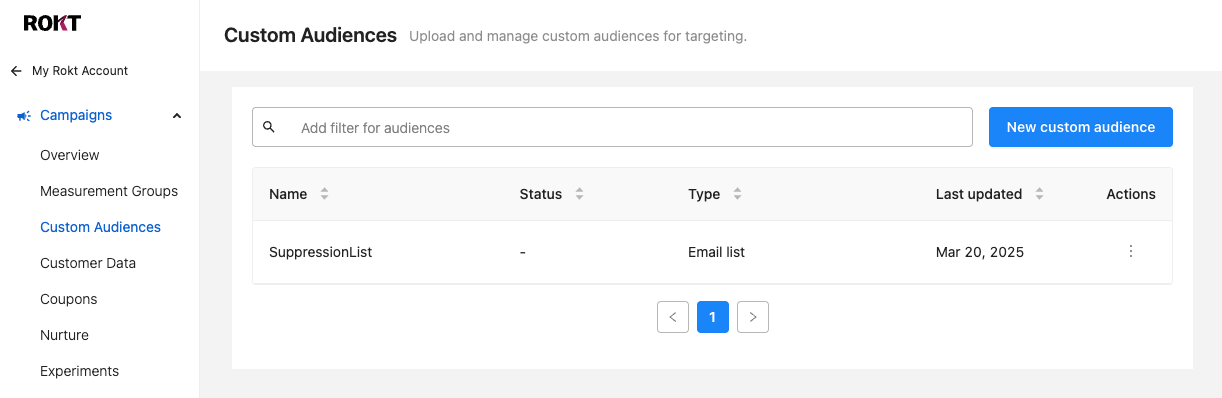
Dans la barre de navigation de gauche, allez à Campagnes > Audiences personnalisées.
-
Cliquez sur Nouvelle audience personnalisée dans le coin supérieur droit de la page.

-
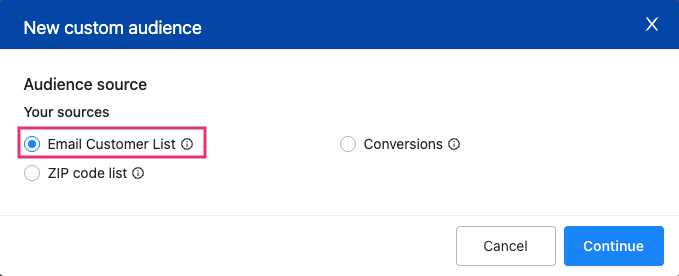
Sélectionnez Liste de clients e-mail comme source d'audience.
-
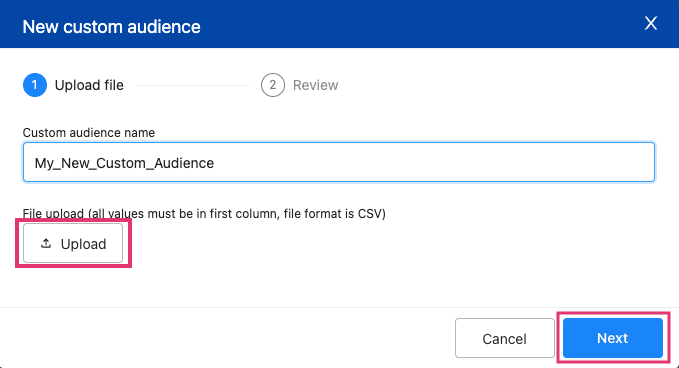
Entrez un nom pour votre audience personnalisée. Cliquez sur Télécharger pour importer un fichier CSV depuis votre ordinateur.
-
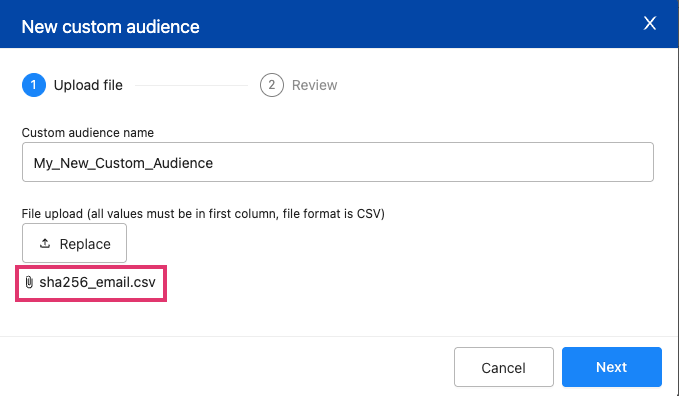
Une fois que vous avez téléchargé votre fichier avec succès, cliquez sur Suivant.
-
Vérifiez les détails de votre téléchargement et cliquez sur Enregistrer.
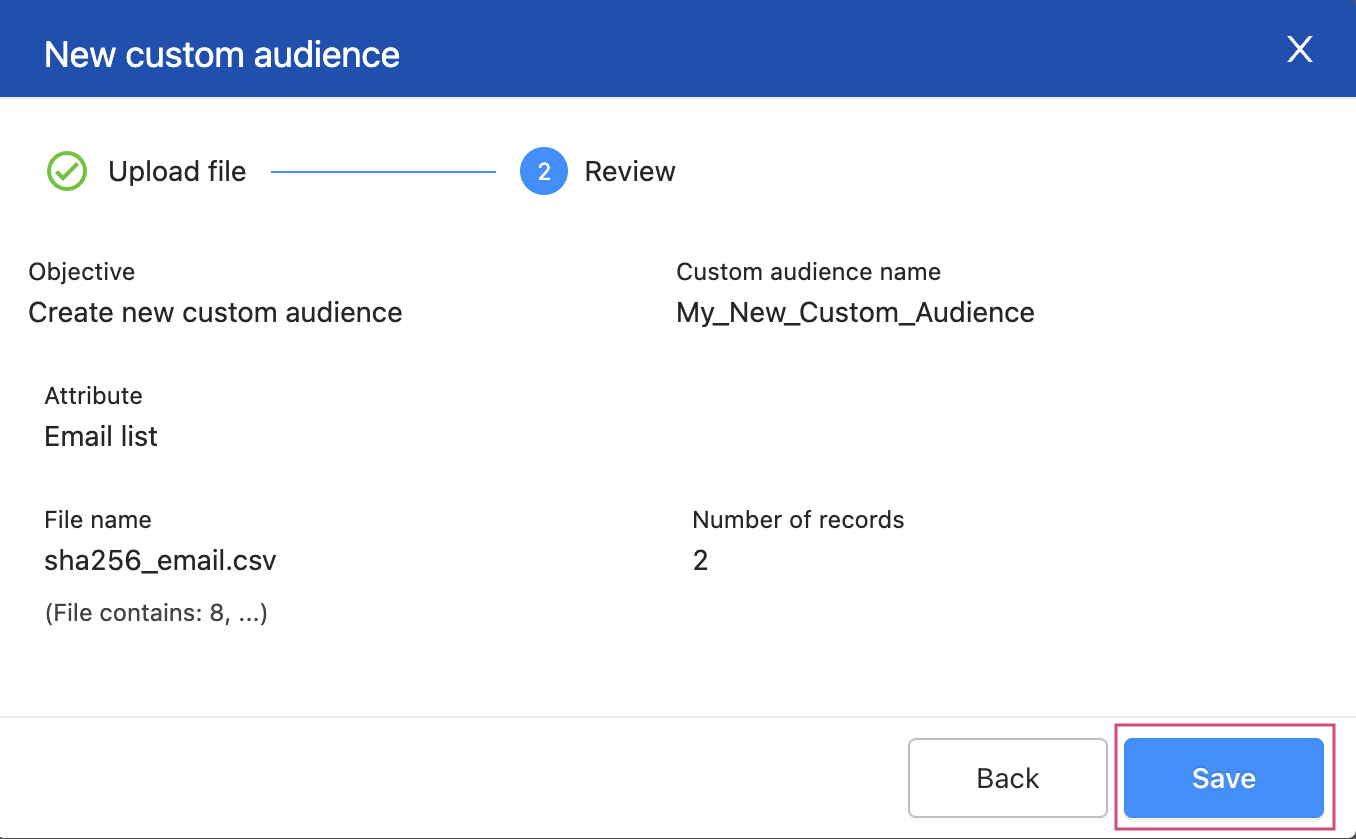
Votre tâche d'importation commencera à être traitée. Vous pouvez naviguer loin de la page ou même commencer une autre tâche d'importation.
Les importations multiples sont mises en file d'attente l'une après l'autre afin qu'il n'y ait pas de conflits si la même adresse e-mail est trouvée dans plusieurs fichiers. Une fois qu'une tâche d'importation est terminée, la suivante commence automatiquement.
Une fois votre importation terminée, elle est listée avec les informations suivantes : date, nom du fichier, et contacts ajoutés/supprimés. Une notification par e-mail sera envoyée à l'achèvement.
Vous pouvez cibler ou supprimer ces adresses e-mail dans vos paramètres d'audience pour chacune de vos campagnes. Si vous ciblez déjà la liste à laquelle vous avez ajouté des e-mails, vous n'avez pas besoin de modifier vos options de ciblage.
Ajouter une audience personnalisée à votre campagneLien direct vers Ajouter une audience personnalisée à votre campagne
- Sélectionner Inclure signifie que votre offre sera uniquement affichée aux clients au sein de l'audience personnalisée sélectionnée.
- Sélectionner 'Exclure' signifie que votre offre sera uniquement affichée aux utilisateurs en dehors de l'audience personnalisée sélectionnée.
-
Dans la navigation de gauche, allez à Campagnes.
-
Choisissez la campagne à laquelle vous souhaitez appliquer votre audience personnalisée.
-
Cliquez sur Ajouter Audience.
-
Nommez votre audience et entrez tous les autres détails démographiques pertinents.
-
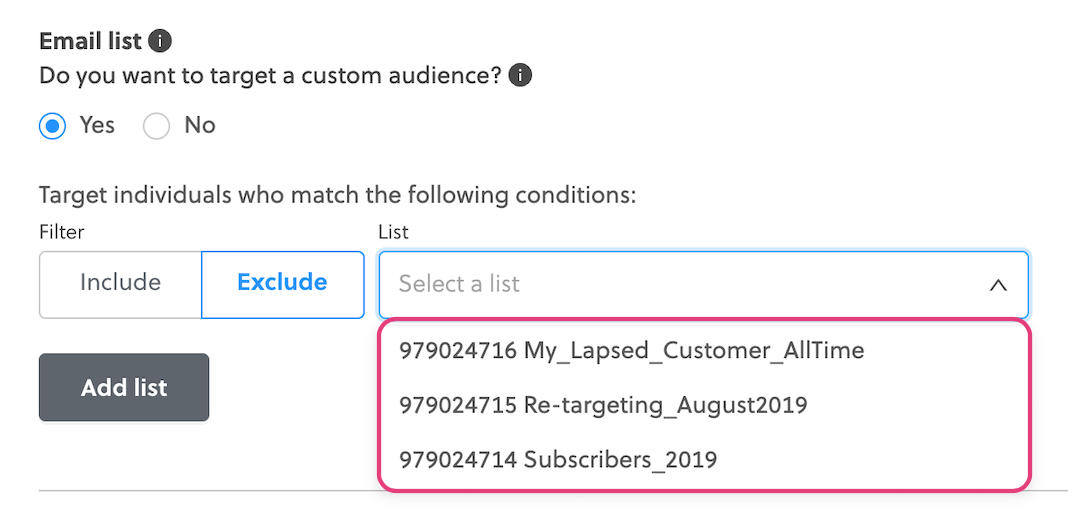
Cliquez sur Oui dans le paramètre Liste de courriels.

-
Sélectionnez l'audience personnalisée que vous souhaitez cibler ou exclure.
 remarque
Le nom par défaut de votre audience personnalisée pourrait apparaître comme Base de données Annonceur.
-
Continuez la configuration comme vous le feriez pour toute autre audience.
Listes de codes postauxLien direct vers Listes de codes postaux
Votre entreprise peut uniquement cibler des codes postaux spécifiques, par exemple en raison des zones de livraison. Rokt vous permet de cibler des zones géographiques avec notre ciblage local, cependant, configurer le ciblage géographique pour toutes vos audiences peut être fastidieux. Au lieu de cela, vous pouvez télécharger une liste de codes postaux que vous souhaitez cibler et avoir cette liste disponible pour toutes vos audiences.
Avant de commencerLien direct vers Avant de commencer
- Vous avez une liste de codes postaux prête à l'emploi
- Les fichiers sont au format CSV
- Tous les codes postaux doivent être dans la première colonne
- Aucun en-tête ne doit être présent
- Le code postal doit correspondre au format attendu pour le pays cible (par exemple, cinq chiffres pour les codes postaux américains)
Créer une liste à partir d'un fichier CSVLien direct vers Créer une liste à partir d'un fichier CSV
-
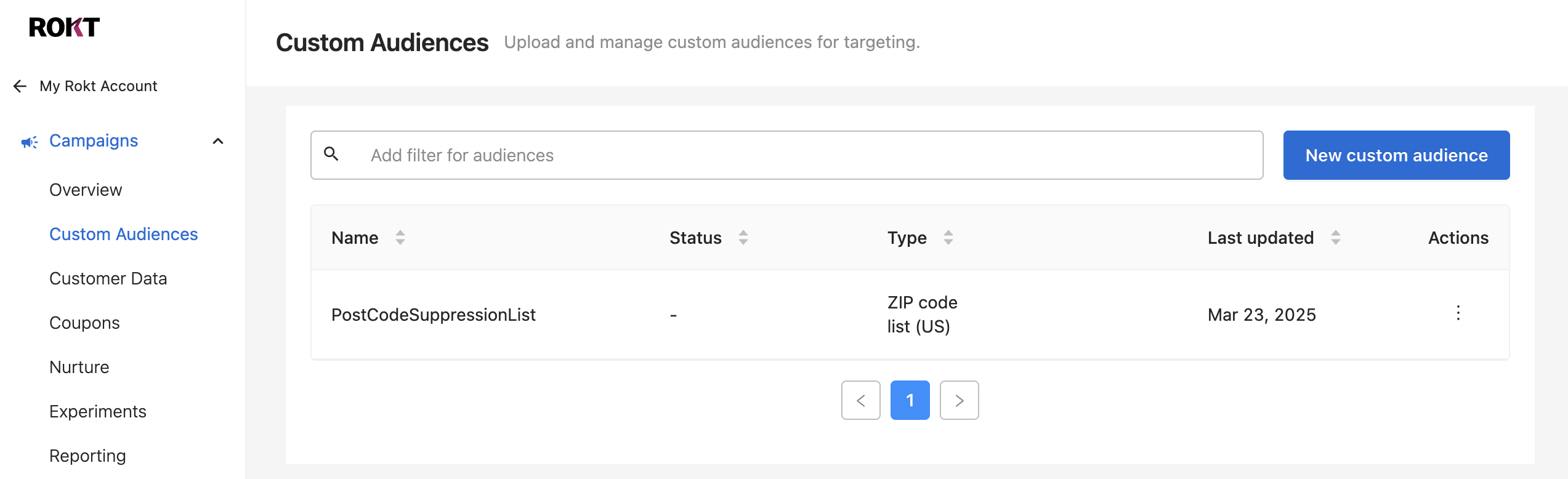
Dans la navigation de gauche, cliquez sur Campagnes, puis Audiences Personnalisées.
-
Cliquez sur Nouvelle audience personnalisée dans le coin supérieur droit de la page.
-
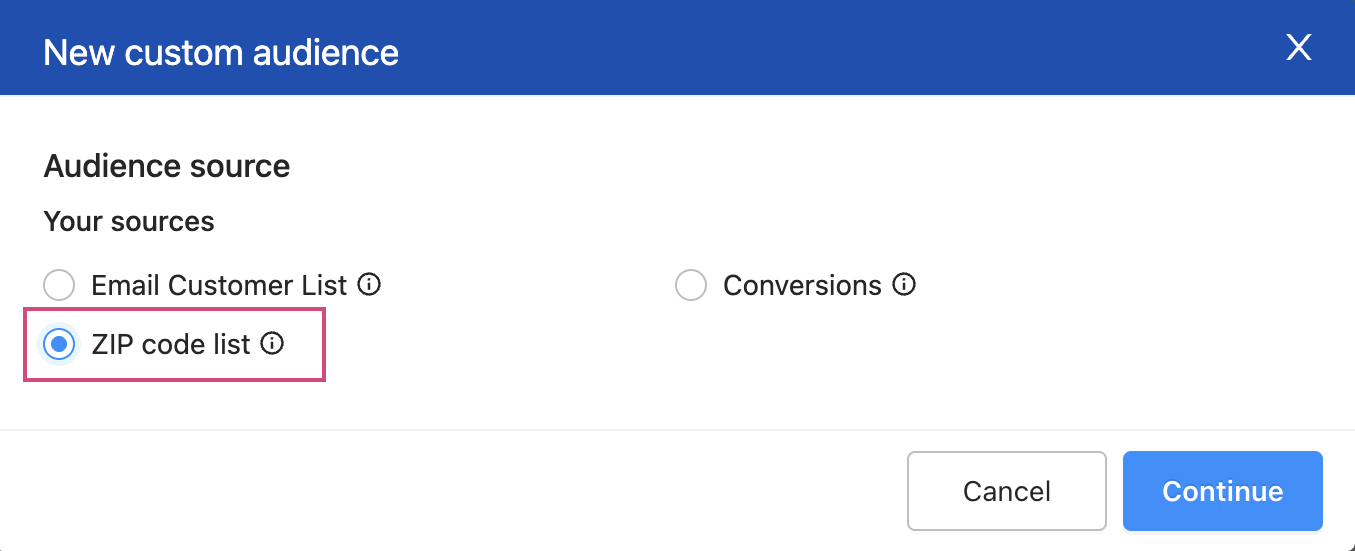
Sélectionnez Liste de codes postaux comme Source de l'Audience.
-
Entrez un nom pour votre nouvelle audience personnalisée. Cliquez sur Télécharger pour importer un fichier CSV depuis votre ordinateur.
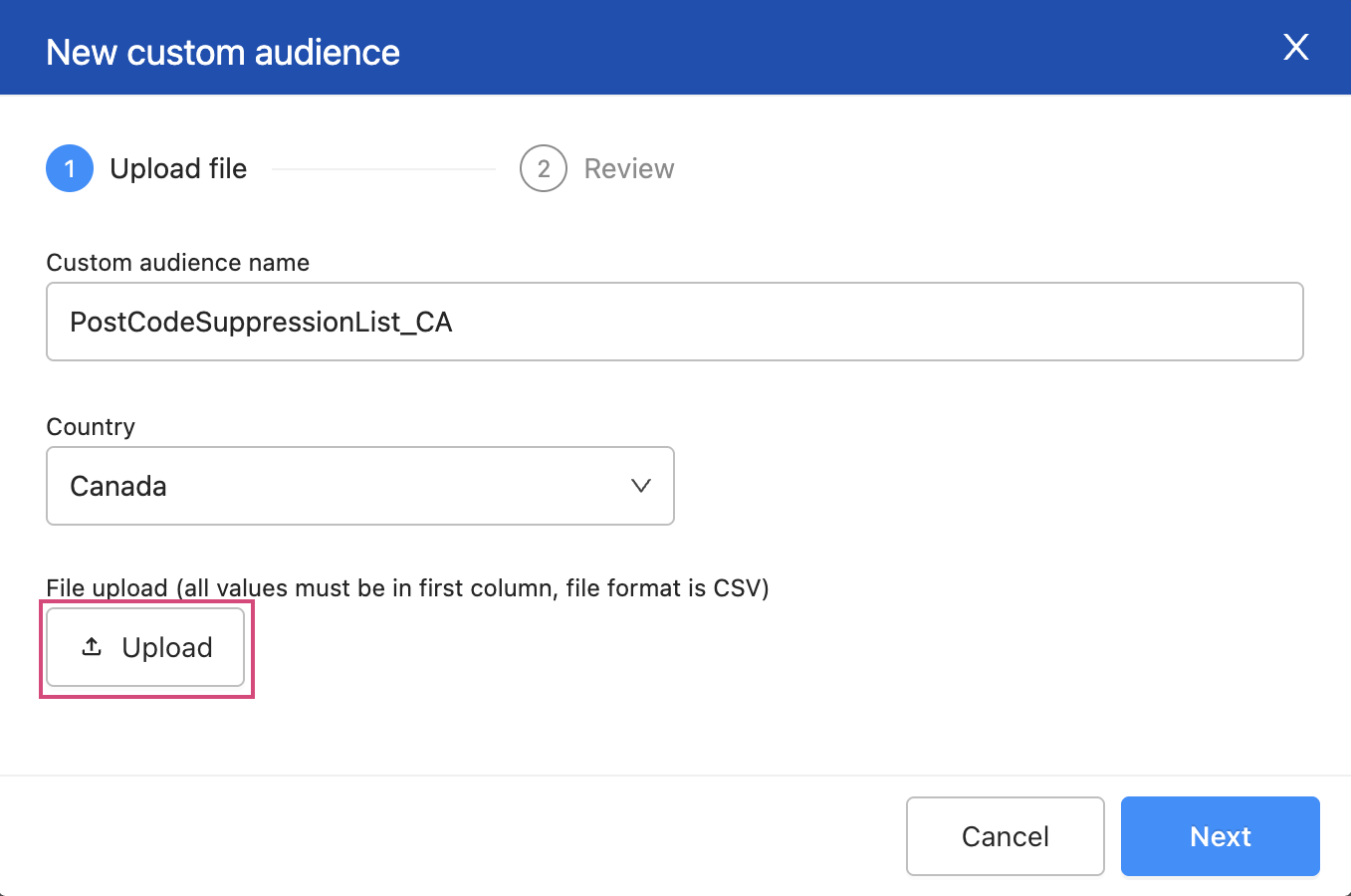
-
Une fois que vous avez téléchargé votre fichier avec succès, cliquez sur Suivant.
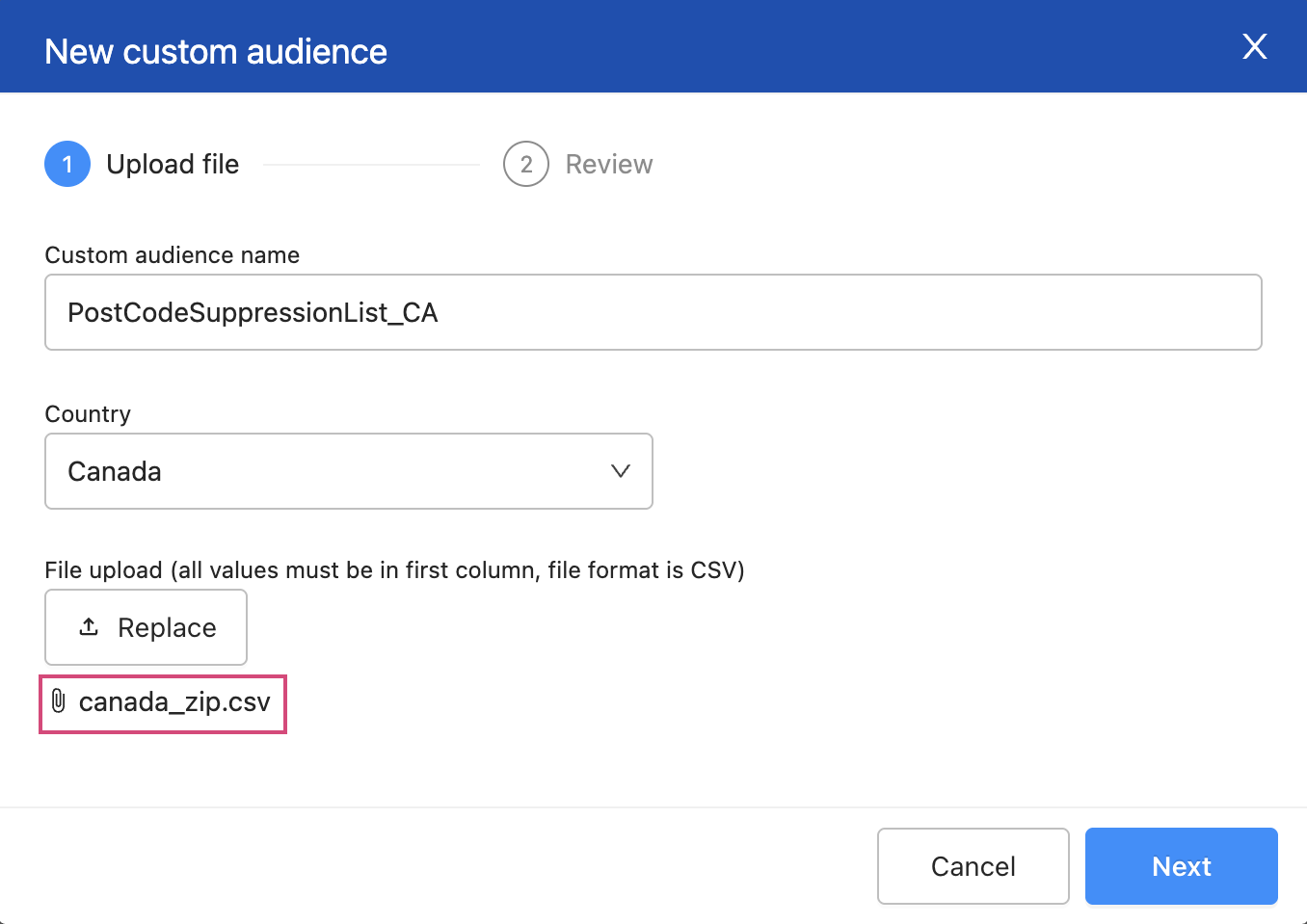
-
Vérifiez votre téléchargement et cliquez sur Enregistrer.
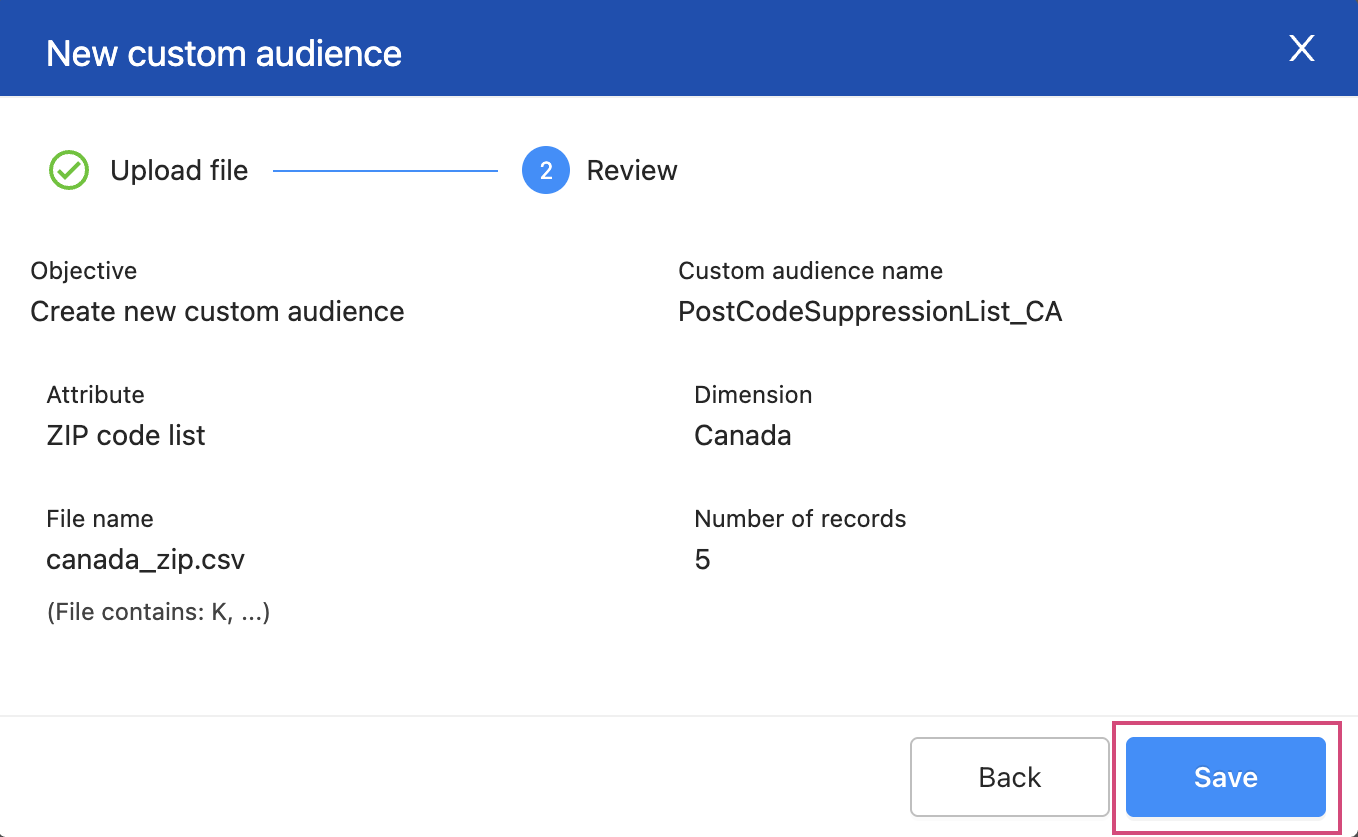
Une fois votre importation terminée, elle est listée avec les informations suivantes : date, nom du fichier, et contacts ajoutés ou supprimés.
Vous pouvez cibler ou supprimer ces codes postaux dans les paramètres de votre audience pour chacune de vos campagnes. Si vous avez modifié une liste que vous utilisez déjà dans une campagne, vous n'avez pas besoin de changer vos options de ciblage.
Ajouter une audience personnalisée à votre campagneLien direct vers Ajouter une audience personnalisée à votre campagne
- Si vous sélectionnez Inclure, seuls les clients dont les codes postaux figurent dans l'audience personnalisée sélectionnée sont éligibles pour voir une offre.
- Si vous sélectionnez Exclure, les clients avec les codes postaux listés ne sont pas éligibles pour voir une offre.
-
Dans la navigation de gauche, cliquez sur Campagnes.
-
Choisissez la campagne à laquelle vous souhaitez appliquer votre audience client.
-
Cliquez sur Ajouter une audience dans le coin supérieur droit.
-
Nommez votre audience et entrez d'autres détails pertinents de ciblage démographique.
-
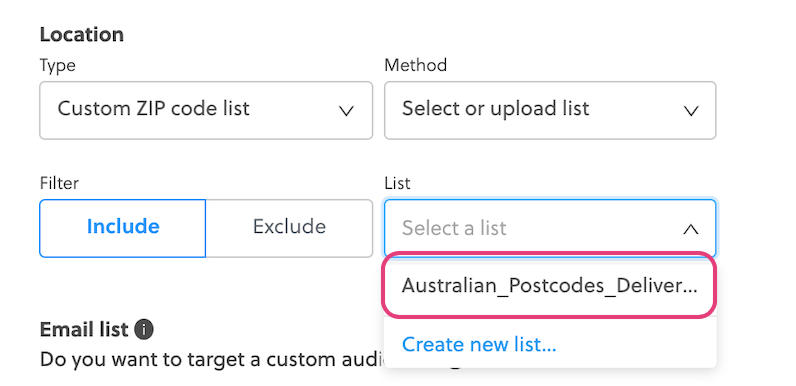
Sous Ciblage par emplacement, sélectionnez Liste de codes postaux personnalisée, puis Sélectionner ou télécharger la liste.
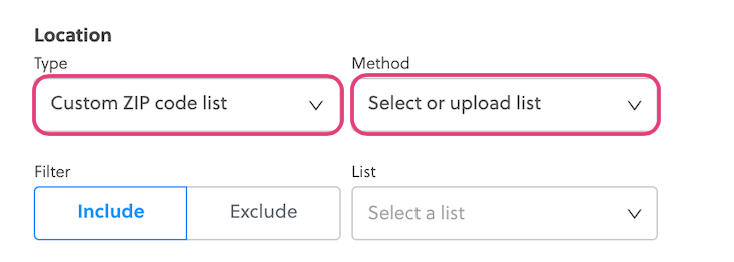
-
Sélectionnez la liste de codes postaux que vous souhaitez cibler ou exclure (Remarque : Seules les listes de codes postaux pertinentes pour le pays de votre audience sont affichées).
-
Continuez la configuration comme vous le feriez pour toute autre audience.
Importation via transfert de fichierLien direct vers Importation via transfert de fichier
Établir une connexion depuis un ordinateur hôte (par exemple, votre ordinateur portable) vers un serveur FTP sécurisé nécessite un logiciel client tiers. Ce tutoriel suggère le client populaire et gratuit FileZilla, disponible pour les systèmes d'exploitation Windows, Mac et Linux.
- Dans votre navigateur, accédez à https://filezilla-project.org/ et cliquez sur Télécharger le client FileZilla.
- Installez FileZilla sur votre ordinateur. Si vous avez déjà FileZilla installé, assurez-vous que vous utilisez la dernière version.
- Contactez votre gestionnaire de compte Rokt pour demander l'accès au SFTP de Rokt. Une fois l'accès accordé, vous devriez recevoir un email de Rokt avec le sujet "Vous avez été accordé l'accès au serveur SFTP de Rokt."
- Téléchargez le fichier joint et décompressez le fichier crypté en utilisant le mot de passe fourni dans un second email "Email pour le mot de passe pour le fichier avec instructions."
- Le fichier crypté que vous venez de décompresser contient un fichier
.pemqui est votre fichier clé pour accéder au dossier SFTP de Rokt.
Les étapes suivantes sont les mêmes pour les systèmes d'exploitation Windows, Mac et Linux et sont basées sur la dernière version de FileZilla.
- Ouvrez FileZilla et accédez à
File > Site Manager
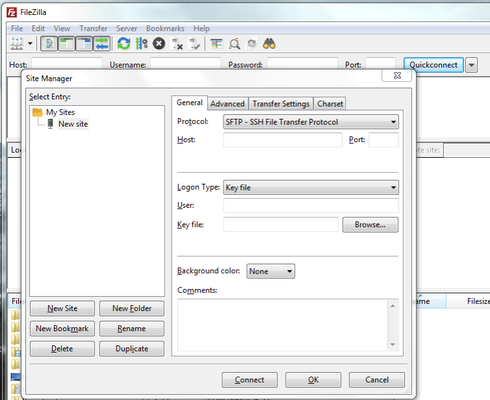
- À gauche, cliquez sur Nouveau site et remplissez les informations suivantes :
-
Protocole : SFTP – SSH File Transfer Protocol
-
Hôte : ftp.rokt.com
-
Port : 22
-
Fichier clé : Parcourez votre fichier clé local (
.pem) et sélectionnez-le depuis votre lecteur local (voir l'image ci-dessous).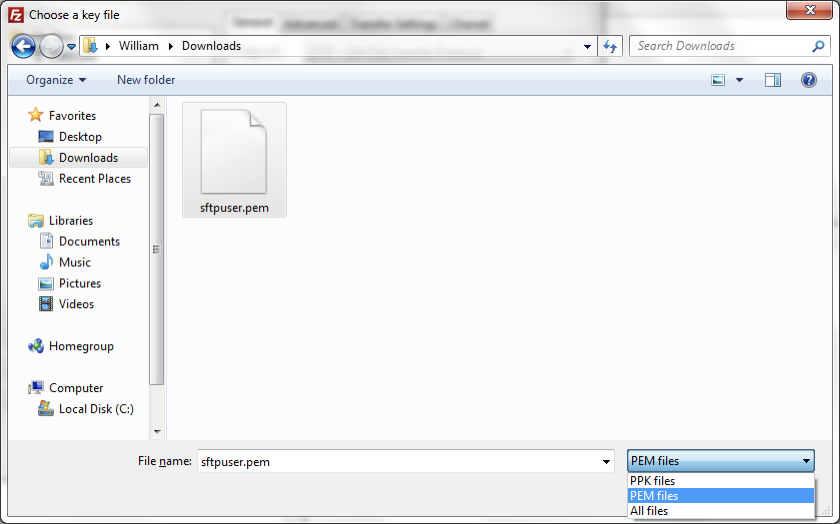
- Cliquez sur Connecter. Vous devriez être connecté et pouvoir voir vos dossiers accessibles pour télécharger des fichiers.
En utilisant notre plateforme de gestion de données, Rokt peut recevoir des données d'audience personnalisées à la fréquence que vous préférez. Si vous travaillez avec Rokt en tant qu'annonceur, ces listes peuvent être utilisées dans vos campagnes pour cibler ou supprimer certains clients de voir vos offres. Si vous travaillez avec Rokt en tant que partenaire, ces listes peuvent être utilisées pour déterminer quels clients voient l'expérience Rokt sur votre site.
Une méthode pour livrer des données d'audience personnalisées à Rokt est le SFTP hébergé par Rokt.
Connexion au SFTP de RoktLien direct vers Connexion au SFTP de Rokt
Établir une connexion depuis un ordinateur hôte (par exemple, votre ordinateur portable) vers un serveur FTP sécurisé nécessite un logiciel client tiers. Ce tutoriel suggère le client populaire et gratuit FileZilla, disponible pour les systèmes d'exploitation Windows, Mac et Linux.
- Dans votre navigateur, accédez à https://filezilla-project.org/ et cliquez sur Télécharger le client FileZilla.
- Installez FileZilla sur votre ordinateur. Si vous avez déjà installé FileZilla, assurez-vous d'exécuter la dernière version.
- Contactez votre gestionnaire de compte Rokt pour demander l'accès au SFTP de Rokt. Une fois l'accès accordé, vous devriez recevoir un email de Rokt avec pour objet "Vous avez reçu l'accès au serveur SFTP de Rokt."
- Téléchargez le fichier joint et décompressez le fichier crypté en utilisant le mot de passe fourni dans un second email "Email pour le mot de passe pour le fichier avec instructions."
- Le fichier crypté que vous venez de décompresser contient un fichier
.pemqui est votre fichier clé pour accéder au dossier SFTP de Rokt.
Les étapes suivantes sont les mêmes pour les systèmes d'exploitation Windows, Mac et Linux et sont basées sur la dernière version de FileZilla.
- Ouvrez FileZilla et accédez à
File > Site Manager
- À gauche, cliquez sur Nouveau site et remplissez les informations suivantes :
-
Protocole : SFTP – SSH File Transfer Protocol
-
Hôte : ftp.rokt.com
-
Port : 22
-
Fichier clé : Parcourez votre fichier clé local (
.pem) et sélectionnez-le depuis votre disque local (voir image ci-dessous).
- Cliquez sur Connecter. Vous devriez être connecté et pouvoir voir vos dossiers accessibles pour télécharger des fichiers.
Chemin de fichier et exigencesLien direct vers Chemin de fichier et exigences
Pour la majorité des intégrations, les fichiers d'audience personnalisée doivent être placés dans le chemin de fichier suivant :
| Chemin de fichier utilisant une liste par défaut | Objectif |
|---|---|
| /upload/custom-audience/include/AdvertiserDatabase | Ajouter une liste de clients dans le fichier par défaut AdvertiserDatabase associé à votre compte. |
| /upload/custom-audience/exclude/AdvertiserDatabase | Supprimer une liste de clients du fichier par défaut AdvertiserDatabase associé à votre compte. |
Si vous avez besoin de télécharger et de maintenir plusieurs listes d'audience personnalisée différentes au sein d'un seul compte (par exemple, vous pourriez avoir une liste pour les clients que vous souhaitez utiliser dans le ciblage de campagne, et une liste séparée pour les clients que vous souhaitez empêcher de voir vos campagnes), vous pouvez créer une liste d'audience personnalisée spécifique comme suit :
| Chemin de fichier utilisant une liste spécifique | Objectif |
|---|---|
| /upload/custom-audience/include/MyList | Ajouter une liste de clients dans une liste d'audience personnalisée non par défaut nommée MyList. MyList est un sous-dossier que vous créeriez dans le dossier include comme indiqué dans le chemin de fichier. |
| /upload/custom-audience/exclude/MyList | Supprimer une liste de clients d'une liste d'audience personnalisée non par défaut nommée MyList. MyList est un sous-dossier que vous créeriez dans le dossier exclude comme indiqué dans le chemin de fichier. |
Remarque : Les fichiers d'audience personnalisée sont automatiquement supprimés de ce dossier dès qu'ils sont traités par Rokt.
Formats de fichiers requisLien direct vers Formats de fichiers requis
Les fichiers téléchargés sur le serveur SFTP doivent respecter les normes suivantes pour être traités correctement dans la plateforme de données Rokt.
- Le format de fichier doit être
.csvou.txt - Jeu de caractères UTF-8 (UTF-16 ou UTF-32 avec une marque d'ordre d'octets appropriée)
- La liste des adresses e-mail doit être formatée :
- Dans une seule colonne
- Sans en-tête de colonne
- Les adresses e-mail peuvent être en texte brut ou hachées
- Si vous hachez les adresses e-mail, veuillez vous assurer qu'elles :
- Utilisent l'algorithme de hachage SHA256
- Sont en minuscules et nettoyées (espaces blancs supprimés) avant le hachage
- Sont toutes hachées dans le même format—ne mélangez pas les adresses e-mail en texte brut et hachées par fichier (les e-mails doivent être tous en texte brut ou tous en SHA256)
Tout fichier ne respectant pas le format ci-dessus sera rejeté par le système de Rokt.
Fichiers temporairesLien direct vers Fichiers temporaires
Des fichiers 'staging' temporaires peuvent être téléchargés. Tout fichier nommé avec un préfixe "." sera traité comme un fichier temporaire et ne sera pas traité tant qu'il n'aura pas été renommé sans préfixe ".".
Importation via Web SDKLien direct vers Importation via Web SDK
L'accès à l'importation d'audience personnalisée via le SDK web est actuellement sur invitation uniquement. Veuillez contacter votre gestionnaire de compte Rokt si vous êtes intéressé par ce type d'importation.
En intégrant le snippet du SDK web de Rokt sur n'importe quelle page avant votre page de confirmation, vous pouvez re-cibler les utilisateurs qui ont visité cette page pour améliorer la pertinence et renforcer les résultats d'acquisition. Une liste d'utilisateurs générée dynamiquement est créée, incluant tout utilisateur ayant visité la page mais n'ayant pas converti, qui peut ensuite être liée à une nouvelle campagne de reciblage. Utiliser cette méthode peut réduire votre Coût Par Acquisition avec des campagnes adaptées aux utilisateurs plus avancés dans l'entonnoir.
Avant de commencerLien direct vers Avant de commencer
Le SDK web de Rokt doit être intégré directement sur toutes les pages d'intérêt en appelant la méthode ‘selectPlacements’ sans attributs de données. Pour les applications multi-pages, insérez le script suivant dans les en-têtes des pages d'intérêt.
<script type="module">
  const target = document.head || document.body;
  const script = document.createElement("script");
  script.type = "text/javascript";
  script.src = "https://apps.rokt.com/wsdk/integrations/launcher.js";
  script.fetchPriority = "high";
  script.crossOrigin = "anonymous";
  script.async = true;
  script.id = "rokt-launcher";
  target.appendChild(script);
  await new Promise((resolve) =>
    window.Rokt
      ? resolve()
      : document
          .getElementById("rokt-launcher")
          .addEventListener("load", () => resolve())
  );

  const launcher = await window.Rokt.createLauncher({
    accountId: "rokt-account-id",
  });
  await launcher.selectPlacements({
  });
</script>
Pour les applications à page unique (SPAs), suivez ce guide ici, et informez votre gestionnaire de compte que vous intégrerez via une SPA.
Pour vous assurer que les utilisateurs qui convertissent sont retirés de la liste des utilisateurs ayant visité vos pages d'intérêt, vous devez intégrer le SDK Web sur votre page de confirmation. Si vous enregistrez déjà les conversions à l'aide du SDK Web, informez votre gestionnaire de compte.
Si vous n'enregistrez pas encore les conversions sur votre page de confirmation, consultez Suivi des conversions dans le guide d'intégration du SDK Web Ads.
Une fois que vous avez intégré avec succès Rokt sur les pages à partir desquelles vous souhaitez générer des listes d'audience personnalisées, contactez votre gestionnaire de compte pour la QA et les tests.
Création de listes d'audiences personnalisées à partir du SDK webLien direct vers Création de listes d'audiences personnalisées à partir du SDK web
Votre campagne de reciblage nécessite la création de deux audiences personnalisées : une liste d'inclusion pour les utilisateurs qui ont visité la page d'intérêt et une liste d'exclusion pour les utilisateurs qui ont converti.
-
Connectez-vous à my.rokt.com.
-
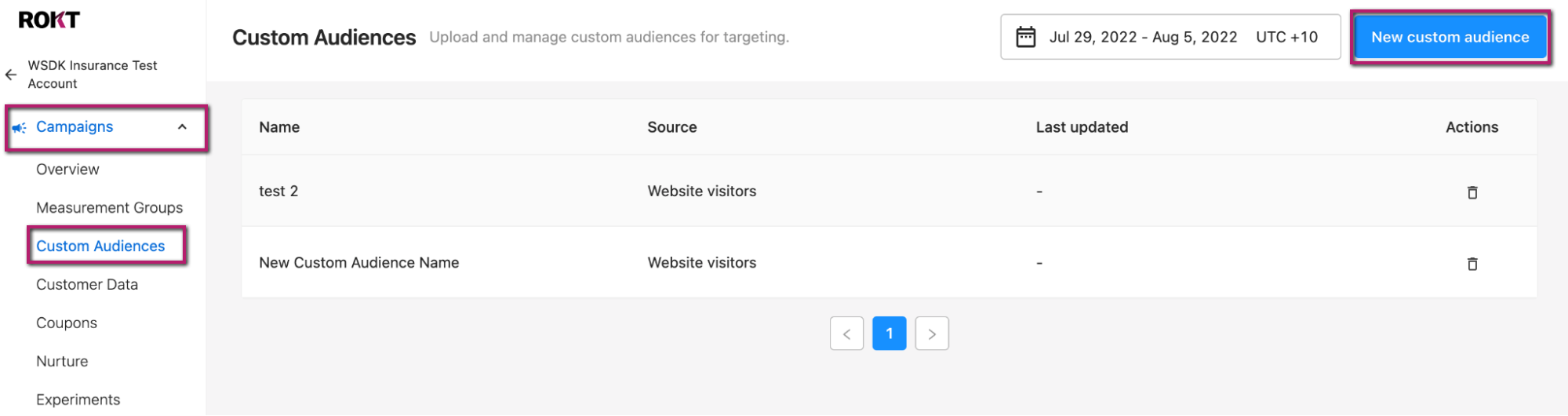
Dans la barre de navigation de gauche, allez à Campagnes > Audiences personnalisées.
-
Cliquez sur Nouvelle audience personnalisée.
-
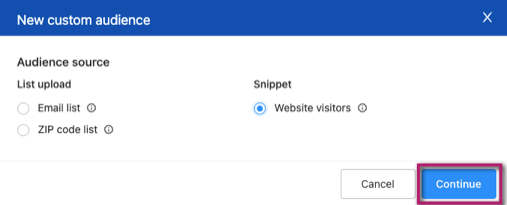
Sélectionnez Visiteurs du site web comme source de l'audience.
-
Cliquez sur Continuer.
-
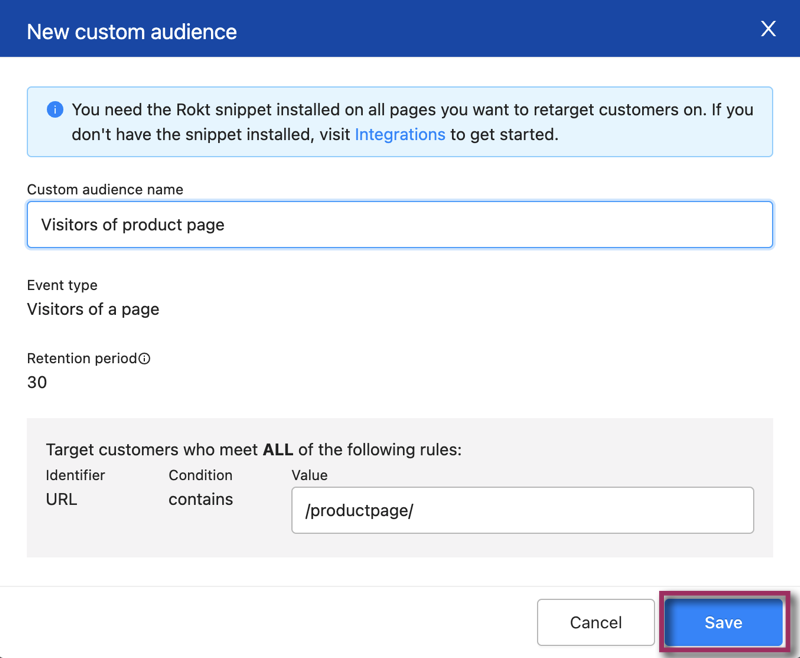
Entrez un nom pour votre audience personnalisée.
-
Entrez la partie unique de l'URL de la page sur laquelle vous avez intégré le snippet du SDK web Rokt. Par exemple, si vous avez intégré le SDK web sur la page produit, où l'URL est www.advertiser.com/productpage/, vous entreriez “/productpage/”.
-
Cliquez sur Enregistrer.
-
Répétez le processus ci-dessus pour créer une seconde audience personnalisée pour la page de conversion. Assurez-vous de définir la condition URL comme une partie unique de l'URL de la page de conversion où vous avez le SDK web.
-
Cliquez sur Enregistrer.
remarqueVotre nouvelle audience personnalisée commencera à se remplir immédiatement, à condition que le SDK web soit correctement intégré sur la page que vous avez spécifiée pour l'audience.
Ajout d'audiences personnalisées à votre campagneLien direct vers Ajout d'audiences personnalisées à votre campagne
- Connectez-vous à my.rokt.com.
- Dans la navigation de gauche, allez à Campagnes.
- Sélectionnez Modifier pour la campagne à laquelle vous souhaitez appliquer vos audiences personnalisées.
- Cliquez sur Suivant pour voir l'interface des Audiences.
- Cliquez sur Ajouter.
- Nommez votre audience et entrez toute autre information démographique pertinente.
- Cliquez sur le menu déroulant Avancé et sélectionnez Reciblage du site web.
- Sélectionnez l'audience personnalisée pour la page spécifique que vous avez créée et définissez-la comme une liste d'inclusion.
- Sélectionnez l'audience personnalisée pour la page de conversion que vous avez créée et définissez-la comme une liste d'exclusion.
- Continuez la configuration comme vous le feriez pour toute autre audience.
Inclusion et exclusionLien direct vers Inclusion et exclusion
- Sélectionner ‘Inclure’ permet de ne montrer votre offre qu'aux clients au sein de l'audience personnalisée sélectionnée qui ont visité votre page spécifique.
- Sélectionner 'Exclure' montrera votre offre uniquement aux utilisateurs en dehors de l'audience personnalisée sélectionnée qui ont converti.
Importation via LiveRampLien direct vers Importation via LiveRamp
Les clients de LiveRamp peuvent envoyer des fichiers d'audiences personnalisées via LiveRamp à Rokt. Ces fichiers sont chargés dans la plateforme de données Rokt et sont fonctionnellement identiques aux fichiers de segments personnalisés livrés par d'autres voies telles que SFTP, API ou téléchargement via l'interface utilisateur.
Questions fréquemment poséesLien direct vers Questions fréquemment posées
Qu'est-ce que LiveRamp ?Lien direct vers Qu'est-ce que LiveRamp ?
LiveRamp est une plateforme d'intégration de données pour les marketeurs. Les clients de LiveRamp envoient des listes de clients (appelées segments personnalisés) à LiveRamp où ils peuvent gérer ces listes. Les listes peuvent également être envoyées à d'autres fournisseurs de technologies de marketing et de publicité (par exemple, Facebook, Google, Salesforce DMP) pour être utilisées dans le ciblage, la suppression et la mesure.
Les marketeurs utilisent LiveRamp pour trois raisons principales :
- Capacités de graphage d'identité de haute qualité
- Réputation fiable pour la gestion des données sensibles des clients
- Grand nombre d'intégrations prises en charge
Comment puis-je configurer une livraison à Rokt ?Lien direct vers Comment puis-je configurer une livraison à Rokt ?
Tous les comptes Rokt sont activés pour s'intégrer avec LiveRamp par défaut. Vous pouvez configurer vos livraisons de données directement depuis LiveRamp. Pour configurer ces livraisons, vous avez besoin de deux informations de votre gestionnaire de compte Rokt :
- ID de compte Rokt : L'ID de votre compte dans my.rokt.com.
- Clé de compte Rokt : Une clé d'accès générée par le hachage md5 de la valeur
rokt-<accountid>
Vous entrez votre ID de compte Rokt et votre clé de compte dans LiveRamp pour envoyer vos fichiers d'audience personnalisés à Rokt. Après la première configuration de la livraison, laissez 2 à 4 jours pour que LiveRamp envoie vos fichiers à Rokt, et environ 24 heures pour que Rokt intègre les fichiers dans le système d'audience.
Comment puis-je savoir si Rokt a reçu mes données LiveRamp ?Lien direct vers Comment puis-je savoir si Rokt a reçu mes données LiveRamp ?
Une fois que Rokt a intégré vos fichiers avec succès, vous pouvez les voir dans my.rokt.com sous Données clients > Audiences personnalisées. À partir de là, vous pouvez gérer vos listes et voir quand elles ont été mises à jour pour la dernière fois.
Notez qu'il peut falloir 2 à 4 jours après l'envoi initial pour que vos données soient disponibles dans One Platform.
Que se passe-t-il si j'entre un mauvais ID de compte ou une mauvaise clé de compte dans LiveRamp ?Lien direct vers Que se passe-t-il si j'entre un mauvais ID de compte ou une mauvaise clé de compte dans LiveRamp ?
Le système de Rokt rejette les livraisons si la clé de compte ne correspond pas exactement à la valeur attendue associée à l'ID de compte que vous avez saisi. Un gestionnaire de compte Rokt est alerté de toute erreur, et si nécessaire, il vous contactera avec les bonnes informations d'identification. Vous pourrez alors reconfigurer votre livraison dans LiveRamp avec le bon ID de compte et la bonne clé de compte.
Si je mets à jour mon audience personnalisée dans LiveRamp, comment les données sont-elles mises à jour dans le système de Rokt ?Lien direct vers Si je mets à jour mon audience personnalisée dans LiveRamp, comment les données sont-elles mises à jour dans le système de Rokt ?
Lorsque vous mettez à jour votre liste dans LiveRamp, la liste mise à jour est envoyée à Rokt. Toute nouvelle entrée est ajoutée aux entrées existantes dans le système Rokt. Les entrées ne sont qu'ajoutées ; aucune entrée n'est supprimée ou modifiée. Pour supprimer ou modifier des entrées existantes, envoyez une nouvelle liste.
Comment configurer les livraisons dans LiveRamp?Lien direct vers Comment configurer les livraisons dans LiveRamp?
L'interface client de LiveRamp s'appelle Connect. En tant que client de LiveRamp, vous pouvez utiliser Connect pour télécharger et gérer des listes, et configurer des livraisons vers des comptes de destination.
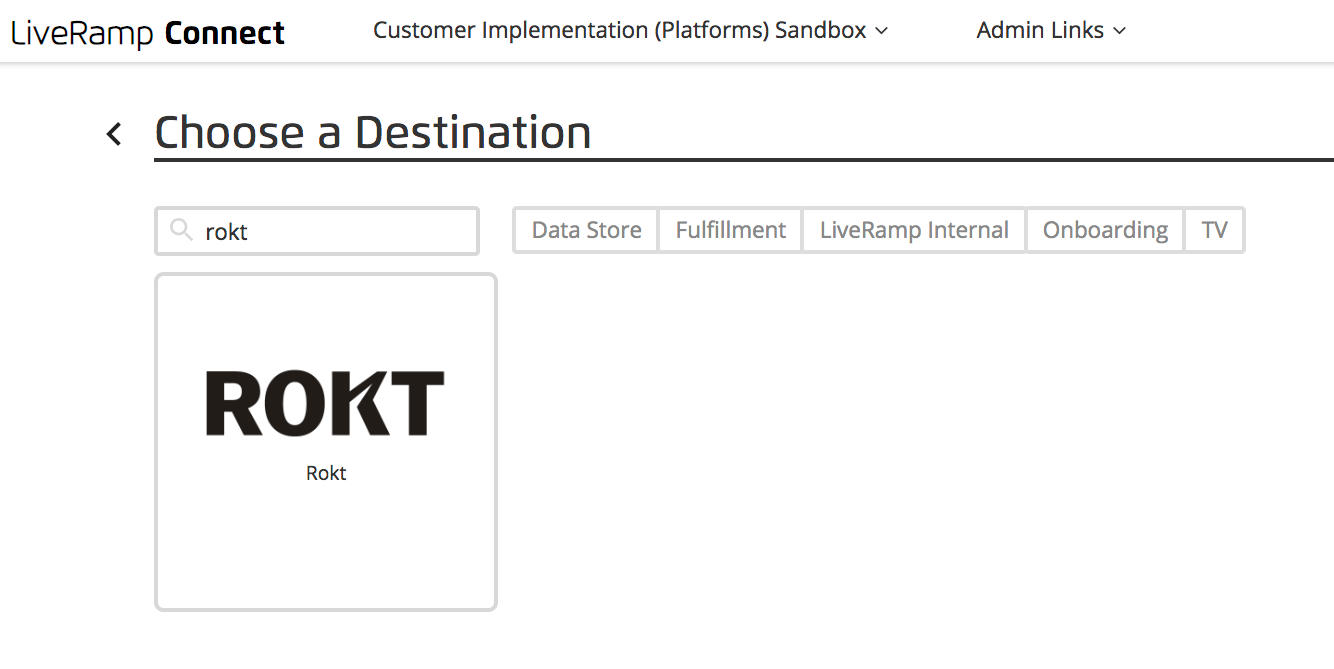
- Depuis Connect, utilisez l'outil de recherche textuelle pour trouver le compte de destination Rokt.
- Sélectionnez la vignette Rokt.
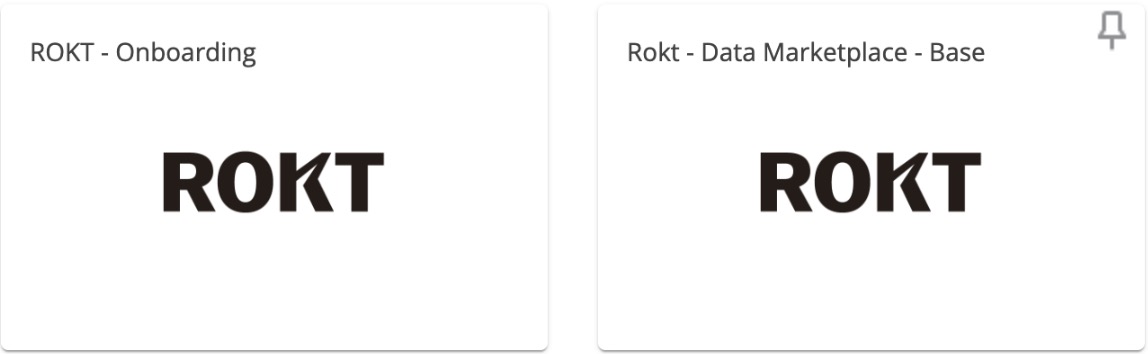
- Sélectionnez la vignette ROKT - Onboarding.
- Configurez les propriétés pour la livraison.
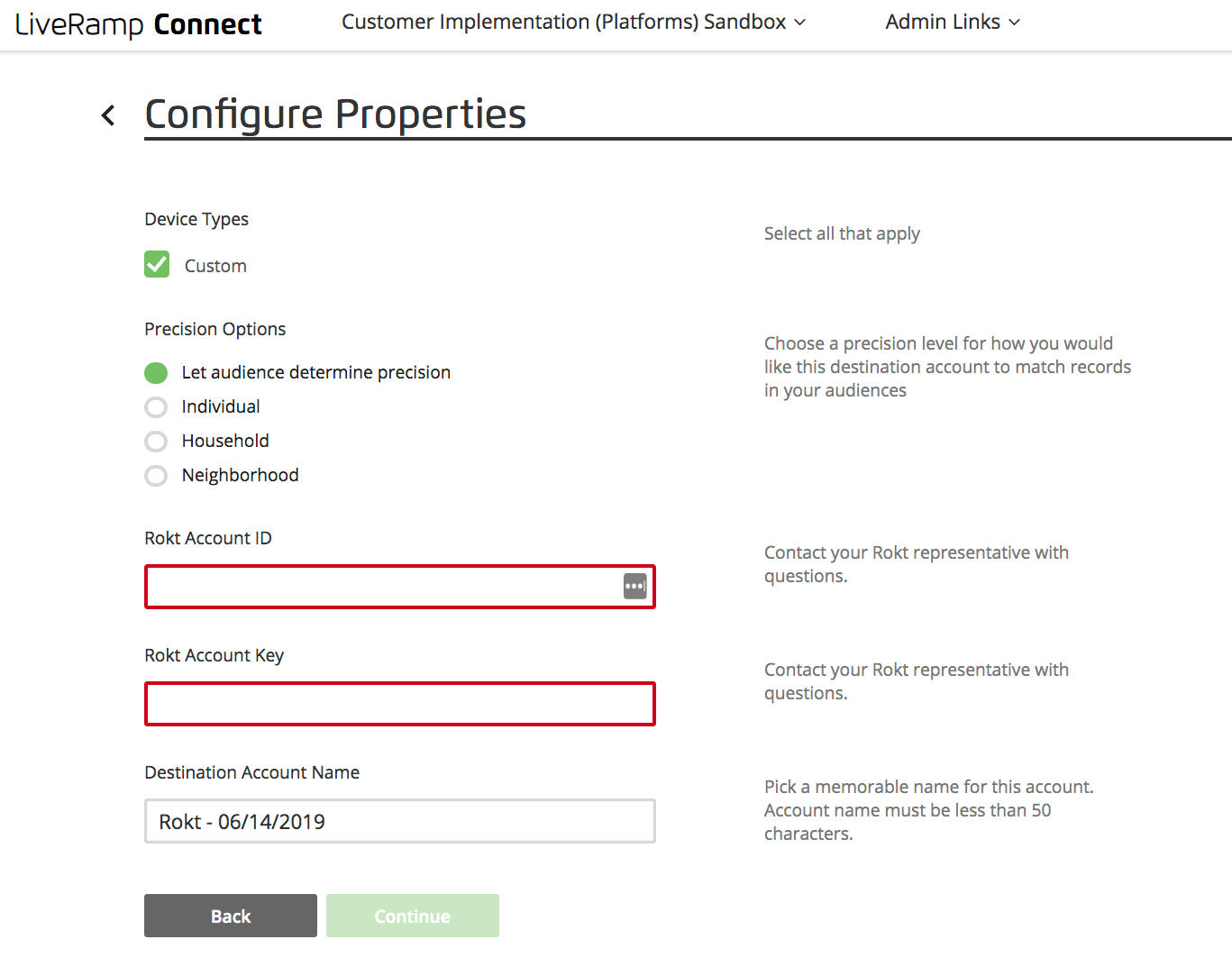
Types d'appareils, Options de précision, et Nom du compte de destination sont des champs communs dans toutes les configurations de comptes de destination LiveRamp.
- Types d'appareils: Sélectionnez Personnalisé. Dans le cadre de notre accord d'intégration avec LiveRamp, Rokt ne reçoit que des identifiants personnalisés. Rokt mappe ensuite ces identifiants personnalisés aux e-mails hachés envoyés séparément par LiveRamp pour une sécurité renforcée. Rokt utilise ensuite le fichier mappé pour le ciblage et la suppression. D'autres partenaires de LiveRamp peuvent être intégrés via des données de cookies ou d'identifiants mobiles, auquel cas ces options seraient disponibles sous Types d'appareils.
- Options de précision: Sélectionnez celle que vous préférez. Avant que LiveRamp ne nous envoie vos livraisons, ils passent vos données à travers leur graphe d'identité pour trouver d'autres points de données associés aux entrées de votre liste. LiveRamp ajoute ensuite les informations associées à votre livraison. L'option Individuel est la meilleure pour la précision, tandis que l'option Quartier est la meilleure pour l'échelle.
- ID de compte Rokt et Clé de compte Rokt: Entrez les identifiants fournis par votre gestionnaire de compte Rokt.
- Nom du compte de destination: Ceci est utilisé pour étiqueter les vignettes dans LiveRamp. Utilisez n'importe quel nom que vous souhaitez.
Visitez la base de connaissances de LiveRamp pour des instructions de configuration supplémentaires.
Importer via mParticleLien direct vers Importer via mParticle
mParticle est une plateforme de données client tierce que les clients peuvent utiliser pour envoyer des audiences personnalisées à Rokt. Ces fichiers seront chargés dans la plateforme de données Rokt et seront fonctionnellement identiques aux fichiers d'audience personnalisés livrés via d'autres voies telles que le transfert de fichiers sécurisé, l'API ou le téléchargement via l'interface utilisateur.
Pour plus d'informations sur cette intégration, veuillez consulter ici.
Envoyer des audiences personnalisées de mParticle à RoktLien direct vers Envoyer des audiences personnalisées de mParticle à Rokt
Tous les comptes Rokt sont activés par défaut pour recevoir des données de mParticle. Vous pouvez configurer vos livraisons de données directement depuis l'interface utilisateur de mParticle avec deux étapes principales.
- Configurez Rokt comme destination pour votre compte.
- Connectez votre ou vos audiences à la destination créée à l'étape 1.
Pour plus d'informations, vous pouvez lire la documentation mParticle sur la configuration des destinations d'audience.
Étape 1 : Configurer Rokt comme destination dans mParticleLien direct vers Étape 1 : Configurer Rokt comme destination dans mParticle
Pour configurer une livraison d'audience de mParticle à Rokt, commencez par rechercher Rokt dans le répertoire de mParticle.
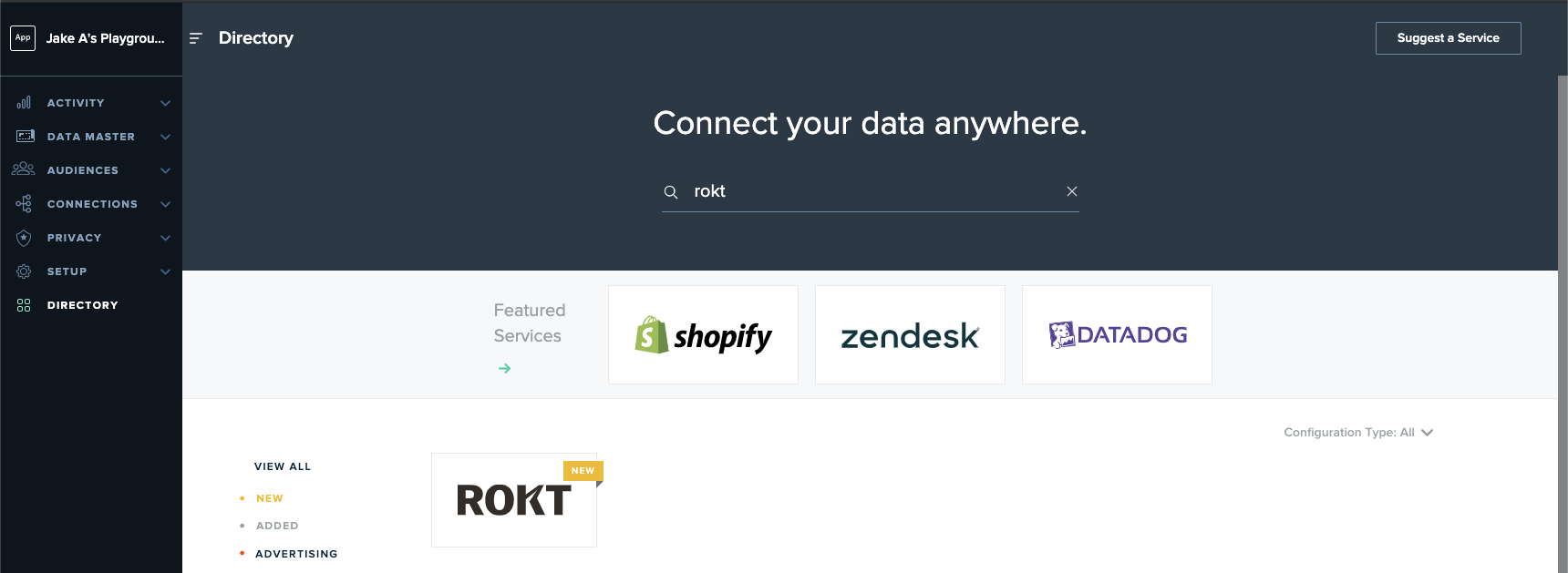
Cliquez sur la vignette Rokt pour démarrer une Configuration d'Audience.
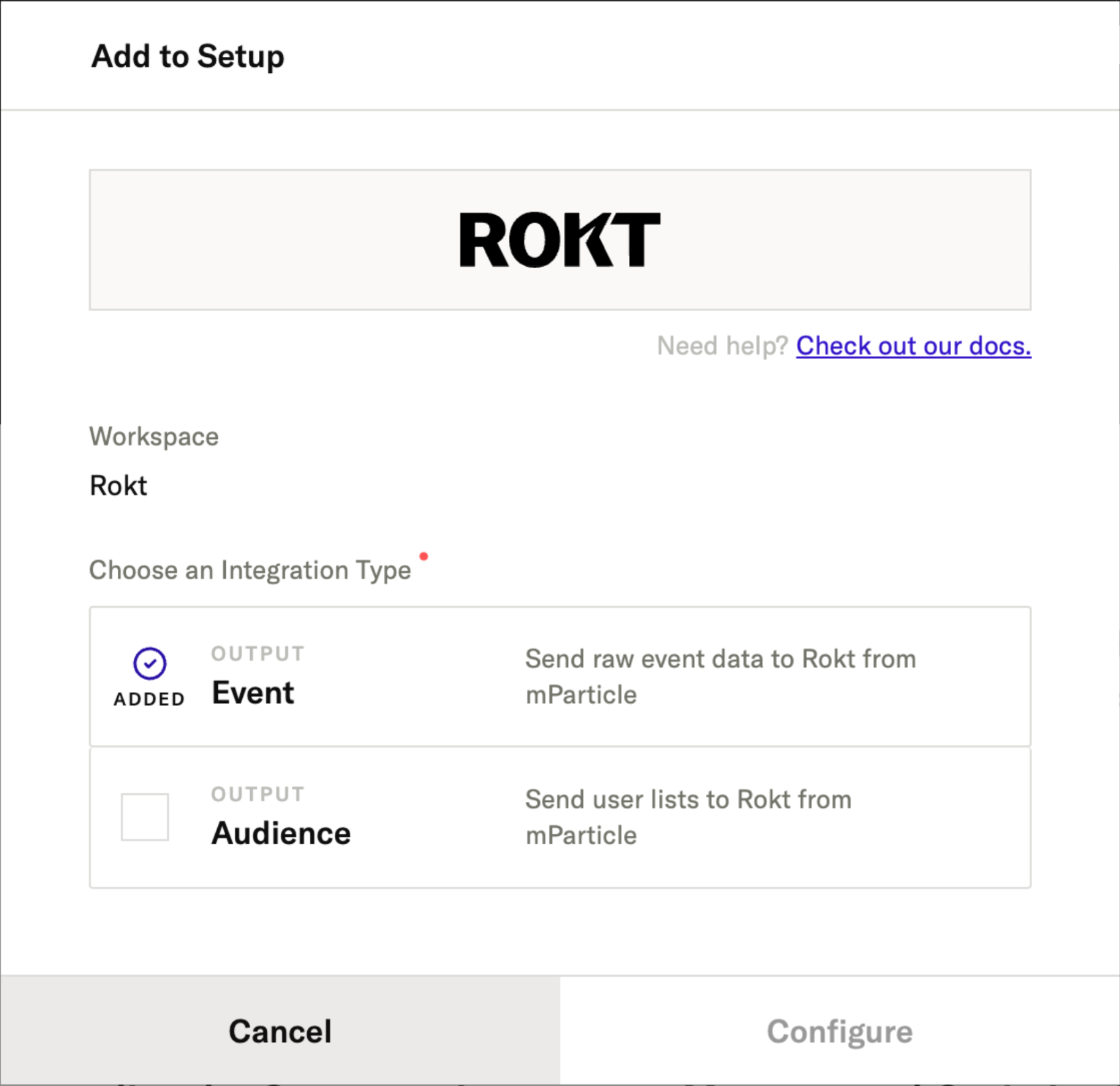
Entrez les informations suivantes :
- Nom de la Configuration : Défini par vous. C'est ainsi que vous identifiez l'intégration dans d'autres parties de l'interface utilisateur de mParticle.
- Clé API : Demandez à votre gestionnaire de compte Rokt votre clé API unique.
- ID de Compte Rokt : Demandez à votre gestionnaire de compte Rokt votre ID de compte.
Remarque : Si vous avez plusieurs comptes Rokt (par exemple, un compte pour les campagnes aux États-Unis et un compte pour les campagnes en Australie), vous devez configurer une configuration d'audience mParticle distincte pour chaque compte.
Étape 2 : Distribuer votre audience à RoktLien direct vers Étape 2 : Distribuer votre audience à Rokt
Une fois que Rokt a été configuré comme destination d'audience, accédez à l'onglet Audiences, cliquez sur l'audience que vous souhaitez envoyer à Rokt, et connectez Rokt comme sortie.
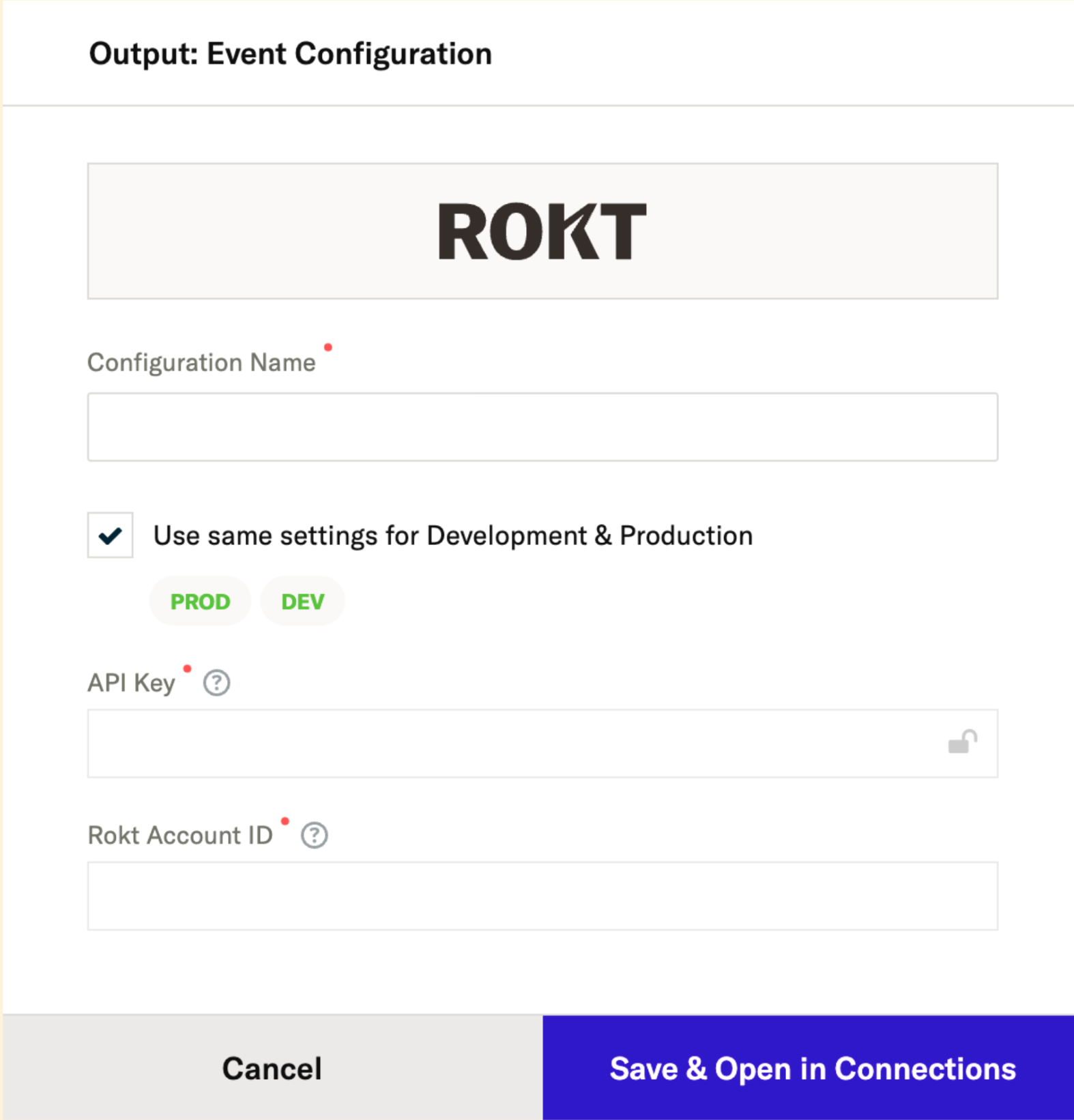
Une fois l'intégration activée, mParticle commencera à transférer vos données d'audience vers Rokt. Elles seront visibles dans l'interface utilisateur de Rokt et disponibles à l'utilisation en moins de 24 heures. De plus, Rokt traite continuellement les changements de membres de cette audience. Au fur et à mesure que des utilisateurs sont ajoutés et supprimés dans mParticle, ils sont également automatiquement ajoutés et supprimés dans la plateforme Rokt.
Une fois les données arrivées sur la plateforme Rokt, elles sont disponibles en tant qu'audience personnalisée. Le nom de l'audience sur la plateforme Rokt est le même que le nom de l'audience configuré dans l'interface utilisateur de mParticle (Remarque : Le nom de l'audience n'est pas le même que le nom de la configuration).
Comment puis-je savoir si Rokt a reçu mes données mParticle ?Lien direct vers Comment puis-je savoir si Rokt a reçu mes données mParticle ?
Une fois que Rokt a ingéré vos fichiers avec succès, vous pouvez les voir sur my/rokt/com sous Données Clients > Audiences Personnalisées. À partir de là, vous pouvez gérer vos listes et voir quand elles ont été mises à jour pour la dernière fois.
Notez qu'il peut falloir 2 à 4 jours après l'envoi initial pour que vos données soient disponibles dans One Platform.
Y a-t-il autre chose à savoir sur cette intégration ?Lien direct vers Y a-t-il autre chose à savoir sur cette intégration ?
L'intégration de mParticle avec Rokt est basée sur les adresses e-mail. Rokt ne peut pas ingérer les identifiants d'appareils mobiles, les cookies ou d'autres types d'identifiants. Par conséquent, vous ne pouvez envoyer que des audiences personnalisées qui utilisent une adresse e-mail comme identifiant. Si vous essayez d'intégrer une audience composée uniquement de cookies ou d'identifiants d'appareils, Rokt ne recevra aucune donnée.
De plus, bien que mParticle prenne en charge d'autres types d'intégrations, Rokt ne prend actuellement en charge que les audiences personnalisées. Si vous êtes intéressé par d'autres types d'intégrations avec mParticle, veuillez contacter votre gestionnaire de compte Rokt.
Importation via SegmentLien direct vers Importation via Segment
Segment est une plateforme de données clients tierce que les clients peuvent utiliser pour envoyer des audiences personnalisées à Rokt. Les audiences gérées par Segment peuvent être et seront fonctionnellement identiques aux fichiers d'audience personnalisés livrés par d'autres voies telles que le transfert de fichiers sécurisé, l'API ou le téléchargement via l'interface utilisateur.
Pour plus d'informations sur cette intégration, veuillez consulter ici.