セグメント

Segment用のRokt Conversions API (CAPI) Destinationを使用すると、SegmentからRoktにイベントデータやオーディエンスを送信できます。どちらのユースケースもSegment内で同じデスティネーションを使用しますが、設定プロセスはそれぞれ異なります。このページでは、両方の設定手順をステップバイステップで説明します。
統合設定 (イベント)統合設定 (イベント) への直接リンク
Rokt CAPIデスティネーションは、コンバージョンデータをRokt Adsに送信することでキャンペーンのパフォーマンスを向上させ、Roktのモデルが各コンバージョンから学び、キャンペーンのターゲティングと入札を継続的に最適化できるようにします。
ステップ 1: Rokt CAPI デスティネーションの作成ステップ 1: Rokt CAPI デスティネーションの作成 への直接リンク
始める前に、Roktアカウントマネージャーに連絡してAPIキーとシークレットを受け取ってください。
- Segmentアカウントにログインします。
- 左側のナビゲーションでConnections > Catalogをクリックし、Destinationsをクリックします。
- Rokt Conversions APIを検索し、タイルをクリックしてデスティネーションを作成します。
すべての新しい統合にはRokt Conversions APIを使用して、パフォーマンスの向上と継続的なサポートを受けてください。従来のRoktおよびRokt Audiencesデスティネーションは、将来的に廃止される予定です。
- Add Destinationをクリックし、新しいデスティネーションに接続するソースを選択します。
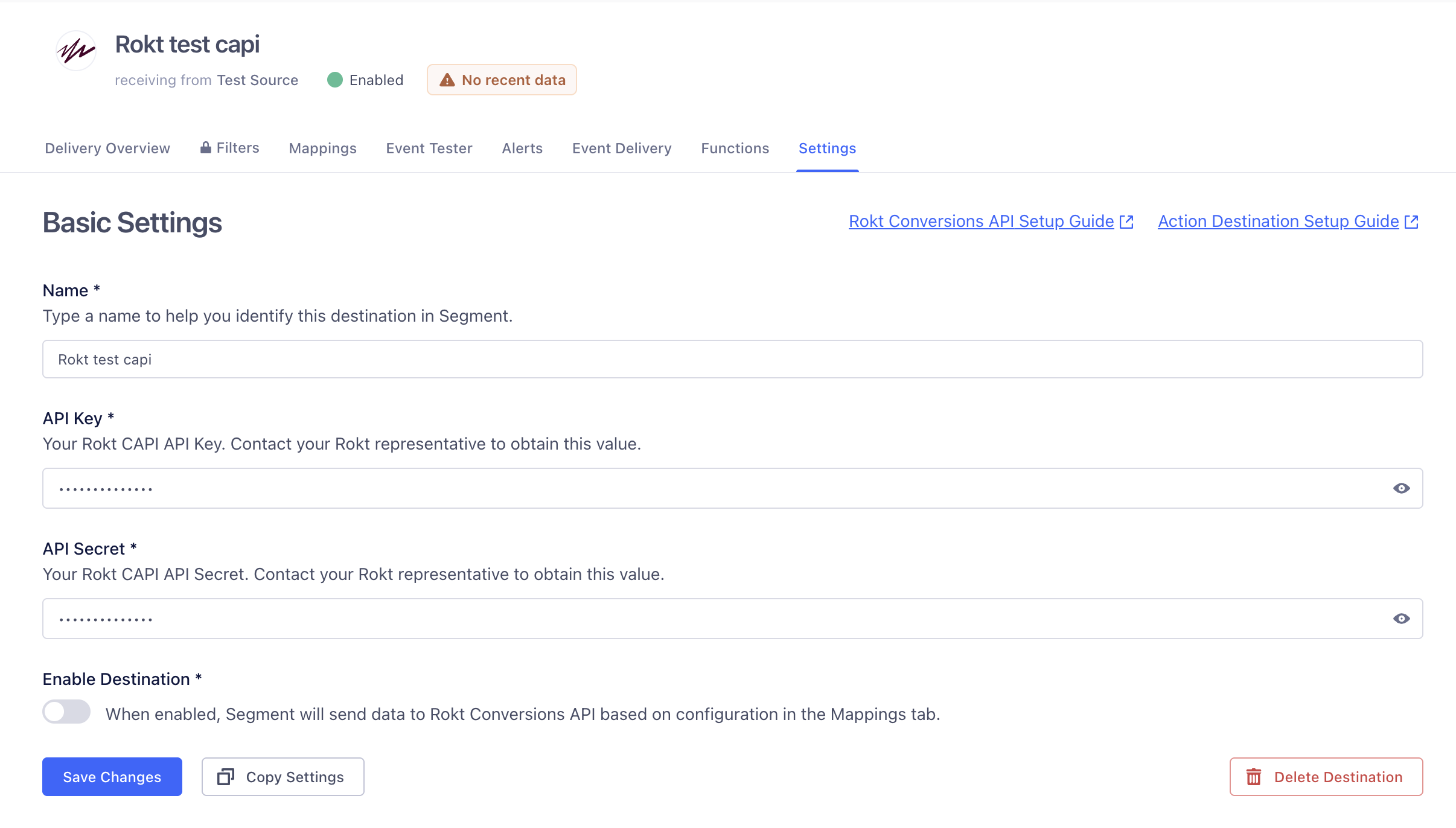
- 新しいデスティネーションのSettingsサブセクションにRokt APIキーとシークレットを入力し、Save Changesをクリックします。
ステップ 2: Rokt CAPI デスティネーションの設定とテストステップ 2: Rokt CAPI デスティネーションの設定とテスト への直接リンク
このセクションでは、SegmentのイベントデータをRoktにマッピングし、デスティネーションをテストする方法を説明します。
- Roktデスティネーションで、Mappingsサブセクションに移動します。2つの事前設定されたマッピングが作成されます:
- Rokt Browser Plugin: ページURLからRokt Click ID (RTID)を自動的に取得し、コンバージョンイベントと共に転送します。詳細については、Rokt Click IDを参照してください。
- Send: コンバージョンデータをRoktに送信します
- 事前設定されたSendマッピングを編集します。
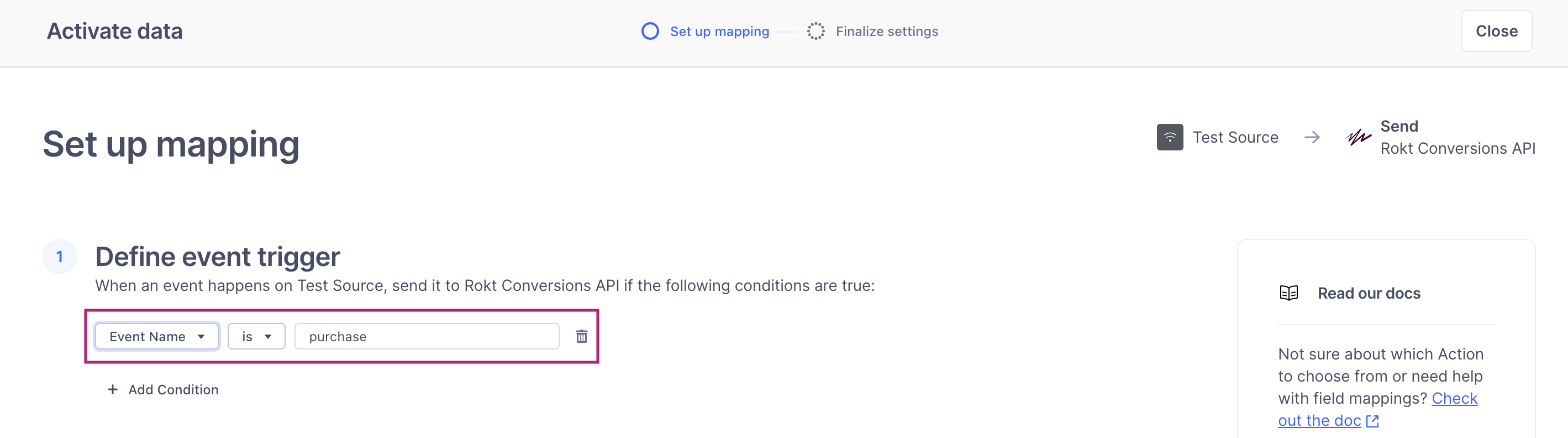
- Define event triggerセクションで、Roktに転送するコンバージョンイベントのトリガー条件を編集します。ドロップダウンで、Event Nameが
your event nameを選択します。
ビジネスファネルで意味のあるコンバージョンを表すすべてのイベントを転送してください。Roktが受け取るコンバージョンデータが多いほど、キャンペーンをより最適化できます。
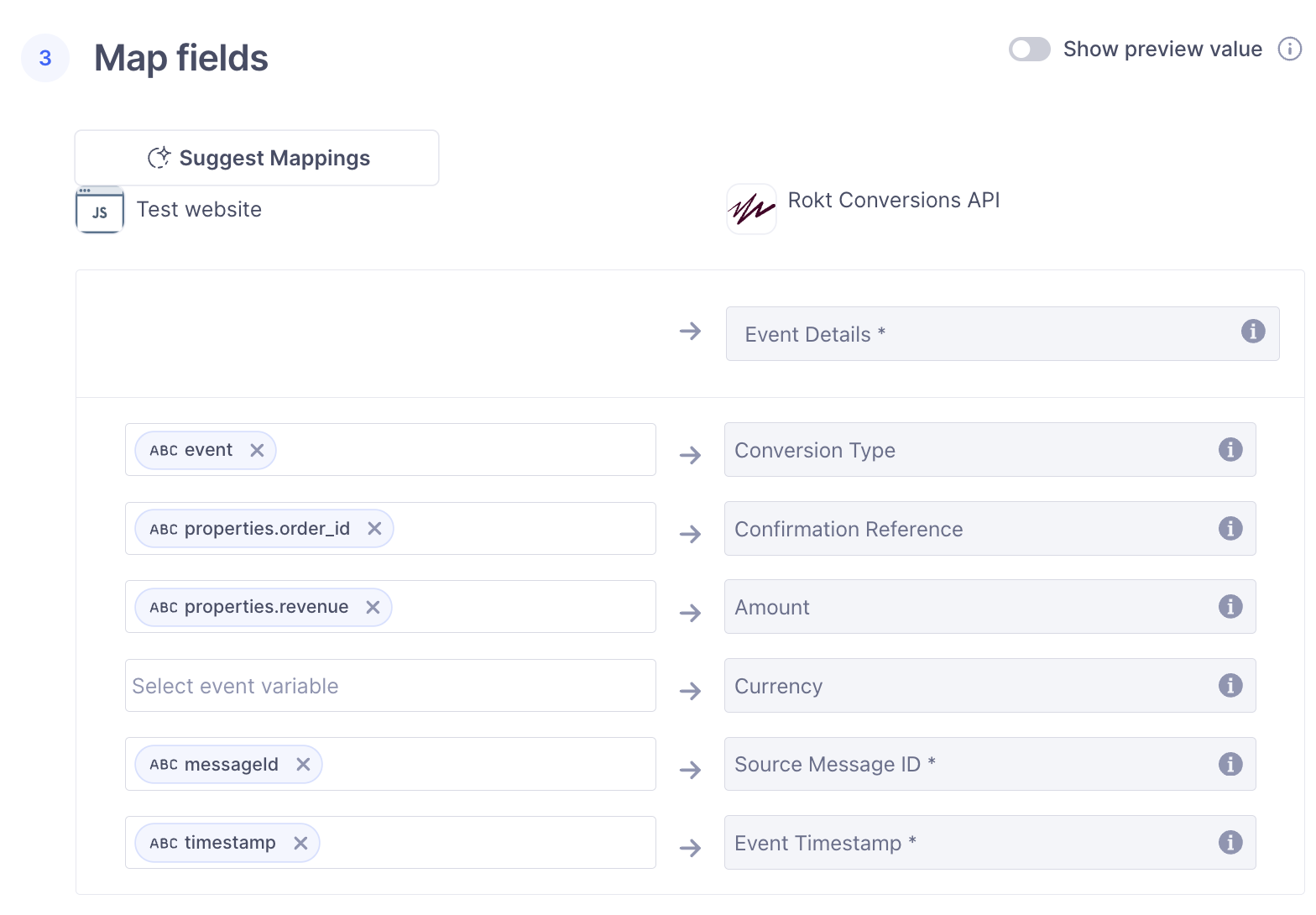
- Map fieldsセクションで、Segment形式からRokt CAPI形式へのデータマッピングを設定します。
- Segmentの「event」フィールドは常にConversion Typeにマッピングされるべきです。
- ソースが確認参照/注文ID、金額、通貨コードを表すプロパティを収集している場合、それらを対応するRokt CAPIプロパティにマッピングします。これらの属性が収集されていない場合は、XアイコンをクリックしてSegmentプロパティ参照をマッピングから削除できます。
- Email、First Name、Last Name、Mobile Phone Number、Billing Zip Codeは、Roktに転送する前にSHA256でハッシュ化することができます。SHA256ハッシュ化を選択するには、Hashing ConfigurationセクションでYes/Trueを選択します。
- デフォルトでは、SegmentのUser IDはRoktのCustomer IDにマッピングされます。
- デフォルトでは、Emailとユーザー属性はSegmentの
context.traitsオブジェクトにプライマリキーとしてマッピングされます。利用できない場合は、Segmentのプロパティオブジェクトにフォールバックします。 - 次のプロパティをRoktにマッピングできます:
- Customer ID
- Email (raw/sha256)
- Rokt Click ID (RTID)
- Mobile Phone Number (raw/sha256)
- Billing Zip Code (raw/sha256)
- First Name (raw/sha256)
- Last Name (raw/sha256)
- Date of Birth
- Gender
- IP Address
- User Agent
- Identifier for Vendors (IDFV)
- Identifier for Advertisers (IDFA)
- Android Universally Unique Identifier (UUID)
- Google Advertising ID (GAID)
- Confirmation Reference
- Amount
- Currency
- Nextをクリックし、マッピング名を追加します。Saveをクリックします。
- イベントをテストするには、Rokt CAPIデスティネーションに移動し、Event Testerサブセクションを選択します。
- Call TypeドロップダウンメニューからTrackを選択します。
- Roktに転送されるキーと値のペアについて、テストイベントペイロードを確認します。たとえば、email、first name、last name、zipなどの属性を統合している場合、それらは設定されたマッピングに従って定義されます。
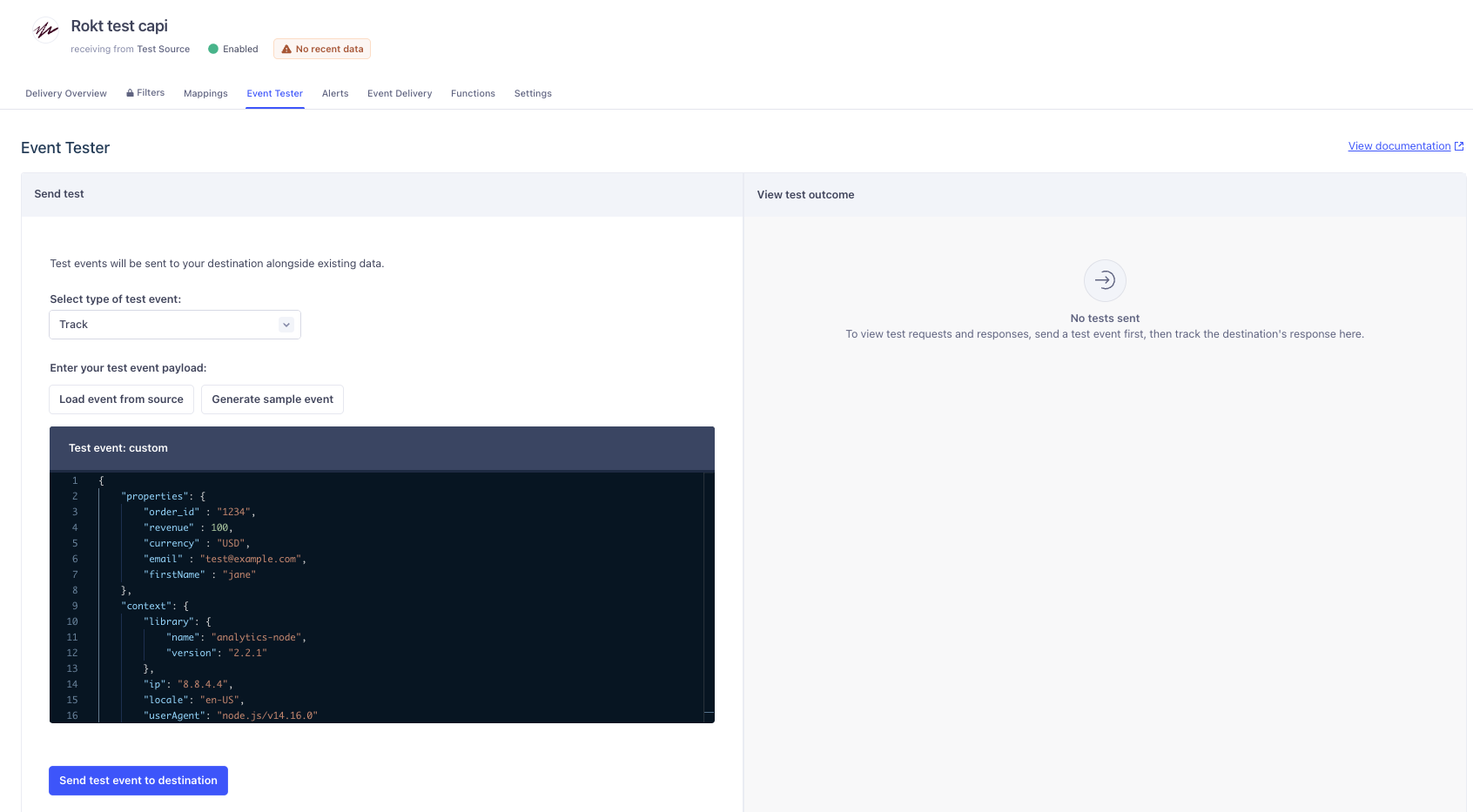
- Send test event to destinationをクリックします。
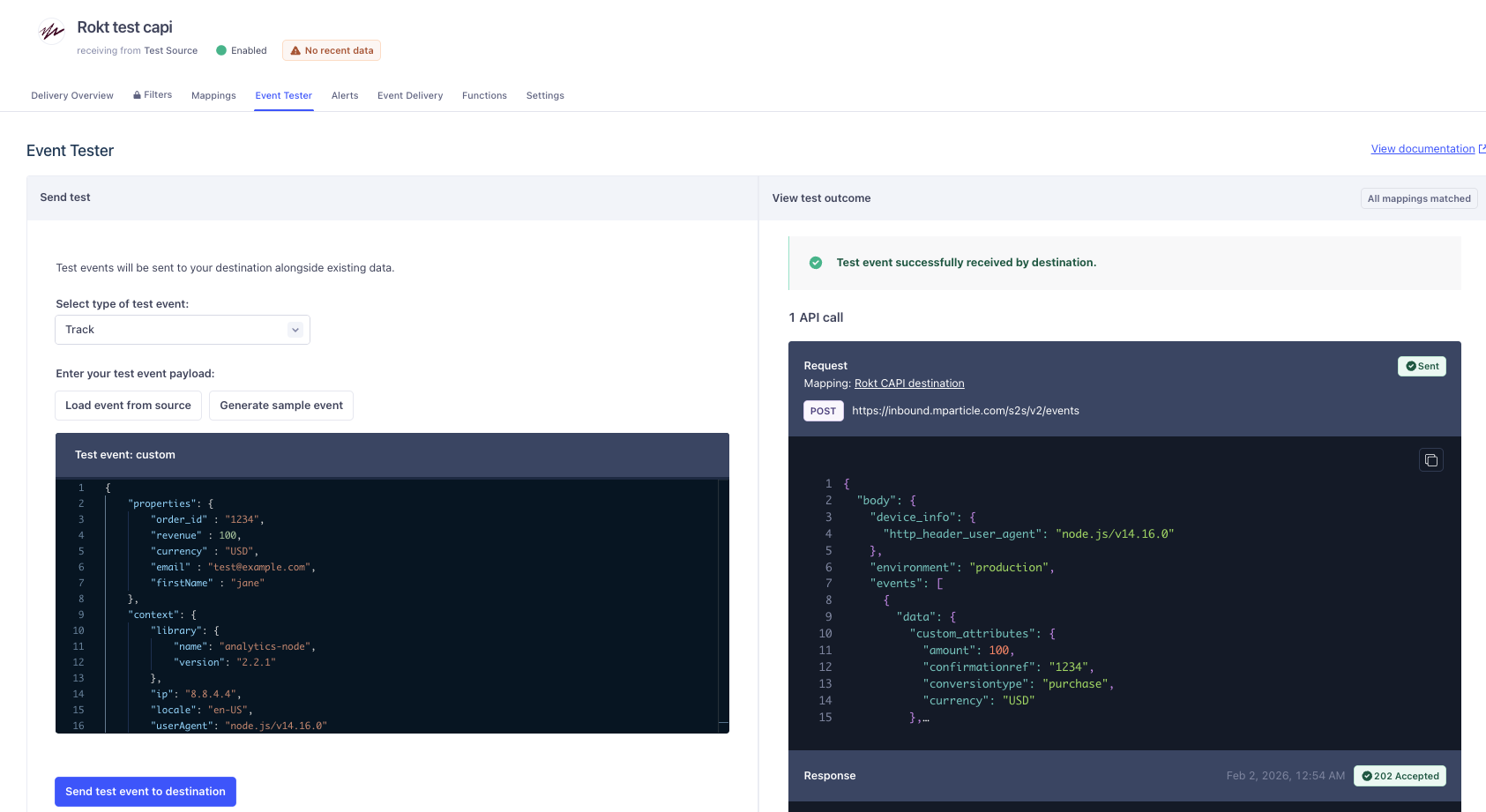
Roktに正常に接続された場合は、「202 OK」レスポンスを受け取るはずです。テストイベントでデータ属性がRoktのシステムで正しくキャプチャされたかどうかを確認するには、Roktアカウントマネージャーに連絡してください。「202 OK」以外のレスポンスを受け取った場合は、問題を解決するためにRoktアカウントマネージャーに連絡してください。
ステップ 3: Rokt CAPI デスティネーションを有効化するステップ 3: Rokt CAPI デスティネーションを有効化する への直接リンク
このセクションでは、デスティネーションを有効化し、ソースに接続されていることを確認する方法を説明します。
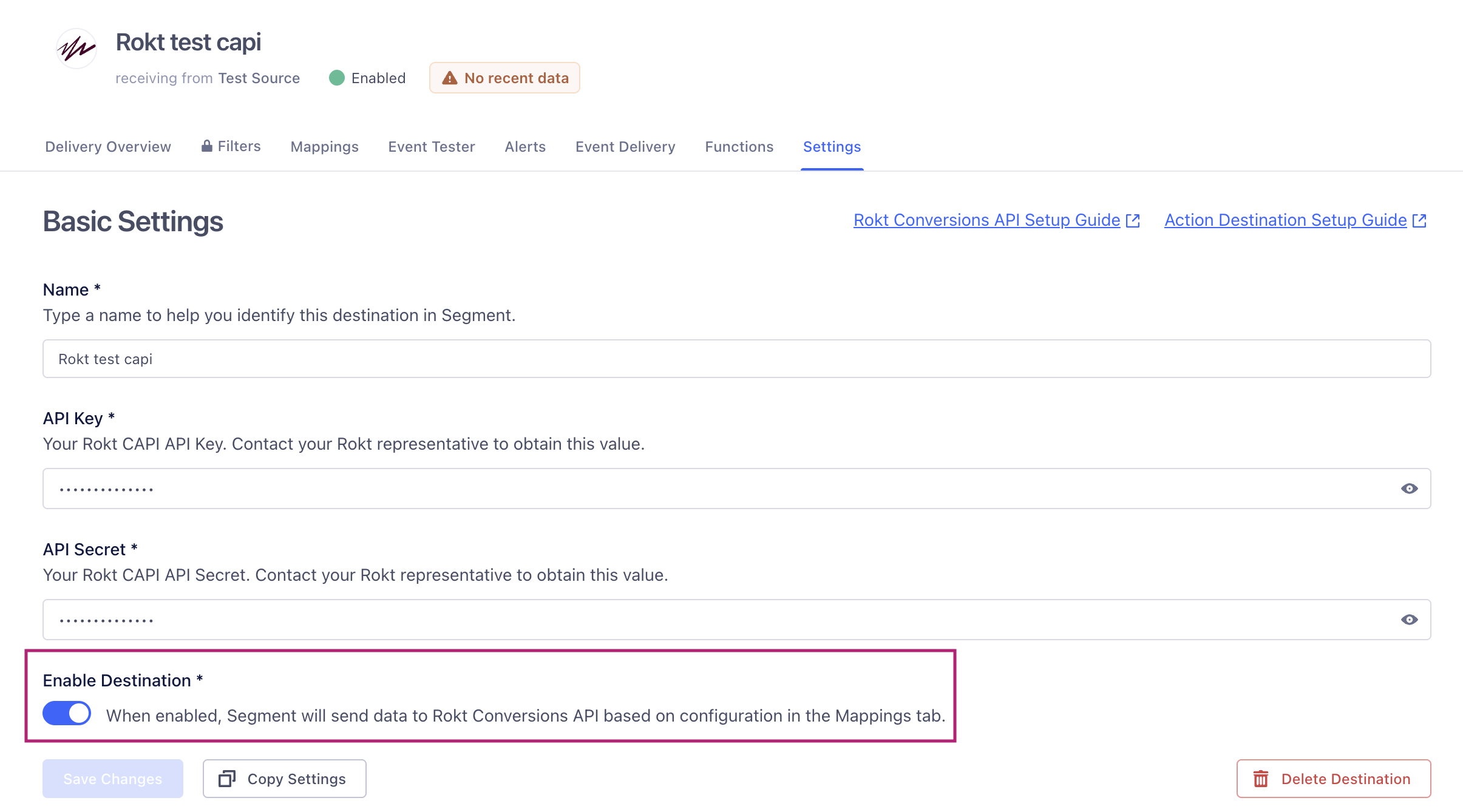
- Rokt CAPI デスティネーションから、Settings に移動し、トグルを有効にしてデスティネーションをアクティブにします。
- Connections の下で、Rokt Conversions API デスティネーションがソースに接続されていることを確認します。
統合セットアップ (オーディエンス)統合セットアップ (オーディエンス) への直接リンク
Rokt CAPI デスティネーションは、Segment から Rokt へのオーディエンス送信を通じてキャンペーンのパフォーマンスを向上させ、抑制およびリターゲティングのユースケースを可能にし、適切なタイミングで適切な人々にリーチするのを助けます。
ステップ 1: Engage スペースに接続された Rokt CAPI デスティネーションを作成するステップ 1: Engage スペースに接続された Rokt CAPI デスティネーションを作成する への直接リンク
始める前に、Rokt アカウントマネージャーに連絡して API キーとシークレットを受け取ってください。
- Segment アプリから、Engage > Engage Settings > Destinations に移動します。
- Add Destination をクリックし、検索バーで「Rokt Conversions API」を検索します。タイルをクリックしてデスティネーションを追加します。
- Engage スペースソースを選択し、Confirm Source をクリックします。
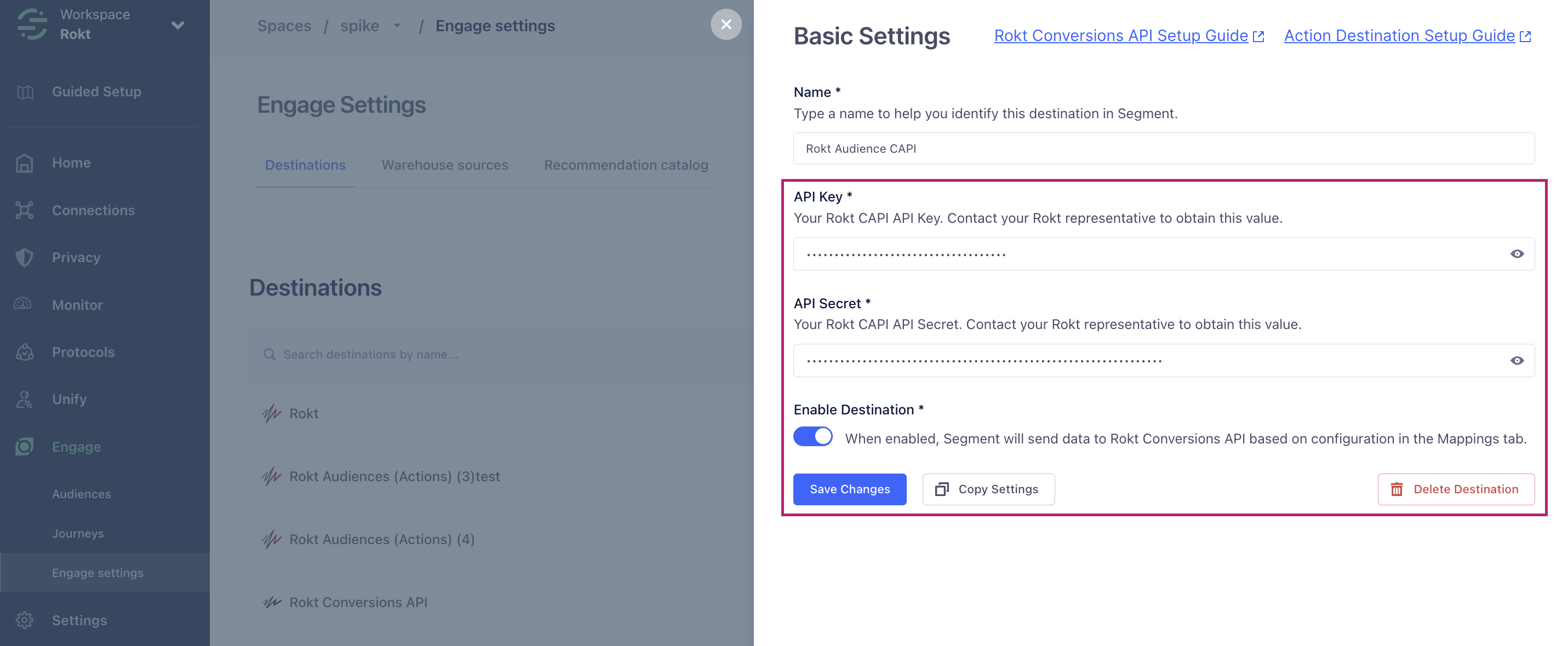
- Basic Settings で、このデスティネーションに名前を付け、Rokt API キーとシークレットを入力し、Enable Destination をオンにします。完了したら Save Changes をクリックします。
- 新しく作成したデスティネーションを開き、Mappings に移動します。「Sync Engage Audience」マッピングがこのデスティネーションに追加されていることを確認します。
ステップ 2: オーディエンスを Rokt CAPI デスティネーションに接続するステップ 2: オーディエンスを Rokt CAPI デスティネーションに接続する への直接リンク
このセクションでは、オーディエンスを Rokt CAPI デスティネーションに送信する方法を説明します。
- Segment アプリから、Engage > Audiences に移動します。Rokt に送信するオーディエンスを選択します。
- オーディエンスの概要ページから、Add Destination をクリックします。
- Rokt CAPI タイルを選択し、Add Destination をクリックします。
- Connection Settings の下で、Send Identify トグルが有効になっていることを確認します。
- Event Settings の下で、Default Setup を選択するか、カスタマイズされたセットアップを構成します。
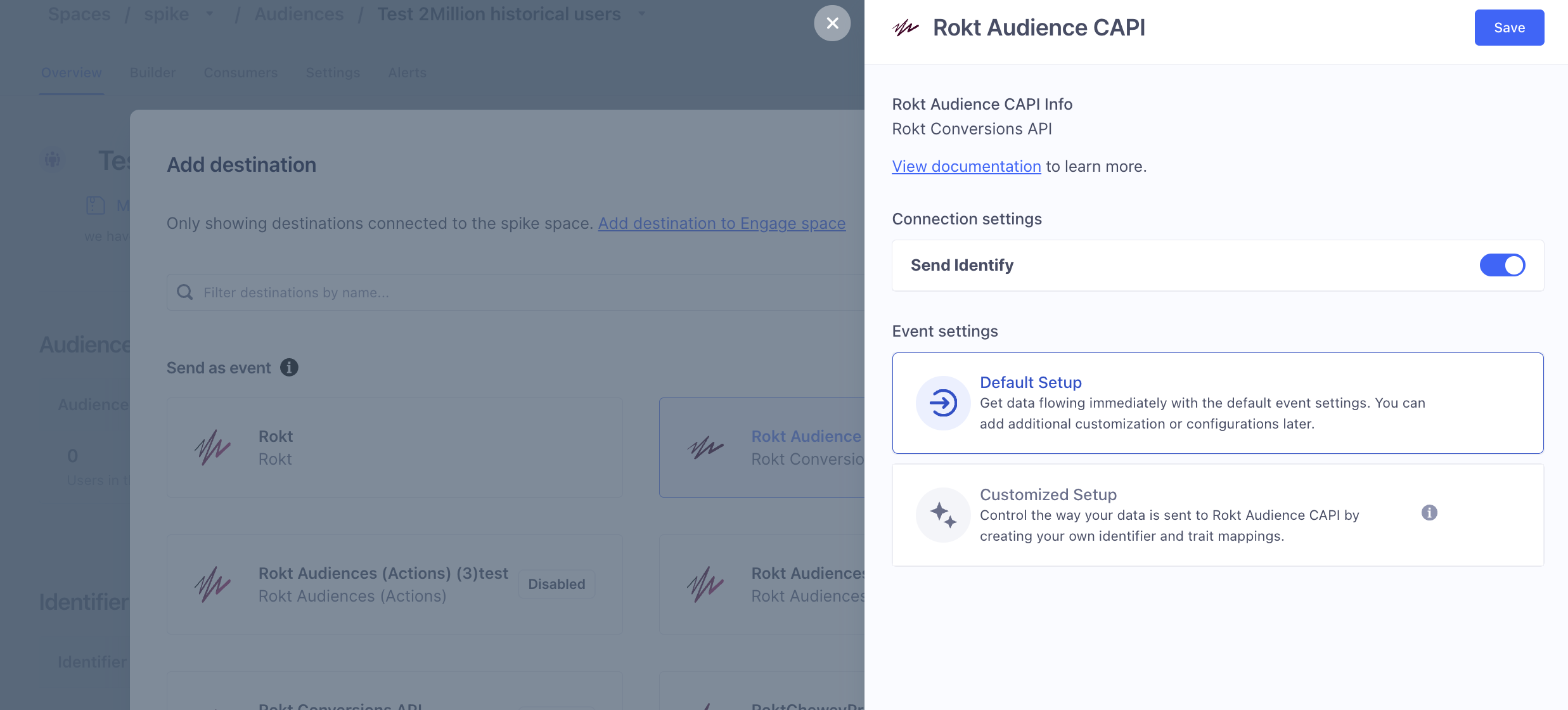
- Save をクリックし、次に Add 1 destination をクリックして接続を完了します。Segment は Rokt CAPI デスティネーションへの初期同期を開始します。
同期が開始されるまでに 10〜20 分かかる場合があります。オーディエンスメンバーシップは、属性名 segment_{audience_name} とともに Segment から転送されます。