Adobe Experience Platform

Adobe Experience Platform (AEP) は、Adobe Real-Time CDP、Adobe Customer Journey Analytics、および Adobe Journey Optimizer を通じて顧客体験管理を支える集中化された接続データ基盤です。Adobe Experience Platform は、パフォーマンスマーケティングストリーム、顧客ジャーニー、データ収集、タグ、分析ワークフローを管理する機能をクライアントに提供する多様な製品とサービスを備えています。
このガイドでは、AEP 内で Rokt イベントおよびオーディエンス統合を設定し、AEP から Rokt にイベントデータとオーディエンスを送信する方法を説明します。
- イベント統合 により、包括的なコンバージョンデータを Rokt に送信し、マーケティング活動(リファラルなど)を顧客コンバージョン(例:購入、サブスクリプション、アプリケーションダウンロード)などの価値ある成果に結びつけることができます。
- オーディエンス統合 により、AEP 内のオーディエンスを直接 Rokt に送信し、よりスマートなターゲティング、抑制、パーソナライゼーションを通じてキャンペーンパフォーマンスを向上させることができます。これにより、マーケティング活動が適切なタイミングで適切な顧客に届くようになり、無駄な支出を削減できます。
イベント統合のセットアップイベント統合のセットアップ への直接リンク
認証認証 への直接リンク
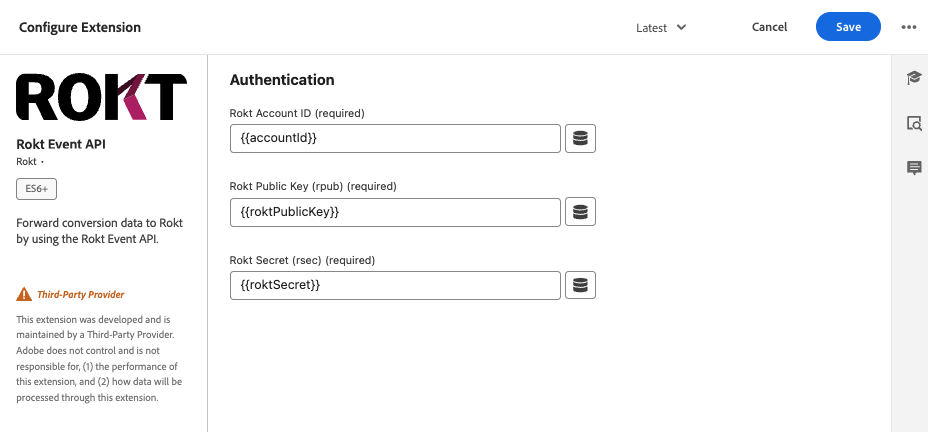
Rokt イベント API フォワーディング拡張機能で認証するには、Rokt パブリックキー、Rokt シークレット、およびアカウント ID が必要です。これらの資格情報を取得するには、アカウントマネージャーにお問い合わせください。
拡張機能の設定拡張機能の設定 への直接リンク
拡張機能は、データ要素タイプとルールを提供します。Rokt イベント API - サーバーサイド拡張機能をインストールするには、まずイベントフォワーディングプロパティを作成する必要があります。詳細については、イベントフォワーディングプロパティの作成 ドキュメントを参照してください。
https://experience.adobe.com のデータ収集内のイベントフォワーディングタブに移動します。拡張カタログで Rokt イベント API 拡張を検索し、インストールをクリックします。
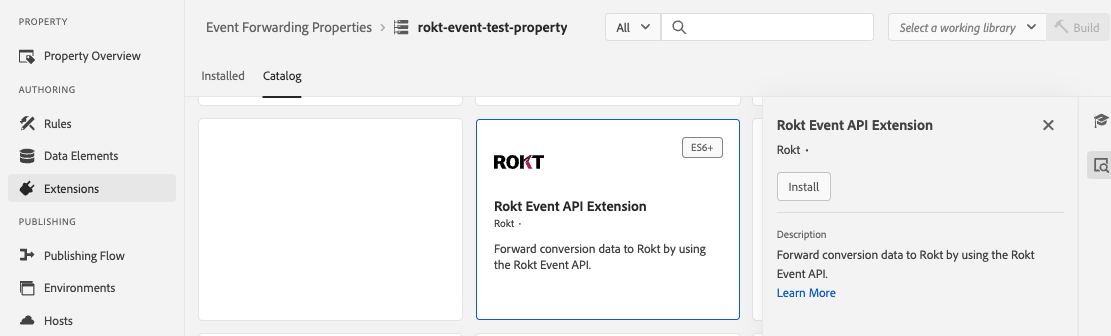
インストールをクリックすると、Rokt アカウント ID、Rokt パブリックキー、および Rokt シークレットを入力するよう求められます。これらをシークレットとして保存し、データ要素として参照することをお勧めします。
データ要素の設定データ要素の設定 への直接リンク
データ要素は、他の場所に存在するデータを参照するための簡単な方法です。ルールや拡張設定内で使用できるショートカットを作成します。基礎データの場所が変更された場合でも、個々のルールや拡張を更新することなく、新しい場所を指すように更新できます。データ要素 について詳しく読む
データ要素は次のいずれかであることができます:
- カスタムコード
- arc (Adobe Request Context) 内の属性へのパス
- シークレット
- IP
ルールの設定ルールの設定 への直接リンク
ルールは、デプロイされたサーバーサイドイベント転送プロパティの動作を制御するルールコンポーネント(イベント、条件、アクション)の集合です。ルールについて詳しく学びましょう。
-
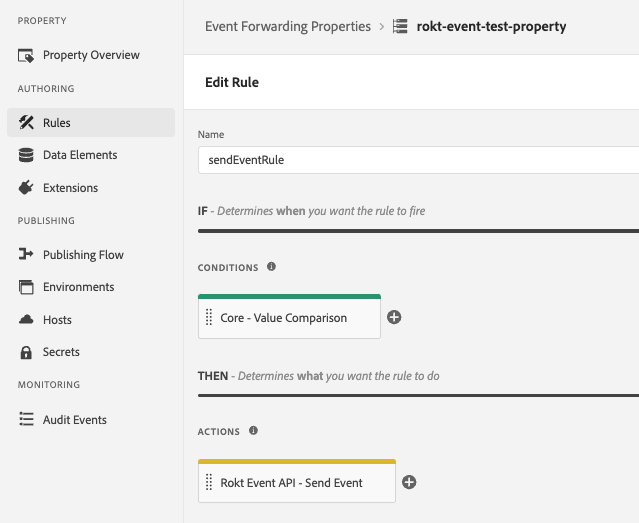
新しいルールを作成し、一意の名前を付け、アクションをトリガーする条件を追加します。
-
Rokt Event API 拡張機能を選択し、Send Event アクションを選択してアクションを設定します。
上記で定義したデータ要素を使用して、イベント API 応答のフィールドを入力します。
-
イベントデータには、
Conversionイベントに関するデータ(コンバージョンが発生した時間やリクエストの一意の識別子(クライアントイベント ID)など)が含まれている必要があります。 -
オブジェクトデータには、コンバージョンイベントに関するユーザー識別プロパティ(少なくとも email、emailsha256、passbackconversiontrackingid のいずれか)が含まれている必要があります。
-
顧客情報データセクションには、イベント API 拡張機能を介して送信できる他の属性が含まれている必要があります(3 つの必須ユーザー識別プロパティのうち少なくとも 1 つのみを送信する場合は、
{}を使用して生の JSON を使用してください)。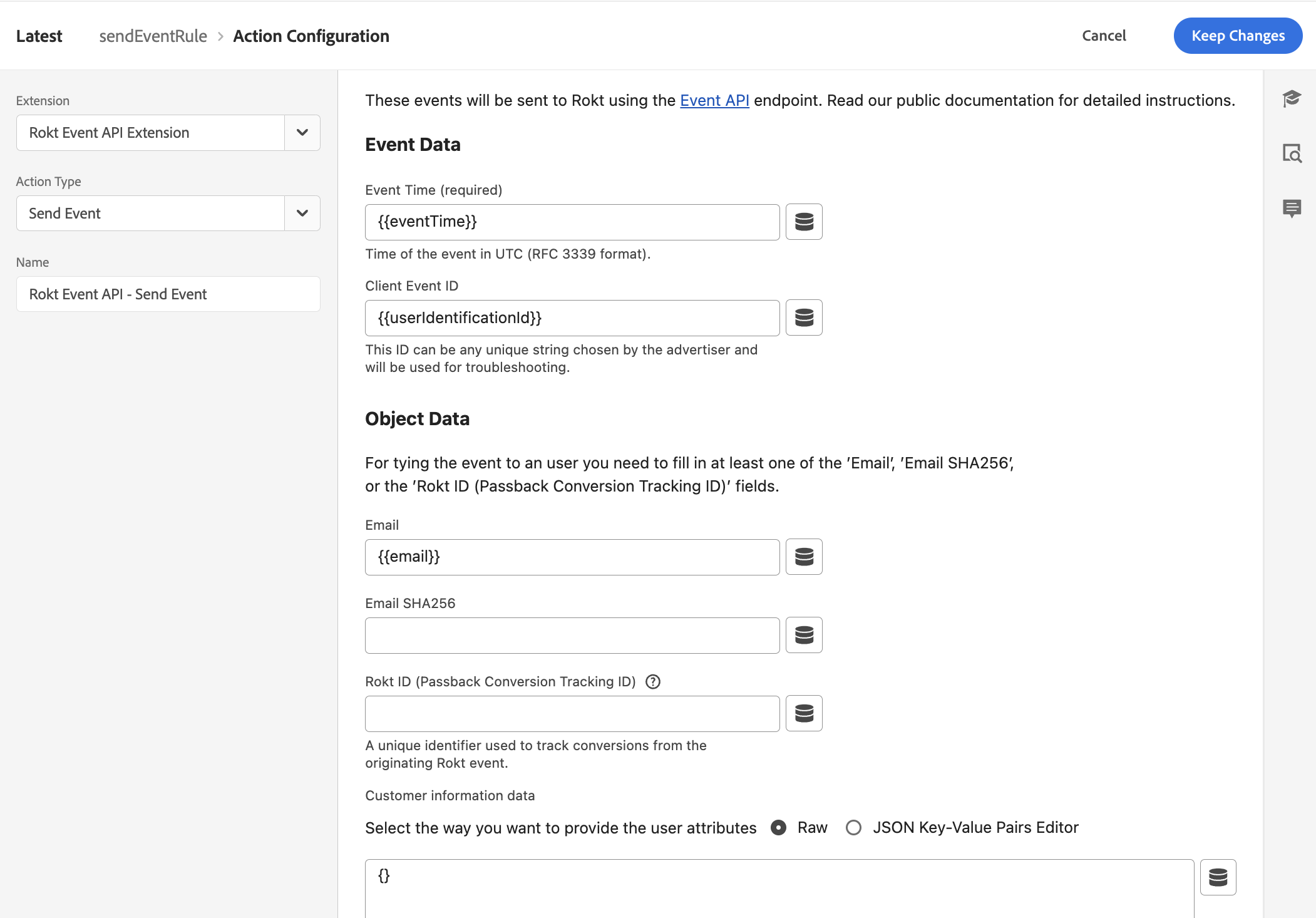
Rokt が広告キャンペーンを最適化するために使用できるイベントタイプのみを転送してください。
- Rokt フィールドマッピングを追加
コンバージョンと関連メタデータが正しい形式で Rokt に送信されるようにするために、次の要素をキャプチャし、最終的に Rokt に受信される必要があります。完全なリストについては、イベント API フィールドリファレンスを参照してください。
| パラメータ | 説明 | 必須 / 推奨 |
|---|---|---|
| イベント ID | イベントを一意に識別するために使用される識別子 | 必須 |
| イベント時間 | UTC でのイベントの時間 | 必須 |
| メール | プレーンテキストで渡されるメール、すべて小文字で末尾にスペースなし | 次のいずれかが必要です: email、emailsha256、passbackconversiontrackingid。 |
| EmailSHA256 | すでにハッシュ化されたメールアドレスの SHA-256 ハッシュ | 上記を参照 |
| パスバックコンバージョントラッキング ID | コンバージョンイベントを元のクリックと一致させるために使用される Rokt 生成の ID | 上記を参照 |
| モバイル | コンバージョンした顧客の携帯電話番号 | 推奨 |
| 名 | 顧客の名 | 推奨 |
| 姓 | 顧客の姓 | 推奨 |
| 確認参照 | 確認参照 ID | 推奨 |
| コンバージョンタイプ | 異なるコンバージョンイベントを区別するために使用 | 推奨 |
受け入れられる機能の完全なリストは、ドロップダウン内の顧客情報データセクションにあります。
- 保存をクリックします。
これで、拡張設定とルールアクションの設定が完了しました。クライアントサイドタグ拡張機能と XDM(Experience Data Model)スキーマデータストリームからのイベントを、特定の条件が満たされたときに Rokt にコンバージョンデータを転送するように設定できます。
オーディエンス統合セットアップオーディエンス統合セットアップ への直接リンク
AEPオーディエンスをRoktに接続することで、Roktキャンペーン内でターゲティングおよび抑制のためにファーストパーティセグメントを直接アクティベートできます。開始する前に、Roktアカウントマネージャーに連絡してAPIキーとAPIシークレットを取得してください。これらの認証情報は、宛先接続を認証するために必要です。
サポートされているオーディエンスタイプには以下が含まれます:
- AEPセグメンテーションサービスを通じて生成されたオーディエンス
- AEPワークフローを通じてCSVファイルからインポートされたオーディエンス
ステップ1 — Rokt宛先を見つけるステップ1 — Rokt宛先を見つける への直接リンク
- https://experience.adobe.comでAdobe Experience Platformにログインします。
- 左側のサイドバーで、Connections > Destinationsに移動します。
- カタログタブをクリックします。
Roktを検索します — Rokt宛先カードが広告カテゴリの下に表示されます。- Rokt宛先カードでオーディエンスをアクティベートをクリックします。
ステップ2 — アカウントを設定するステップ2 — アカウントを設定する への直接リンク
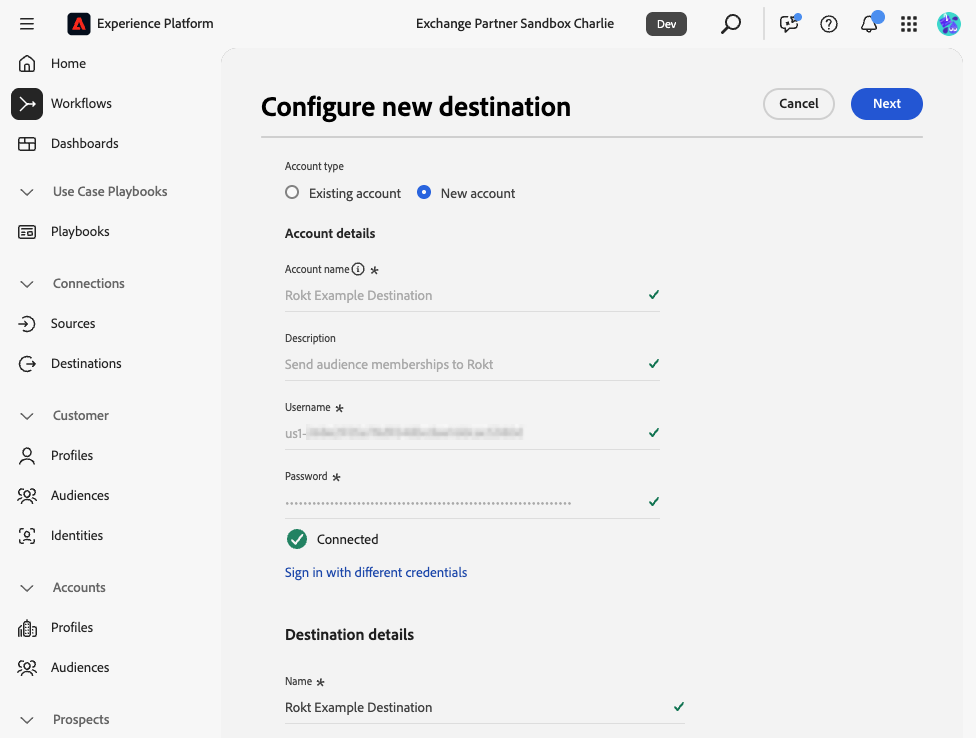
- 新しい宛先を設定画面で、新しいアカウントを選択します。
- 宛先の説明的なアカウント名を入力します(例:"My Brand – Rokt AEP Connection")。
- ユーザー名フィールドに、Roktアカウントマネージャーから提供されたAPIキーを貼り付けます。
- パスワードフィールドに、Roktアカウントマネージャーから提供されたAPIシークレットを貼り付けます。
- 宛先に接続をクリックします。接続が検証されると、各認証情報フィールドの横に緑色のチェックマークが表示されます。
- 宛先の詳細の下に説明的な名前を追加し、次へをクリックします。
- 必要に応じて、ガバナンスポリシーと施行アクション画面を確認し、組織に適用されるデータラベルを適用し、作成をクリックします。
ステップ3 — オーディエンスを選択するステップ3 — オーディエンスを選択する への直接リンク
- 宛先をアクティベートワークフローで、新しく作成した宛先を選択し、次へをクリックします。
- オーディエンスを選択タブで、Roktに送信したいAEPオーディエンスを検索して選択します。
- 次へをクリックします。
ステップ4 — IDをマッピングするステップ4 — IDをマッピングする への直接リンク
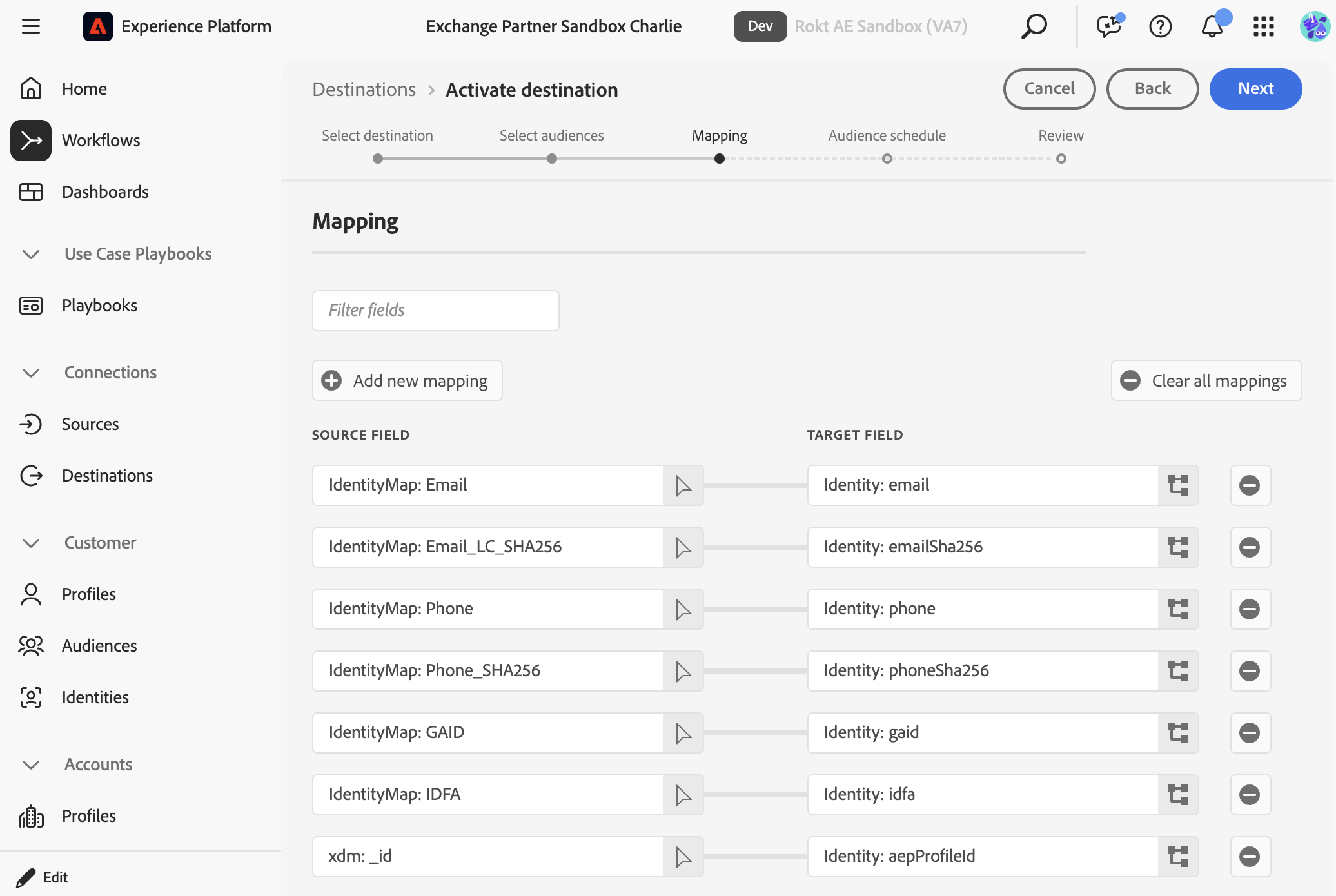
- マッピングタブで、新しいマッピングを追加をクリックして、AEPプロファイルスキーマからRoktのIDネームスペースへのIDフィールドをマッピングします。サポートされているマッピングは以下の表に示されています。少なくとも1つのIDが必要です。
Roktは、マッチ率を最大化するために、生またはハッシュ化されたメールベースのIDを強く推奨します。
| ソースフィールド | ターゲットフィールド | ノート |
|---|---|---|
IdentityMap: Email | Identity: email | 推奨 |
IdentityMap: Email_LC_SHA256 | Identity: emailSha256 | 推奨 |
IdentityMap: Phone | Identity: phone | オプション |
IdentityMap: Phone_SHA256 | Identity: phoneSha256 | オプション |
IdentityMap: GAID | Identity: gaid | オプション |
IdentityMap: IDFA | Identity: idfa | オプション |
xdm: _id | Identity: aepProfileId | オプション |
こちらはIDマッピングの例です:
- 次へをクリックします。
ステップ 5 — オーディエンススケジュールの設定ステップ 5 — オーディエンススケジュールの設定 への直接リンク
- オーディエンススケジュール タブで、選択した各オーディエンスの設定パネルが右側に表示されます。オーディエンスの同期開始日を設定するための 開始日 を設定し、Rokt 内でこのオーディエンスセグメントを識別するために使用されるラベルである マッピングID を入力します。AEPのオーディエンス名や、Roktアカウントマネージャーと合意した任意の説明的な文字列を使用できます。
- 次へ をクリックします。
ステップ 6 — レビューと完了ステップ 6 — レビューと完了 への直接リンク
- レビュー タブで、接続が 接続済み と表示され、オーディエンスが正しい開始日とマッピングIDでリストされていることを確認します。
- 完了 をクリックします。AEPで宛先のステータスが 有効 と表示され、オーディエンスはRoktへの同期を開始します。