Impact Radius
Pour configurer votre intégration avec Rokt, vous devrez configurer un postback en suivant les instructions ci-dessous :
-
Connectez-vous à votre compte Impact Radius.
-
Invitez Rokt au programme d'affiliation sur la plateforme Impact.
- Nom du compte Rokt : Rokt_US
- ID du compte Rokt : 2666683
-
Après avoir envoyé l'invitation, veuillez informer votre responsable de compte Rokt.
-
Une fois que Rokt a accepté l'invitation, vous pouvez procéder à la configuration de l'intégration.
-
Créez votre lien publicitaire. Veuillez vous assurer que votre lien inclut les paramètres suivants…
- subID1 : {rokt.rclid|}
- subID2 : {ACCOUNT_ID}
- subID3 : Événement de conversion / Suivi d'action (par exemple, installation, achat)
- Remarque : Si vous suivez les conversions à la fois via Impact et le SDK Rokt, veuillez ajouter le UTM p.rtid={rokt.rclid|} au lien Impact que vous générez. Voici un exemple : https://advertiser.pxf.io/c/1111111/222222/3456?subId1={rokt.rclid|}&subId2=accountId&subId3=purchase&p.rtid={rokt.rclid|}
-
Configurez les postbacks.
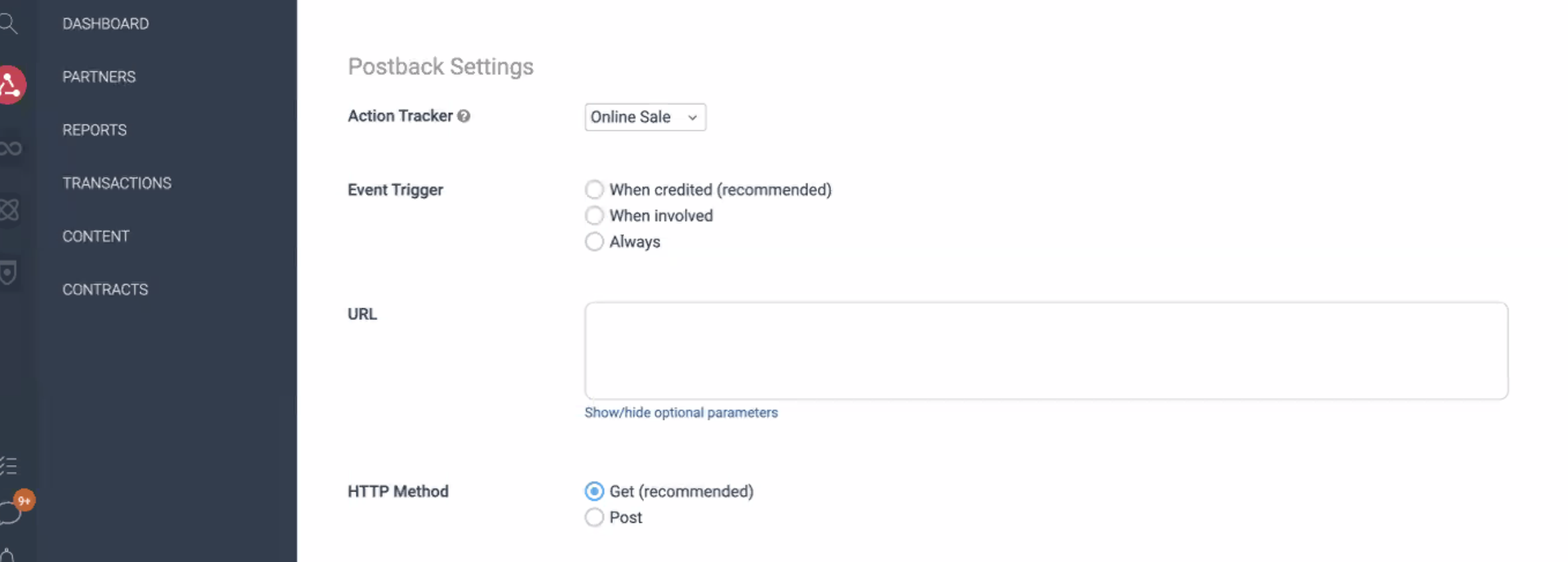
- Sélectionnez le suivi d'action qui représente l'événement de conversion vers lequel votre campagne Rokt sera optimisée (par exemple, achat, remplissage de formulaire, installation)
- Cela doit être cohérent avec le(s) KPI(s) de votre campagne. Alignez-vous avec votre équipe de réussite client sur les événements de conversion importants pour le succès de votre campagne.
- Mettez à jour votre déclencheur d'événement sur "toujours"
- Cela permet à Rokt d'obtenir des informations sur toutes les conversions générées à partir du réseau Rokt. Plus la plateforme Rokt voit de conversions, mieux elle peut optimiser le ciblage et améliorer l'efficacité de la campagne. Cela ne change pas la façon dont Impact mesure et attribue la performance de la campagne Rokt.
- URL :
https://apps.rokt.com/api/conv? - Méthode HTTP : POST
- Corps :
id={SubId2}&passbackconversiontrackingid={SubId1}&conversiontype={SubId3} - Format du corps : Chaîne de requête
- Afficher les paramètres avancés : Laisser par défaut
- Cliquez sur Enregistrer
- Après avoir configuré votre lien de postback, vous pouvez tester votre configuration au niveau de l'événement en utilisant la fonction
Test. Déroulez le menu sousActionspour trouver cette option
-
Après avoir configuré votre lien publicitaire et votre postback, veuillez partager le lien publicitaire avec votre responsable de compte Rokt.