広告主向けAdobe Experience Platform統合
このページでは、Adobe Experience Platformを使用してRokt AdsのWeb SDKを実装し、コンバージョンをキャンペーンにリンクする方法を説明します。Rokt Adsエンゲージメントにコンバージョンをリンクすることで、より正確なアトリビューション、リアルタイムの最適化、キャンペーンの測定が可能になります。
Adobeでデータレイヤーに基づくデータ要素を作成し、Rokt SDKを初期化しコンバージョンをログするためのルールを作成する方法を学びます。
Rokt拡張機能を追加Rokt拡張機能を追加 への直接リンク
-
Adobe Experience Platformにサインインします。
-
拡張機能タブに移動し、カタログでmParticle by Roktを検索します。
-
mParticle by Rokt拡張機能をクリックし、インストールをクリックします。
-
拡張機能タブでインストールされたmParticle by Rokt拡張機能に移動し、設定をクリックします。
-
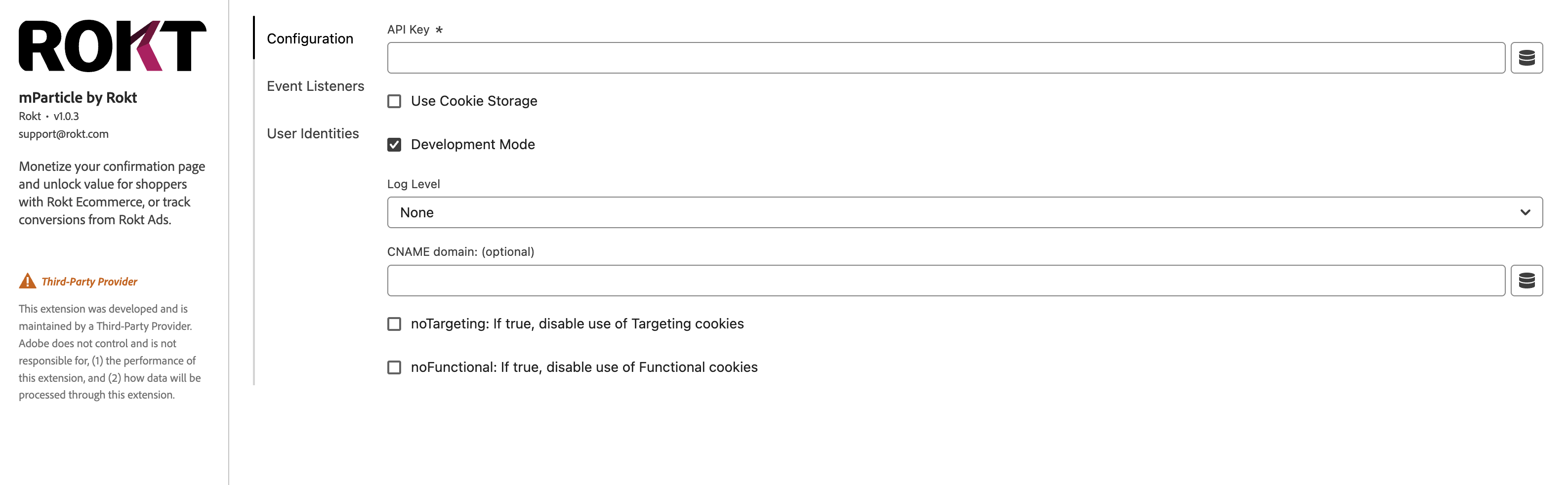
設定タブで設定を入力します:
- APIキーの下に、Roktアカウントマネージャーから提供されたAPIキーを入力します。
- サイトが複数のサブドメインを使用している場合(例:
mysite.comおよびcheckout.mysite.com)、Cookieストレージを使用を有効にします。 - 統合をテストしている場合は、開発モードフラグを有効にします。統合が本番データの準備ができたら、このフラグを無効にする必要があります。
- mParticle by Rokt拡張機能では、開発者がログレベルを指定でき、警告、エラー、その他の情報を直接統合から送信します。統合をテストする際は、ログレベルを詳細に設定することをお勧めします。
- ファーストパーティドメイン統合のためにカスタムドメインを設定した場合は、新しいドメイン名をCNAMEドメインの下に入力します。ドメインは次の形式で入力してください:
rkt.yourcompany.com。 - ターゲティング/機能クッキーを無効にするために、noTargetingおよびnoFunctionalを有効にします。これらは通常、パーソナライズや強化されたチェックアウト体験に使用されます。
詳細な議論については、Cookie同意フラグを参照してください。
-
ユーザーIDタブでアイデンティティを設定します:
- 生のメールを統合する場合は、
Emailフィールドに作成したデータ要素を入力します。 - ハッシュ化されたメール(SHA-256)を統合する場合は、
Email SHA256フィールドに作成したデータ要素を入力します。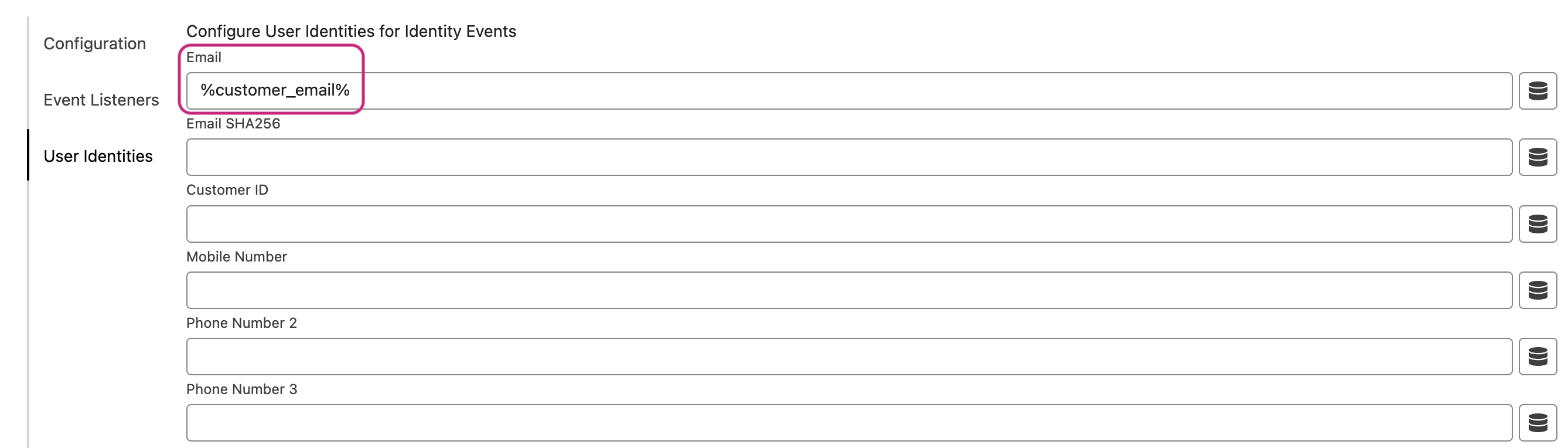
- 生のメールを統合する場合は、
-
保存をクリックします。
ルールを作成するルールを作成する への直接リンク
Rokt SDKを初期化するRokt SDKを初期化する への直接リンク
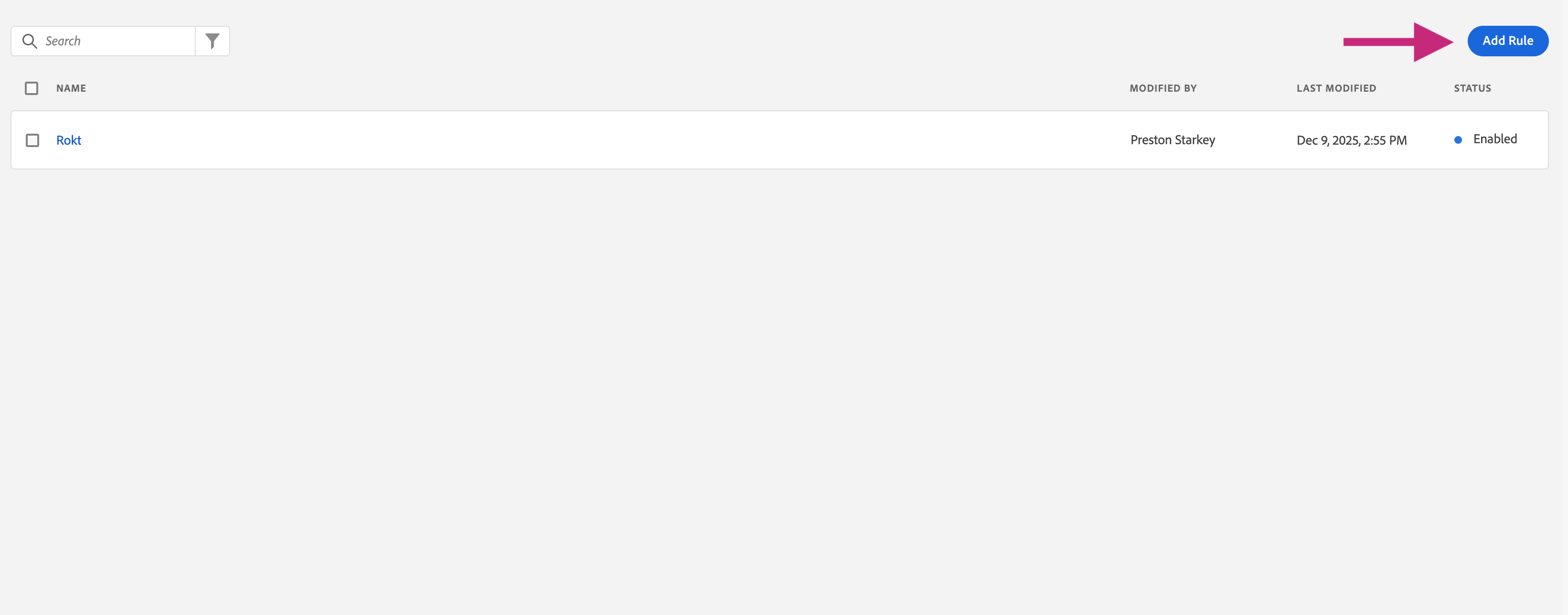
- ルール タブに移動し、ルールを追加 を選択します。
- ルールに
Rokt - Initializationのような説明的な名前を付け、ルールを発火させるイベントを作成します。
サイトによって異なりますが、Roktは初期化アクションができるだけ早くロードされるように、イベントタイプ ライブラリ読み込み(ページトップ) を使用することを推奨しています。
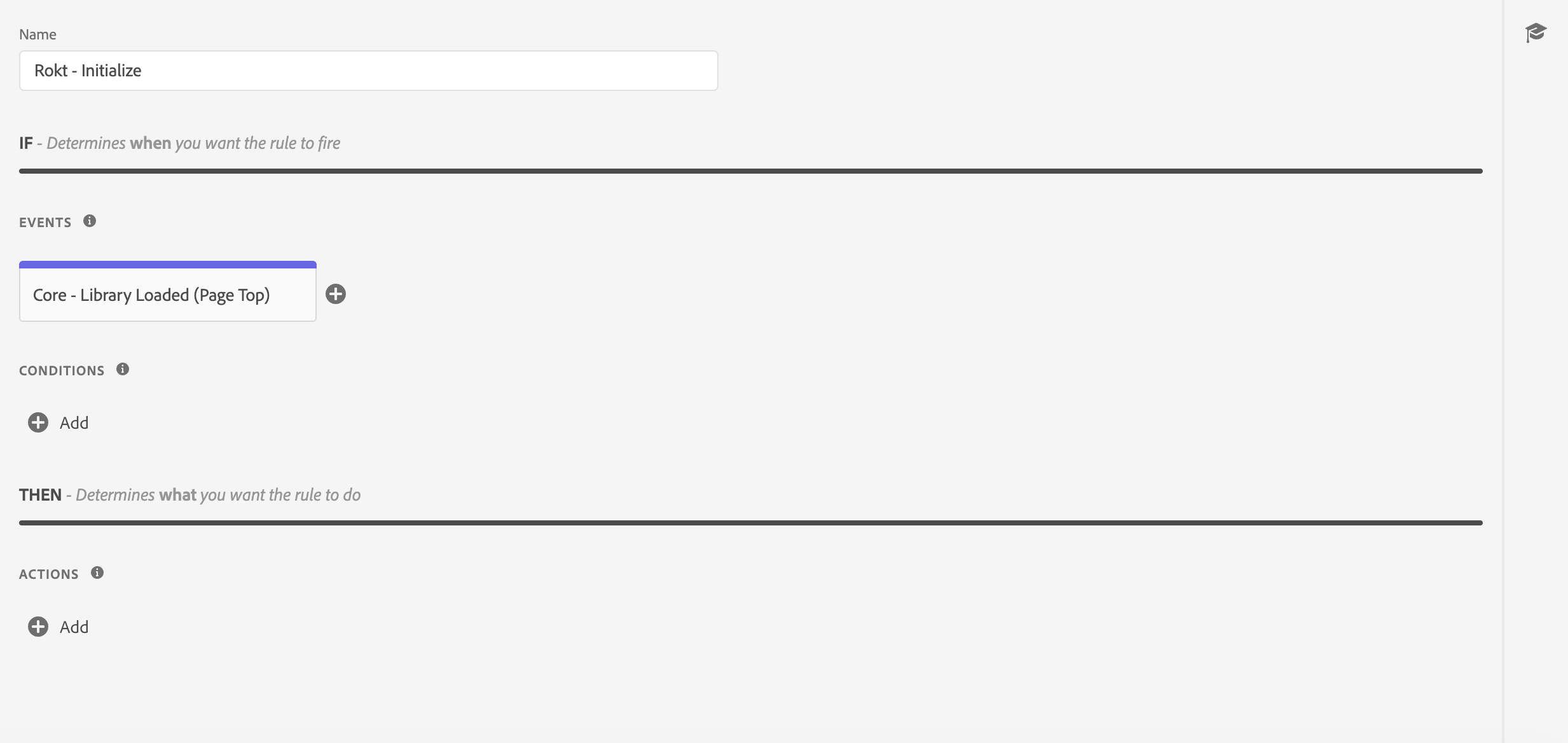 3. アクションを作成し、拡張機能として mParticle by Rokt を選択し、アクションタイプとして Roktを初期化 を選択します。
4. アクション設定で 変更を保持 をクリックし、ライブラリに保存 をクリックします。
3. アクションを作成し、拡張機能として mParticle by Rokt を選択し、アクションタイプとして Roktを初期化 を選択します。
4. アクション設定で 変更を保持 をクリックし、ライブラリに保存 をクリックします。
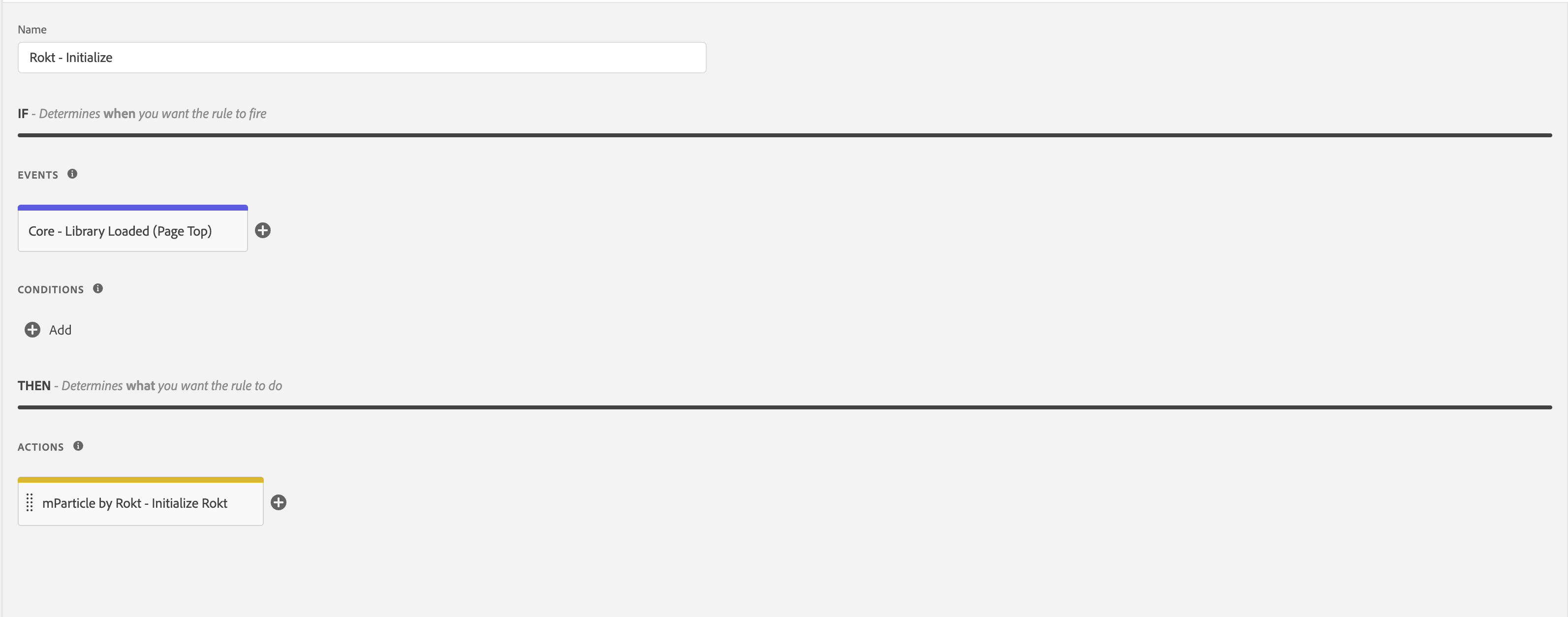
サイトによって異なりますが、Roktは すべてのページ で初期化アクションを発火させることを推奨しています。これにより、オファー配信の遅延が最小限に抑えられ、ユーザー識別の精度が最大化されます。
ユーザーを識別するユーザーを識別する への直接リンク
現在のユーザーをRoktに識別するルールを作成する必要があります。このルールをサイトに含め、メールアドレスが判明したらすぐに発火するようにしてください。
- ルール タブに移動し、ルールを追加 を選択します。
- ルールに
Rokt - Identifyのような説明的な名前を付け、ルールを発火させるイベントを作成します。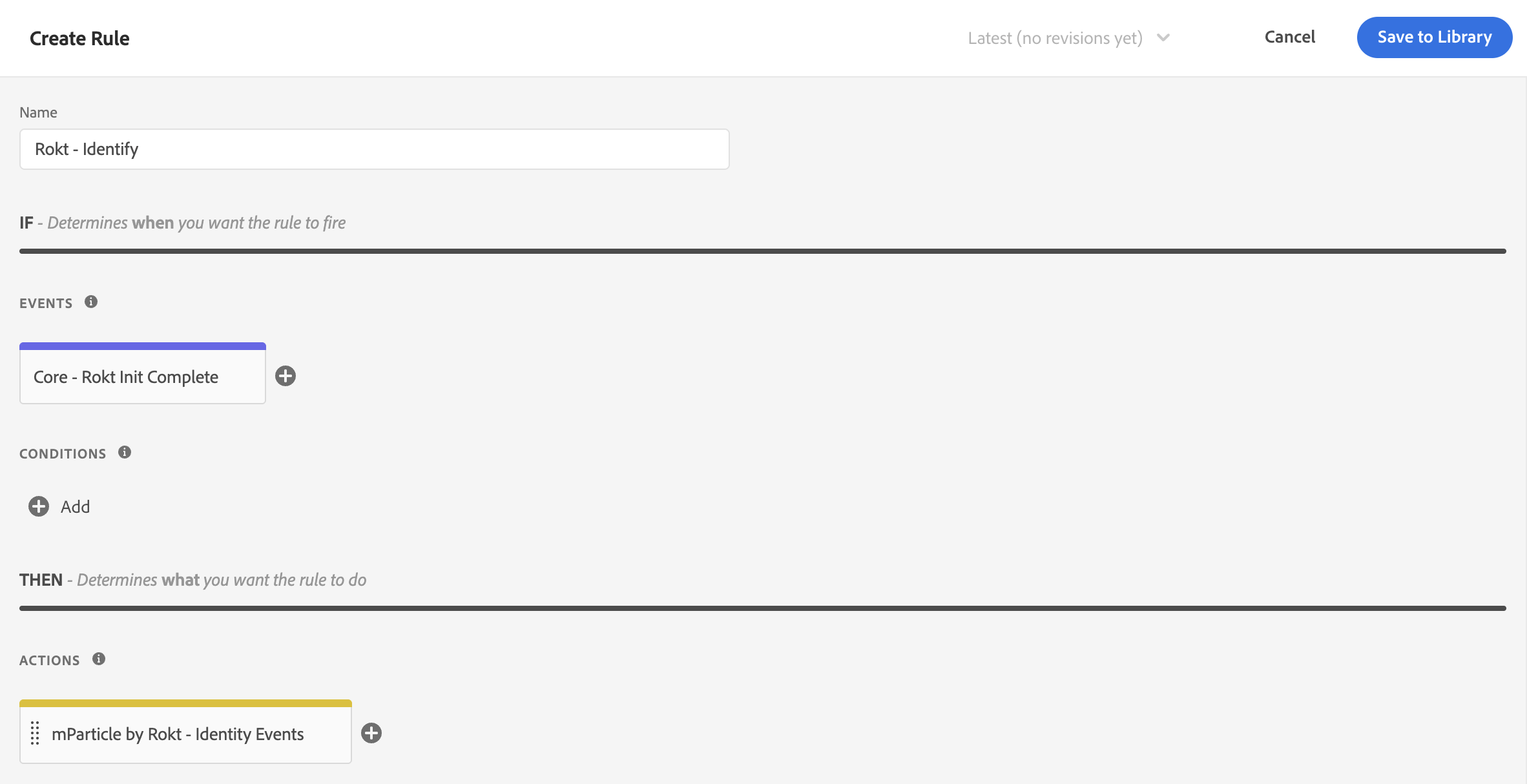
- アクションを作成し、拡張機能として mParticle by Rokt を選択し、アクションタイプとして アイデンティティイベント を選択します。
- アイデンティティメソッドとして 識別 を選択します。
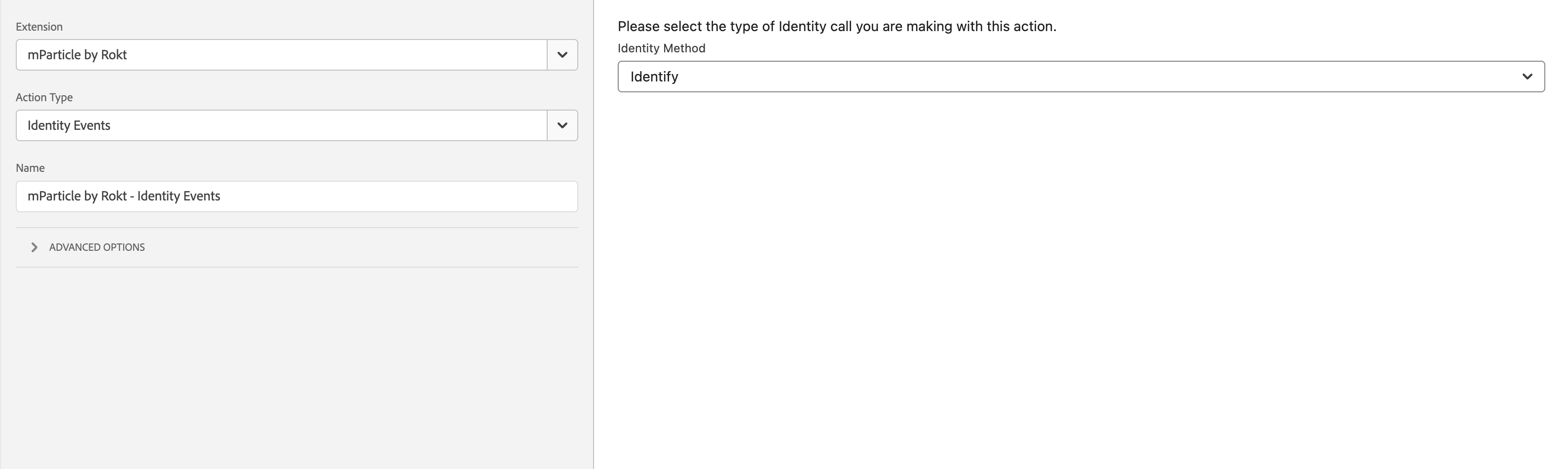
- アクション設定で 変更を保持 をクリックし、ライブラリに保存 をクリックします。
このアクションが実行されると、拡張機能設定から Email/Email SHA256 値を使用してユーザーが識別されます。
ページビューを記録するページビューを記録する への直接リンク
ユーザーのトランザクションジャーニーの各ページが読み込まれるとすぐにページビューを記録する必要があります。ページビューを有効にするには:
- ルール タブに移動し、ルールを追加 を選択します。
- ルールに
Rokt - Page Viewのような説明的な名前を付け、ルールを発火させるイベントを作成します。
サイトによって異なりますが、Roktはページが読み込まれ、Rokt初期化アクションが発火したらすぐにページビューを記録することを推奨しています。詳細については ルールの組み合わせ を参照してください。
- アクションを作成し、拡張機能として mParticle by Rokt を選択し、アクションタイプとして ページビューを記録 を選択します。
- ページ設定、カスタム属性、カスタムフラグのためのページビュー記録設定を追加します。
ページビュー記録アクションは次のフィールドを受け入れます:
- イベント名: 読み込まれているページの名前を示す文字列
- カスタム属性: ページに関する情報を含むキー/値ペアのオブジェクト
- カスタムフラグ: 通常は技術パートナーに特有のページに関する情報を含むキー/値ペアのオブジェクト
ページ名フィールドは一般的なページ名に設定する必要があります。例えば、Eコマースサイトには何百もの商品詳細ページがあるかもしれません。これらを正しく記録するには、一般的な名前(例: "商品詳細ページ")を使用し、ページのURLやその他の属性を属性として記録する必要があります。
以下の例では、ページビュー記録アクション:
- イベント名の下に、値
page viewを設定します。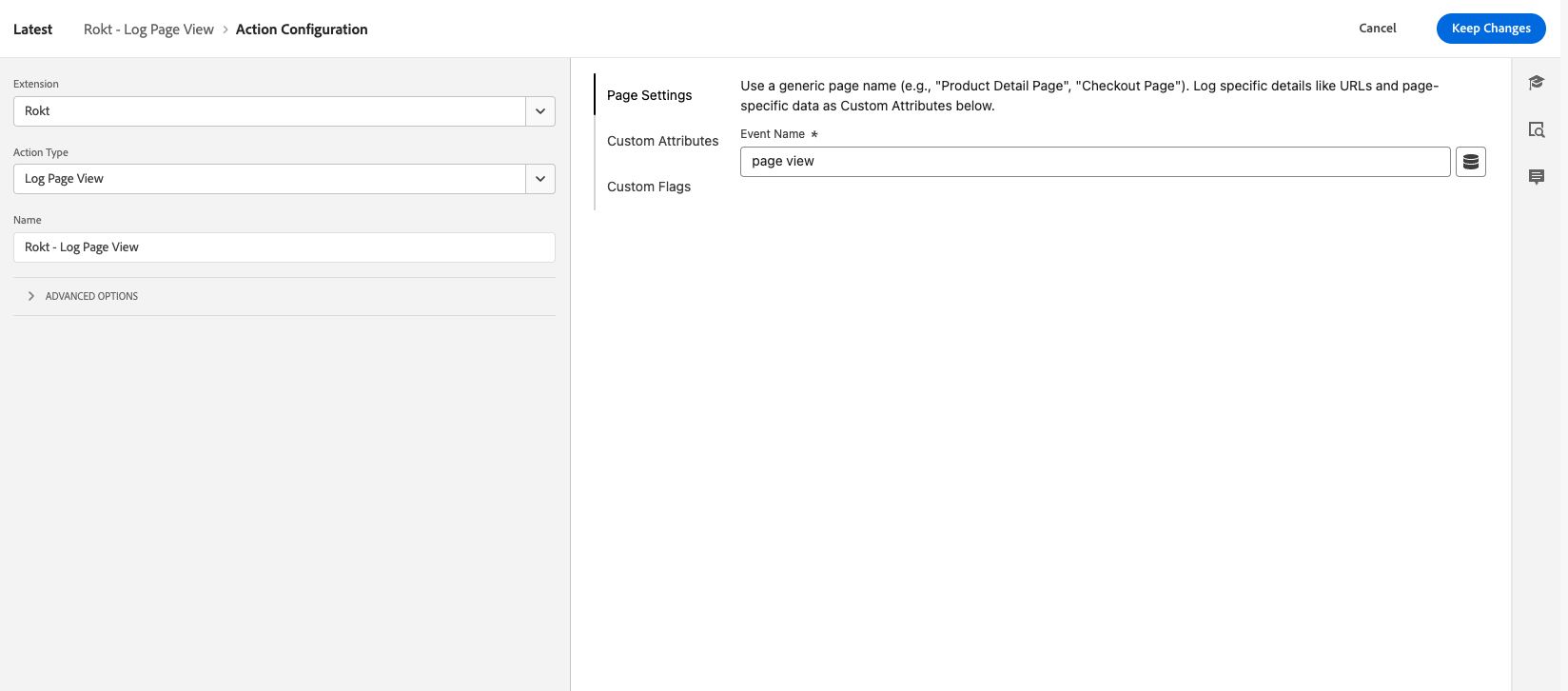
- URLパスの最後のセグメントから派生した
screen_nameデータ要素を設定し(フォールバックとして "home" を使用)、 - 現在のページの完全なURLをキャプチャする
urlデータ要素を設定し、 document.referrerからキャプチャされたreferring-pageデータ要素を設定します。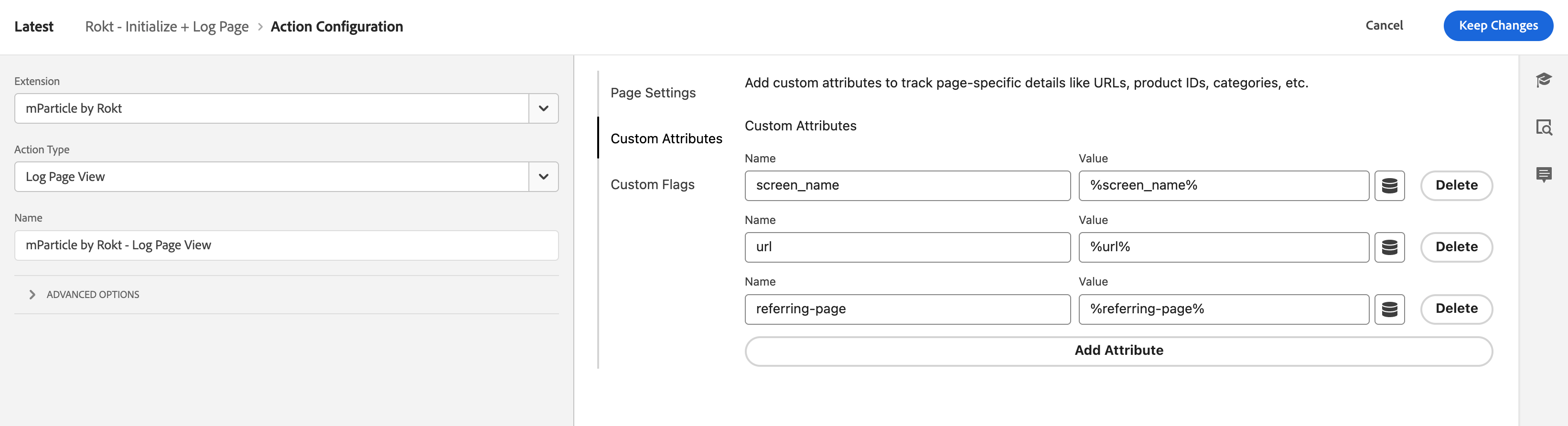
これらのデータ要素を構築する方法についてのガイダンスは、以下の 推奨スクリーンビューイベント属性 を参照してください。
- アクション設定で 変更を保持 をクリックし、ライブラリに保存 をクリックします。
コンバージョンをログするコンバージョンをログする への直接リンク
Rokt SDKを初期化するためのルールを作成することに加えて、Rokt Adsの統合にはコンバージョンイベントをログするためのルールも必要です。
- Rules タブに移動し、Add Rule を選択します。
- ルールに
Rokt - Log Conversionのような説明的な名前を付け、ルールが発火するようにイベントを作成します。
正確なトリガー設定はサイトごとに異なります。以下は、サイトがマルチページアプリケーション(MPA)かシングルページアプリケーション(SPA)かに応じたトリガー設定の例です。
-
マルチページアプリケーションのトリガー設定マルチページアプリケーションのトリガー設定 への直接リンク
- イベントタイプを Core → DOM Ready、Core → Page Bottom、または
roktInitCompleteカスタムイベントを使用している場合は Core - Rokt Init Complete に設定します。 - 条件の下に、Core → Path Without Query String 条件を追加します。
- タグを発火させるページを識別するための一致ルールを入力します。例えば、確認ページが
example.com/cart/payment/confirmationの場合、識別パラメータは/cart,/payment, または/confirmationのいずれかになります。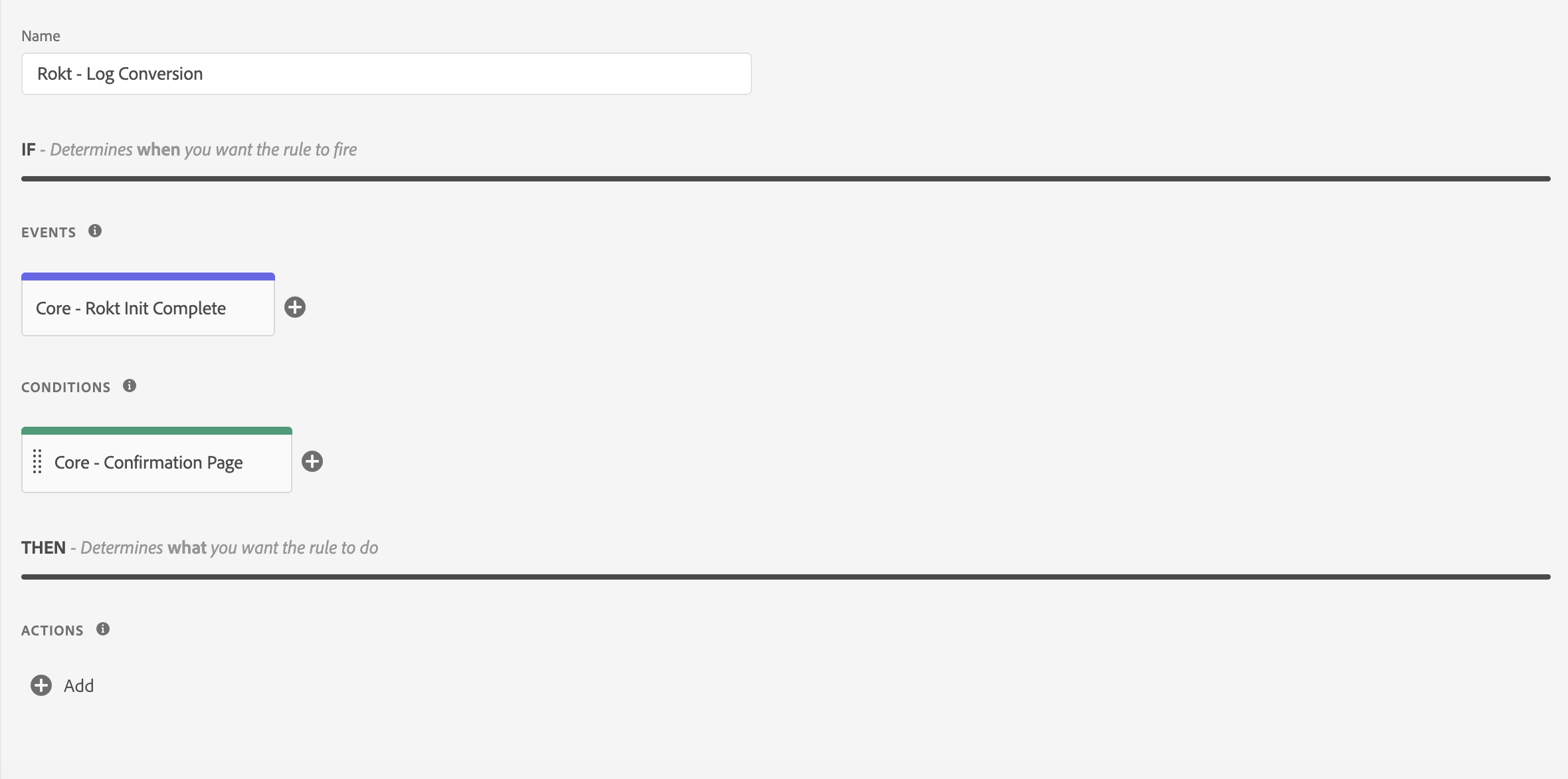
- イベントタイプを Core → DOM Ready、Core → Page Bottom、または
-
シングルページアプリケーションのトリガー設定シングルページアプリケーションのトリガー設定 への直接リンク
- イベントタイプを Core → History Change に設定します。
- 条件の下に、Core → Path Without Query String 条件を追加します。
- タグを発火させるページを識別するための一致ルールを入力します。例えば、確認ページが
example.com/cart/payment/confirmationの場合、識別パラメータは/cart,/payment, または/confirmationのいずれかになります。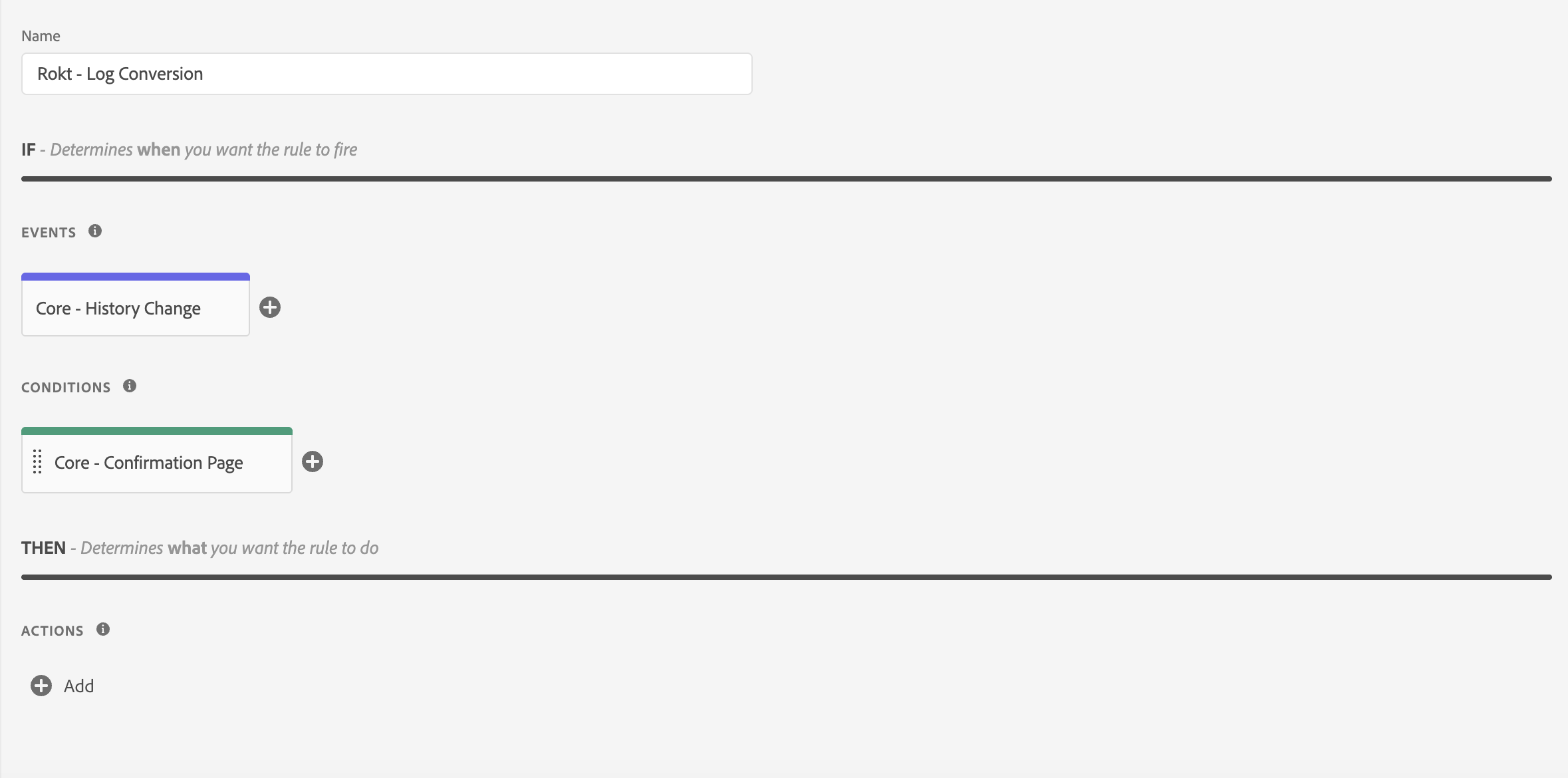
-
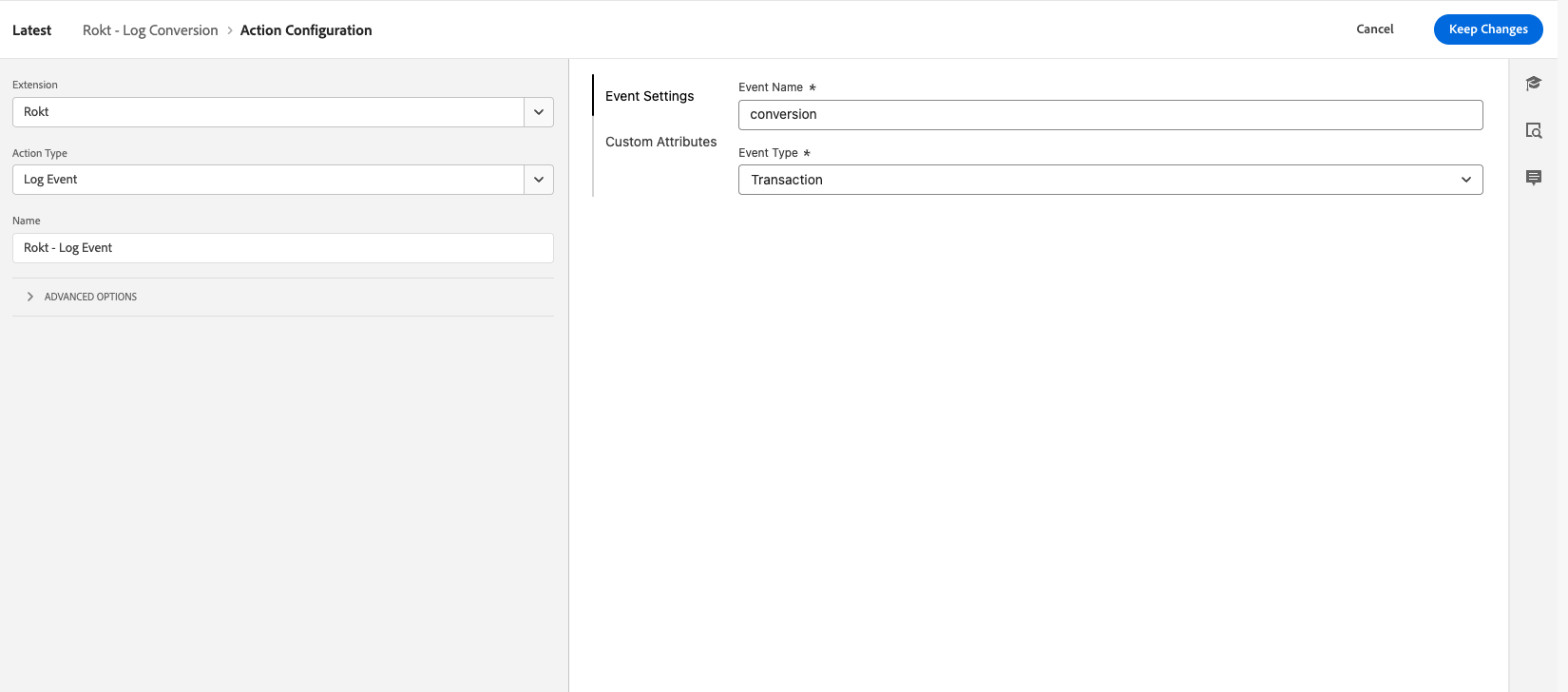
アクションを作成し、mParticle by Rokt を拡張機能として選択し、Log Event をアクションタイプとして選択します。
-
次のイベント設定を行います。
- Event Name に
conversionを入力します。 - Event Type に
Transactionを選択します。
- Event Name に
- Custom Attributes タブの下に、コンバージョンイベントに関連する属性を追加します。推奨イベント属性のリストについてはこちらをご覧ください。
- User Attributes タブの下に、識別されたユーザーに関連する属性を追加します。推奨ユーザー属性のリストについてはこちらをご覧ください。
- アクション設定で Keep Changes をクリックし、Save をクリックします。
セットアップ推奨事項セットアップ推奨事項 への直接リンク
ルールの順序ルールの順序 への直接リンク
Adobe Experience Platformは、異なるルール間での実行順序を保証しません。たとえ同じイベントを共有していてもです。後続のイベントが正しく発火することを保証するために、共有カスタムイベントを使用してこれらのルールの順序を間接的に制御することができます。
アクションが期待される順序で発火することは非常に重要です。例えば:
- マルチページアプリケーション(MPA)では、ページの読み込み時に後続のアクションが発火する前に、Roktの初期化アクションが必ず発火されなければなりません。
- 同じページでユーザーを識別し、コンバージョンをログに記録する場合、Identity Eventsアクションが発火される前にLog Eventアクションが発火されることはできません。
Initialize Roktアクションの後に後続のアクションが発火することを保証するために、各ページでアクションが発火した後に発火するように次のカスタムイベントを追加できます:
- Initialize Roktアクションの設定で、
Wait to run next actionが高度なオプションで有効になっていることを確認します。 - Initialize Roktルールの設定で、Coreを拡張機能として、カスタムコードをアクションタイプとして新しいアクションを追加します。このアクションに
Core - Rokt Init Completeという名前を付けます。 JavaScriptを言語として選択し、エディタに次の行を貼り付けます:
window.dispatchEvent(new CustomEvent("roktInitComplete"));
- Log EventやLog Page Viewなどの後続のルール設定で、Core拡張機能とカスタムイベントイベントタイプを持つイベントからアクションをトリガーします。
- カスタムイベントタイプを
roktInitCompleteに設定し、any elementを選択します。 - 変更を保持をクリックします。
- 正しいページで発火することを保証するために、ルール設定に他の関連する条件を追加します。
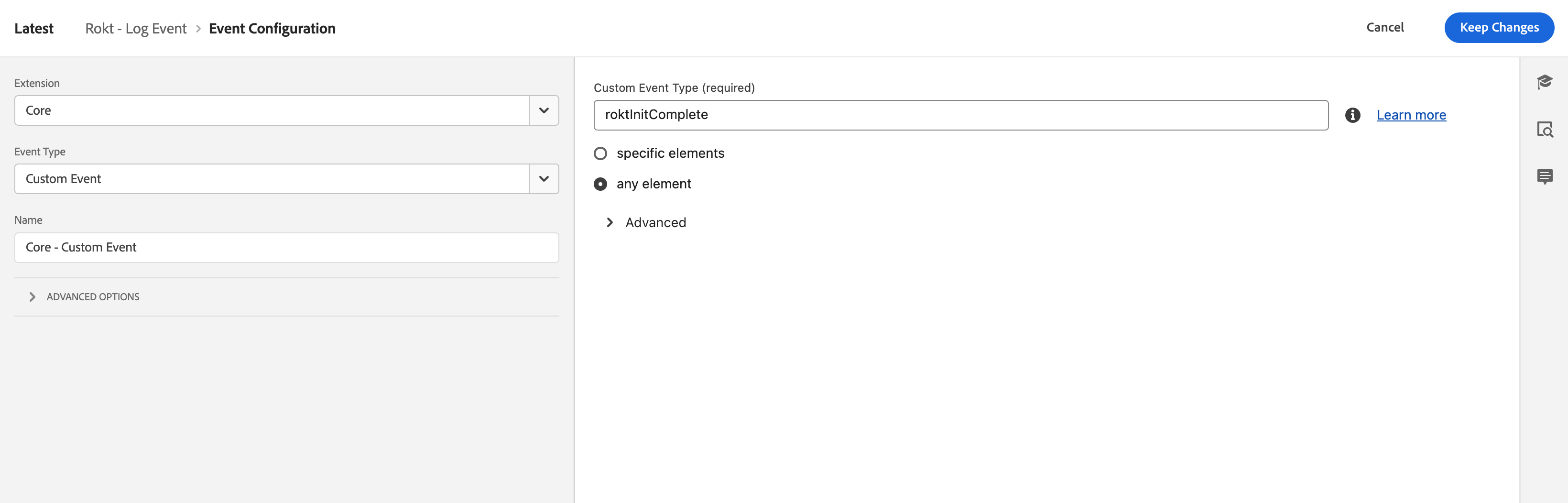
このセットアップにより、各ページでアクションが正しい順序で発火されることが保証されます。
この同じセットアップを繰り返して、roktIdentityCompleteカスタムイベントを有効にし、Identity ActionがLog Event Actionの_前に_発火されたことを保証します。
ルールの結合ルールの結合 への直接リンク
Roktは、複数のmParticle by Roktアクションを1つのルールに結合することを推奨します。1つの例として、Initialize RoktとLog Page Viewアクションを結合することが挙げられます。これらはすべてのページで読み込まれます。
- ルールの順序のステップ1-3を繰り返します。
- 新しいアクションを作成し、mParticle by Roktを拡張機能として、Log Page Viewをアクションタイプとして選択します。
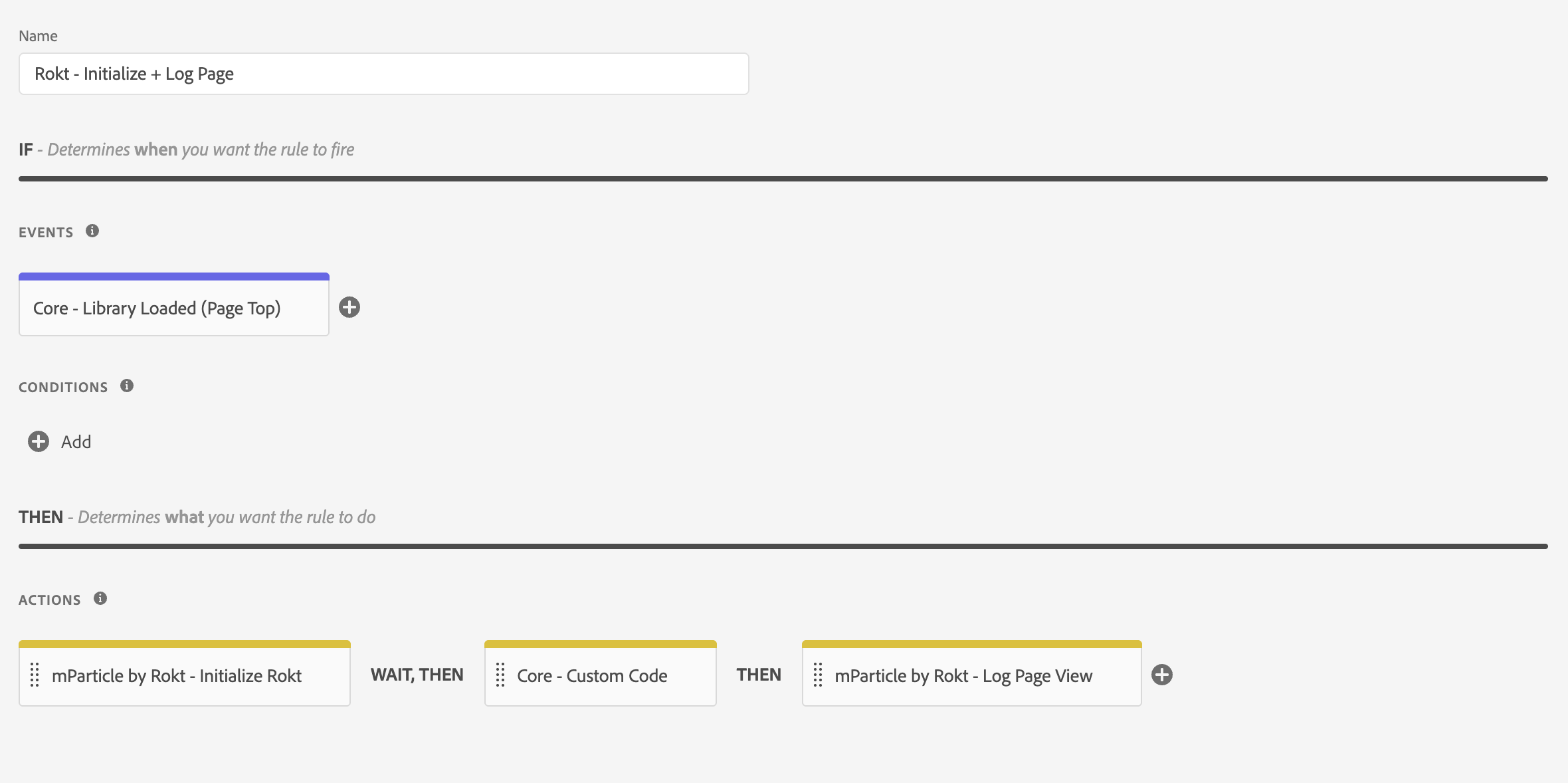
これにより、Initialize RoktとLog Page Viewアクションがすべてのページで同じルールで実行されることが保証されます。
データ要素データ要素 への直接リンク
データレイヤーの理解データレイヤーの理解 への直接リンク
データレイヤーは、開発者によってあなたのウェブページに実装されているはずです。
データレイヤーは、Adobe Experience Platformのデータ要素と共有したい情報をすべて含むオブジェクトです。イベントや変数などの情報をデータレイヤーを通じてAdobeに共有することができ、Adobe Experience Platformのデータ要素で変数の値や特定のイベントに基づいてトリガーを設定することができます。
Adobeは、新規または再構築された実装に対してAdobe Client Data Layerを使用することを推奨しています。他のデータレイヤー仕様を使用することも自由です。組織のニーズに合った一貫したデータレイヤーに合わせることが最も重要です。
データレイヤーの動作についての詳細は、Adobe Experience 開発者ガイドを参照してください。
データレイヤーの例データレイヤーの例 への直接リンク
window.adobeDataLayer = window.adobeDataLayer || [];

window.adobeDataLayer.push({
  email: "jenny.smith@rokt.com",
  user: { firstname: "Jenny", lastname: "Smith" },
  ecommerce: { transaction: { amount: "12.36" } },
  event: "page loaded",
});
データ要素の特定データ要素の特定 への直接リンク
データ要素は、Adobe Experience Platformで設定され、データレイヤーと一致します。データ要素についての詳細は、Adobe Experience 開発者ガイドを参照してください。
ページ上のデータレイヤーの構造は、Adobe Experience Platformでのデータ要素名に影響します。以下の例を参照してください。データレイヤーの一部としてデータコレクターオブジェクトを使用する場合、キャプチャしたいオブジェクトとプロパティをデータ要素に参照するために、単にパスにドット表記を使用します。例: _myData.pageName、または adobeDataLayer.pageName など。
データレイヤースクリプト例 1:
window.adobeDataLayer.push({
  email: "jenny.smith@rokt.com",
});
データレイヤーパス名: adobeDataLayer.email
データレイヤースクリプト例 2:
window.adobeDataLayer.push({
  user: {
    firstname: "Jenny",
  },
});
データレイヤーパス名: adobeDataLayer.user.firstname
データレイヤースクリプト例 3:
window.adobeDataLayer.push({
  ecommerce: {
    transaction: {
      amount: "12.36",
    },
  },
});
データレイヤーパス名: adobeDataLayer.ecommerce.transaction.amount
JavaScript変数データ要素タイプは、配列参照をブラケットではなくドットとして扱うため、firstnameデータ要素を adobeDataLayer.user[0].firstname として参照することはできません。
データ要素の追加データ要素の追加 への直接リンク
-
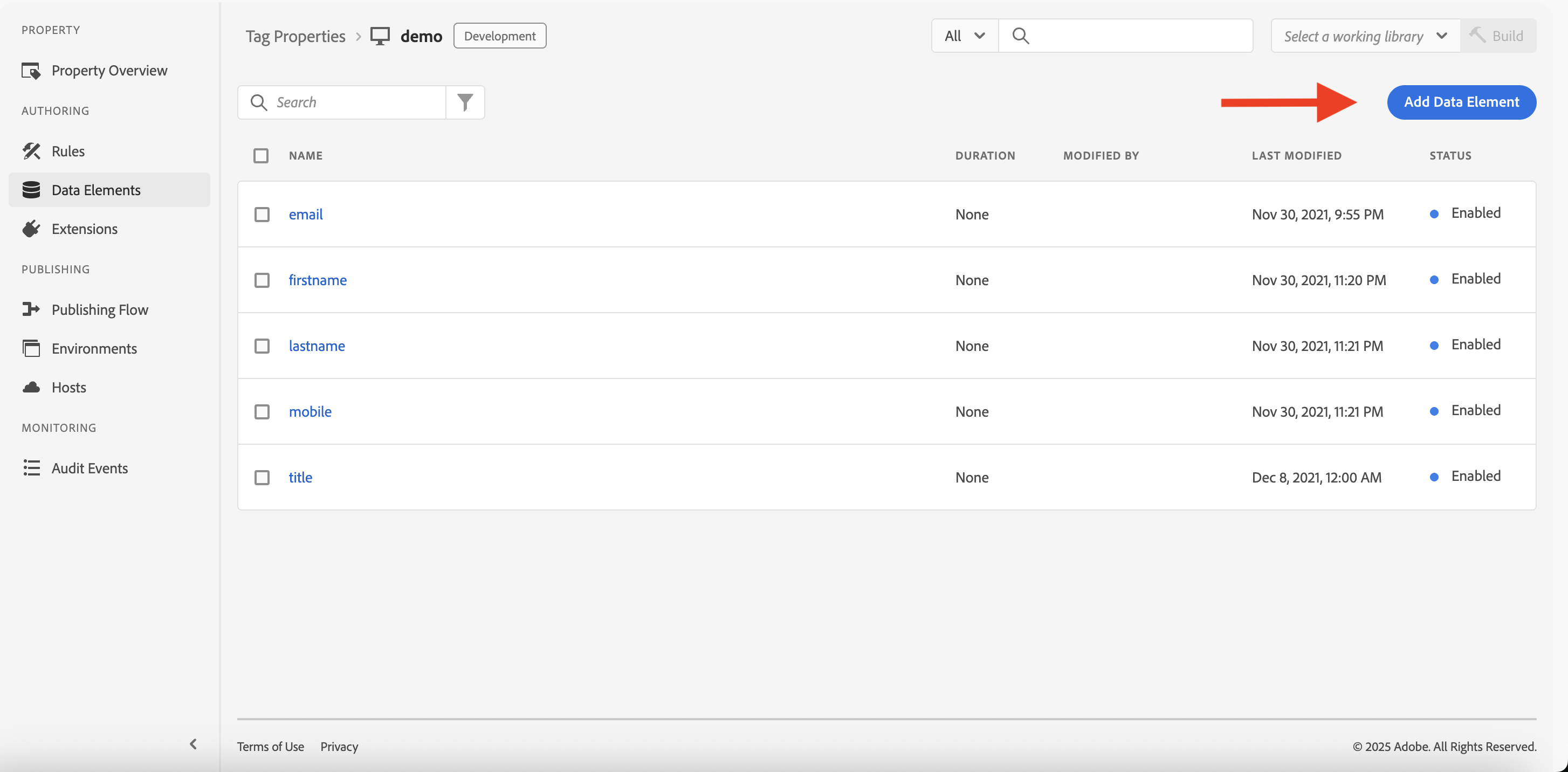
データ要素タブに移動し、データ要素を追加を選択します。
-
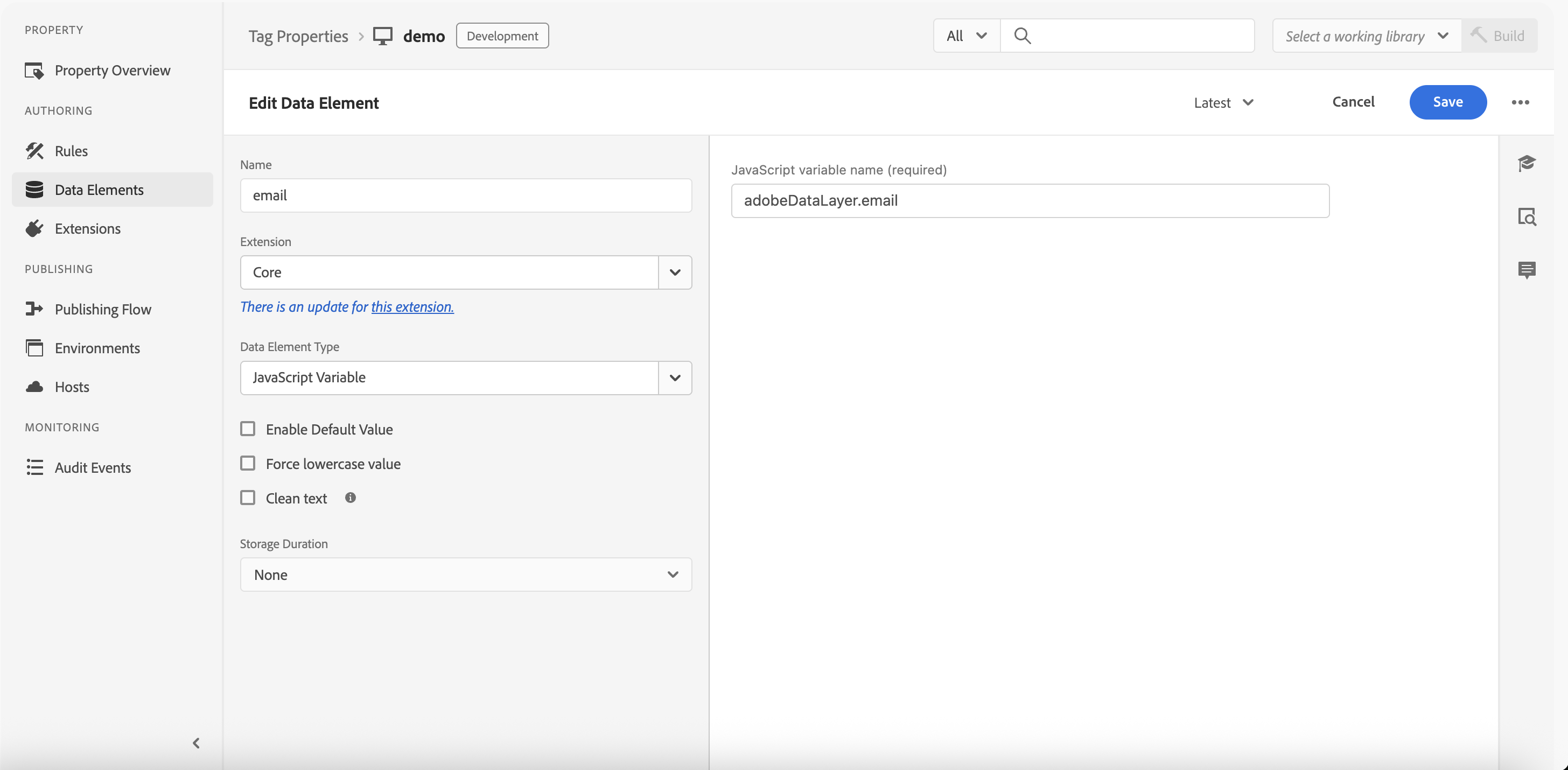
変数に名前を付け、拡張機能としてCoreを選択します。
- 開発者が値を保存した方法をデータ要素タイプとして使用
- メモリ内の値にはJavaScript変数を使用(例:
adobeDataLayer.email) - 値がブラウザのlocalStorageに保存されている場合のみローカルストレージを使用
-
開発者によって設定されたデータレイヤー内の変数名と一致するパス名を入力します。
推奨ユーザー属性推奨ユーザー属性 への直接リンク
Roktは、可能な限り次のユーザー属性を設定することを推奨します:
| ユーザー属性キー | 例の値 | 備考 |
|---|---|---|
| firstname | John | 顧客の名。 |
| lastname | Doe | 顧客の姓。 |
| mobile | 3125551515 | 電話番号は1112345678または+1 (222) 345-6789の形式でフォーマットできます。 |
| age | 33 | 顧客の年齢。 |
| dob | 19900717 | 生年月日。 yyyymmdd形式でフォーマット。 |
| gender | M | 顧客の性別。例:M, Male, F, または Female。 |
| city | Brooklyn | 顧客の都市。 |
| state | NY | 顧客の州。 |
| zip | 11201 | 顧客の郵便番号。 |
| title | Mr | 顧客の敬称。例:Mr, Mrs, Ms。 |
| language | en | 購入に関連する言語。 |
| value | 52.25 | 顧客の価値。 |
| predictedltv | 136.23 | 顧客の予測生涯価値の合計。 |
推奨コンバージョンイベント属性推奨コンバージョンイベント属性 への直接リンク
Roktは、可能な限り次のコンバージョンイベント属性を設定することを推奨します:
| イベント属性キー | 例の値 | 備考 |
|---|---|---|
| amount | 300.5 | 購入金額(税金と手数料を含む) |
| conversiontype | purchase | |
| confirmationref | XYZ123 | |
| paymenttype | Gift card | Chase, Visa | カンマで区切られた文字列(プラットフォーム、カードブランド、決済ネットワーク)。パイプ(|)で分割支払いを区切る |
| currency | USD |
すべての属性(リスト属性とタグを含む)は、異なる名前を持たなければなりません。
推奨される画面ビューイベント属性推奨される画面ビューイベント属性 への直接リンク
広告主が送信することをRoktが推奨する属性の例として、screen_name、url、およびreferring-pageがあります。これらの属性をデータ要素として追加するには:
-
データ要素タブに移動し、データ要素の追加を選択します。
-
変数に名前を付け、拡張機能としてCoreを選択します。
screen_nameの場合:- データ要素タイプをカスタムコードに設定します
- エディタを開くをクリックし、次の行を貼り付けます:
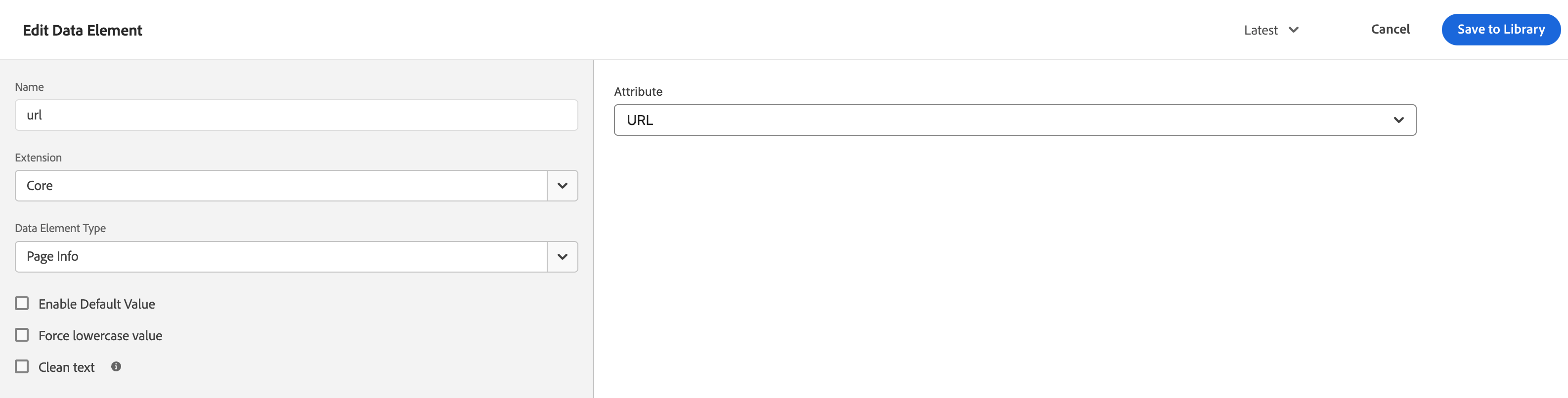
return location.pathname.split("/").filter(Boolean).pop() || "home";urlの場合:- データ要素タイプをページ情報に設定します
- 属性ドロップダウンで、URLを選択します
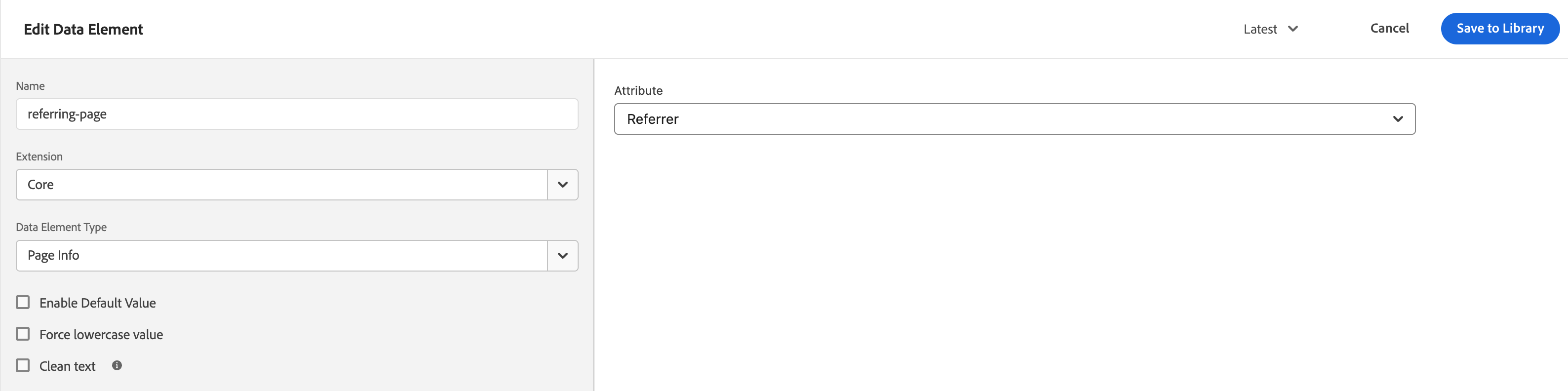
referring-pageの場合:- データ要素タイプをページ情報に設定します
- 属性ドロップダウンで、リファラーを選択します
-
保存をクリックし、ライブラリに保存をクリックします
これで、これらのデータ要素をログページビューカスタム属性で参照できます。