手動アップロード
Roktは、One Platformのコンバージョンアップロードツールを使用してコンバージョンイベントを手動でインポートすることをサポートしています。コンバージョンアップロードツールは、帰属とレポートの目的でCSVを介してコンバージョンイベントを受け入れます。
要件要件 への直接リンク
コンバージョンアップロードツールに送信されるファイルはCSV形式でなければなりません。各イベントには、次の個人識別子のうち少なくとも1つを含める必要があります:
- メール—顧客のメールアドレス
- 国と携帯電話番号(別々のフィールド)
- パスバックコンバージョントラッキングID—顧客がオファーに関与した後にRoktから提供されるトラッキングID。このトラッキングIDを受け取るには、アカウントチームと連携してください。
これらの識別子のいずれかが存在することを要求するのは、これらのコンバージョンをRoktキャンペーンイベントに正確に一致させるためです。
その他のデータフィールドその他のデータフィールド への直接リンク
コンバージョンインポートツールは、追加のフィールドとカスタムデータフィールドを追加するオプションもサポートしています。これらのフィールドは、コンバージョンイベントに関する追加情報をRoktに提供し、測定およびレポートのユースケースで使用できます。
デフォルトでサポートされているフィールドには以下が含まれます:
- 日付/時間—コンバージョンの時間。
- 金額—総コンバージョン金額。
- 通貨—_amount_フィールドで報告された通貨。
- トランザクション参照—コンバージョンの確認参照ID;コンバージョンの一意のIDであることを意図しています。
- コンバージョンタイプ—異なるタイプのコンバージョンイベントを区別するために使用されます(例:hotel_booking, rental_car_booking)。コンバージョンタイプは、コンバージョンイベントが正しいキャンペーンにマッピングされるようにするために、測定グループ設定でオプションで使用できます。
_custom segment_フィールドは、デフォルトフィールドの外に追加データを提供するために使用できます。
コンバージョンのインポートコンバージョンのインポート への直接リンク
- One Platformにログインします。
RoktアカウントIDを見つけるには、次の指示を参照してください。
-
左側のナビゲーションからCustomer Data > Conversionsに移動します。
-
右上のImportをクリックします。
-
準備したファイルを選択し、Nextをクリックします。
-
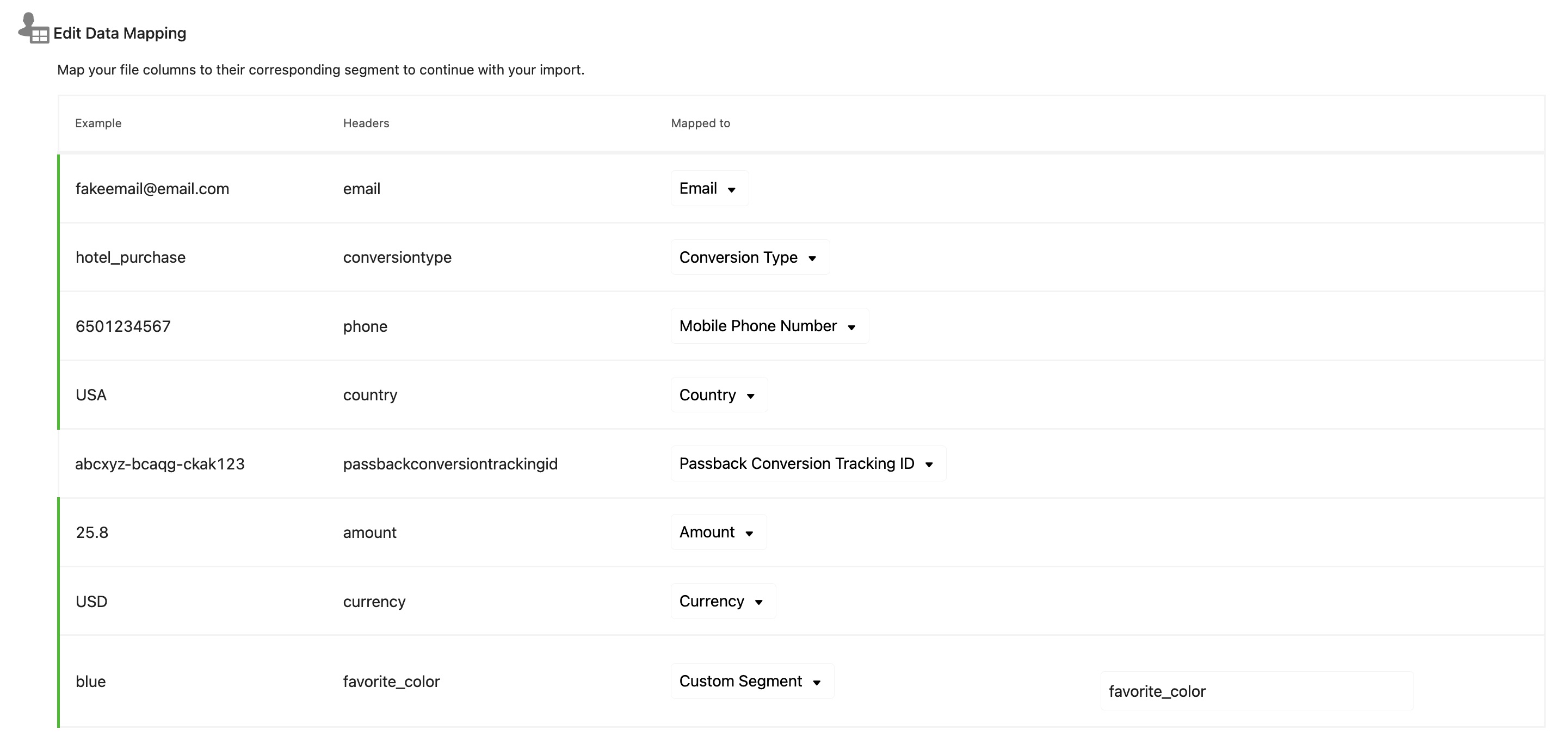
アップロードしたファイルの列名をRoktシステムの正しいフィールド名にマッピングします。特定の入力に対して例のデータ値が有効である場合、緑色の成功インジケータが表示されます。
-
無効なフィールドをインポートしようとすると、エラーが表示されます。すべてのエラーが解決されるまで進むことはできません。

-
必要に応じて、次のステップに進むためにフィールドを_do not import_としてマークできます。

-
データマッピングを確認します。準備ができたら、Importをクリックします。