カスタムオーディエンスのインポート
カスタムオーディエンスは、既にCRMに登録されている顧客のリストです。これらのリストは、ニーズやターゲティング目標に応じてセグメント化および組み合わせることができます。例えば、過去12ヶ月間に取引を行った顧客のリストを提供し、ニュースレターの購読を解除した顧客のリストと組み合わせることができます。
Rokt Identityと顧客に関する重要な情報を統合することで、従来の方法を超えてキャンペーンを効果的に認識、パーソナライズ、最適化することができます。Roktは、Roktネットワークの参加者がデータクリーンルームのようにプライバシーに準拠した方法で顧客をマッチングすることを独自に可能にします。取引の瞬間に利用可能な豊富なデータにより、メール、名前、郵便番号などの情報を提供できるパートナーや広告主は、プライバシー規制を侵害するリスクのあるサードパーティクッキーのような廃止された技術に依存せず、またメールのような単一の識別子に依存することなく、より効果的にマッチングすることができます。
カスタムオーディエンスを何に使うことができますか?カスタムオーディエンスを何に使うことができますか? への直接リンク
Roktネットワーク上でカスタムオーディエンスを使用する主な目的は3つあります:
- Roktネットワーク上のキャンペーンクリエイティブを見ることから既存の(または一部の既存の)顧客を除外すること。特に獲得が目的の場合に適用されます。
- キャンペーンクリエイティブで既存の(または一部の既存の)顧客を特定のターゲットにすること。
- 高パフォーマンスの類似オーディエンスを構築するためのシードリストとして使用すること。例えば、高LTVの顧客や高い意図を示すユーザー(カート放棄者やサイト訪問者)。
オーディエンスAPIを使用して、いつでもRoktにカスタムオーディエンスの詳細を送信できます。
インクルージョンリストの制限インクルージョンリストの制限 への直接リンク
既存の顧客をターゲットにするためにインクルージョンターゲティングリストを使用する場合、1,000人未満のリストを含めるべきではありません。これは、過度にターゲット化されたメッセージングのリスクを減らすことでユーザープライバシーを保護します。
前提条件前提条件 への直接リンク
オーディエンスが公開される前に、Roktアカウントに新しいクリエイティブがあり、それがオーディエンスにリンクされていることを確認する必要があります。これらの前提条件が完了していることを確認するために、Roktアカウントマネージャーに相談してください。
カスタムオーディエンスのインポートカスタムオーディエンスのインポート への直接リンク
カスタムオーディエンスをインポートする方法は以下の通りです:
CSVによるインポートCSVによるインポート への直接リンク
既存の顧客に販売することは、新しい顧客を探すよりも簡単です。Roktはカスタムオーディエンスを使用して、既存の関係を強化するのをサポートします。
または、キャンペーンが既存の顧客に表示されないようにしたい場合もあるでしょう。Roktは、プラットフォームを通じて来る新規および既存の顧客をあなたのデータを使用して識別できます。
購入者のメールアドレスや郵便番号など、サイトからの顧客リストやデータがあれば、準備は整っています。
メールリストメールリスト への直接リンク
Roktは、既存の顧客をRoktリストに追加するためのいくつかの方法を提供しています。CSVファイルから新しいリストまたは既存のリストに顧客をインポートし、既知の顧客をターゲットにしたり抑制したりする目的で使用できます。
始める前に始める前に への直接リンク
- 既存の顧客をインポートするには、メールアドレスを知っている必要があります。これは、Roktがネットワーク上で個々の人物を識別するために使用する唯一のフィールドです。
- メールアドレスは、元の形式(例:
john@rokt.com)またはハッシュ化された形式でインポートできます。RoktはSHA-256ハッシュアルゴリズムのみをサポートしていることに注意してください。 - インポートするファイルには、メールアドレスのみが含まれている必要があります(該当する場合は最初の列に)。ファイルにはヘッダーが含まれている場合と含まれていない場合があります。
- アカウントは複数のリストをサポートできます。ファイルをアップロードする際に、新しいリストを作成するか、既存のリストを編集するかを決める必要があります。既存のリストを編集する場合、ファイルアップロード内のすべての顧客を既存のリストに追加するか削除するかを決める必要があります。
- 既存のリストに顧客を追加する場合、顧客がすでにリストに存在する場合、その顧客は無視されます(つまり、顧客はリストに二重に入力されません)。
- 既存のリストから顧客を削除する場合、顧客が見つからない場合、その顧客は無視されます。
制限制限 への直接リンク
| 種類 | 制限 |
|---|---|
| ファイルサイズ | 200MBのCSVファイル。 |
CSVファイルからリストを作成するCSVファイルからリストを作成する への直接リンク
-
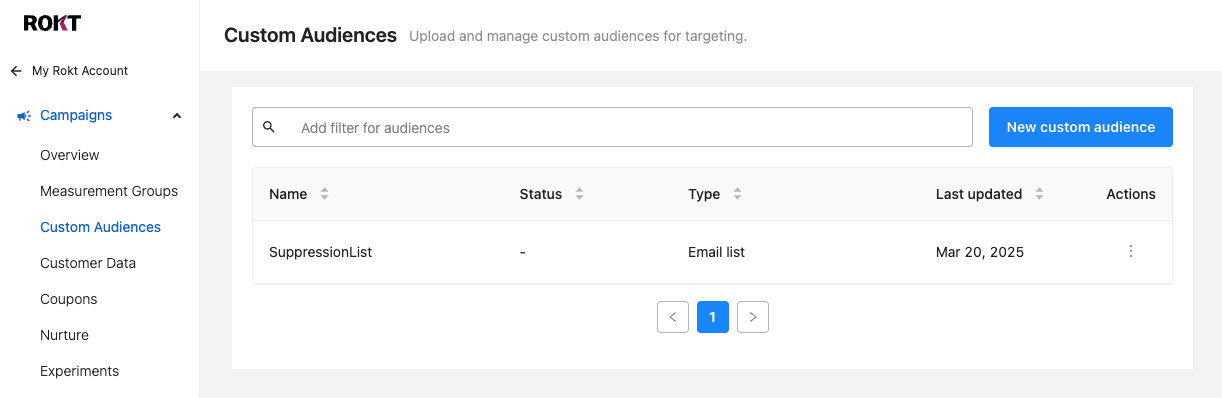
左側のナビゲーションバーで、Campaigns > Custom Audiencesに移動します。
-
ページの右上にあるNew custom audienceをクリックします。

-
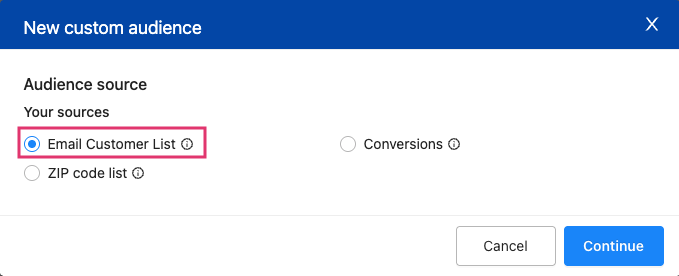
オーディエンスソースとしてEmail Customer Listを選択します。
-
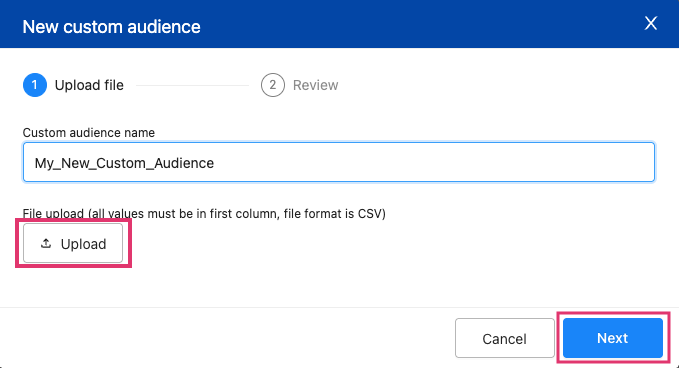
カスタムオーディエンスの名前を入力します。Uploadをクリックして、コンピュータからCSVファイルをインポートします。
-
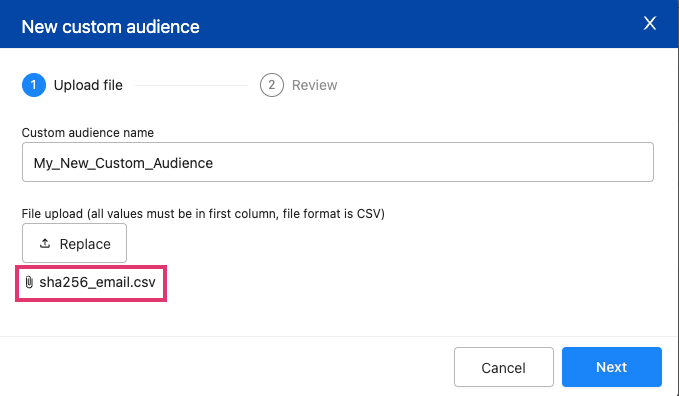
ファイルを正常にアップロードしたら、Nextをクリックします。
-
アップロードの詳細を確認し、Saveをクリックします。
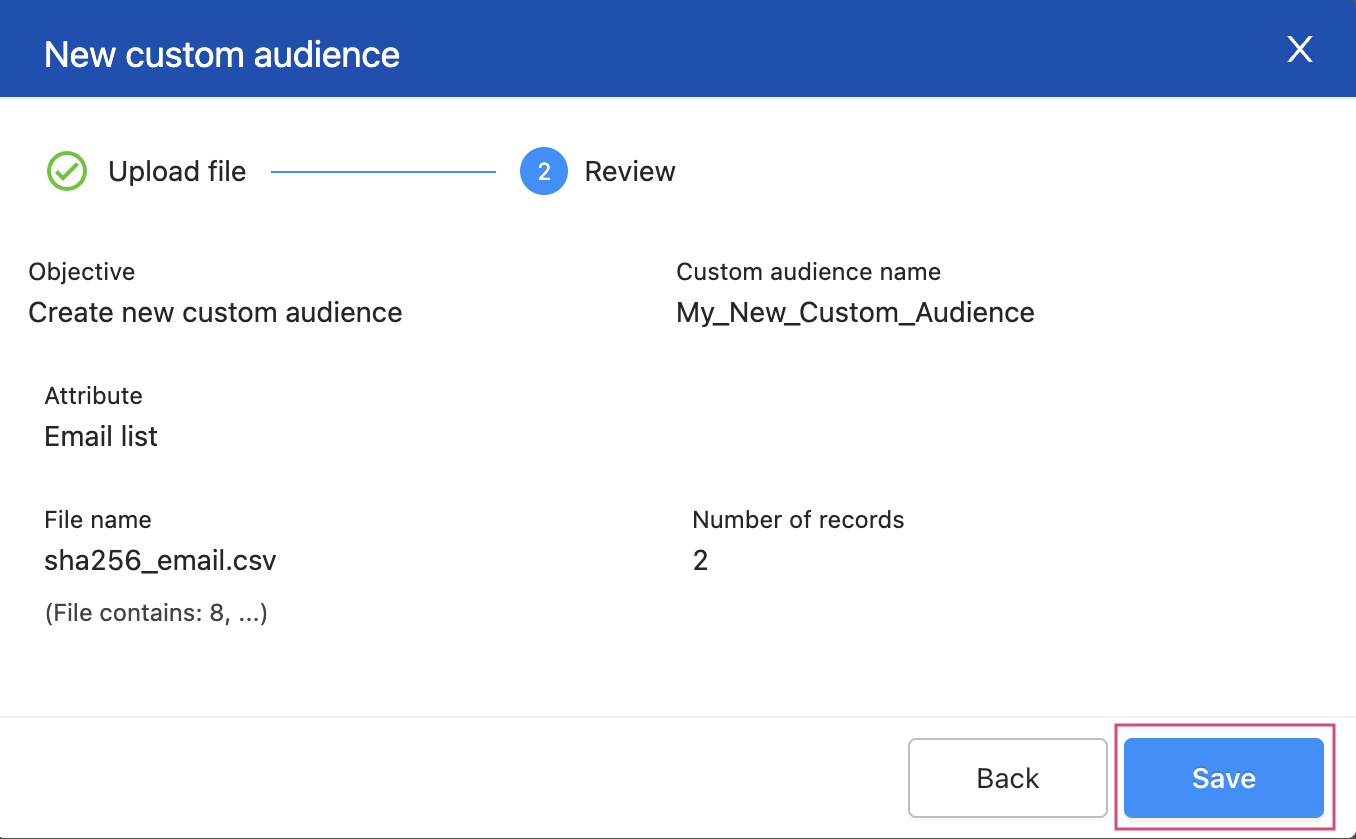
インポートタスクが処理を開始します。ページから離れたり、別のインポートタスクを開始したりすることができます。
複数のインポートは順番にキューに入れられ、同じメールアドレスが複数のファイルに見つかった場合でも衝突がないようにします。インポートタスクが完了すると、次のタスクが自動的に開始されます。
インポートが完了すると、日付、ファイル名、追加/削除された連絡先の情報とともにリストされます。完了時にはメール通知が送信されます。
キャンペーンごとにオーディエンス設定でこれらのメールアドレスをターゲットにしたり抑制したりすることができます。すでに追加したリストをターゲットにしている場合、ターゲットオプションを変更する必要はありません。
キャンペーンにカスタムオーディエンスを追加するキャンペーンにカスタムオーディエンスを追加する への直接リンク
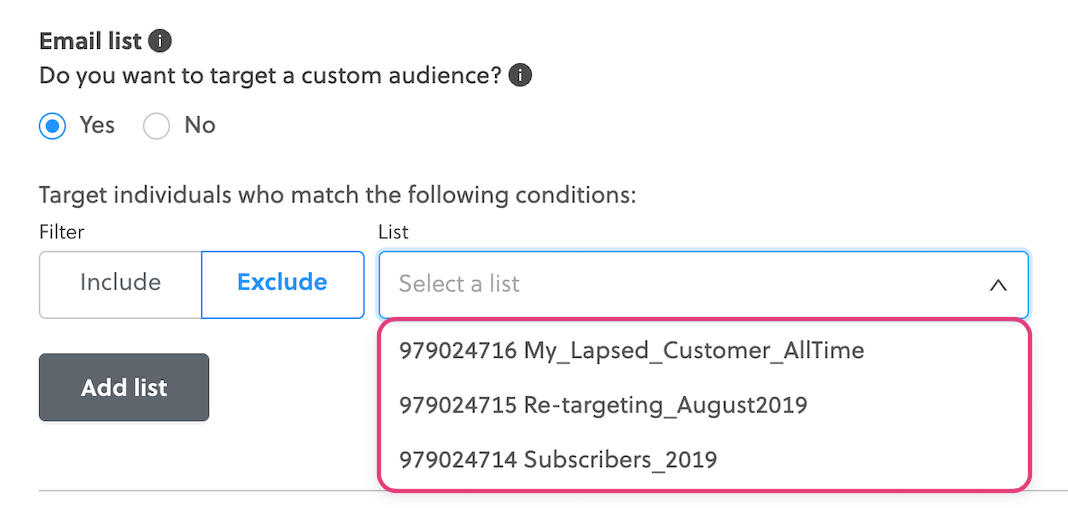
- Include を選択すると、選択したカスタムオーディエンス内の顧客にのみオファーが表示されます。
- 'Exclude' を選択すると、選択したカスタムオーディエンス外のユーザーにのみオファーが表示されます。
-
左側のナビゲーションから Campaigns に移動します。
-
カスタムオーディエンスを適用したいキャンペーンを選択します。
-
Add Audience をクリックします。
-
オーディエンスに名前を付け、その他の関連する人口統計情報を入力します。
-
Email list 設定で Yes をクリックします。

-
ターゲットまたは除外したいカスタムオーディエンスを選択します。
 注記
注記カスタムオーディエンスのデフォルト名は Advertiser Database として表示される場合があります。
-
他のオーディエンスと同様に設定を続行します。
ZIPコードリストZIPコードリスト への直接リンク
ビジネスによっては、配達地域などの理由で特定のZIPコードのみをターゲットにできる場合があります。Roktでは地域ターゲティングを使用して地理的なターゲティングが可能ですが、すべてのオーディエンスに対して地理的ターゲティングを設定するのは手間がかかります。その代わりに、ターゲットにしたいZIPコードのリストをアップロードし、すべてのオーディエンスで利用できるようにすることができます。
始める前に始める前に への直接リンク
- ZIPコードのリストが準備されている
- ファイルはCSV形式である
- すべてのZIPコードは最初の列にある
- ヘッダーは存在しない
- ZIPコードはターゲット国に期待される形式に一致する必要がある(例:米国のZIPコードは5桁)
CSVファイルからリストを作成するCSVファイルからリストを作成する への直接リンク
-
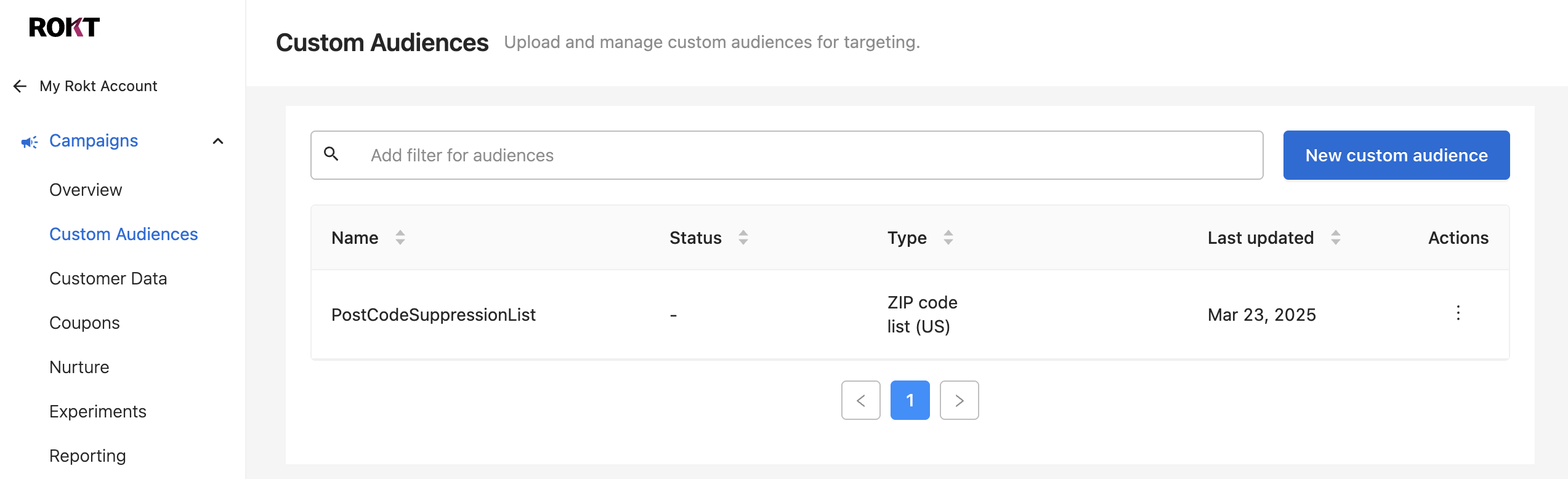
左側のナビゲーションで Campaigns をクリックし、次に Custom Audiences をクリックします。
-
ページの右上隅にある New custom audience をクリックします。
-
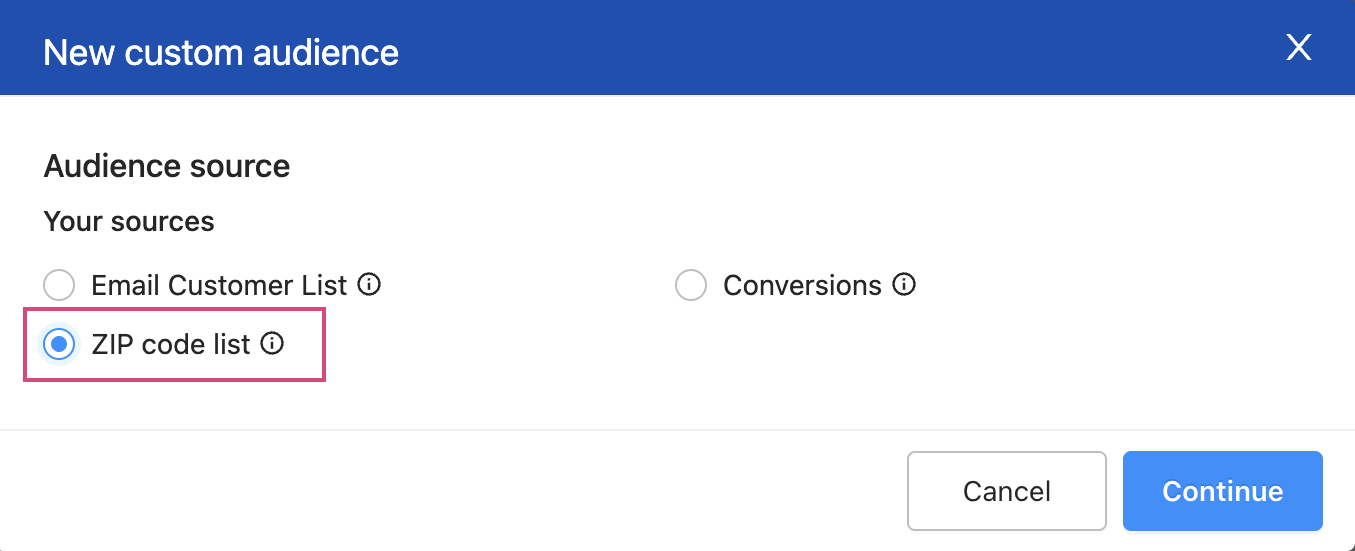
Zip code List をオーディエンスソースとして選択します。
-
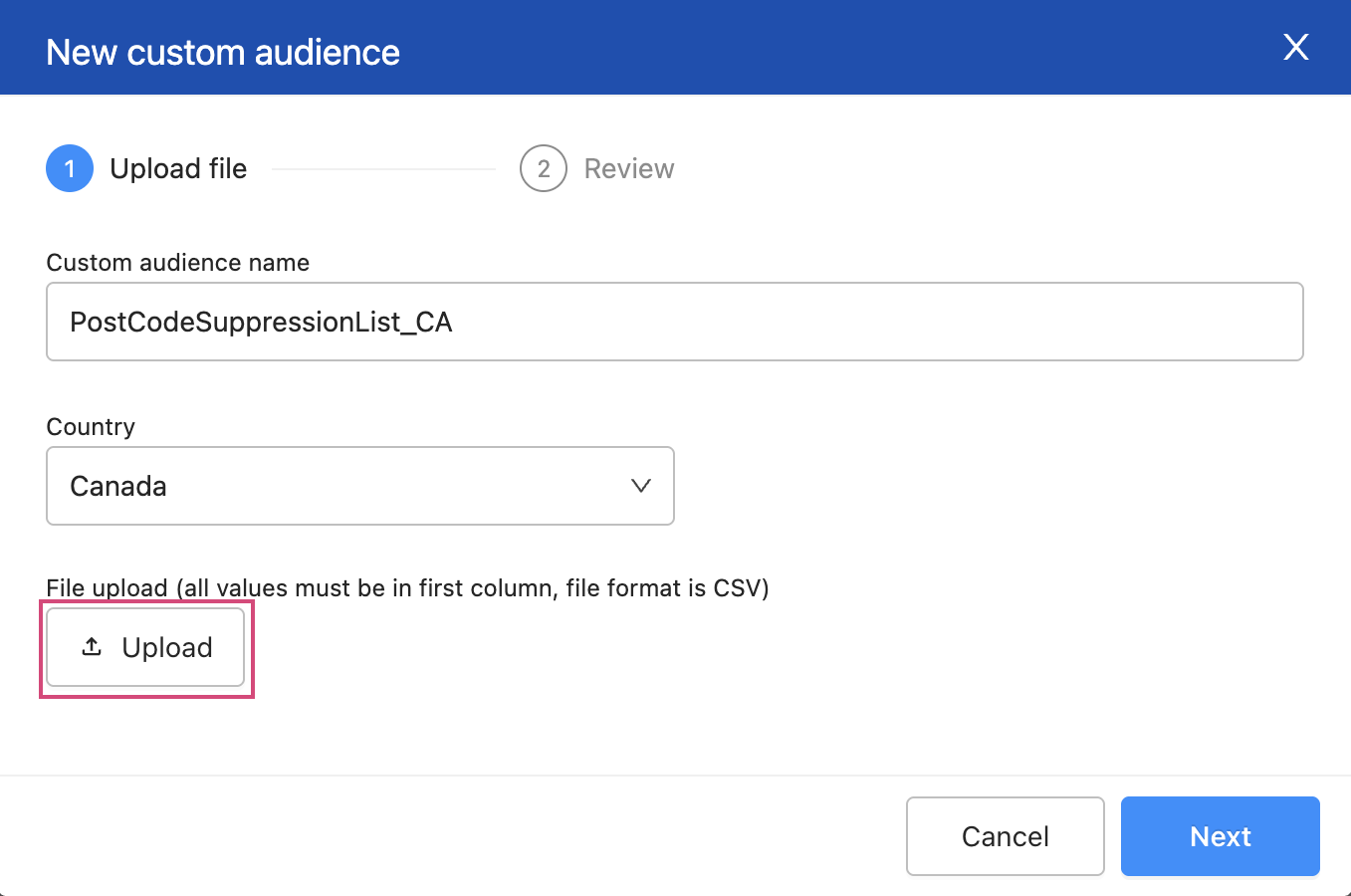
新しいカスタムオーディエンスの名前を入力します。Upload をクリックして、コンピュータからCSVファイルをインポートします。
-
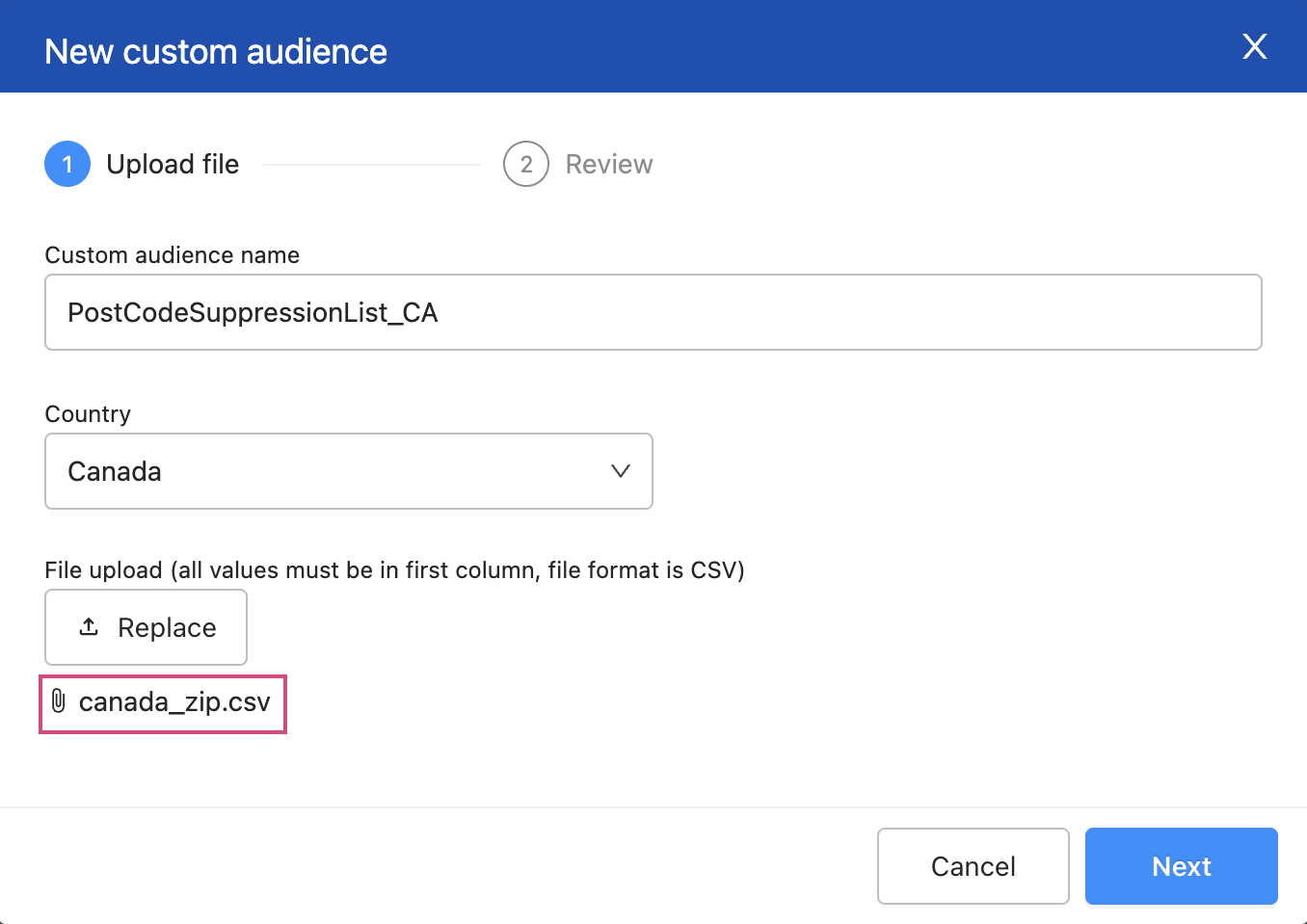
ファイルのアップロードが成功したら、Next をクリックします。
-
アップロードを確認し、Save をクリックします。
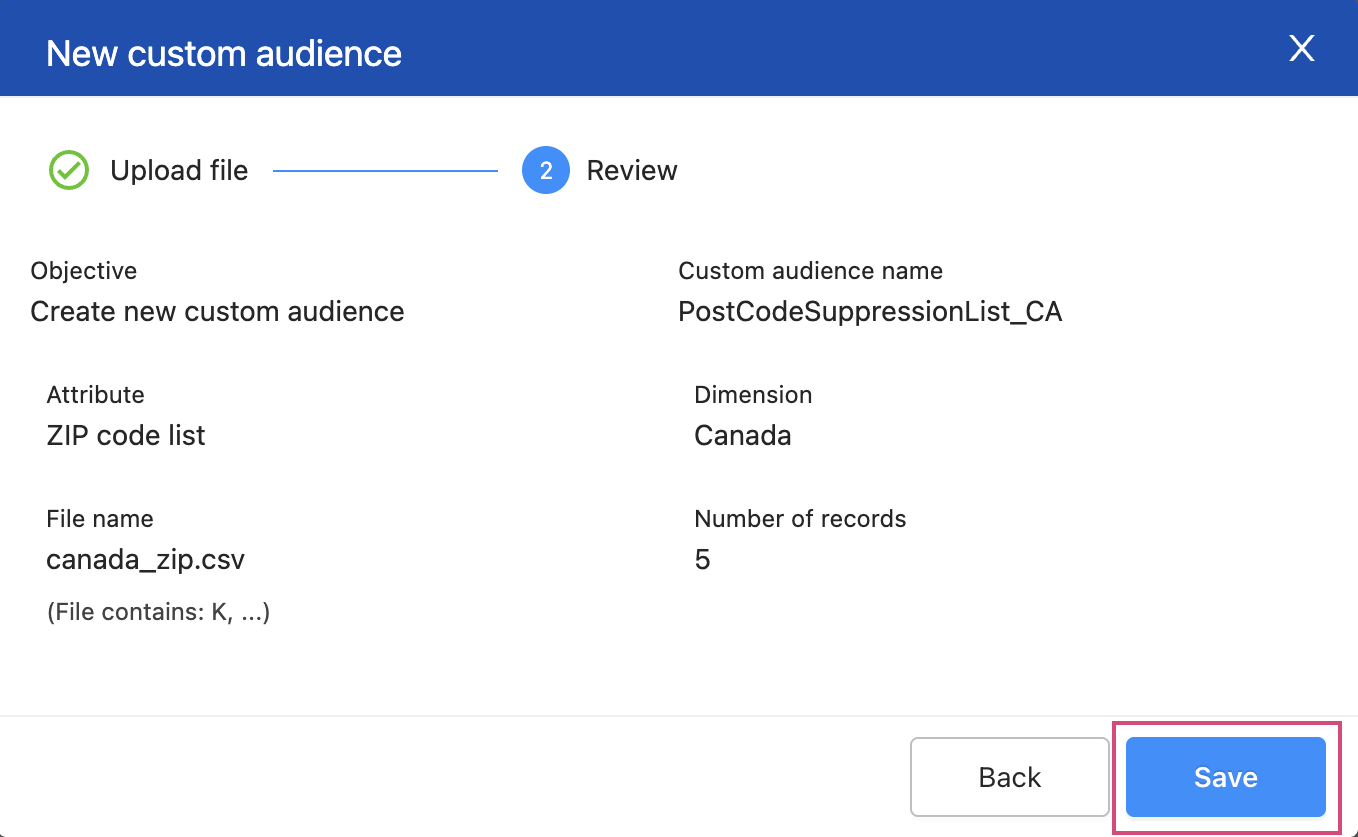
インポートが完了すると、日付、ファイル名、追加または削除された連絡先の情報と共にリストされます。
キャンペーンごとのオーディエンス設定でこれらのZIPコードをターゲットまたは抑制することができます。すでにキャンペーンで使用しているリストを編集した場合、ターゲティングオプションを変更する必要はありません。
キャンペーンにカスタムオーディエンスを追加するキャンペーンにカスタムオーディエンスを追加する への直接リンク
- Include を選択した場合、選択したカスタムオーディエンスのZIPコードに含まれる顧客のみがオファーを見る資格があります。
- Exclude を選択した場合、リストされたZIPコードの顧客はオファーを見る資格がありません。
-
左側のナビゲーションから、Campaigns をクリックします。
-
カスタマーオーディエンスを適用したいキャンペーンを選択します。
-
右上隅の Add Audience をクリックします。
-
オーディエンスに名前を付け、他の関連する人口統計ターゲティングの詳細を入力します。
-
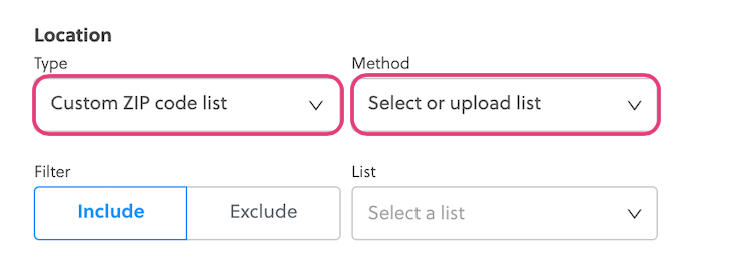
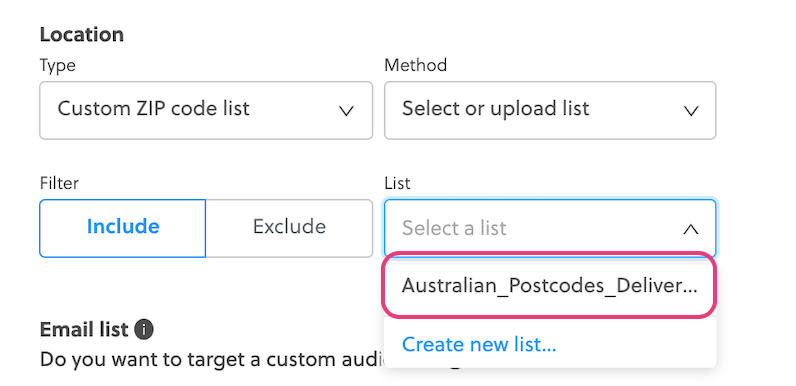
Location targeting の下で、Custom ZIP code list を選択し、次に Select or upload list を選択します。
-
ターゲットまたは除外したいZIPコードリストを選択します(注意: オーディエンスの国に関連するZIPコードリストのみが表示されます)。
-
他のオーディエンスと同様に設定を続行します。
ファイル転送によるインポートファイル転送によるインポート への直接リンク
ホストコンピュータ(例:ノートパソコン)から安全なFTPサーバーへの接続を確立するには、サードパーティのクライアントソフトウェアが必要です。このチュートリアルでは、Windows、Mac、およびLinuxオペレーティングシステムで利用可能な人気の無料クライアントFileZillaを推奨します。
- ブラウザで https://filezilla-project.org/ にアクセスし、Download FileZilla Client をクリックします。
- FileZillaをコンピュータにインストールします。すでにFileZillaをインストールしている場合は、最新バージョンを実行していることを確認してください。
- Roktアカウントマネージャーに連絡して、Rokt SFTPへのアクセスをリクエストします。アクセスが許可されると、Roktから「RoktのSFTPサーバーへのアクセスが許可されました」という件名のメールが届きます。
- 添付ファイルをダウンロードし、「ファイルのパスワードに関するメール」に記載されたパスワードを使用して暗号化されたファイルを解凍します。
- 解凍した暗号化ファイルには、RoktのSFTPフォルダにアクセスするためのキーである
.pemファイルが含まれています。
以下の手順は、Windows、Mac、およびLinuxオペレーティングシステムで同じであり、FileZillaの最新バージョンに基づいています。
- FileZillaを開き、
File > Site Managerに移動します。
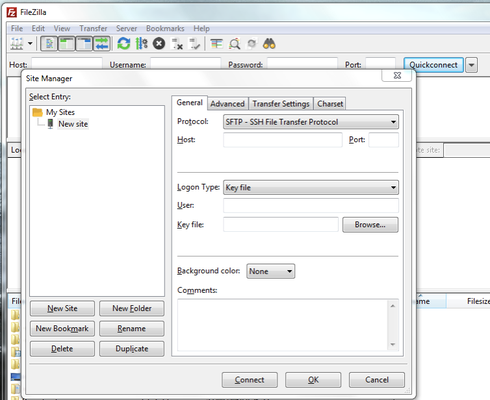
- 左側で New Site をクリックし、以下を入力します。
-
Protocol: SFTP – SSH File Transfer Protocol
-
Host: ftp.rokt.com
-
Port: 22
-
Key file: ローカルキー (
.pem) を参照し、ローカルドライブから選択します(下の画像を参照)。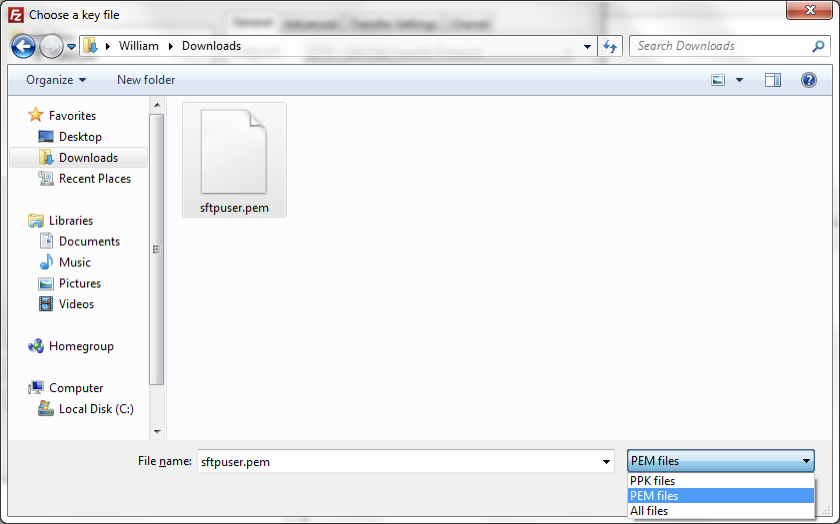
- Connect をクリックします。接続され、ファイルをアップロードするためのアクセス可能なフォルダが表示されるはずです。
データ管理プラットフォームを使用して、Roktは任意の頻度でカスタムオーディエンスデータを受け取ることができます。Roktと広告主として協力している場合、これらのリストはキャンペーンで特定の顧客をターゲットまたは抑制するために使用できます。Roktとパートナーとして協力している場合、これらのリストは、サイト上でRoktエクスペリエンスを表示する顧客を決定するために使用できます。
カスタムオーディエンスデータをRoktに提供する方法の一つは、RoktがホストするSFTPです。
Rokt SFTPへの接続Rokt SFTPへの接続 への直接リンク
ホストコンピュータ(例:あなたのノートパソコン)からセキュアなFTPサーバーに接続するには、サードパーティのクライアントソフトウェアが必要です。このチュートリアルでは、Windows、Mac、およびLinuxオペレーティングシステムで利用可能な人気の無料クライアントFileZillaを推奨します。
- ブラウザでhttps://filezilla-project.org/に移動し、**Download FileZilla Client**をクリックします。
- FileZillaをコンピュータにインストールします。すでにFileZillaがインストールされている場合は、最新バージョンを使用していることを確認してください。
- Roktアカウントマネージャーに連絡して、Rokt SFTPへのアクセスをリクエストしてください。アクセスが許可されると、Roktから「You've been granted access to Rokt's SFTP server」という件名のメールが届くはずです。
- 添付ファイルをダウンロードし、2通目のメール「Email for password for file with instructions」で提供されたパスワードを使用して暗号化されたファイルを解凍します。
- 解凍した暗号化ファイルには、RoktのSFTPフォルダにアクセスするためのキーとなる
.pemファイルが含まれています。
以下の手順は、Windows、Mac、およびLinuxオペレーティングシステムで共通であり、最新バージョンのFileZillaに基づいています。
- FileZillaを開き、
File > Site Managerに移動します。
- 左側でNew Siteをクリックし、以下を入力します:
-
Protocol: SFTP – SSH File Transfer Protocol
-
Host: ftp.rokt.com
-
Port: 22
-
Key file: ローカルのキー・ファイル (
.pem) を参照し、ローカルドライブから選択します(下の画像を参照)。
- Connectをクリックします。接続され、ファイルをアップロードするためのアクセス可能なフォルダが見えるはずです。
ファイルパスと要件ファイルパスと要件 への直接リンク
大多数の統合において、カスタムオーディエンスファイルは以下のファイルパス内に配置する必要があります:
| デフォルトリストを使用したファイルパス | 目的 |
|---|---|
| /upload/custom-audience/include/AdvertiserDatabase | アカウントに関連付けられたデフォルトのAdvertiserDatabaseファイルに顧客リストを追加します。 |
| /upload/custom-audience/exclude/AdvertiserDatabase | アカウントに関連付けられたデフォルトのAdvertiserDatabaseファイルから顧客リストを削除します。 |
単一のアカウント内で複数の異なるカスタムオーディエンスリストをアップロードおよび維持する必要がある場合(例えば、キャンペーンターゲティングに使用したい顧客リストと、キャンペーンを見せたくない顧客リストを別々に持っている場合)、次のように特定のカスタムオーディエンスリストを作成できます:
| 特定のリストを使用したファイルパス | 目的 |
|---|---|
| /upload/custom-audience/include/MyList | MyListという名前の非デフォルトカスタムオーディエンスリストに顧客リストを追加します。 MyListは、ファイルパスに示されるようにincludeフォルダ内に作成するサブフォルダです。 |
| /upload/custom-audience/exclude/MyList | MyListという名前の非デフォルトカスタムオーディエンスリストから顧客リストを削除します。 MyListは、ファイルパスに示されるようにexcludeフォルダ内に作成するサブフォルダです。 |
注意: カスタムオーディエンスファイルは、Roktによって処理されるとすぐにこのフォルダから自動的に削除されます。
必須ファイル形式必須ファイル形式 への直接リンク
SFTPサーバーにアップロードされるファイルは、Roktデータプラットフォームで正しく処理されるために、以下の基準を満たす必要があります。
- ファイル形式は
.csvまたは.txtであること - 文字セットはUTF-8(適切なバイトオーダーマーク付きのUTF-16またはUTF-32)
- メールアドレスのリストは以下の形式であること:
- 単一の列に
- 列ヘッドなし
- メールアドレスはプレーンテキストまたはハッシュ化されたものであること
- メールアドレスをハッシュ化する場合、以下を確認してください:
- SHA256ハッシュアルゴリズムを使用すること
- ハッシュ化が行われる前に小文字化され、トリム(空白が除去)されていること
- 同じ形式でハッシュ化されていること—ファイルごとにプレーンとハッシュ化されたメールアドレスを混在させないこと(メールはすべてプレーンまたはすべてSHA256である必要があります)
上記の形式に一致しないファイルは、Roktのシステムによって拒否されます。
一時ファイル一時ファイル への直接リンク
一時的な「ステージング」ファイルをアップロードすることができます。 "." プレフィックスで名前が付けられたファイルは一時ファイルとして扱われ、"." プレフィックスなしで名前が変更されるまで処理されません。
Web SDKによるインポートWeb SDKによるインポート への直接リンク
Web SDKを介したカスタムオーディエンスインポートへのアクセスは現在招待制のみです。この種のインポートに興味がある場合は、Roktのアカウントマネージャーにお問い合わせください。
RoktのWeb SDKスニペットを確認ページの前に任意のページに統合することで、そのページを訪れたユーザーを再ターゲットし、より良い関連性と強力な獲得成果を促進できます。 ページを訪れたがコンバージョンしなかったユーザーを含む動的に生成されたユーザーリストが作成され、新たに作成されたリターゲティングキャンペーンにリンクすることができます。この方法を使用することで、ファネルの下位にいるユーザーに合わせたキャンペーンで獲得単価を削減できます。
始める前に始める前に への直接リンク
RoktのWeb SDKは、データ属性なしで‘selectPlacements’メソッドを呼び出す関心のあるすべてのページに直接統合される必要があります。マルチページアプリケーションの場合、関心のあるページのヘッダーに次のスクリプトを挿入してください。
<script type="module">
  const target = document.head || document.body;
  const script = document.createElement("script");
  script.type = "text/javascript";
  script.src = "https://apps.rokt.com/wsdk/integrations/launcher.js";
  script.fetchPriority = "high";
  script.crossOrigin = "anonymous";
  script.async = true;
  script.id = "rokt-launcher";
  target.appendChild(script);
  await new Promise((resolve) =>
    window.Rokt
      ? resolve()
      : document
          .getElementById("rokt-launcher")
          .addEventListener("load", () => resolve())
  );

  const launcher = await window.Rokt.createLauncher({
    accountId: "rokt-account-id",
  });
  await launcher.selectPlacements({
  });
</script>
シングルページアプリケーション(SPA)の場合は、こちらのガイドに従い、SPAを通じて統合することをアカウントマネージャーに通知してください。
コンバージョンしたユーザーが関心のあるページを訪れたユーザーのリストから削除されるようにするには、確認ページにWeb SDKを統合する必要があります。すでにWeb SDKを使用してコンバージョンを記録している場合は、アカウントマネージャーに通知してください。
まだ確認ページでコンバージョンを記録していない場合は、Ads Web SDK統合ガイドのトラックコンバージョンを参照してください。
Roktをカスタムオーディエンスリストを生成したいページに正常に統合したら、QAとテストのためにアカウントマネージャーに連絡してください。
Web SDKからカスタムオーディエンスリストを作成するWeb SDKからカスタムオーディエンスリストを作成する への直接リンク
リターゲティングキャンペーンには、関心のあるページを訪れたユーザーのためのインクルージョンリストと、コンバージョンしたユーザーのためのエクスクルージョンリストという2つのカスタムオーディエンスを作成する必要があります。
-
my.rokt.com にログインします。
-
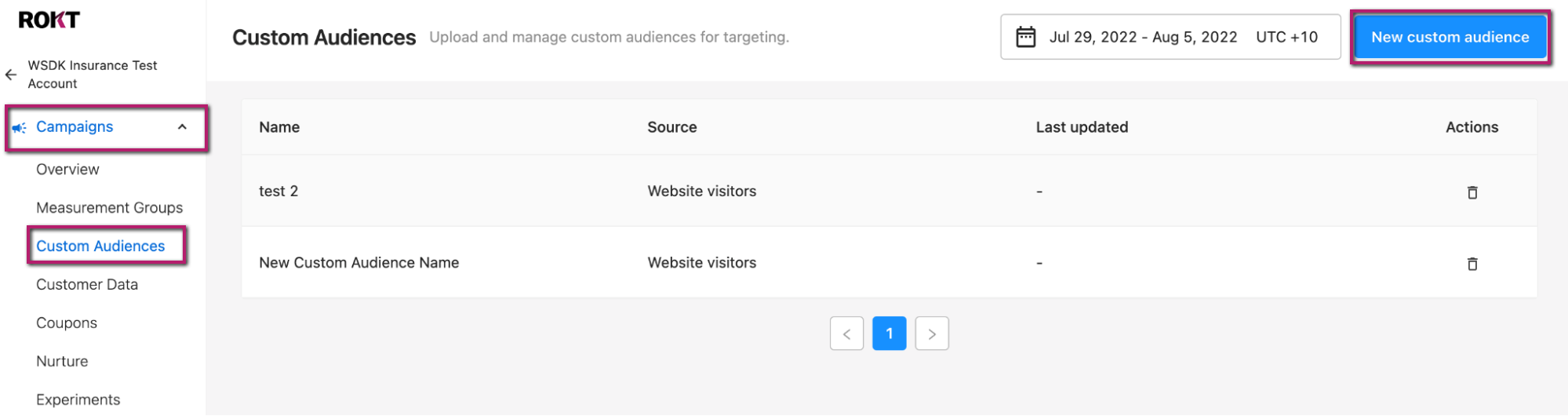
左側のナビゲーションバーで、Campaigns > Custom Audiences に移動します。
-
New custom audience をクリックします。
-
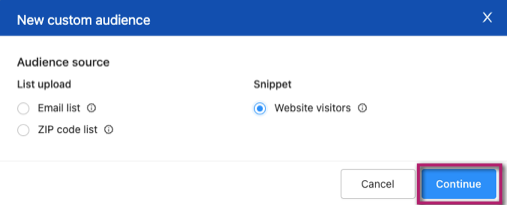
オーディエンスソースとして Website visitors を選択します。
-
Continue をクリックします。
-
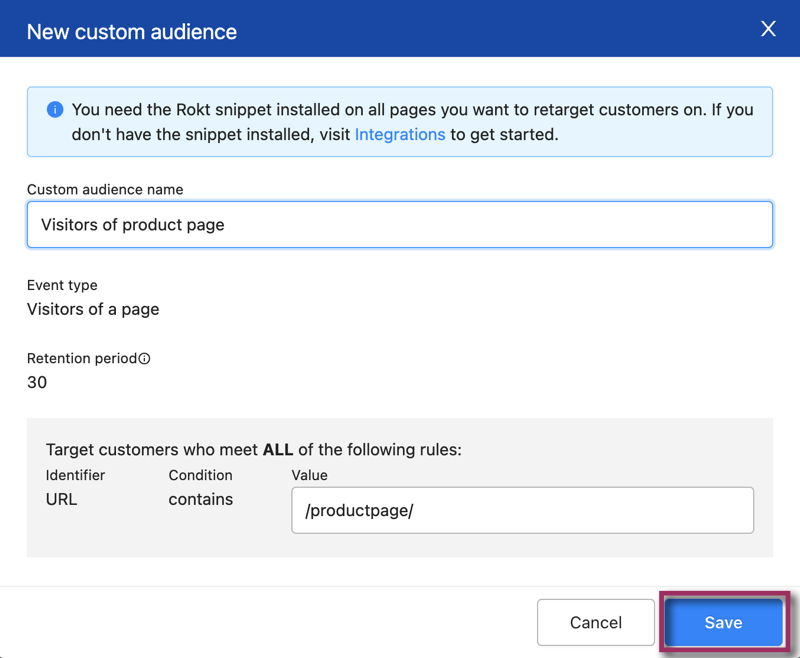
カスタムオーディエンスの名前を入力します。
-
Rokt web SDKスニペットを統合したページのURLのユニークな部分を入力します。例えば、web SDKを商品ページに統合している場合、URLが www.advertiser.com/productpage/ であれば、「/productpage/」と入力します。
-
Save をクリックします。
-
上記のプロセスを繰り返して、コンバージョンページのための2つ目のカスタムオーディエンスを作成します。web SDKを持つコンバージョンページURLのユニークな部分としてURL条件を定義することを確認してください。
-
Save をクリックします。
注記新しいカスタムオーディエンスは、指定したページにweb SDKが正しく統合されている場合、すぐにポピュレートを開始します。
キャンペーンへのカスタムオーディエンスの追加キャンペーンへのカスタムオーディエンスの追加 への直接リンク
- my.rokt.com にログインします。
- 左側のナビゲーションから Campaigns に移動します。
- カスタムオーディエンスを適用したいキャンペーンの Edit を選択します。
- Next をクリックしてオーディエンスインターフェースを表示します。
- Add をクリックします。
- オーディエンスの名前を付け、その他の関連する人口統計情報を入力します。
- Advanced ドロップダウンをクリックし、Website retargeting を選択します。
- 作成した特定のページのカスタムオーディエンスを選択し、インクルージョンリストとして設定します。
- 作成したコンバージョンページのカスタムオーディエンスを選択し、エクスクルージョンリストとして設定します。
- 他のオーディエンスと同様に設定を続行します。
含めると除外する含めると除外する への直接リンク
- 「Include」を選択すると、特定のページを訪れた選択したカスタムオーディエンス内の顧客にのみオファーが表示されます。
- 「Exclude」を選択すると、選択したカスタムオーディエンス外のコンバージョンしたユーザーにのみオファーが表示されます。
LiveRamp経由でのインポートLiveRamp経由でのインポート への直接リンク
LiveRampの顧客は、LiveRampを通じてカスタムオーディエンスファイルをRoktに送信することができます。これらのファイルはRoktデータプラットフォームにロードされ、SFTP、API、またはUIアップロードなどの他の経路で配信されるカスタムセグメントファイルと機能的に同一です。
よくある質問よくある質問 への直接リンク
LiveRampとは何ですか?LiveRampとは何ですか? への直接リンク
LiveRampは、マーケター向けのデータ統合プラットフォームです。LiveRampのクライアントは、顧客リスト(カスタムセグメントと呼ばれる)をLiveRampに送信し、それらのリストを管理できます。リストは、ターゲティング、抑制、測定のために他のマーケティングおよび広告技術プロバイダー(例:Facebook、Google、Salesforce DMP)にも送信できます。
マーケターがLiveRampを使用する主な理由は次の3つです:
- 高品質のIDグラフ機能
- 機密クライアントデータの取り扱いにおける信頼性のある評判
- 多数のサポートされている統合
Roktへの配信をどのように設定できますか?Roktへの配信をどのように設定できますか? への直接リンク
すべてのRoktアカウントはデフォルトでLiveRampと統合するように設定されています。LiveRampから直接データ配信を設定できます。これらの配信を設定するには、Roktアカウントマネージャーから次の2つの情報が必要です:
- RoktアカウントID: my.rokt.comでのあなたのアカウントのID。
- Roktアカウントキー: 値
rokt-<accountid>をmd5ハッシュ化して生成されたパスキー。
LiveRampにRoktアカウントIDとアカウントキーを入力して、カスタムオーディエンスファイルをRoktに送信します。配信が最初に設定された後、LiveRampがRoktにファイルを送信するのに2〜4日かかり、Roktがファイルをオーディエンスシステムに取り込むのに約24時間かかります。
RoktがLiveRampデータを受信したかどうかを確認するにはどうすればよいですか?RoktがLiveRampデータを受信したかどうかを確認するにはどうすればよいですか? への直接リンク
Roktがファイルを正常に取り込んだ後、my.rokt.com の顧客データ > カスタムオーディエンスで確認できます。ここから、リストを管理し、最後に更新された日時を確認できます。
初回送信後、データがOne Platformで利用可能になるまでに2〜4日かかる場合があります。
LiveRampに間違ったアカウントIDまたはアカウントキーを入力した場合はどうなりますか?LiveRampに間違ったアカウントIDまたはアカウントキーを入力した場合はどうなりますか? への直接リンク
アカウントキーが入力したアカウントIDに関連付けられた期待値と完全に一致しない場合、Roktのシステムは配信を拒否します。Roktのアカウントマネージャーはエラーを通知され、必要に応じて正しい資格情報を持って連絡します。その後、LiveRampで正しいアカウントIDとアカウントキーを使用して配信を再設定できます。
LiveRampでカスタムオーディエンスを更新した場合、Roktのシステムではデータがどのように更新されますか?LiveRampでカスタムオーディエンスを更新した場合、Roktのシステムではデータがどのように更新されますか? への直接リンク
LiveRampでリストを更新すると、更新されたリストがRoktに送信されます。新しいエントリはRoktシステムの既存のエントリに追加されます。エントリは追加されるだけで、削除や変更はされません。既存のエントリを削除または変更するには、新しいリストを送信してください。
LiveRampで配信を設定する方法LiveRampで配信を設定する方法 への直接リンク
LiveRampのクライアント向けインターフェースはConnectと呼ばれています。LiveRampの顧客として、Connectを使用してリストをアップロードおよび管理し、宛先アカウントへの配信を設定することができます。
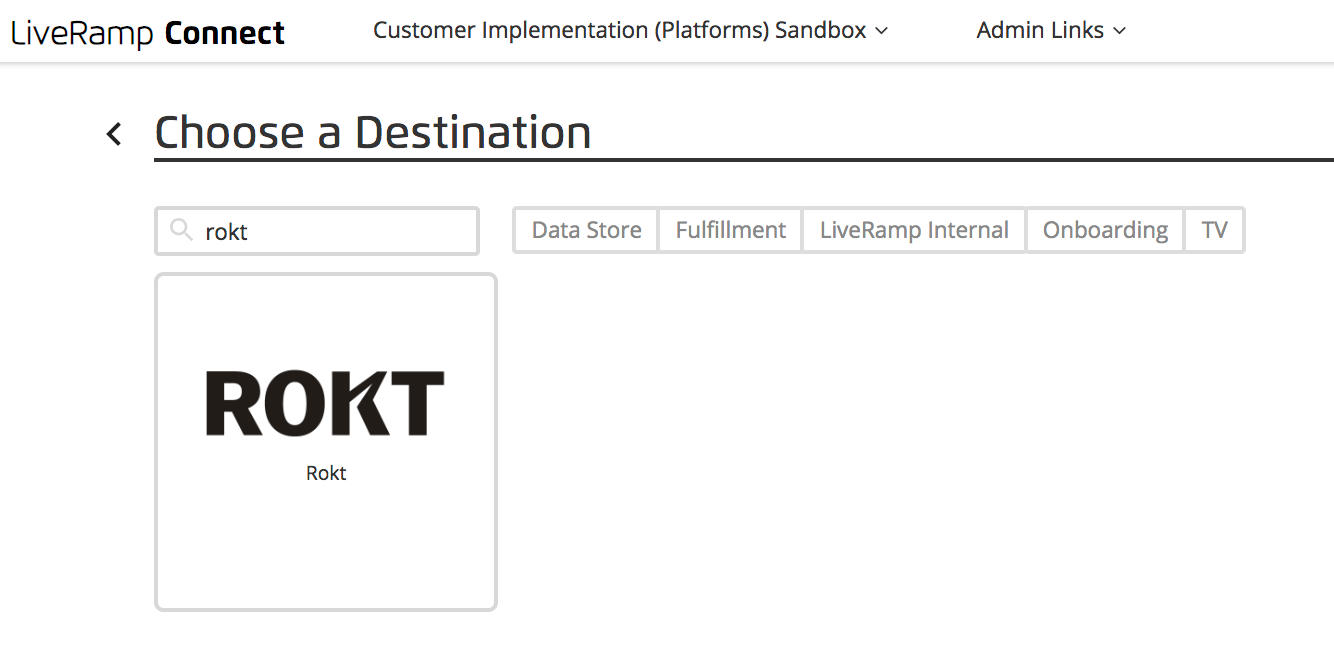
- Connectから、テキストベースの検索ツールを使用してRokt宛先アカウントを見つけます。
- Roktタイルを選択します。
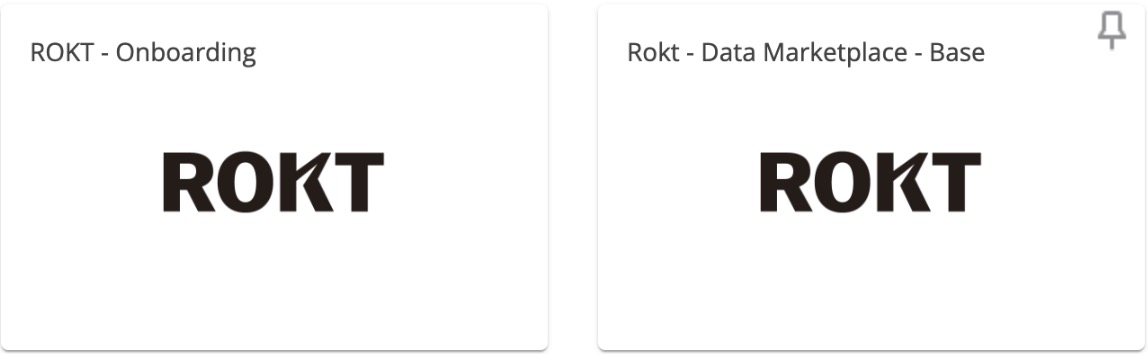
- ROKT - Onboardingタイルを選択します。
- 配信のプロパティを設定します。
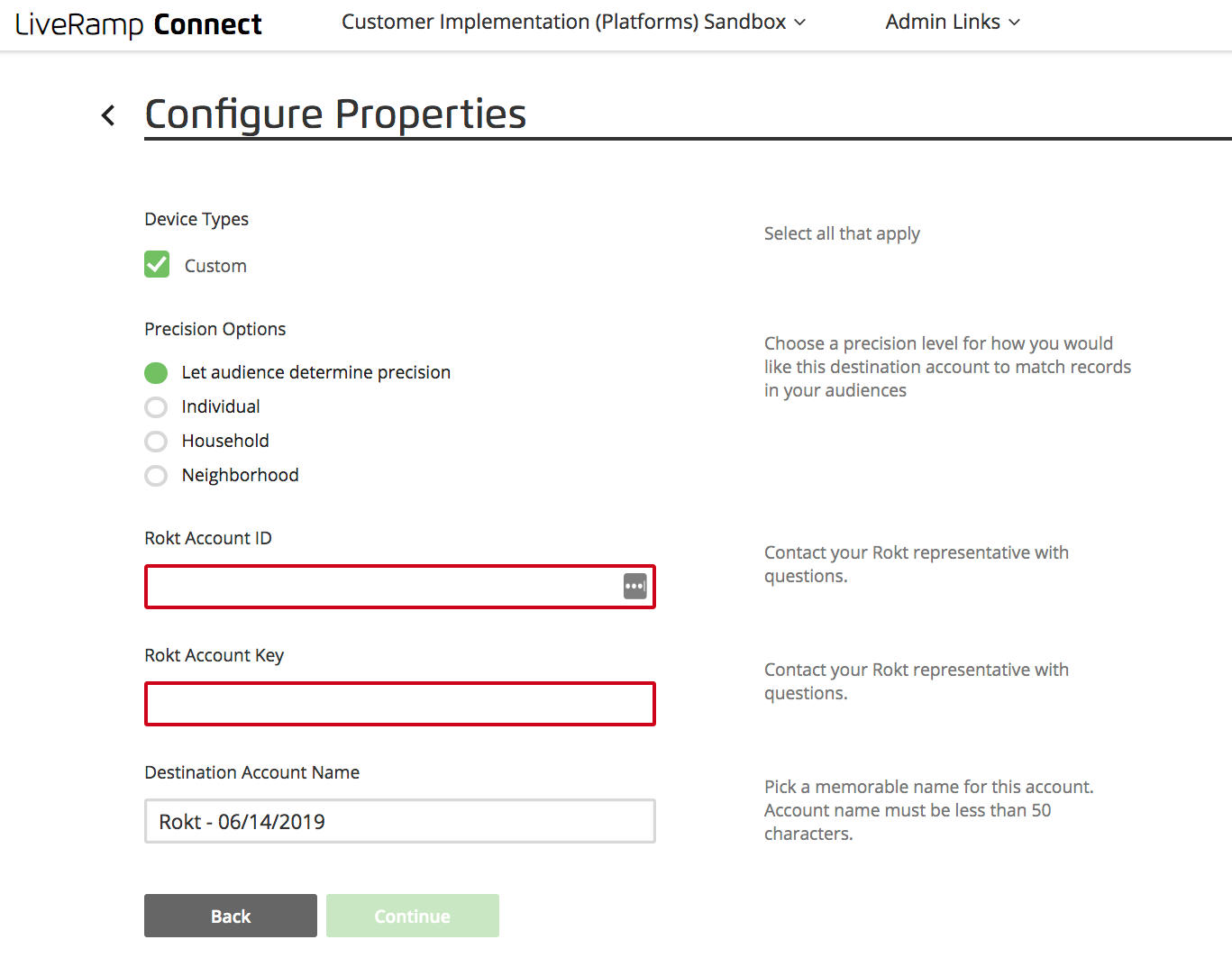
Device Types、Precision Options、およびDestination Account Nameは、すべてのLiveRamp宛先アカウント設定で共通のフィールドです。
- Device Types: Customを選択します。LiveRampとの統合契約の一環として、RoktはカスタムIDのみを受け取ります。RoktはこれらのカスタムIDを、LiveRampが別途送信するハッシュ化されたメールにマッピングし、セキュリティを強化します。その後、Roktはターゲティングと抑制のためにマッピングされたファイルを使用します。他のLiveRampパートナーは、クッキーまたはモバイルIDデータを介して統合される場合があり、その場合、これらのオプションがDevice Typesに表示されます。
- Precision Options: 任意のオプションを選択してください。LiveRampが配信を送信する前に、データをIDグラフに通し、リスト内のエントリに関連付けられた他のデータポイントを見つけます。LiveRampはその関連情報を配信に追加します。Individualオプションは精度に優れ、Neighborhoodオプションはスケールに優れています。
- Rokt Account IDおよびRokt Account Key: Roktアカウントマネージャーから提供された資格情報を入力します。
- Destination Account Name: LiveRampでタイルをラベル付けするために使用されます。任意の名前を使用してください。
追加の設定手順については、LiveRampのナレッジベースをご覧ください。
mParticleを介したインポートmParticleを介したインポート への直接リンク
mParticleは、クライアントがカスタムオーディエンスをRoktに送信するために使用できるサードパーティの顧客データプラットフォームです。これらのファイルはRoktデータプラットフォームにロードされ、セキュアなファイル転送、API、UIアップロードなどの他の経路を介して配信されるカスタムオーディエンスファイルと機能的に同一になります。
この統合についての詳細はこちらをご覧ください。
mParticleからRoktへのカスタムオーディエンスの送信mParticleからRoktへのカスタムオーディエンスの送信 への直接リンク
すべてのRoktアカウントはデフォルトでmParticleからのデータ受信が有効になっています。mParticleのUIから直接データ配信を設定するには、主に2つのステップがあります。
- アカウントの宛先としてRoktを設定します。
- ステップ1で作成した宛先にオーディエンスを接続します。
詳細については、オーディエンス宛先の設定に関するmParticleのドキュメントをお読みください。
Step 1: mParticleでRoktを宛先として設定するStep 1: mParticleでRoktを宛先として設定する への直接リンク
mParticleからRoktへのオーディエンス配信を設定するには、まずmParticleのディレクトリでRoktを検索します。
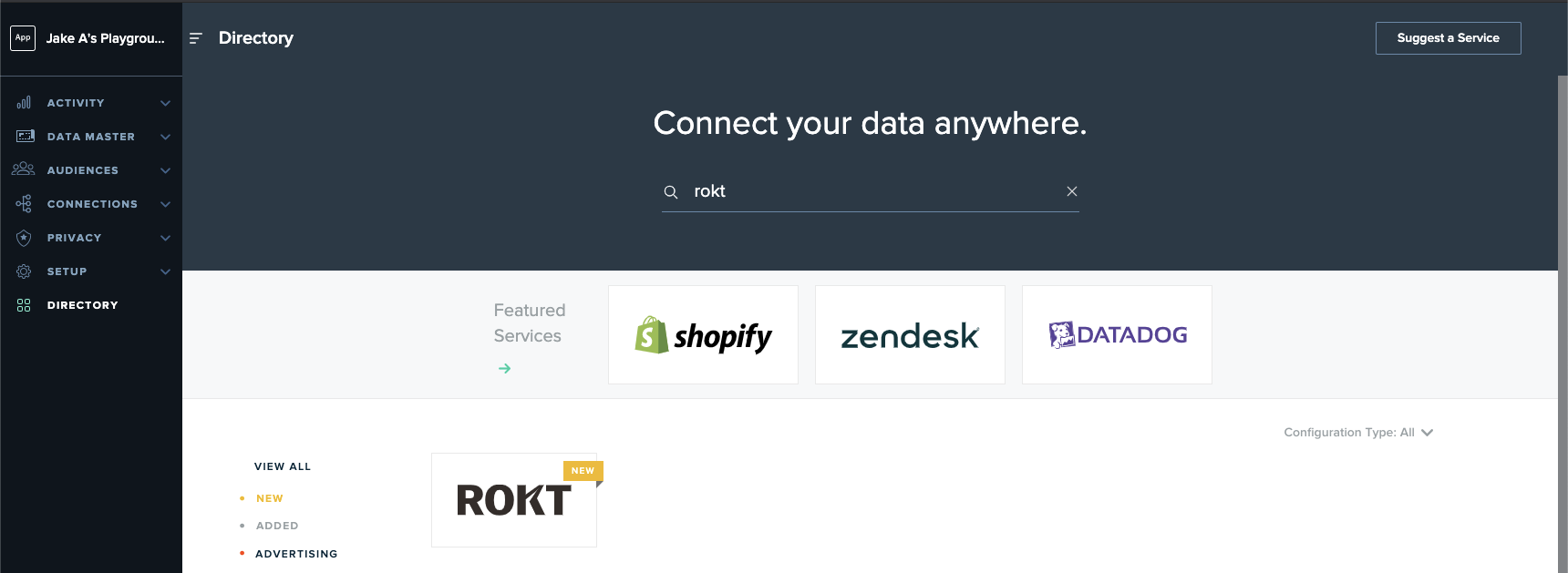
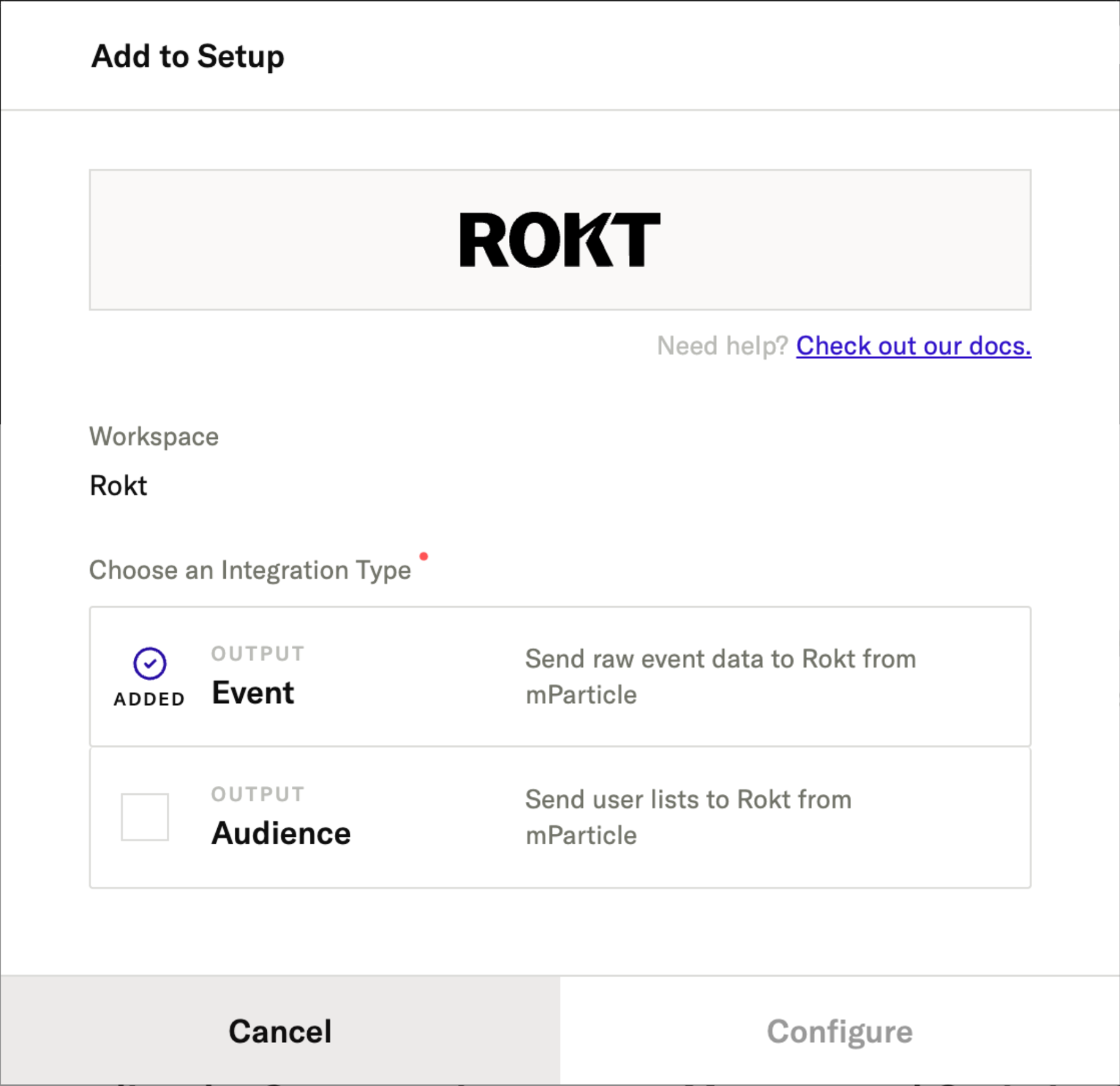
Roktタイルをクリックして、オーディエンス設定を開始します。
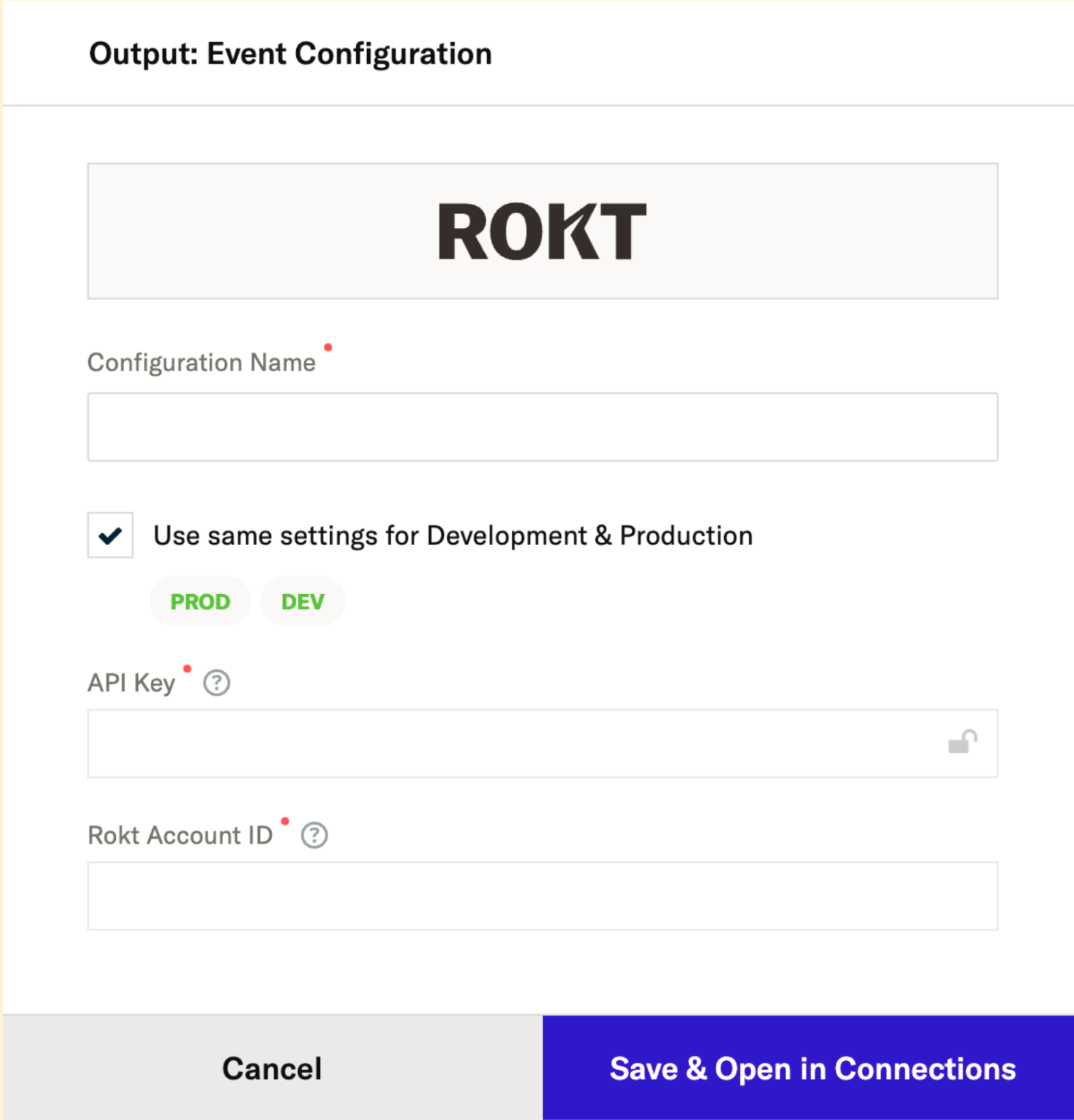
次の情報を入力します:
- 設定名: あなたが定義します。これはmParticle UIの他の部分で統合を識別する方法です。
- APIキー: あなたのRoktアカウントマネージャーにあなたのユニークなAPIキーを問い合わせてください。
- RoktアカウントID: あなたのRoktアカウントマネージャーにあなたのアカウントIDを問い合わせてください。
注意: 複数のRoktアカウントを持っている場合(例:米国キャンペーン用のアカウントとオーストラリアキャンペーン用のアカウント)、各アカウントごとに別々のmParticleオーディエンス設定を行う必要があります。
Step 2: あなたのオーディエンスをRoktに配信するStep 2: あなたのオーディエンスをRoktに配信する への直接リンク
Roktがオーディエンス宛先として設定されたら、オーディエンスタブに移動し、Roktに送信したいオーディエンスをクリックして、Roktを出力として接続します。
統合がアクティブに設定されると、mParticleはオーディエンスデータをRoktにプッシュし始めます。それはRokt UIで表示され、24時間以内に使用可能になります。さらに、Roktはそのオーディエンスへのメンバーシップ変更を継続的に処理します。mParticleでユーザーが追加または削除されると、Roktプラットフォームでも自動的に追加または削除されます。
データがRoktプラットフォームに到着すると、それはカスタムオーディエンスとして利用可能になります。Roktプラットフォームのオーディエンス名は、mParticle UIで設定されたオーディエンス名と同じです(注意: オーディエンス名は設定名と同じではありません)。
Roktが私のmParticleデータを受信したかどうかを確認するには?Roktが私のmParticleデータを受信したかどうかを確認するには? への直接リンク
Roktがファイルを正常に取り込むと、my/rokt/comの顧客データ > カスタムオーディエンスでそれらを確認できます。ここから、リストを管理し、最後に更新された日時を確認できます。
初回送信後、データがOne Platformで利用可能になるまでに2〜4日かかる場合があります。
この統合について他に知っておくべきことはありますか?この統合について他に知っておくべきことはありますか? への直接リンク
mParticleとRoktの統合はメールアドレスに基づいています。RoktはモバイルデバイスID、クッキー、またはその他の種類の識別子を取り込むことができません。したがって、メールアドレスを識別子として使用するカスタムオーディエンスのみを送信できます。クッキーまたはデバイスIDのみで構成されたオーディエンスを統合しようとすると、Roktはデータを受信しません。
また、mParticleは他の種類の統合をサポートしていますが、Roktは現在カスタムオーディエンスのみをサポートしています。mParticleとの他の種類の統合に興味がある場合は、Roktアカウントマネージャーにお問い合わせください。
Segmentを介したインポートSegmentを介したインポート への直接リンク
Segmentは、クライアントがRoktにカスタムオーディエンスを送信するために使用できるサードパーティの顧客データプラットフォームです。Segment管理のオーディエンスは、 セキュアファイル転送、API、またはUIアップロードなどの他の経路を介して配信されるカスタムオーディエンスファイルと機能的に同一になります。
この統合に関する詳細はこちらをご覧ください。