Zeotap CDP

Zeotapは、クライアントがオーディエンスデータをサードパーティプラットフォームに簡単に送信できるようにするカスタマーデータプラットフォームです。
Zeotapは、顧客がすでに慣れ親しんでいるデータソース(サーバー間通信、タグマネージャーなど)を活用して、 オーディエンス形成のためのユーザー情報を取り込みます。ZeotapのオーディエンスをRoktと統合することで、広告主はオーディエンスをターゲットにし、抑制することでキャンペーンの効率を向上させることができます。
このガイドでは、Zeotap内でRokt統合を設定し、オーディエンスデータをRoktに簡単に送信するために必要な手順を説明します。
統合設定統合設定 への直接リンク
認証資格情報の取得認証資格情報の取得 への直接リンク
Roktアカウントマネージャーに連絡して、変換イベントを送信したいアカウントのための公開鍵と秘密鍵のペアを作成してください。これらの鍵は、それぞれrpub-とrsec-の形式を取ります。
RoktアカウントIDを見つけるための指示に従ってください。
Rokt宛先の作成Rokt宛先の作成 への直接リンク
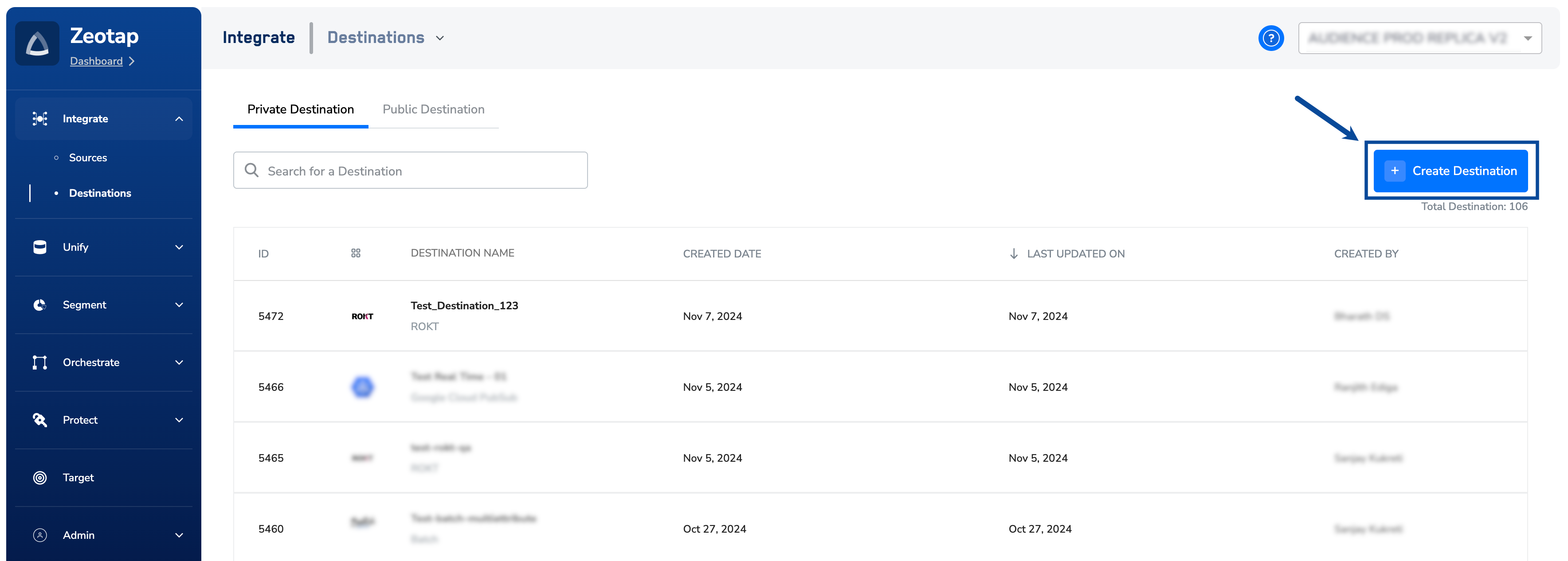
- Zeotap CDPにログインし、「宛先」ページに移動します。「+ Create Destination」をクリックします。
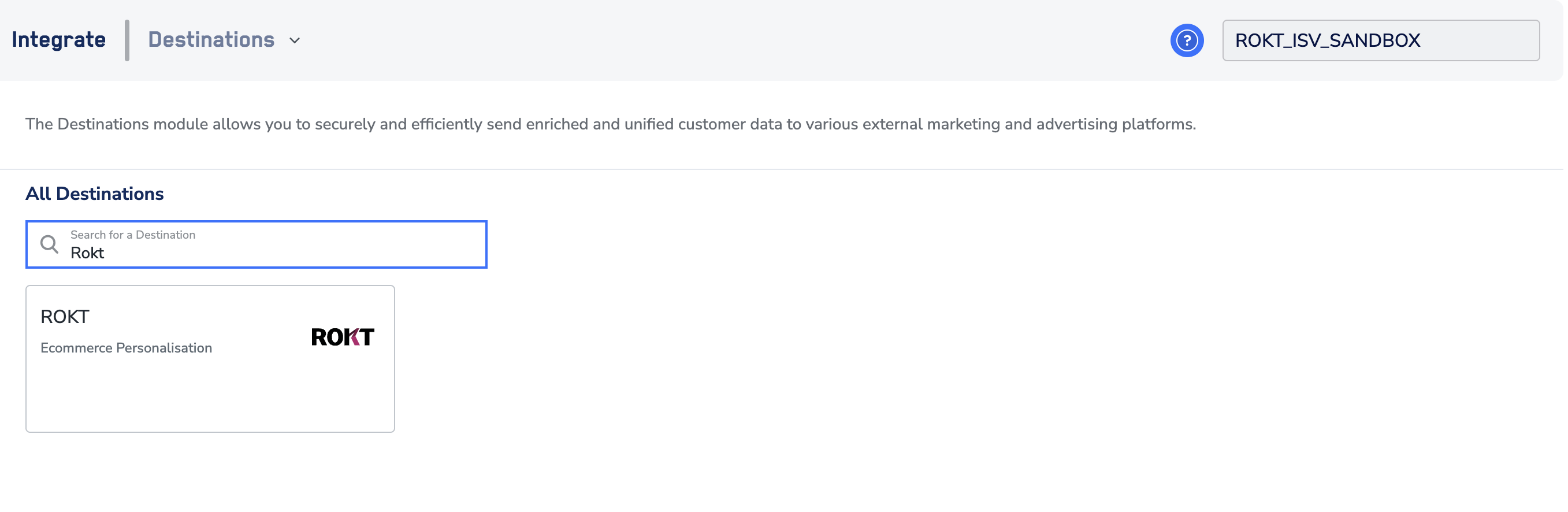
- 「Rokt」宛先を検索して選択します。
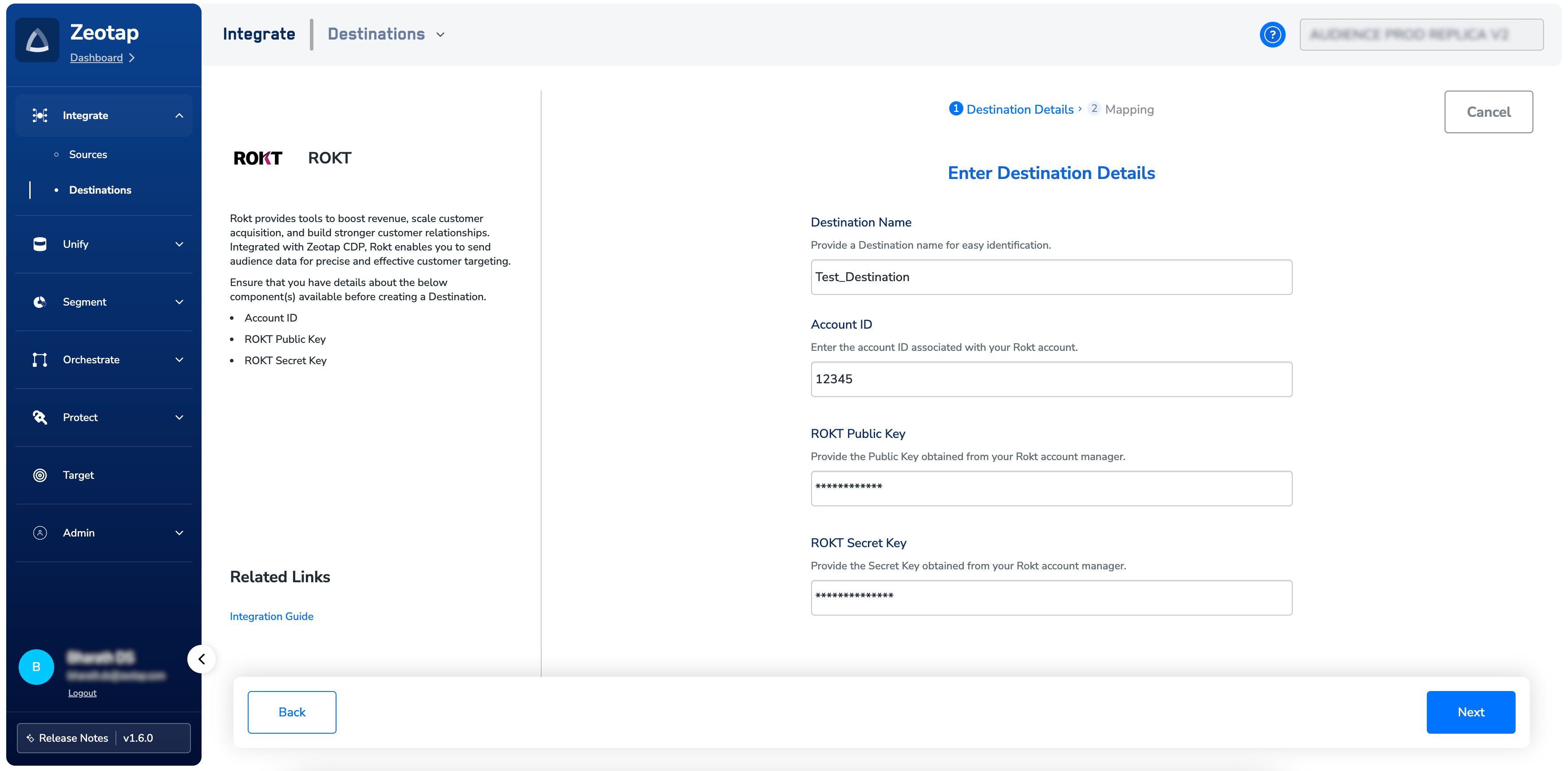
- 次に、統合を構成するよう求められます。アカウントIDと公開鍵、秘密鍵を入力し、「次へ」をクリックします。
- アクションとマッピング画面で、「Send Raw Emails to Rokt」または「Send SHA256 Hashed Emails to Rokt」をアクションとして選択し、選択された値に一致するように対応するカタログと宛先フィールドを更新します。
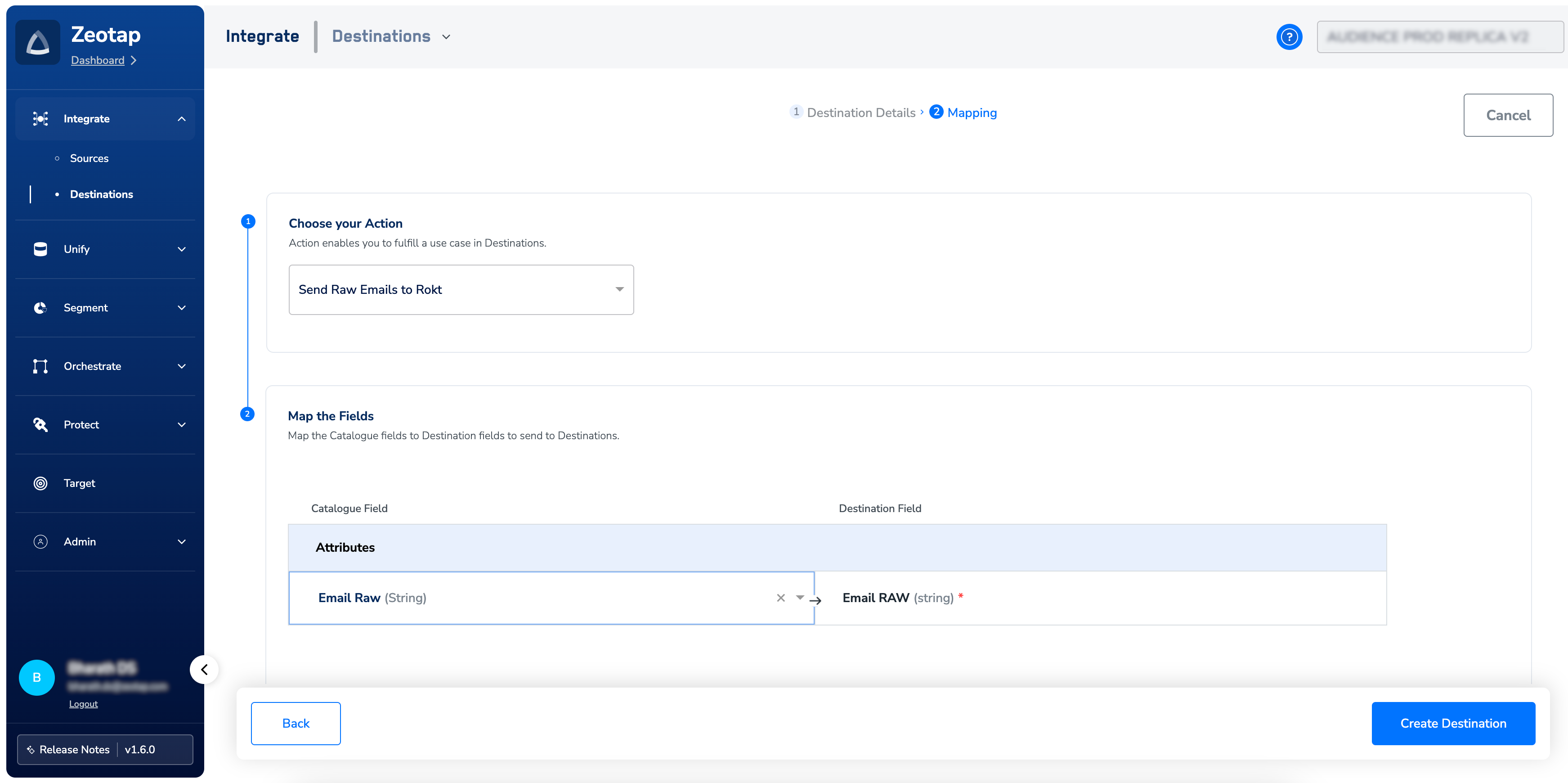
- 「Create Destination」をクリックします。これで、Zeotapのオーディエンスページ内で、関連するオーディエンスにRokt宛先をリンクします。
接続の確認接続の確認 への直接リンク
コネクタとアクションが構成されると、ZeotapのオーディエンスがRoktと統合される状態になります。
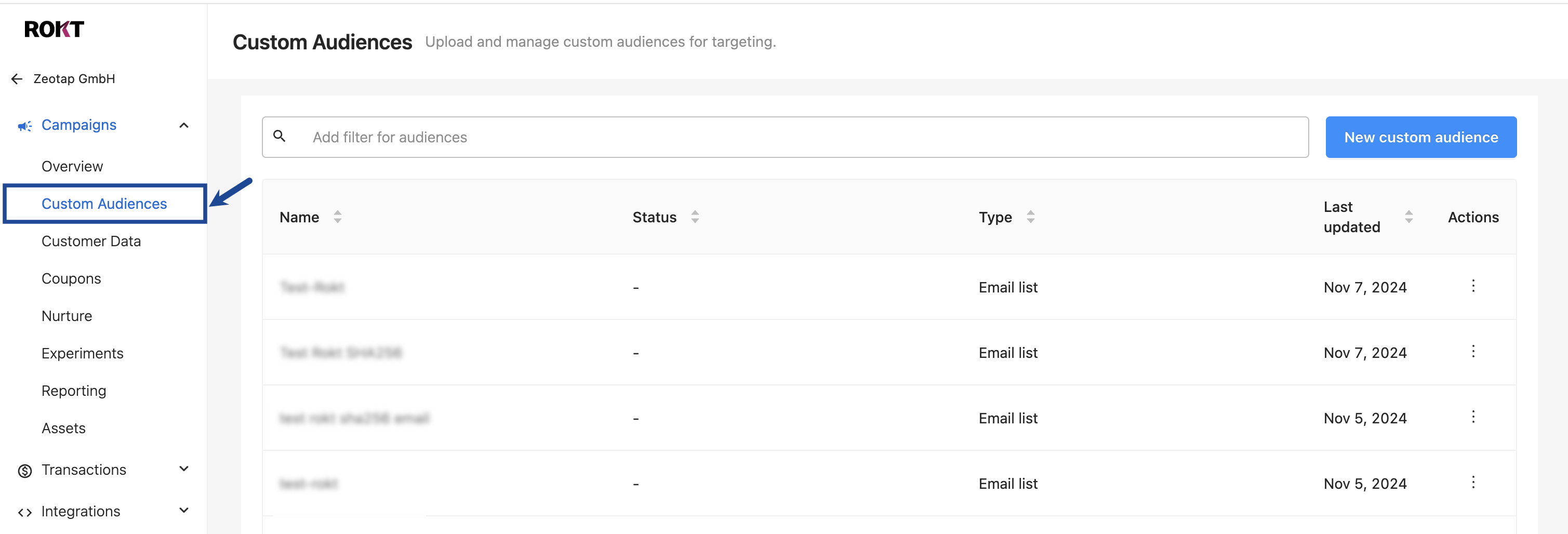
Roktでオーディエンスを確認および表示するには、アカウントの左側のパネルに移動し、Campaigns > Custom Audiencesを選択します。Roktに表示されるカスタムオーディエンス名は、Zeotap内のオーディエンス名と完全に一致します。
注記
Zeotapから送信されたカスタムオーディエンスがシステムを通じて伝播し、Roktアカウント内で表示されるまでに最大4時間かかることがあります。
これで完了です!質問や懸念がある場合は、Roktの担当者またはアカウントマネージャーにお問い合わせください。