Intégration de Google Tag Manager pour les annonceurs
Cette page explique comment implémenter les publicités Rokt avec Google Tag Manager pour boucler la boucle en reliant les conversions à vos campagnes. En reliant les conversions à l'engagement de vos publicités, vous pouvez permettre une attribution plus précise, une optimisation en temps réel et une mesure des campagnes.
Vous apprendrez à :
- Créer des variables GTM qui lisent les valeurs de la couche de données de votre site
- Créer des balises GTM pour initialiser le SDK Rokt, identifier les utilisateurs et enregistrer les événements de conversion
Avant de commencerLien direct vers Avant de commencer
Assurez-vous d'avoir :
- Accès au conteneur Google Tag Manager correct pour votre site
- Une couche de données déjà implémentée sur votre site (généralement réalisée par vos développeurs)
- Votre clé API Rokt (fournie par votre gestionnaire de compte Rokt)
Comprendre la couche de donnéesLien direct vers Comprendre la couche de données
Vos développeurs doivent implémenter la couche de données sur votre site.
Une couche de données est un objet qui contient toutes les informations que vous souhaitez partager avec Google Tag Manager (GTM). Des informations telles que des événements ou des variables peuvent être partagées avec Google Tag Manager via la couche de données, et des déclencheurs peuvent être configurés dans Google Tag Manager en fonction des valeurs des variables (par exemple, déclencher une balise de remarketing lorsque purchase_total > $100) ou en fonction des événements spécifiques. Les valeurs des variables peuvent également être partagées avec d'autres balises (par exemple, ajouter purchase_total dans le champ de valeur d'une balise).
Consultez le guide du développeur GTM de Google pour des détails complets sur le fonctionnement de la couche de données.
Exemple d'une couche de données :
window.dataLayer = window.dataLayer || [];

window.dataLayer.push({
  email: "jenny.smith@rokt.com",
  user: {
    firstname: "Jenny",
    lastname: "Smith",
  },
  ecommerce: {
    transaction: {
      amount: "12.36",
    },
  },
  event: "gtm.transactionComplete",
});
Identifier vos noms de variablesLien direct vers Identifier vos noms de variables
Les variables sont configurées dans votre compte GTM et sont associées à la couche de données. Consultez le guide du développeur GTM pour plus de détails sur les variables.
La structure de votre couche de données sur votre page affecte le nom de la variable de la couche de données dans votre GTM.
Exemple de script de couche de données 1 :
window.dataLayer.push({
  email: "jenny.smith@rokt.com",
});
Nom de la variable de la couche de données : email
Exemple de script de couche de données 2 :
window.dataLayer.push({
  user: {
    firstname: "Jenny",
  },
});
Nom de la variable de la couche de données : user.firstname
Exemple de script de couche de données 3 :
window.dataLayer.push({
  ecommerce: {
    transaction: {
      amount: "12.36",
    },
  },
});
Nom de la variable de la couche de données : ecommerce.transaction.amount
Créer vos variables dans Google Tag ManagerLien direct vers Créer vos variables dans Google Tag Manager
- Connectez-vous à votre conteneur Google Tag Manager.
- Cliquez sur Variables.
- Sous Variables définies par l'utilisateur, cliquez sur Nouveau.
- Entrez un nom pour votre variable.
- Cliquez sur Choisir un type de variable pour commencer la configuration...
- Sous Variables de page, sélectionnez Variable de couche de données.
- Entrez le Nom de la variable de la couche de données. Voir les exemples ci-dessus pour identifier le nom de la variable en fonction de la structure de votre couche de données.
- Cliquez sur Enregistrer.
Rokt recommande de créer des variables pour les attributs que vous prévoyez d'envoyer à Rokt, tels que :
emailfirstnamelastnamemobileconversiontypeconfirmationrefbillingzipcodeamountpaymenttypecountrylanguagecurrency
Configurer le Tag d'Initialisation et de Journalisation des Vues de PageLien direct vers Configurer le Tag d'Initialisation et de Journalisation des Vues de Page
Le tag mParticle par Rokt - Initialisation et Journalisation des Vues de Page peut :
- Initialiser le SDK Rokt
- Journaliser les vues de page
Suivez ces étapes pour créer le tag d'Initialisation et de Journalisation des Vues de Page :
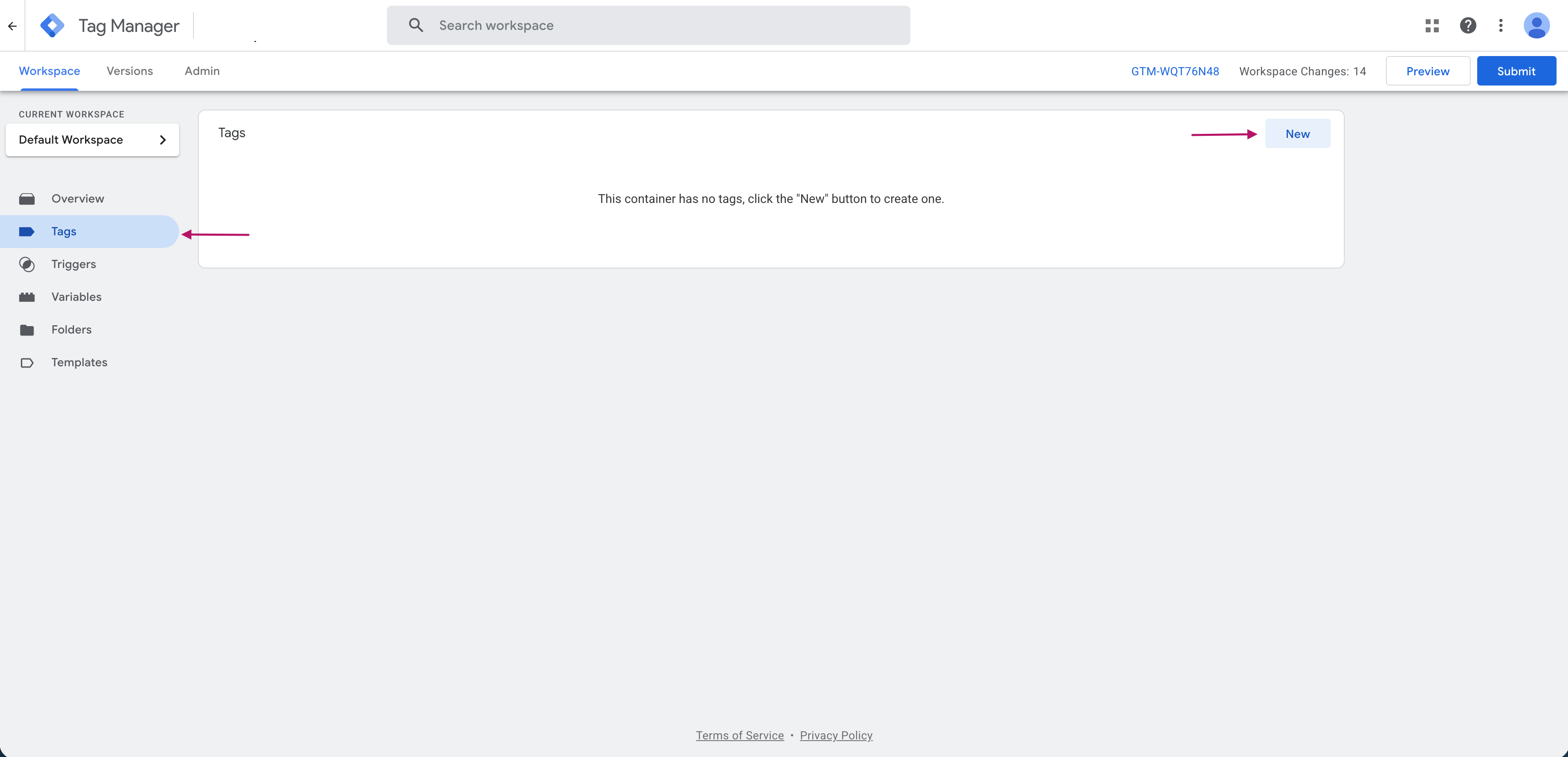
- Cliquez sur Tags dans la navigation à gauche de votre conteneur et cliquez sur Nouveau.
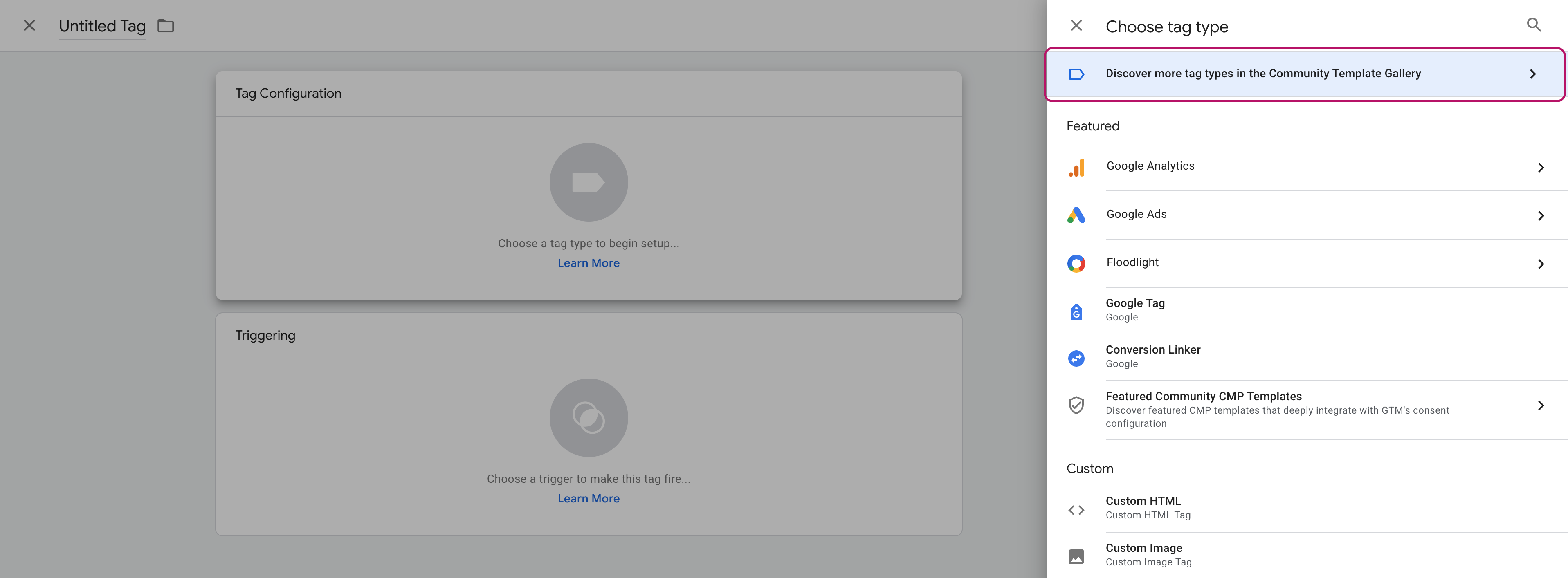
- Sélectionnez Configuration du Tag.
- Sélectionnez Découvrez plus de types de tags dans la Galerie de Modèles Communautaires.
- Recherchez
Roktet sélectionnez mParticle par Rokt - Initialisation et Journalisation des Vues de Page.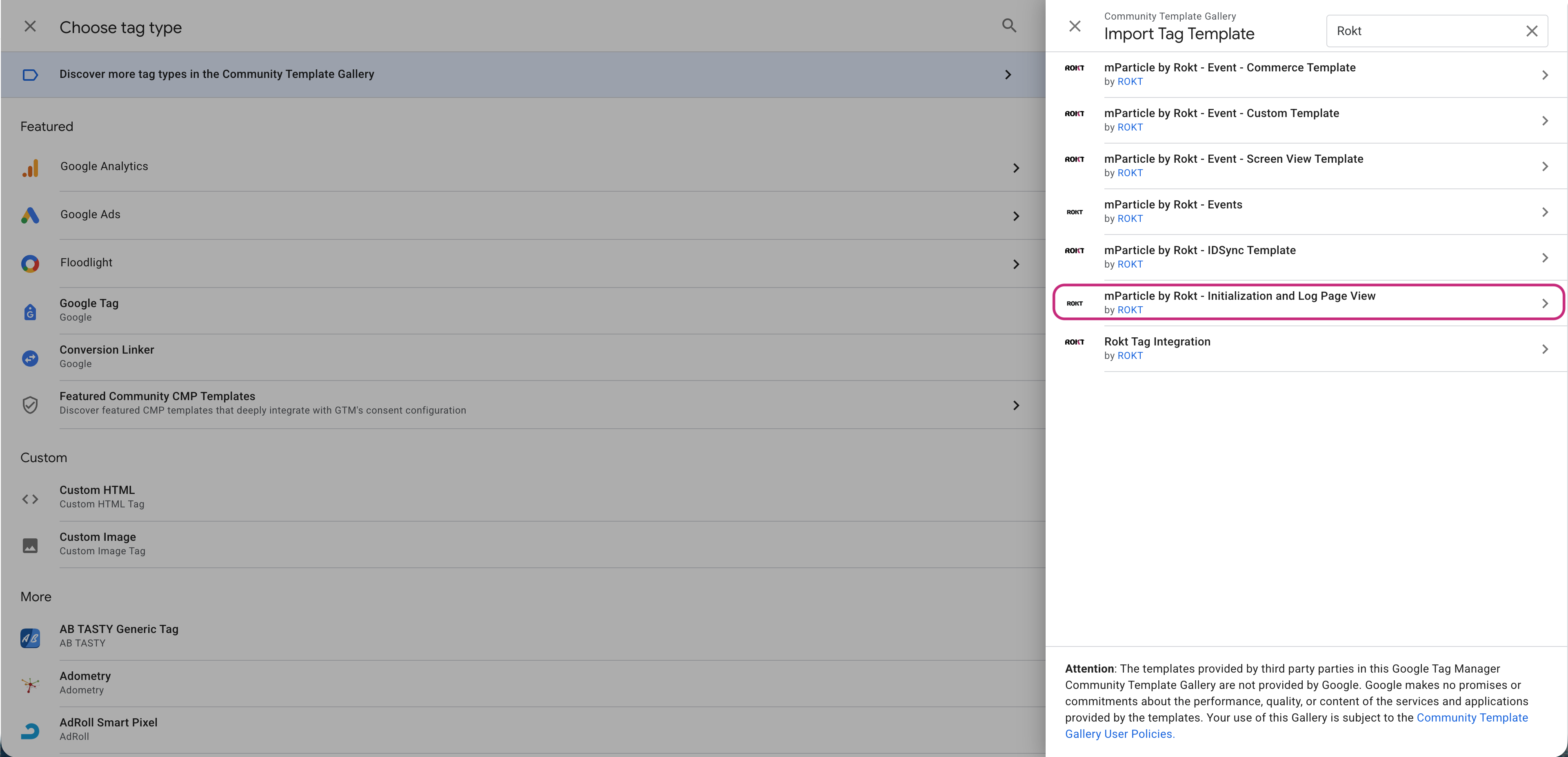
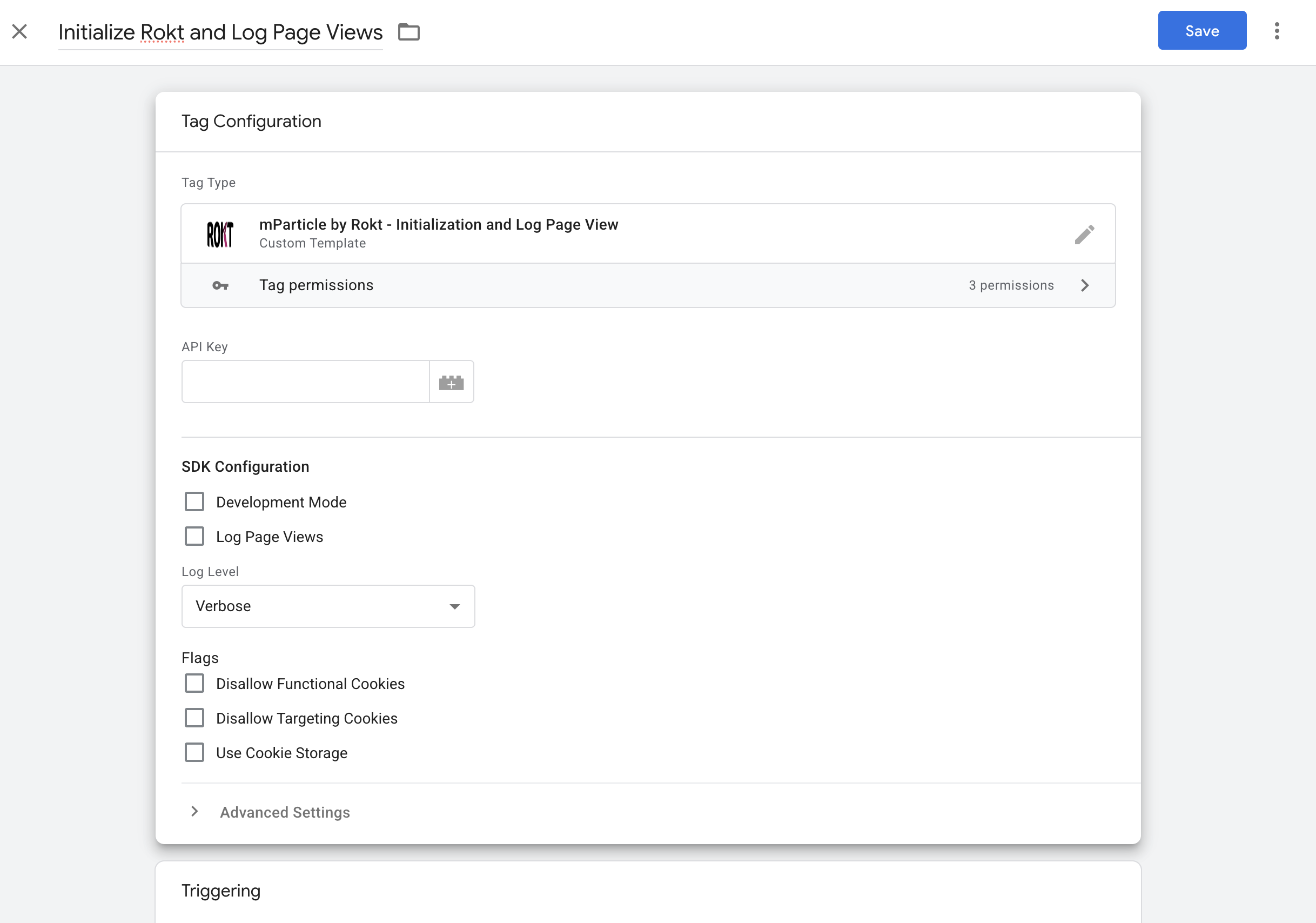
- Entrez un nom descriptif pour votre tag (par exemple,
[Rokt] Initialize and Log Page Views). - Entrez les paramètres de configuration :
- Clé API : Entrez votre clé API Rokt (elle est fournie par votre gestionnaire de compte Rokt).
- Mode Développement : Si vous testez votre intégration, cochez la case Mode Développement. Si vous êtes prêt à utiliser votre tag en production, décochez cette case.
- Journaliser les Vues de Page : La journalisation des vues de page enregistre un événement de vue de page (avec des attributs comme screen_name, url, et referring-page) dès que chaque page se charge.
- Les attributs de votre événement de vue de page correspondront aux attributs de votre site (par exemple, si vous êtes sur l'écran "paiement", votre
screen_nameserapayment). - Vous devriez journaliser les vues de page dès que chaque page dans le parcours de transaction de l'utilisateur est chargée.
- Les attributs de votre événement de vue de page correspondront aux attributs de votre site (par exemple, si vous êtes sur l'écran "paiement", votre
- Niveau de Journalisation : Dans le menu déroulant, sélectionnez votre niveau de journalisation préféré (Verbose, Avertissement, Aucun).
- Interdire les Cookies Fonctionnels : Les cookies fonctionnels sont utilisés pour améliorer l'utilisabilité et la performance d'un site ou d'une application. Pour plus de détails, voir préférences de cookies.
- Interdire les Cookies de Ciblage : Les cookies de ciblage sont utilisés pour activer la publicité, le reciblage, et la personnalisation marketing. Pour plus de détails, voir préférences de cookies.
- Utiliser le Stockage de Cookies : Le stockage de cookies pour une intégration SDK est utilisé pour conserver des valeurs clés (comme des identifiants ou l'état de consentement) afin que le SDK puisse maintenir la continuité à travers les pages et les sessions.
- Configurez le déclencheur pour ce tag GTM. Les étapes suivantes varient selon que votre site est une application multipage (MPA) ou une application monopage (SPA) :
- Configuration du déclencheur pour les applications multipages
- Sélectionnez Toutes les Pages dans la liste.
- Configuration du déclencheur pour les applications monopages
- Sélectionnez Toutes les Pages et Changement d'Historique dans la liste.
Le tag d'Initialisation & Journalisation des Vues de Page doit être chargé sur toutes les pages. La configuration exacte du déclencheur peut varier selon votre implémentation. Si vous avez des questions sur la stratégie d'implémentation, contactez votre gestionnaire de compte Rokt.
- Entrez un nom descriptif pour votre déclencheur, comme Toutes les Pages ou Changement d'Historique.
- Ajoutez des exceptions si nécessaire.
- Cliquez sur Enregistrer.
Dans le cadre de l'exécution du tag d'Initialisation & Journalisation des Vues de Page, un événement personnalisé roktInitComplete sera poussé dans la couche de données lorsque l'initialisation est terminée. Il est fortement recommandé d'utiliser un déclencheur Événement Personnalisé GTM avec le nom de l'événement roktInitComplete pour les tags mParticle by Rokt - Events suivants.
Configurer le Tag d'ÉvénementsLien direct vers Configurer le Tag d'Événements
Le tag mParticle by Rokt - Events peut :
- Identifier les utilisateurs
- Enregistrer les événements de conversion
- Envoyer les attributs utilisateur et événement à Rokt
Bien que vous puissiez activer plusieurs actions dans un seul tag d'Événements, certaines implémentations nécessitent un tag GTM par action (par exemple, un tag pour l'Identité et un tag pour l'Enregistrement d'Événement). Si vous avez des questions sur la stratégie d'implémentation, contactez votre gestionnaire de compte Rokt.
Assurez-vous que le tag d'Initialisation & Log Page View s'exécute avant tout tag d'Événements. Utilisez l'événement de couche de données roktInitComplete dans vos déclencheurs pour que les tags d'Événements se déclenchent uniquement après l'initialisation.
Suivez ces étapes chaque fois que vous créez un nouveau tag d'Événements (par exemple, un pour l'Identité et un pour l'Enregistrement d'Événement) :
- Cliquez sur Tags dans la navigation de gauche de votre conteneur et cliquez sur Nouveau.
- Sélectionnez Configuration du Tag.
- Sélectionnez Découvrir plus de types de tags dans la Galerie de Modèles Communautaires.
- Recherchez
Roktet sélectionnez mParticle by Rokt - Events.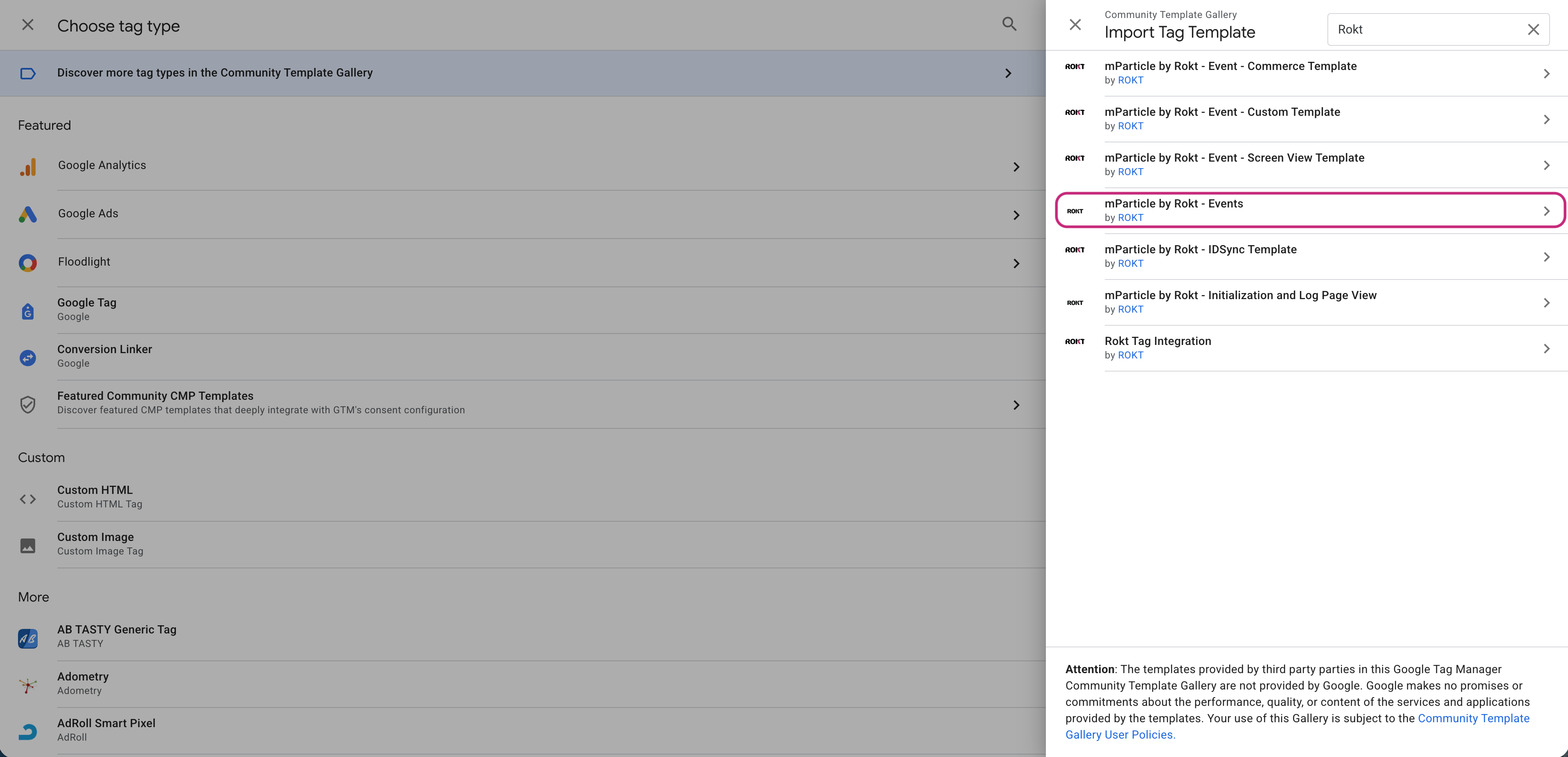
- Entrez un nom descriptif pour votre tag (par exemple,
[Rokt] Identify user,[Rokt] Log conversion).
Vous pouvez activer une ou plusieurs actions dans un seul tag d'Événements (Identité, Enregistrement d'Événement, et/ou Sélection de Placements). Configurez d'abord toutes les actions souhaitées pour cette instance de tag, puis cliquez sur Enregistrer lorsque vous avez terminé.
Si vous avez besoin que le tag se déclenche plusieurs fois (par exemple, une fois pour identifier un utilisateur et plus tard pour enregistrer un événement), créez plusieurs tags GTM en utilisant le même modèle d'Événements.
Identifier l'UtilisateurLien direct vers Identifier l'Utilisateur
Rokt recommande d'identifier l'utilisateur actuel (par exemple, par email) afin que les événements de conversion puissent être attribués correctement. Configurez ce tag pour qu'il se déclenche dès que l'email de l'utilisateur est disponible dans votre couche de données.
- Dans le tag mParticle by Rokt - Events, naviguez vers la section Identité et sélectionnez Activer l'Identité.
- Sous le menu déroulant Méthode IDSync, sélectionnez Identifier.
- Sous Type d'Identité, cliquez sur Ajouter une Ligne et sélectionnez le type d'identité souhaité :
- Si vous envoyez une adresse email brute, sélectionnez
Emaildans le menu déroulant Clé et entrez votre variable GTM pour l'email brut.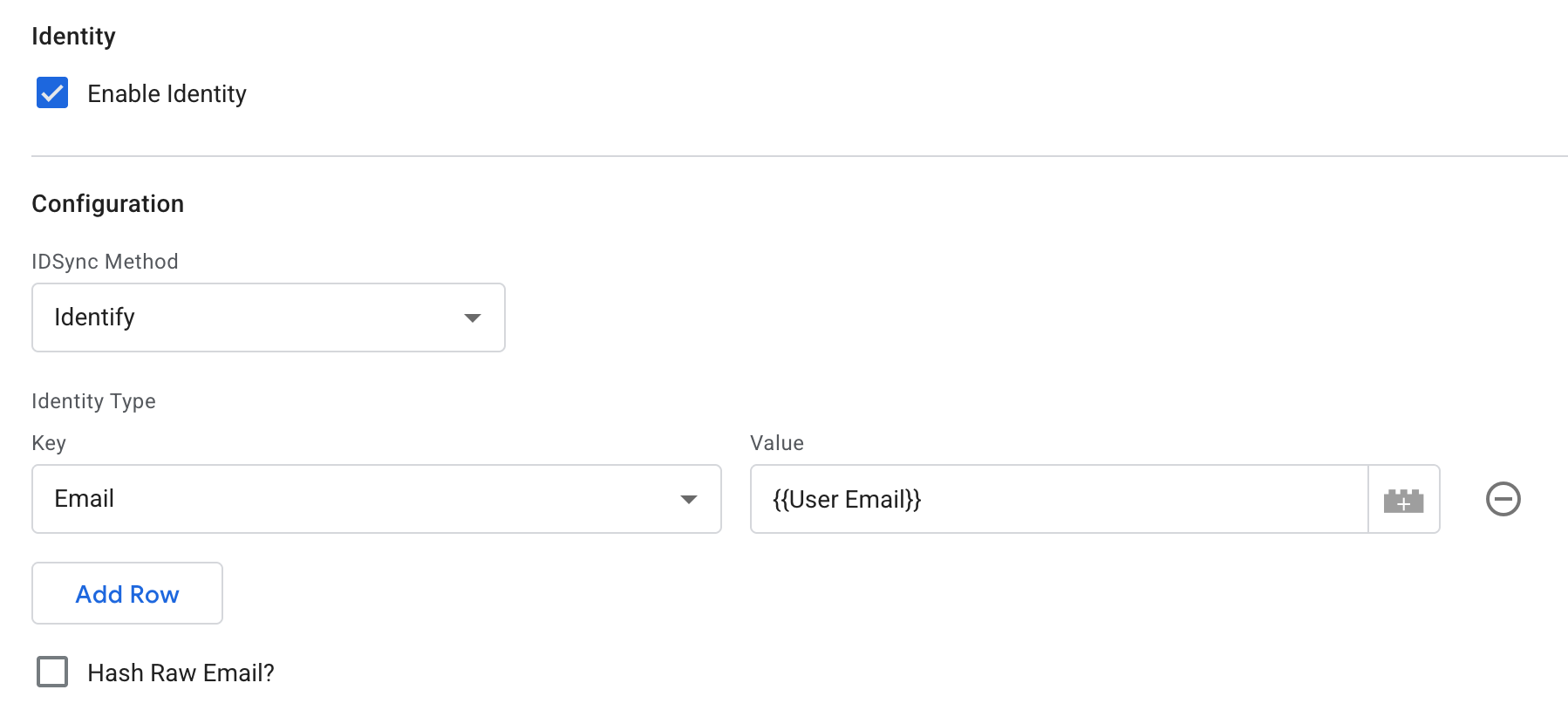
- Si vous envoyez une valeur d'email hachée, sélectionnez
Otherdans le menu déroulant Clé et entrez votre variable GTM pour l'email haché.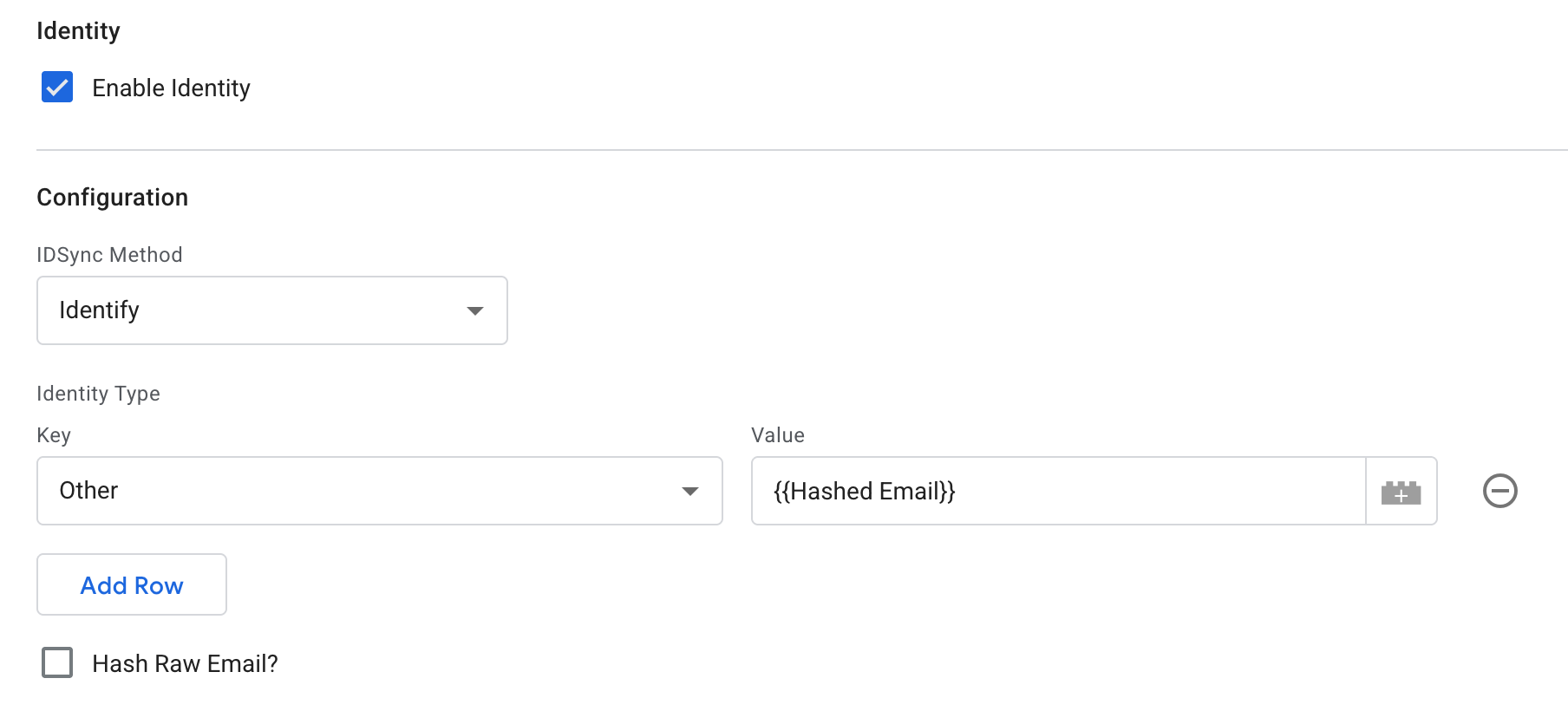
- Si vous envoyez une adresse email brute, sélectionnez
- (Optionnel) Sélectionnez Hacher l'Email Brut ? si vous souhaitez que le tag hache la valeur de l'email brut avant qu'elle ne soit envoyée à Rokt.
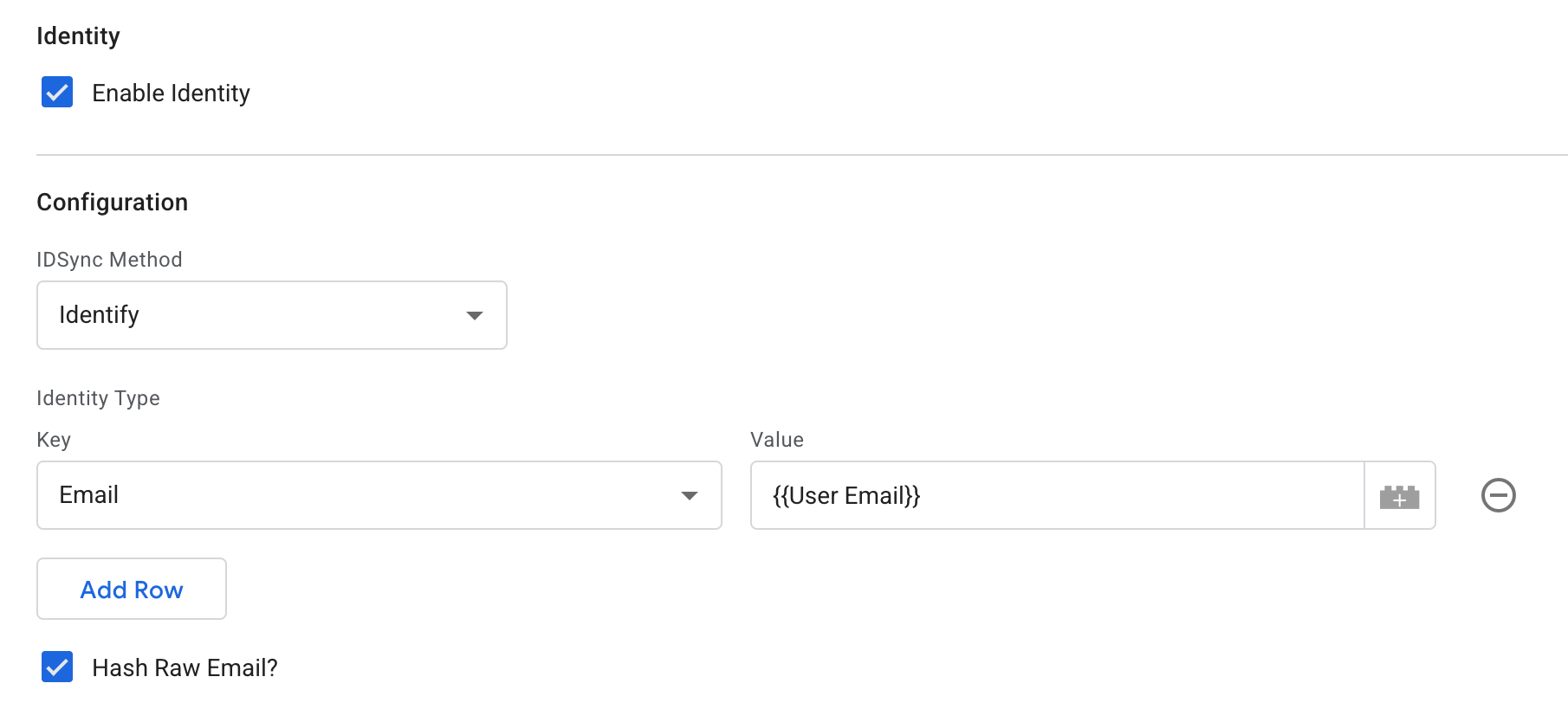
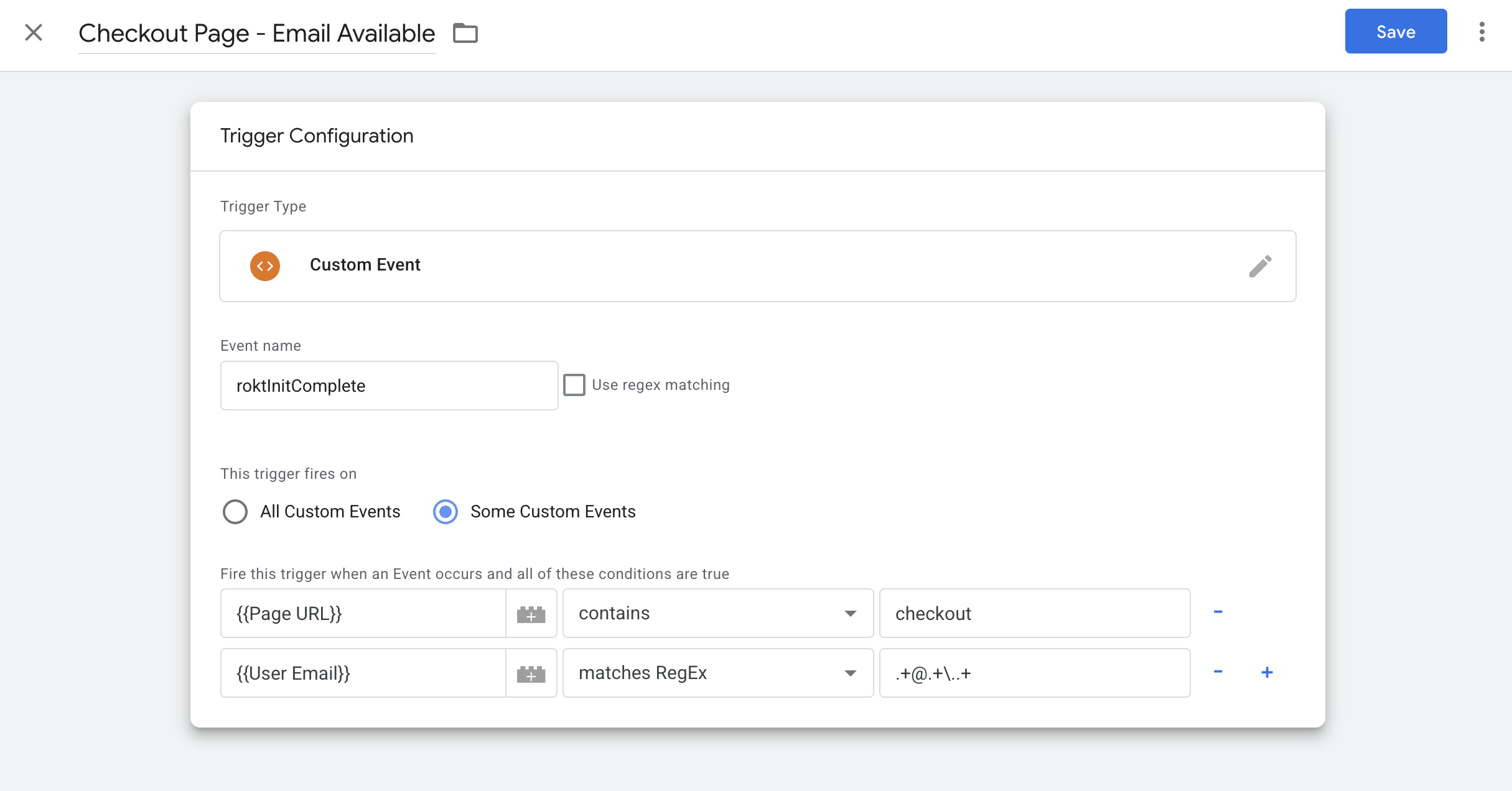
- Configurez Déclenchement pour que le tag se déclenche uniquement après l'initialisation et uniquement lorsque la valeur de l'email est disponible.
- Exemple (l'email est déjà présent lors du chargement de la page de paiement) :
- Dans Déclenchement, cliquez sur + pour créer un nouveau déclencheur.
- Sous Configuration du Déclencheur, sélectionnez Événement Personnalisé.
- Définissez Nom de l'Événement sur
roktInitComplete. - Configurez le déclencheur pour qu'il se déclenche sur Certains Événements Personnalisés.
- Ajoutez des conditions qui correspondent à votre implémentation, par exemple :
- URL de la Page contient
checkout {{User Email}}correspond à RegEx.+@.+\..+
- URL de la Page contient
- Cliquez sur Enregistrer pour enregistrer le déclencheur.
- Exemple (l'email est déjà présent lors du chargement de la page de paiement) :
 6. Lorsque vous avez terminé d'ajouter des actions à ce tag d'Événements, cliquez sur Enregistrer.
Enregistrer un événement de conversionLien direct vers Enregistrer un événement de conversion
L'action Enregistrer un événement envoie des événements de conversion à Rokt. Configurez cette balise pour qu'elle se déclenche sur la page (ou l'événement) qui se produit après une conversion, comme une confirmation d'achat ou une page de "remerciement".
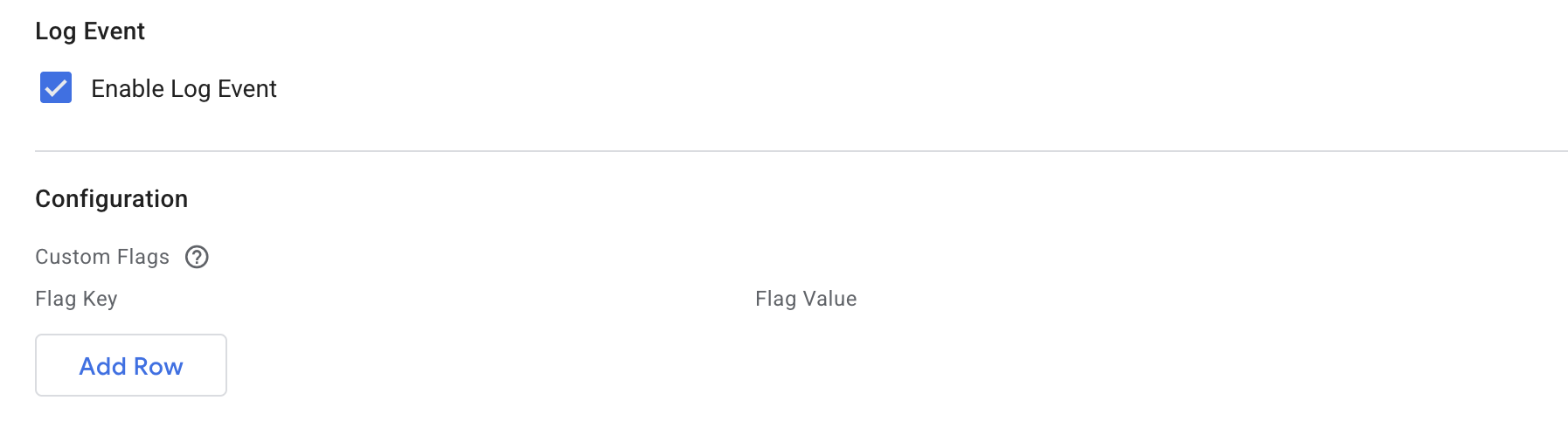
- Dans la balise mParticle by Rokt - Events, accédez à la section Log Event et sélectionnez Enable Log Event.
- (Facultatif) Ajoutez tous les indicateurs personnalisés nécessaires sous Custom Flags.
- Un indicateur personnalisé est une paire clé/valeur contenant des informations sur la page/l'événement, généralement spécifique à un partenaire technologique.
 3. Configurez le déclencheur pour cette balise GTM. Les étapes suivantes varient selon que votre site est une application multipage (MPA) ou une application à page unique (SPA) :
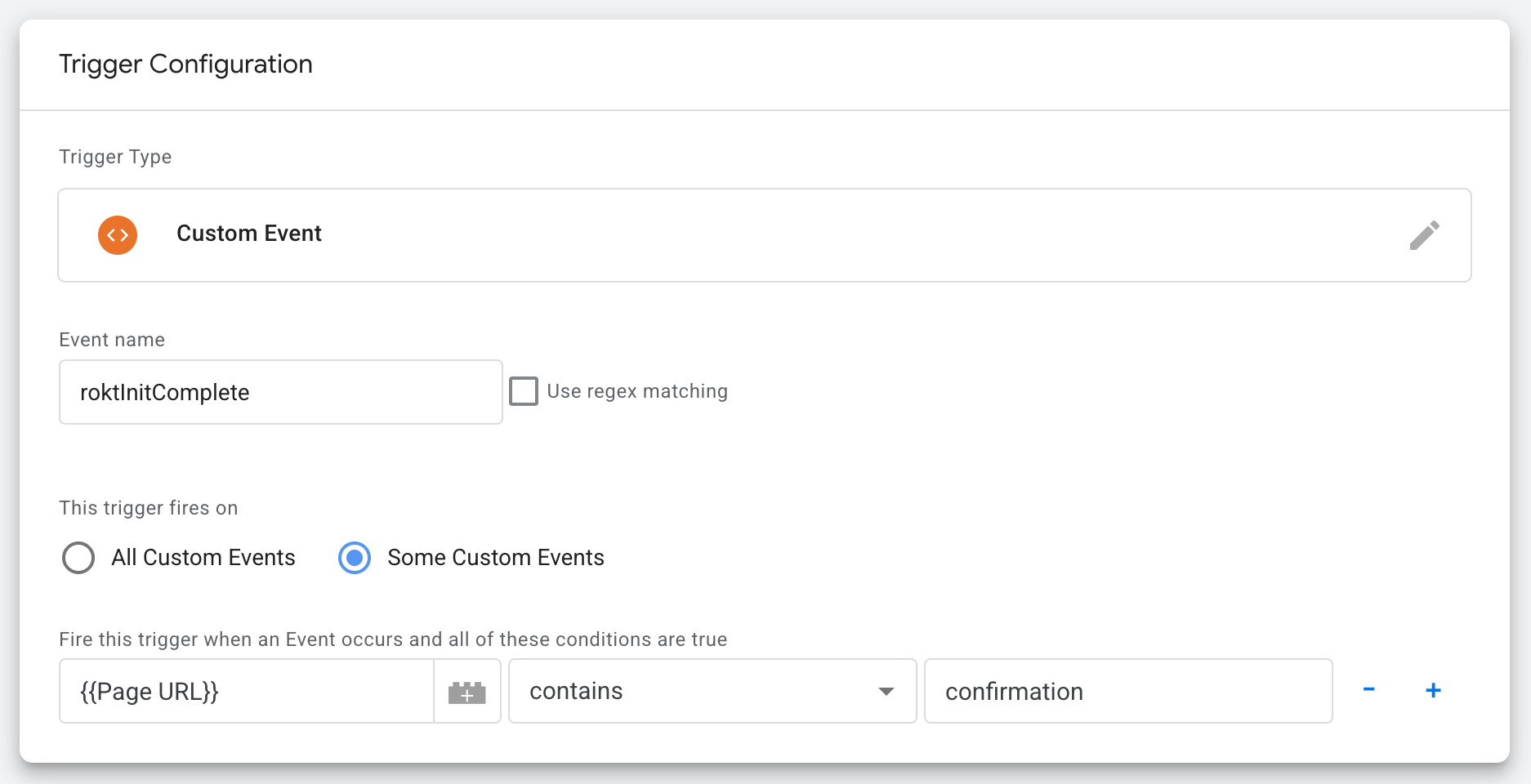
- Configuration du déclencheur pour les applications multipages
- Sélectionnez Custom Event dans la liste.
- Entrez
roktInitCompletecomme nom de l'événement. - Modifiez les règles de déclenchement à Some Custom Events.
- Entrez le(s) paramètre(s) URL qui identifient chaque page unique où la balise doit se déclencher. Par exemple, si votre page de confirmation est
example.com/cart/payment/confirmation, le paramètre d'identification peut être l'un descart,payment, ouconfirmation.
- Configuration du déclencheur pour les applications à page unique
- Sélectionnez History Change dans la liste.
- Modifiez les règles de déclenchement à Some History Changes.
- Entrez le paramètre URL qui identifie la page où la balise doit se déclencher. Par exemple, si votre page de confirmation est
example.com/cart/payment/confirmation, le paramètre d'identification peut être l'un descart,payment, ouconfirmation.
- Cliquez sur Save pour enregistrer le déclencheur.
- Lorsque vous avez terminé d'ajouter des actions à cette balise d'événements, cliquez sur Save.
Ajouter des attributsLien direct vers Ajouter des attributs
En plus d'identifier un utilisateur et d'enregistrer des événements de conversion, Rokt recommande d'envoyer des attributs supplémentaires pour améliorer l'optimisation des campagnes.
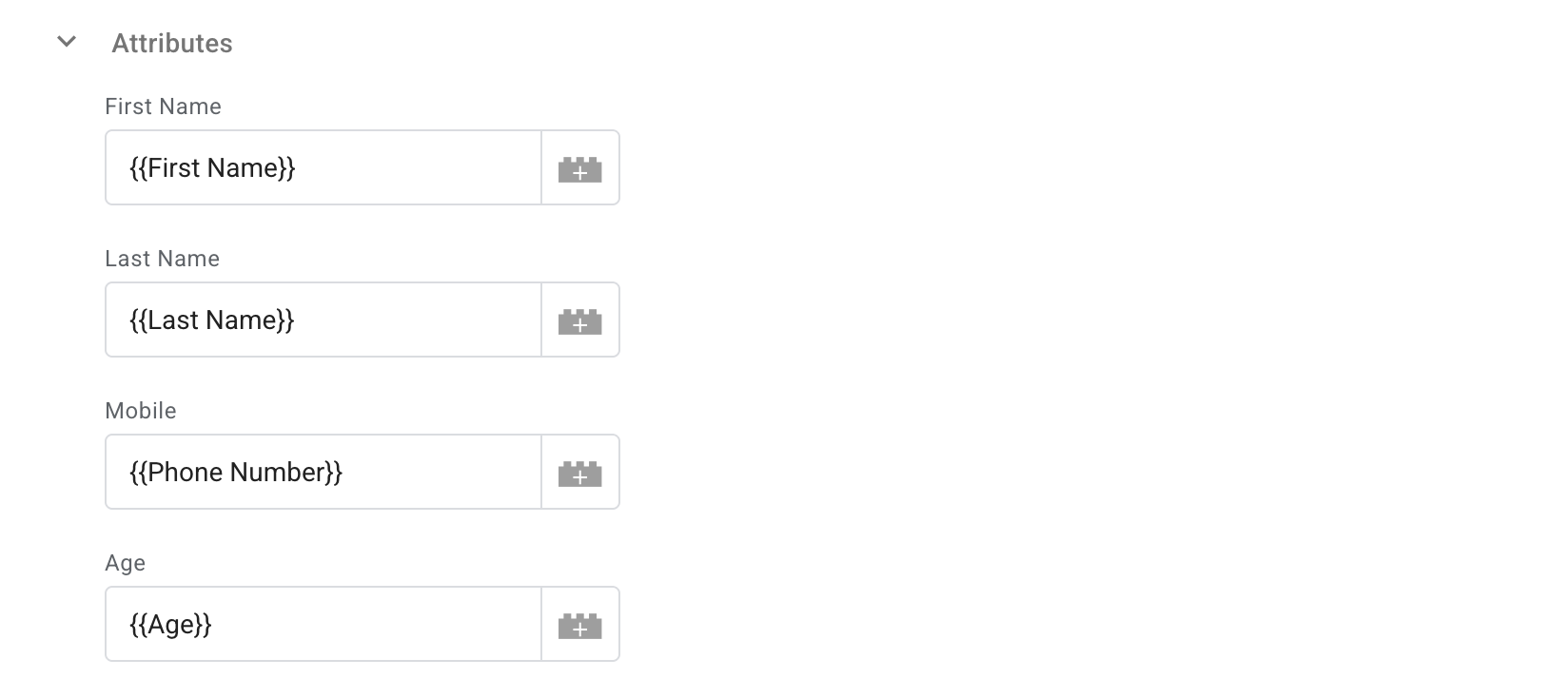
- Dans la balise mParticle by Rokt - Events, accédez à la section Attributes.
- Entrez autant d'attributs que vous avez disponibles qui sont liés à l'utilisateur ou à l'événement. Pour les attributs prédéfinis, Rokt les catégorisera automatiquement comme un attribut utilisateur ou un attribut d'événement, comme indiqué ci-dessous.
Attributs PrédéfinisLien direct vers Attributs Prédéfinis
| Clé d'Attribut | Valeur Exemple | Attribut Utilisateur | Remarques |
|---|---|---|---|
| Prénom | John | ✓ | Le prénom du client. |
| Nom de Famille | Doe | ✓ | Le nom de famille du client. |
| Mobile | 3125551515 | ✓ | Les numéros de téléphone peuvent être formatés soit comme 1112345678 soit comme +1 (222) 345-6789. |
| Âge | 33 | ✓ | L'âge du client. |
| Date de Naissance | 19900717 | ✓ | Date de naissance. Formatée comme yyyymmdd. |
| Genre | M | ✓ | Le genre du client. Par exemple, M, Male, F, ou Female. |
| Type de Paiement | Carte de Crédit | Méthode de paiement utilisée pour la transaction. Par exemple, Credit Card, PayPal, Apple Pay. | |
| Référence de Confirmation/ID de Transaction | ORD-123456 | ID unique de transaction ou de référence de confirmation pour l'achat. | |
| Montant | 52.25 | Le montant total de la transaction. | |
| Type de Conversion | Achat | Type d'événement de conversion. Par exemple, Purchase, Signup, Lead. | |
| ID de Suivi de Conversion Passback | TRACK-789 | ID de clic Rokt. | |
| Ligne d'Adresse 1 | 123 Main Street | ✓ | La ligne d'adresse principale du client. |
| Ligne d'Adresse 2 | Apt 4B | ✓ | La ligne d'adresse secondaire du client (appartement, suite, etc.). |
| Ville | Brooklyn | ✓ | La ville du client. |
| État | NY | ✓ | L'état ou la province du client. |
| Code Postal | 11201 | ✓ | Le code postal ou postal du client. |
| Pays | US | ✓ | Le pays du client. |
| Titre | Mr | ✓ | Le titre du client. Par exemple, Mr, Mrs, Ms, Dr. |
| Langue | en | ✓ | Langue associée au client ou à l'achat. |
Les attributs Conversion Type et Confirmation Reference/Transaction ID permettent à Rokt d'optimiser efficacement votre campagne et de dédupliquer les événements et conversions de manière appropriée. Ce sont des attributs de lancement requis.
Veuillez confirmer les attributs avec votre gestionnaire de compte Rokt avant de finaliser l'intégration.
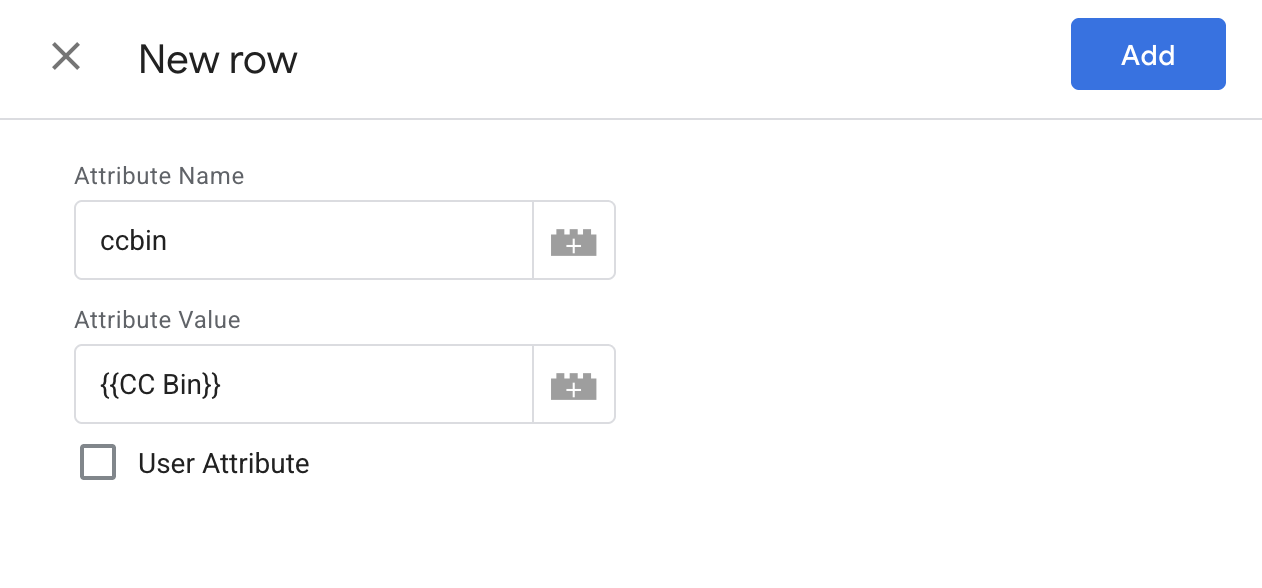
- Si vous souhaitez envoyer des attributs supplémentaires qui ne sont pas déjà définis, cliquez sur Ajouter une ligne sous Attributs Personnalisés.
- Entrez le nom et la valeur de l'attribut sous Nom de l'Attribut et Valeur de l'Attribut.
- Si l'attribut est lié à l'utilisateur (et non à l'événement de conversion), sélectionnez Attribut Utilisateur.
- Lorsque vous avez terminé d'ajouter des actions à cette balise d'événements, cliquez sur Enregistrer.