リファラルデータへのアクセス
Roktを通じて、あなたとあなたのビジネスに最も適した方法で、常に
- API経由。
- SFTP経由。
- メール経由。
- Mailchimp経由。
- 手動で。
メタデータメタデータ への直接リンク
以下の表は、Roktの両方のキャンペーンタイプにおいて、顧客がキャンペーンにオプトインした際に(利用可能で広告主が要求した場合)、アクセス可能なデータ属性のリストを含んでいます。広告主は、いかなる状況でもパートナーデータにアクセスすることはできません。
利用可能な属性のリストは、オファーが表示されたパートナーサイトに基づいて異なる場合があります。
| 属性 | データ形式 | 説明 | 例 |
|---|---|---|---|
| 郵便番号/郵便コード | 整数 | 顧客の郵便番号または郵便コード | 10010 |
| 国 | テキスト | 顧客の国 | Australia |
| 性別 | テキスト | 顧客の性別 | Male |
| 年齢 | 整数 | 顧客の年齢 | 25 |
| 日付/時間 | 日付/時間 | 顧客がオファーにオプトインした日付と時間 | 43765.07083 |
| 州 | テキスト | 顧客の州 | CA |
| 郊外 | テキスト | 顧客の都市 | Seattle |
| 入札価格 | 小数 | リファラルに対してクライアントが請求された金額 | 2.50 |
| 生年月日 | 日付/時間 | 顧客の生年月日 | 33569 |
| 広告応答 | テキスト | 顧客がオファーにオプトインするためにクリックした肯定的な応答テキスト | Yes, please |
| 広告テキスト | テキスト | 顧客に提示されたオファーテキスト | Receive a call today to hear about our great value. |
| 広告テキスト (HTML) | テキスト | HTML形式のオファーテキスト | <p>Receive a call today to hear about our great value.<p> |
| オーディエンスID | 整数 | 顧客が属していたオーディエンスに対するRokt内部識別子 このIDの長さと形式は変更される可能性があります。 | 2581697744617019994 |
| オーディエンス名 | テキスト | 顧客が属するオーディエンスの名前 | M/F: 25+ |
| ブラウザ | テキスト | 顧客のブラウザ | Chrome Mobile |
| ブラウザバージョン | 整数 | 顧客のブラウザバージョン(メジャーリリース) | 52 |
| ブラウザバージョン(フル) | 小数 | 顧客のブラウザバージョン(メジャーおよびマイナーリリース情報を含む) | 52.109 |
| キャンペーンID | 整数 | 顧客がオプトインしたオファーに対するRokt内部識別子 このIDの長さと形式は変更される可能性があります。 | 1112223334445556667 |
| Campaign name | Text | 顧客が参加したオファーの名前 | Brand name, Rokt, Hybrid, 2019 |
| Country code | Text | 顧客の国(ISO二桁形式) | AU |
| Coupon code | Text | 顧客に発行されたクーポンコード(キャンペーンにクーポンが含まれている場合のみ適用) | ROKT1234 |
| Creative ID | Integer | 顧客が参加したクリエイティブのRokt内部識別子。 このIDの長さと形式は変更される可能性があります。 | 2.26E+18 |
| Date/time (UTC) | Date/Time | 顧客がオファーに参加した日時(UTCタイムゾーン) | 43765.2375 |
| Device | Text | 顧客がオファーに参加した際のデバイスプラットフォーム | Mobile |
| Device manufacturer | Text | 顧客がオファーに参加した際に使用したデバイスの製造元。 Device が Mobile の場合のみ適用されます。 | Samsung |
| Environment | Text | パートナーのウィジェットが表示された環境 | Purchase |
| Experience | Text | パートナーのウィジェットが表示されたエクスペリエンス | Overlay |
| Placement | Text | 顧客が参加したオファーの配置 | Prime |
| Referral type | Text | 顧客が参加したオファーの紹介タイプ | Email |
| Rokt identifier | Text | 特定の紹介に対するRokt内部識別子。 このIDの長さと形式は変更される可能性があります。 | aa169abb-6552-3638-82b1-224b389fce5b |
リファラエクスポートテンプレートとカスタムフィールドリファラエクスポートテンプレートとカスタムフィールド への直接リンク
このオプションは、メールおよびSFTPリファラエクスポートオプションと併用する場合にのみ利用可能です。
次の手順を使用して、リファラエクスポート用のテンプレートを作成および管理できます。
テンプレートを作成するテンプレートを作成する への直接リンク
-
左側のナビゲーションメニューからキャンペーン > 顧客データページに移動し、リファラタブにいることを確認します。
-
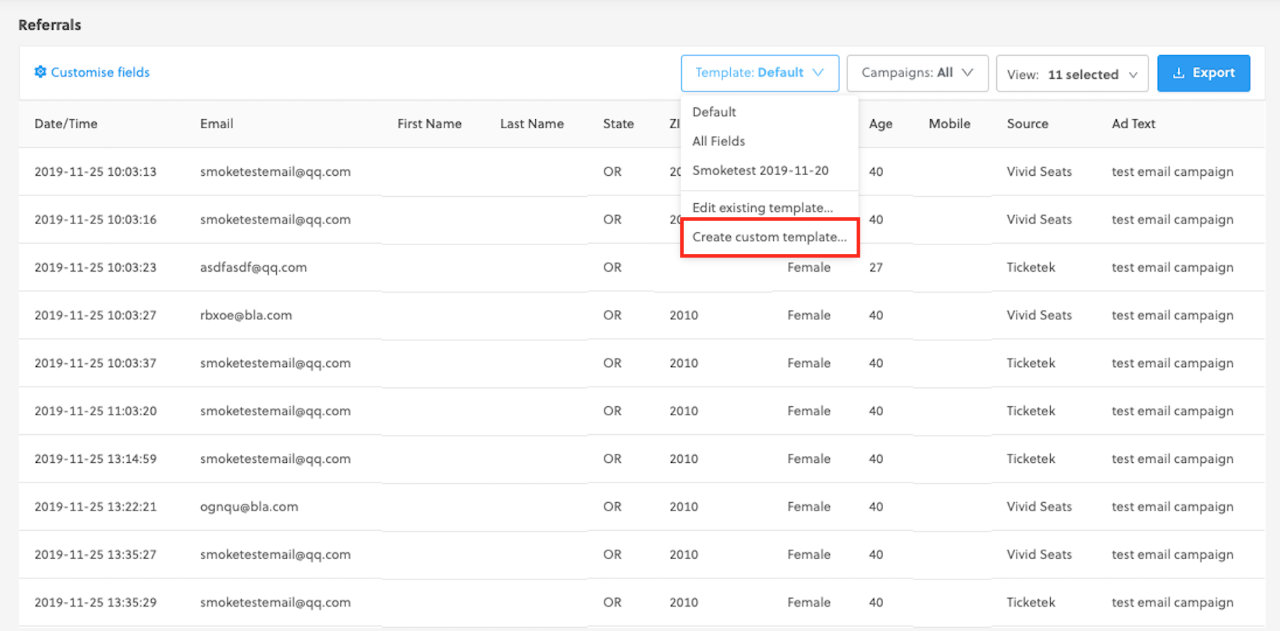
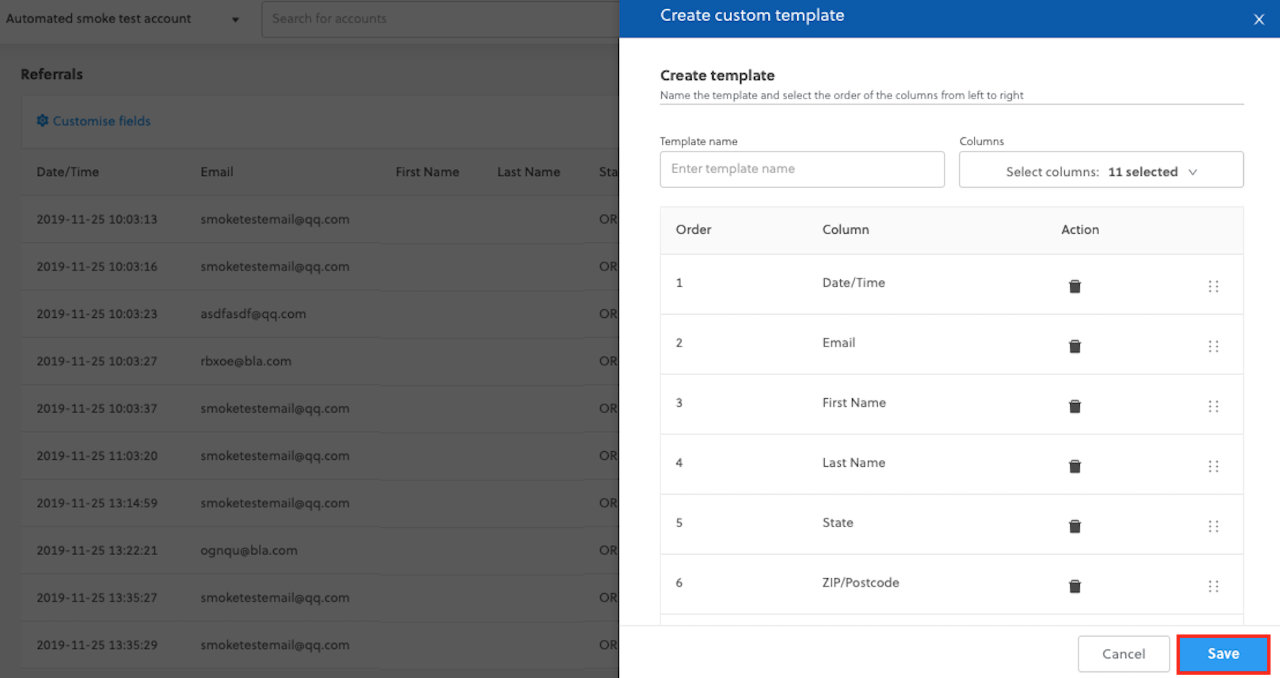
テンプレートドロップダウンメニューから、カスタムテンプレートを作成を選択します。
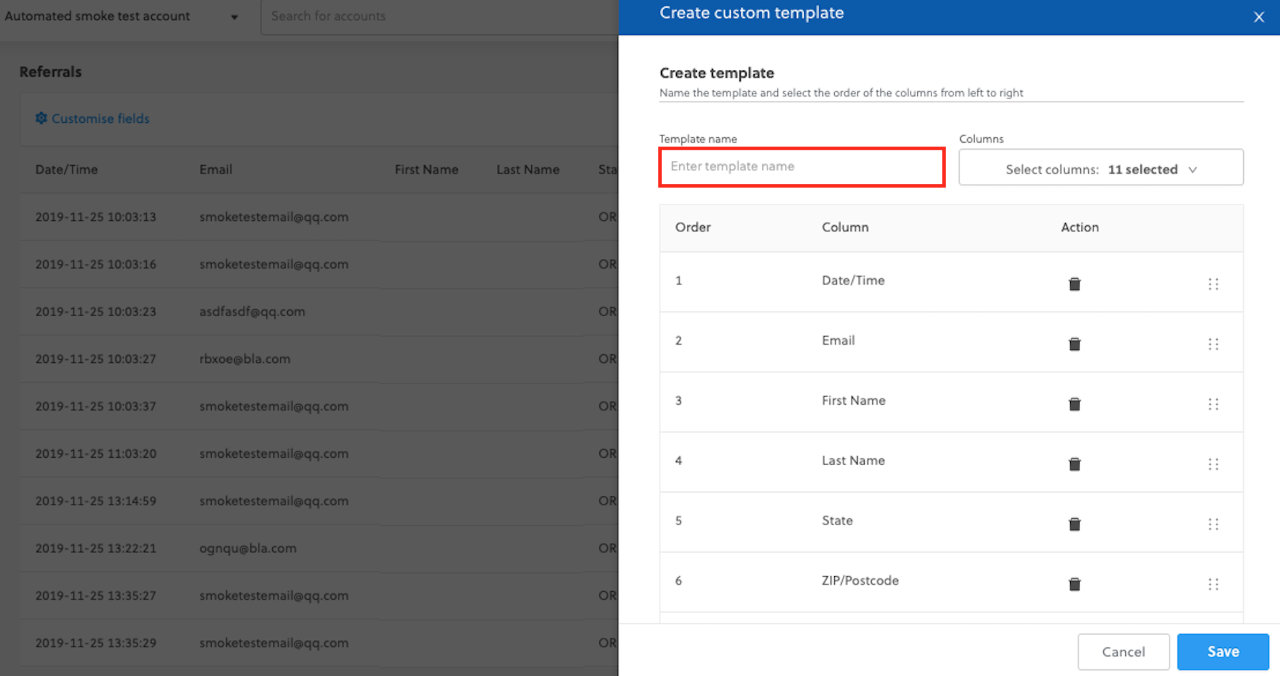
- カスタムテンプレートの名前を入力します。
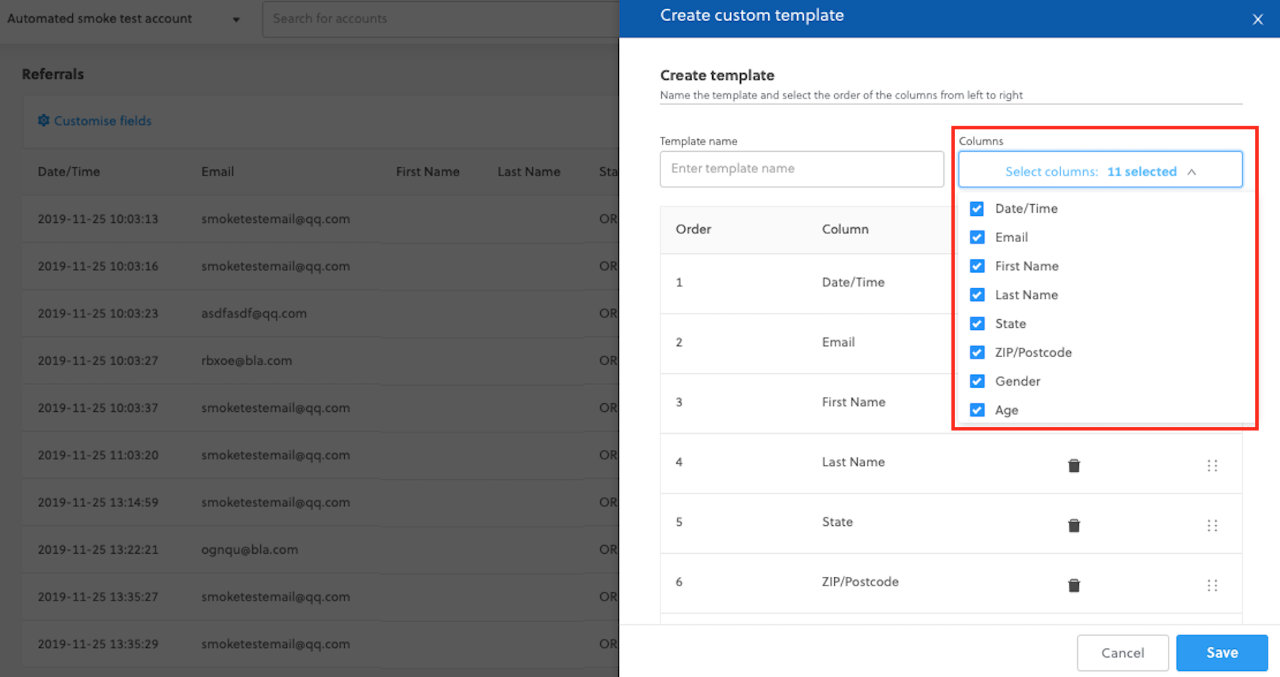
- テンプレートに必要なフィールドを選択します。
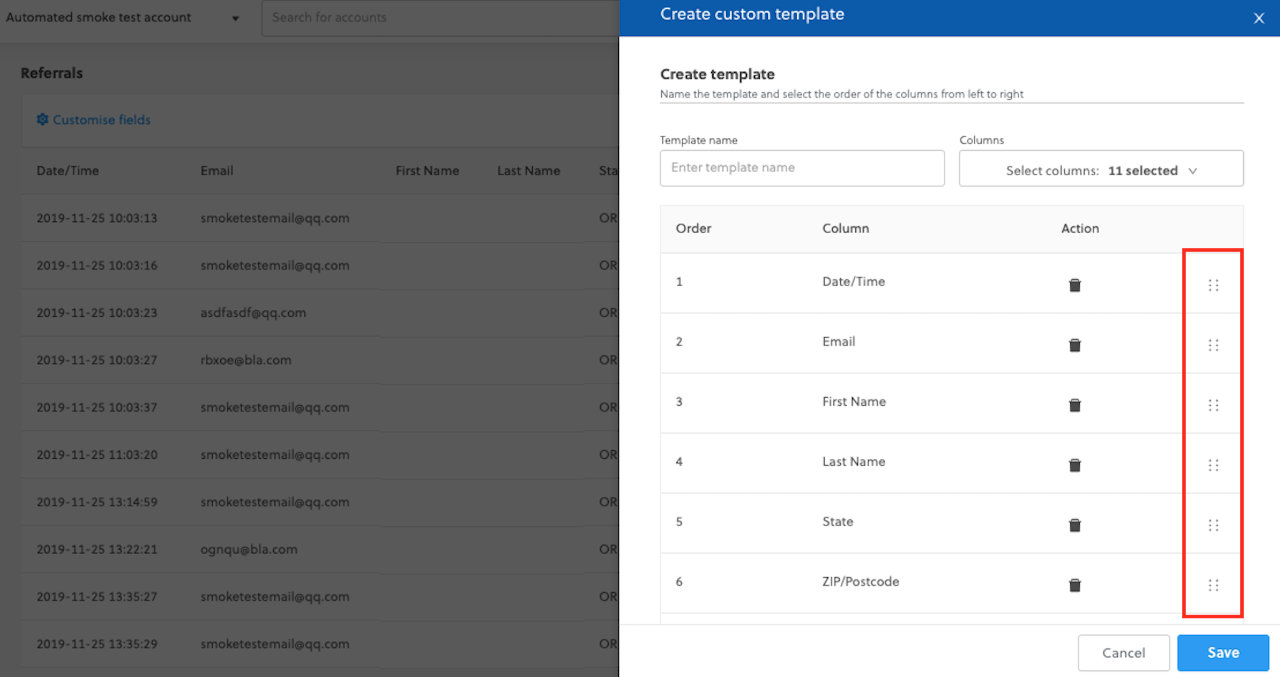
- テンプレート内のフィールドを希望の順序に並べ替えます。
- 保存をクリックします。
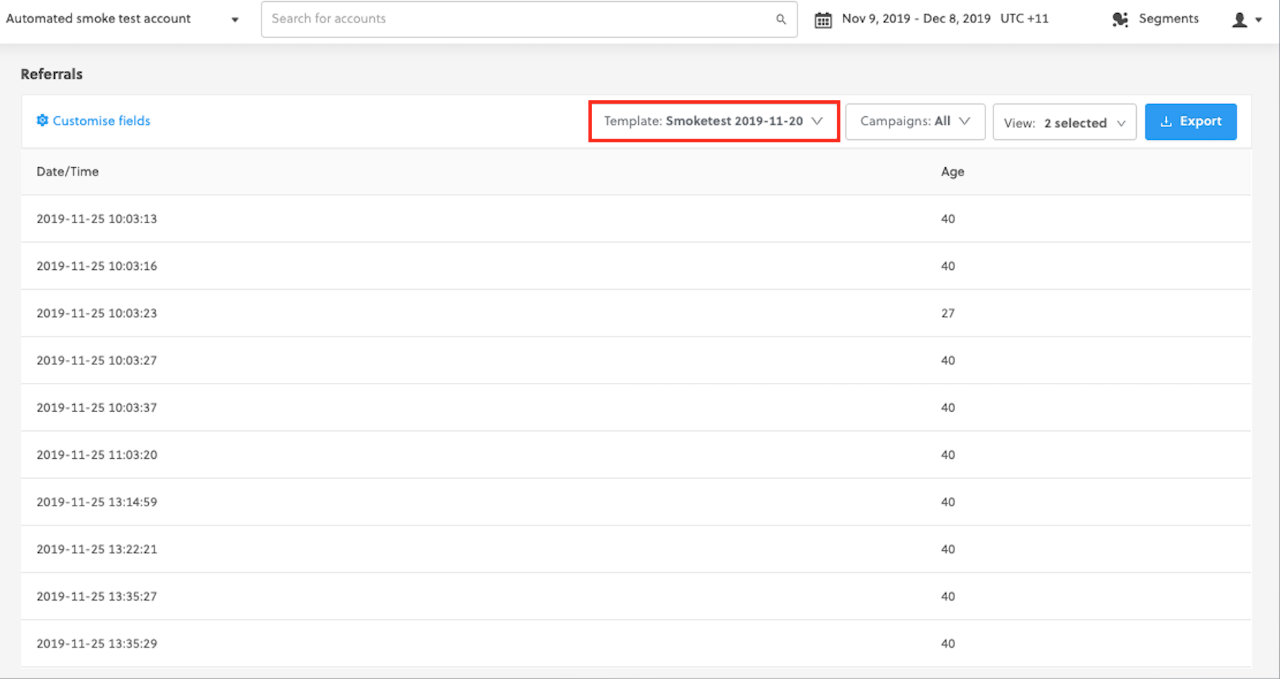
- テンプレートドロップダウンから新しいカスタムテンプレートを選択します。
テンプレートを編集するテンプレートを編集する への直接リンク
-
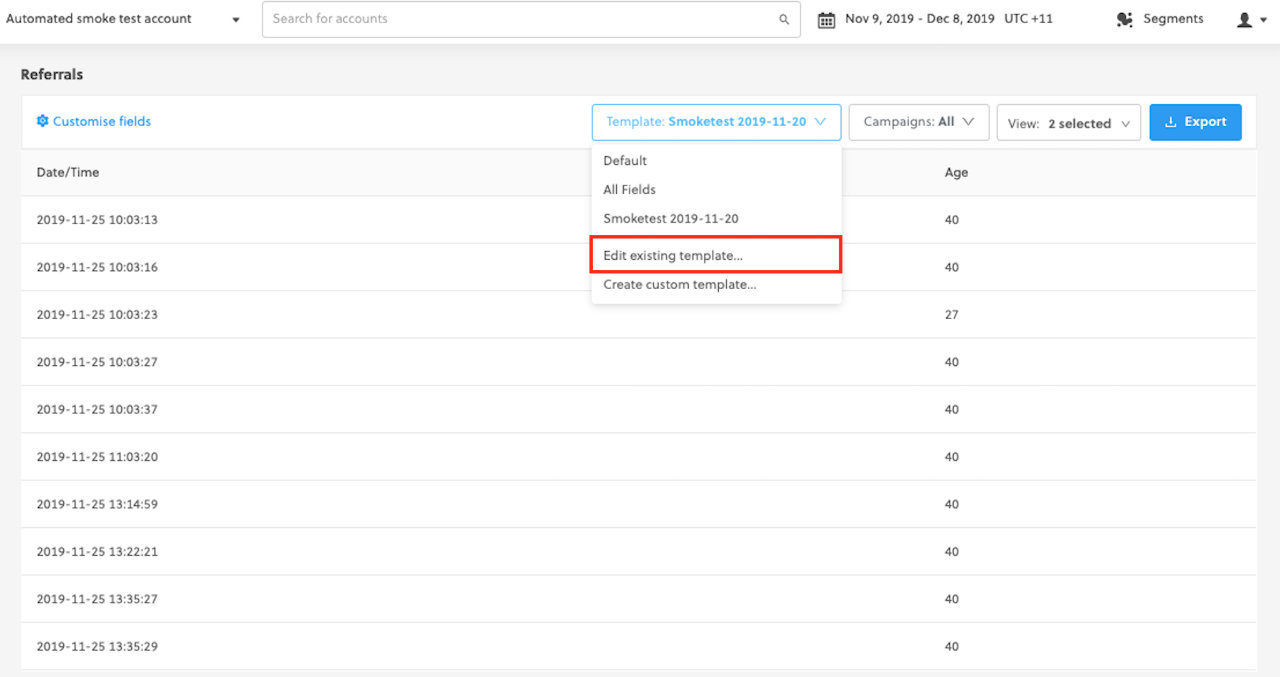
編集したいカスタムテンプレートを選択します。
-
既存のテンプレートを編集をクリックします。
-
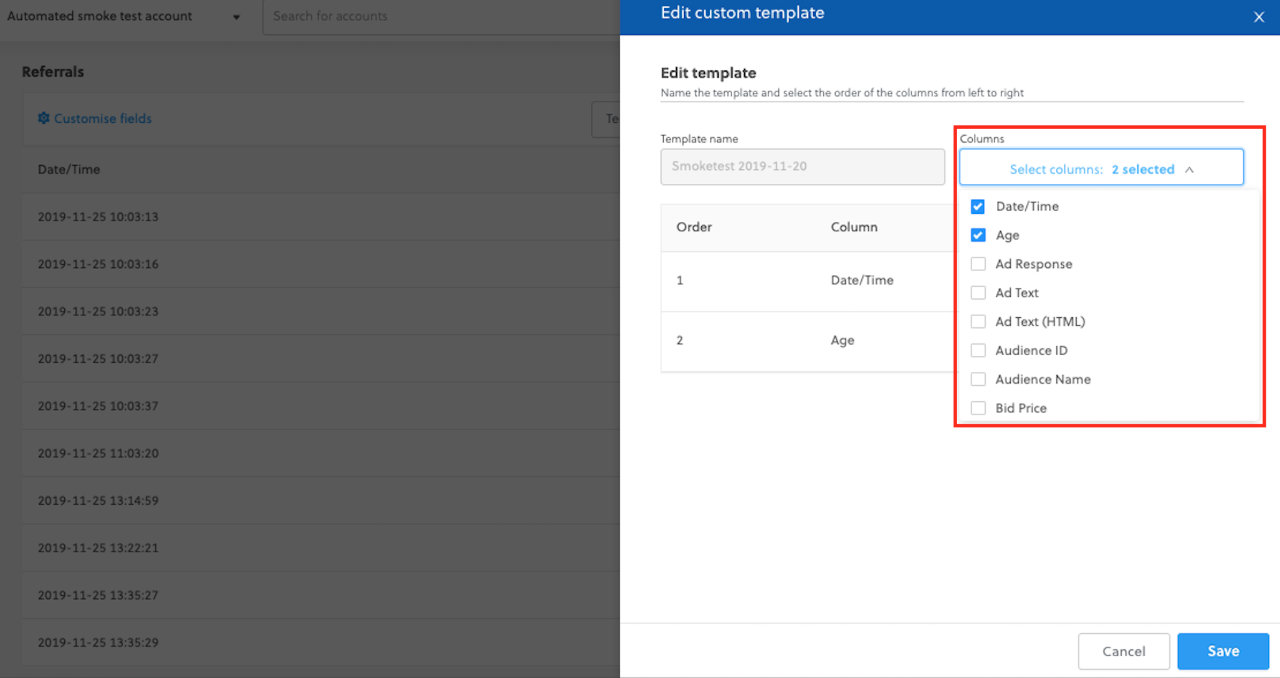
既存のカスタムテンプレートにフィールドを追加または削除します。
-
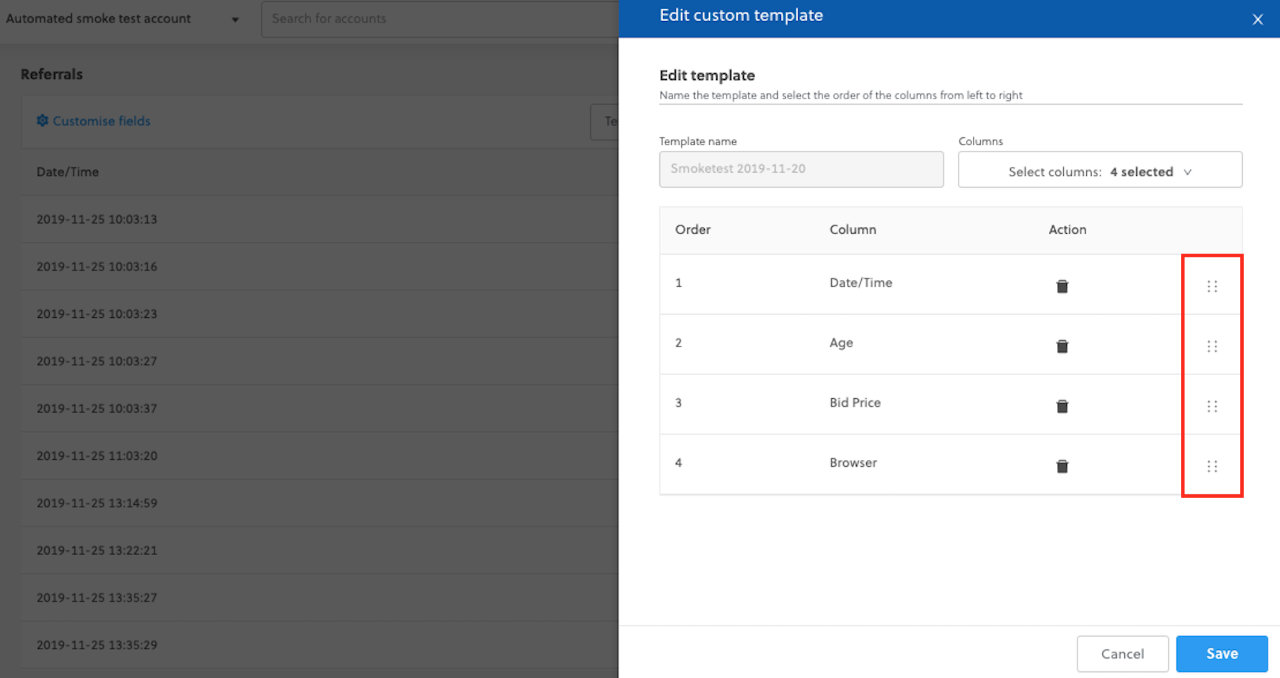
テンプレート内のフィールドを希望の順序に並べ替えます。
-
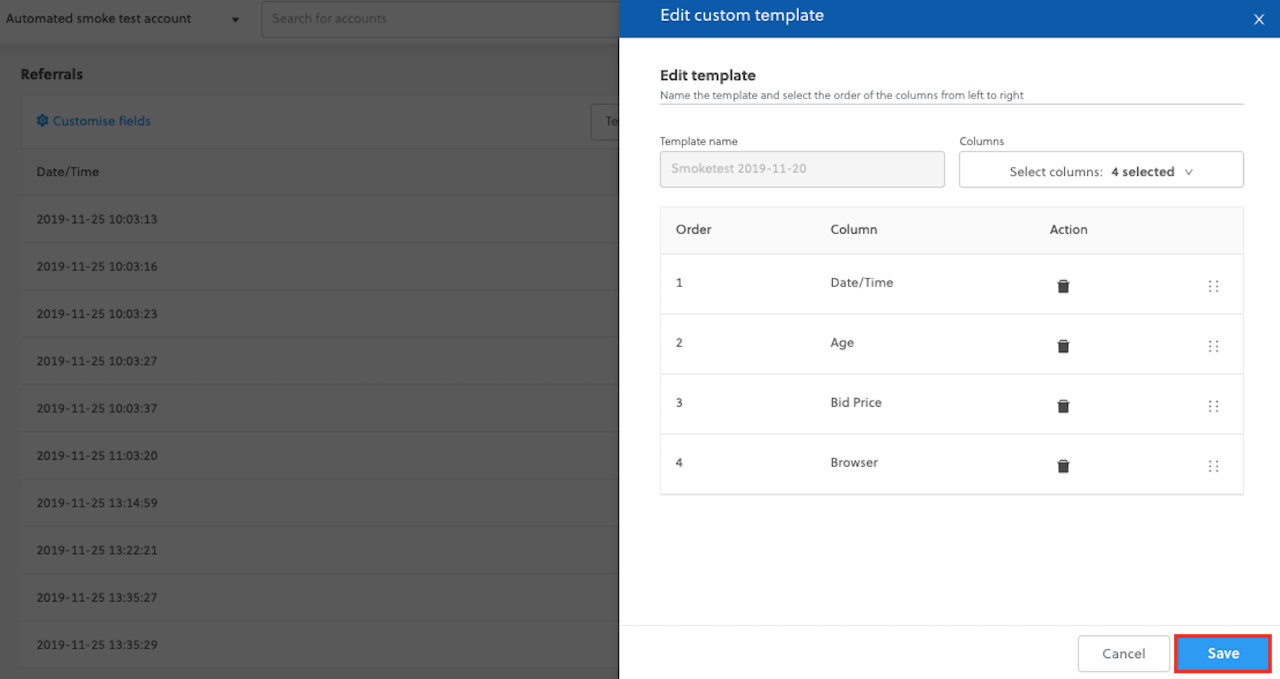
保存をクリックします。
-
テンプレートドロップダウンから新しいカスタムテンプレートを選択します。
カスタムフィールドカスタムフィールド への直接リンク
リファラエクスポート用のカスタムフィールドを作成するには、以下の手順を行います。
-
左側のナビゲーションメニューからキャンペーン > 顧客データに移動し、リファラタブにいることを確認します。
-
フィールドをカスタマイズをクリックします。
-
新しいカスタムフィールドをクリックします。
-
変換するフィールドを選択し、カスタムフィールドの名前を入力します。
-
条件を選択します:等しいまたは含む。
-
マップしたい値と新しいフィールド名を入力します。
-
空の場合にカスタムフィールドをどのように処理するかを選択します。
-
一致が見つからない場合のデフォルト値を選択します。
-
保存をクリックします。
API 経由API 経由 への直接リンク
当社のデータ管理プラットフォームは、キャンペーンのリファラデータに安全にアクセスする機能を提供します。人気のあるオプションの一つは、APIを介してCRMと直接統合することです。
APIは、Roktがリファラデータをリアルタイムで提供する最も効率的な方法です。これは、キャンペーンのリファラが生成されるとすぐに、Roktがリードをあなたに伝えることができるためです。これを完了するために必要な技術的な要素がいくつかあり、以下に概説されています。
要件要件 への直接リンク
API設定を開始するには、Roktは以下の情報を必要とします。
以下の詳細をアカウントマネージャーに送信してください:
- システムで購読者を作成するための完全なAPIドキュメント。
- 設定に関する問い合わせを解決するための技術的な連絡先情報。
- 関連する環境(本番、テスト、ステージングなど)のエンドポイント。
- メソッド(例:GET、POST、PUT)
- 認証(もしあれば)
- リクエストボディのエンコーディング(例:JSON、XML、URLエンコード)
- 必要なAPIパラメータ(Roktが共有できる属性について学ぶ)。
- Roktがリードを正確に分類するために役立つ期待されるAPIレスポンス。
APIドキュメントAPIドキュメント への直接リンク
APIドキュメントは、要件として挙げられたポイントの一部またはすべてを含むことができます。
- エンドポイント
- メソッド
- ボディ
これにより、Roktがどのようにしてリードをシステムに配信できるかを正確に説明する必要があります。
APIドキュメントと技術的な連絡先があれば、API設定プロセスを開始するのに十分です。
APIドキュメントの良い例として、Mailchimp APIドキュメントをチェックしてください。
技術的な連絡先情報技術的な連絡先情報 への直接リンク
API設定プロセスに関する質問に最も適した連絡先(あなた自身またはチームの他のメンバー)を提供してください。
技術的な連絡先は以下のことができる必要があります:
- テストリードがシステムに正常に記録されたことを確認する
- なぜ403のレスポンスステータスを受け取っているのかを説明する
例:
ジョン・スミス
技術サポート
エンドポイントエンドポイント への直接リンク
これはRoktがデータを配信する場所です。ステージングやテスト用のエンドポイントがある場合、Roktチームが設定およびテストプロセス中に役立ち、テストリードがライブCRMに配信されないようにします。
例:
https://us9.api.mailchimp.com/3.0/lists/abcdefghij/members
メソッドメソッド への直接リンク
これはRoktがデータをリストに配信するために使用するHTTPリクエストタイプです。ほとんどの場合、これはPOSTリクエストです。
Roktは以下の送信メソッドをサポートしています:
- GET
- POST
- PUT
認証認証 への直接リンク
RoktがAPIを呼び出すために必要な認証情報を提供してください。これは以下のような形で提供されることがあります:
- ユーザー名とパスワードの組み合わせ
- APIキー
- クライアントIDとシークレット
APIパラメータAPIパラメータ への直接リンク
各APIリクエストにRoktが含めるパラメータのリストを提供します。可能であれば、以下を指定してください:
- 必須属性(リクエストが成功するために送信しなければならない属性)
- オプション属性
- 各属性のパラメータ名(例:
firstname,FirstName,first-name)
一般的な属性には以下が含まれます:
- First name
- Last name
- Source
- Country
参考として、Roktはこれらの属性を共有できます。
Roktは以下のボディエンコーディングをサポートしています:
- JSON
- URLエンコード
- プレーンテキスト
- XML
期待されるAPIレスポンス期待されるAPIレスポンス への直接リンク
可能性のあるAPIレスポンスのリストを提供することで、Roktは成功裏に配信されたリードと、配信に失敗したまたは重複としてラベル付けされたリードを迅速に識別するためのレスポンス処理ロジックを設定できます。
レスポンス処理は、受け取ったステータスコードまたはレスポンスボディに基づいて作成される可能性があります。これは、APIの設定方法によります。
ステータスコードの例:
- 201 (リードが正常に作成されました)
- 400 (認証されていません)
- 500 (サーバーエラー)
レスポンスボディ値の例:
"successfully delivered"{"status": "duplicate"}{"success": false}
以下に説明するAPIセットアッププロセスを完了するために、Roktのアカウントマネージャーと協力してください。
API接続の設定API接続の設定 への直接リンク
-
One Platformにログインし、ホームページでアカウントをクリックします。
-
左のナビゲーションメニューでIntegrations > Connectionsページに移動します。
-
Add connectionをクリックします。
-
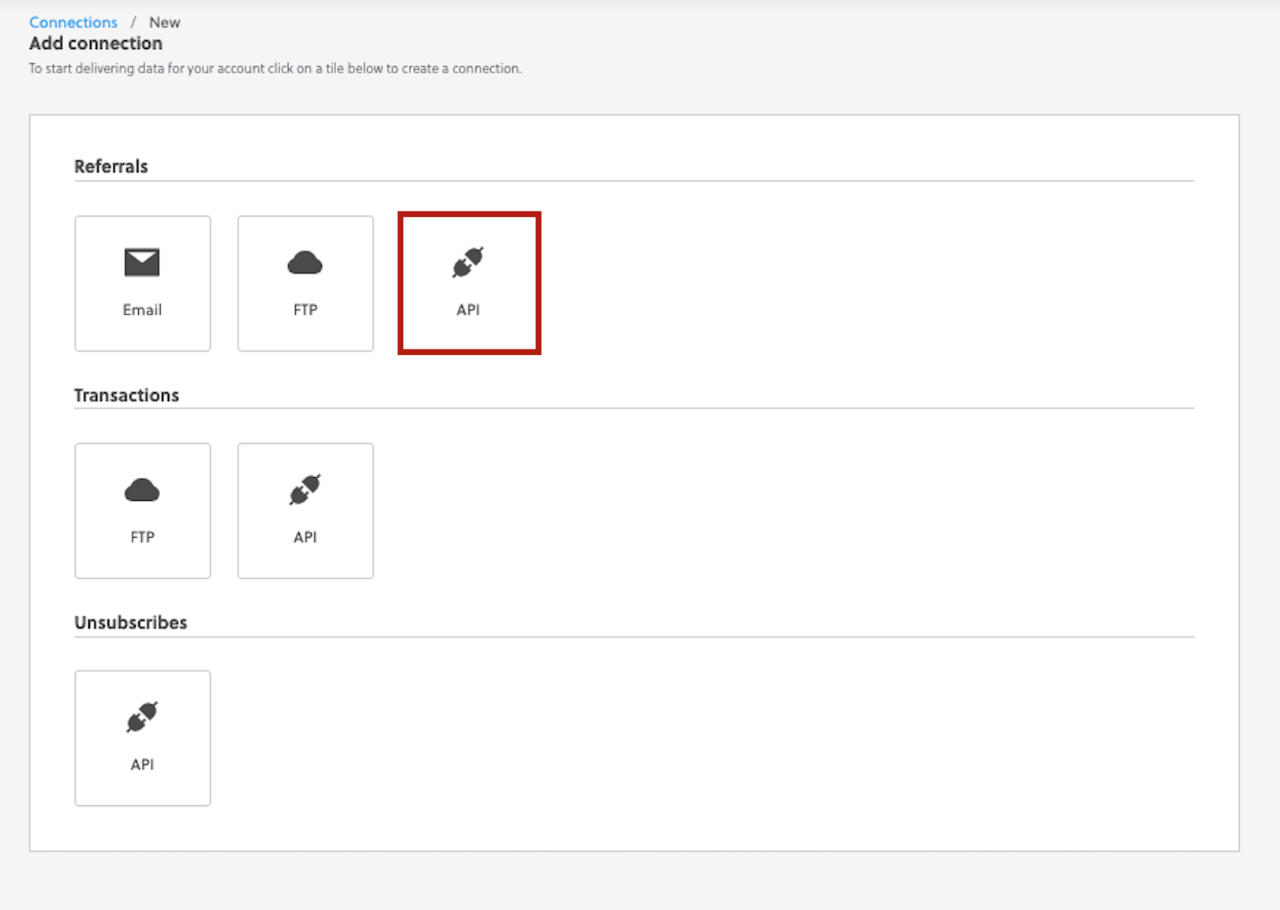
Referralsの下で、APIをクリックします。
-
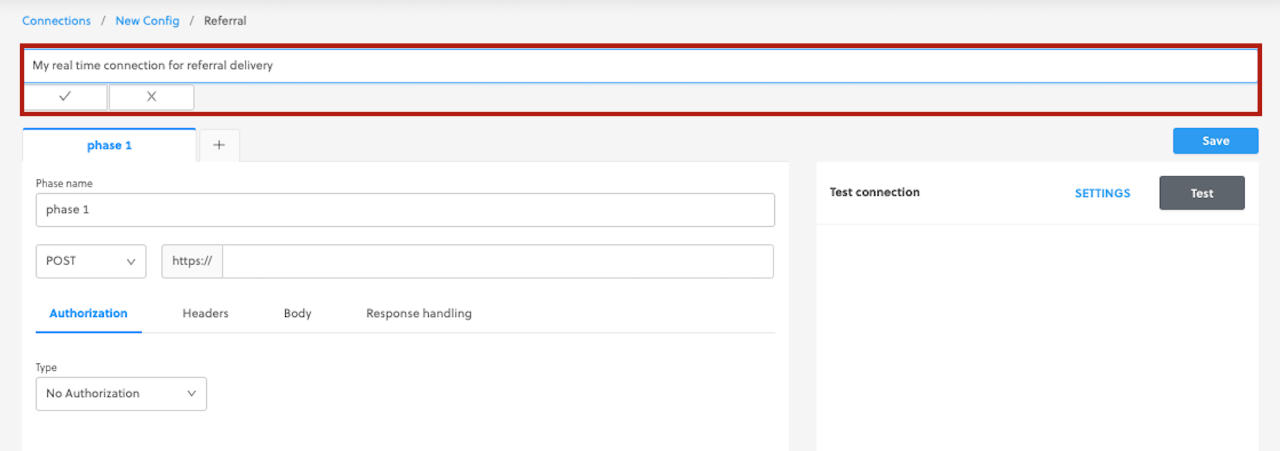
接続に名前を付けます。
-
接続のエンドポイントを入力します。
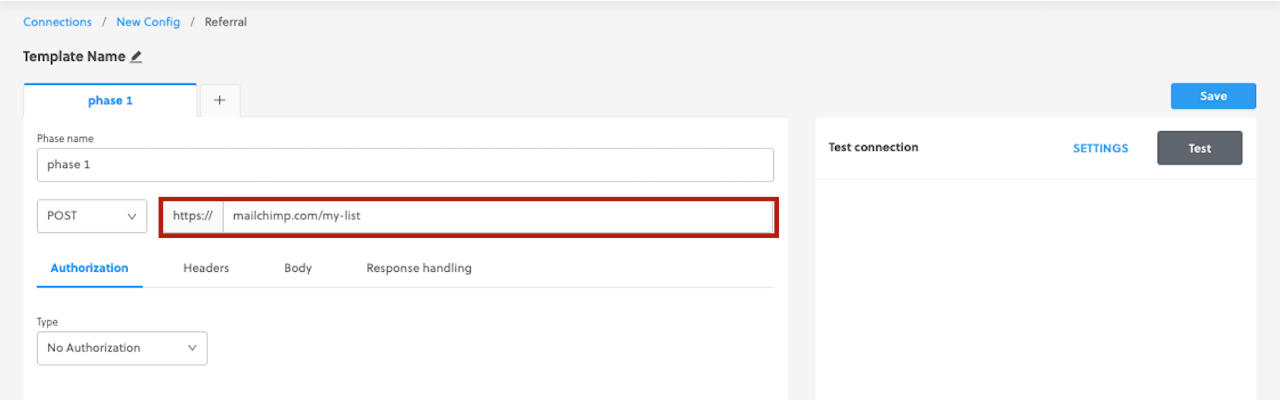
-
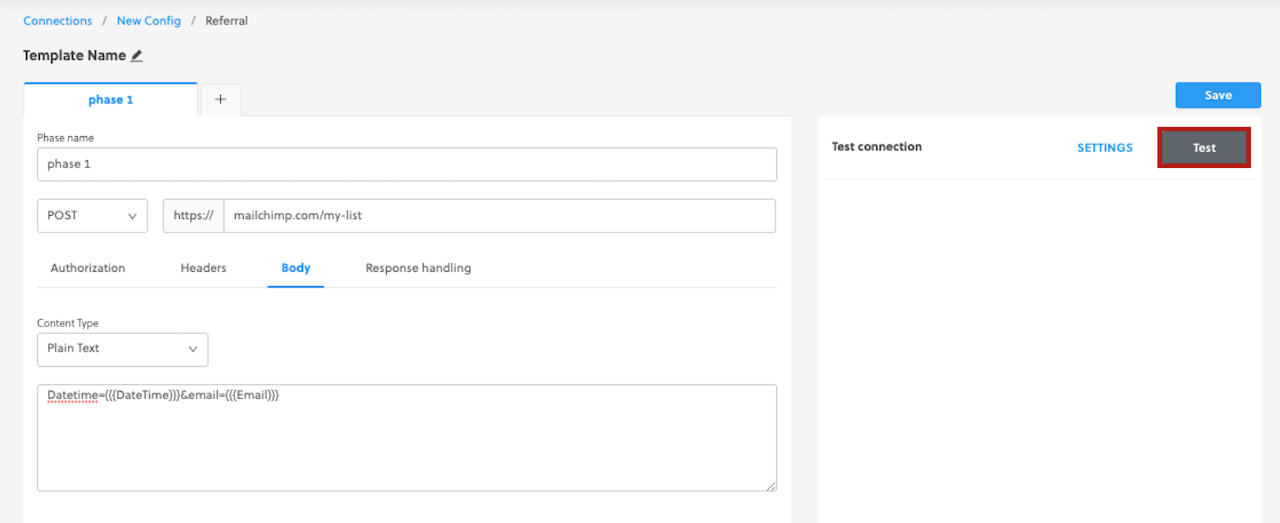
Authorization、Headers、およびBodyの下に必要な情報をすべて入力します。
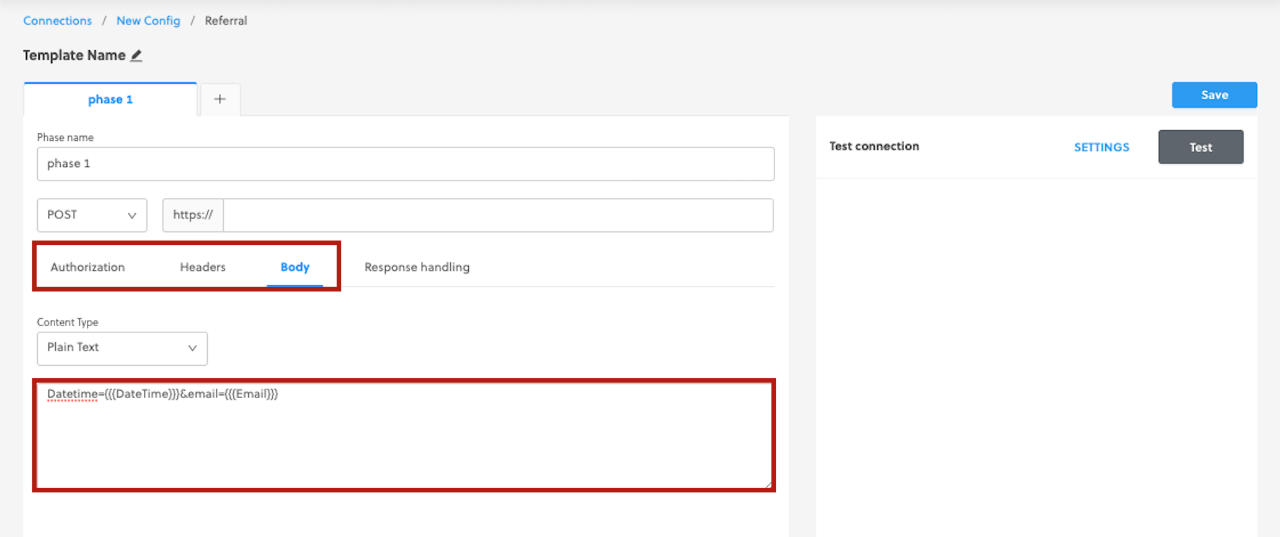
-
すべてのResponse handlingルールを入力します。
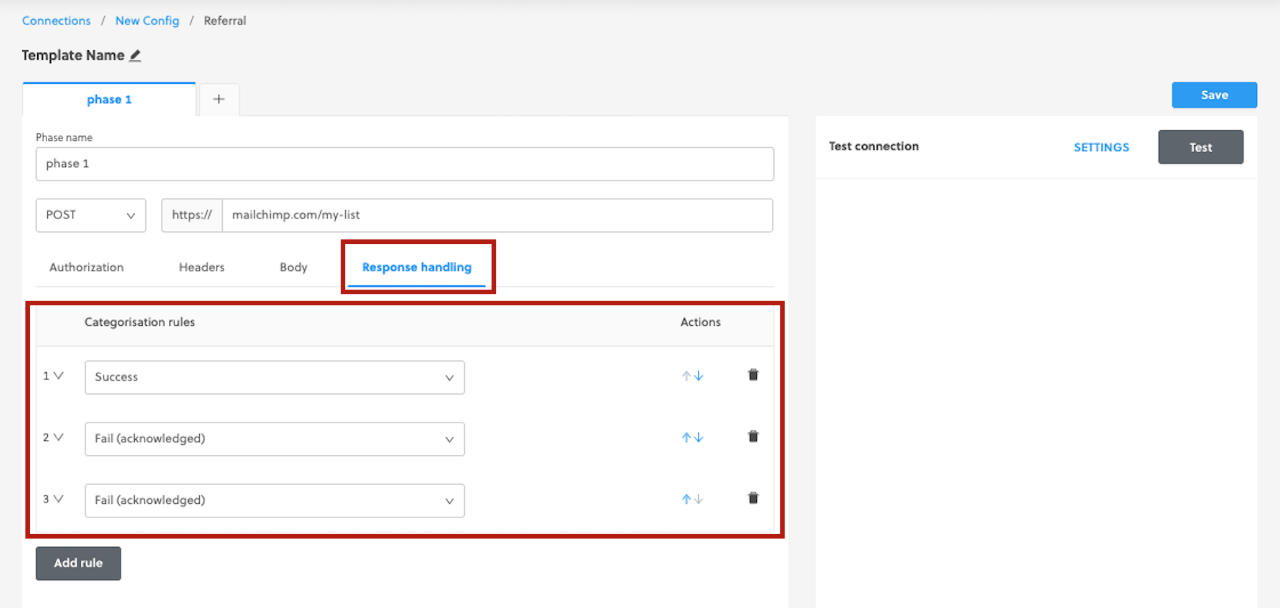
API接続のテストAPI接続のテスト への直接リンク
-
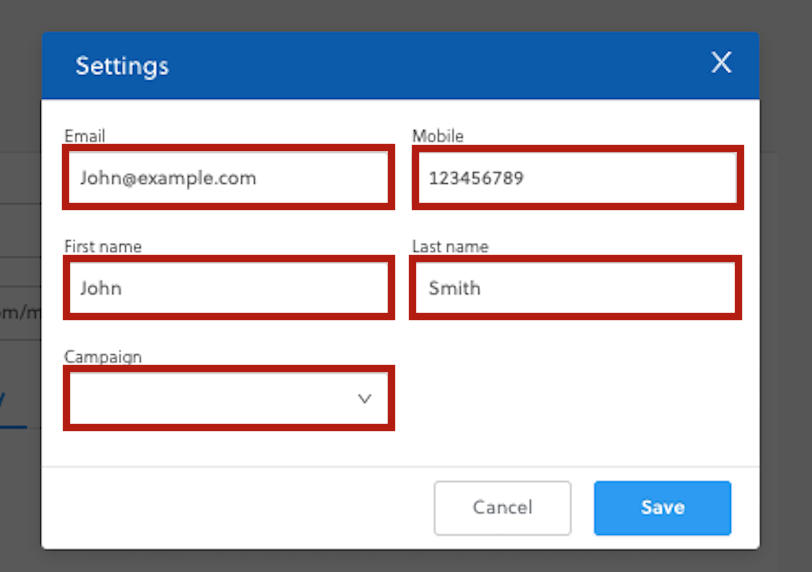
API接続が設定されたら(エンドポイント、認証、ヘッダー、ボディ、レスポンス処理)、Settingsをクリックします。
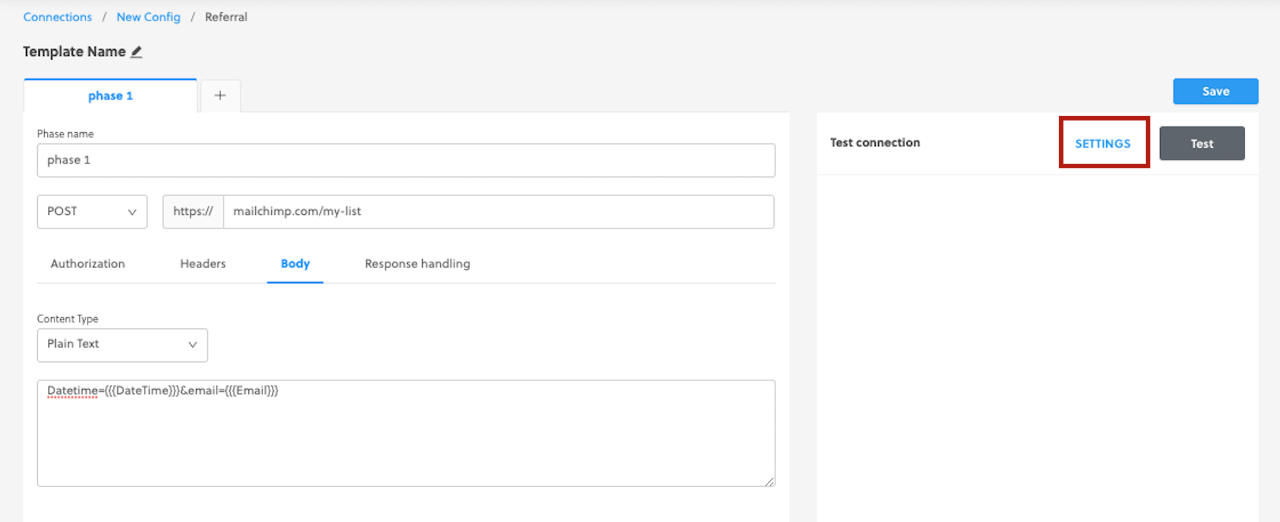
-
テスト基準に従ってテスト設定を編集します。
-
Saveをクリックします。
-
Testをクリックします。
-
テスト結果を確認します。
-
望ましい結果が得られるまでテストを繰り返します。
API接続にキャンペーンをリンクするAPI接続にキャンペーンをリンクする への直接リンク
-
リアルタイムリファラルページに移動します。
-
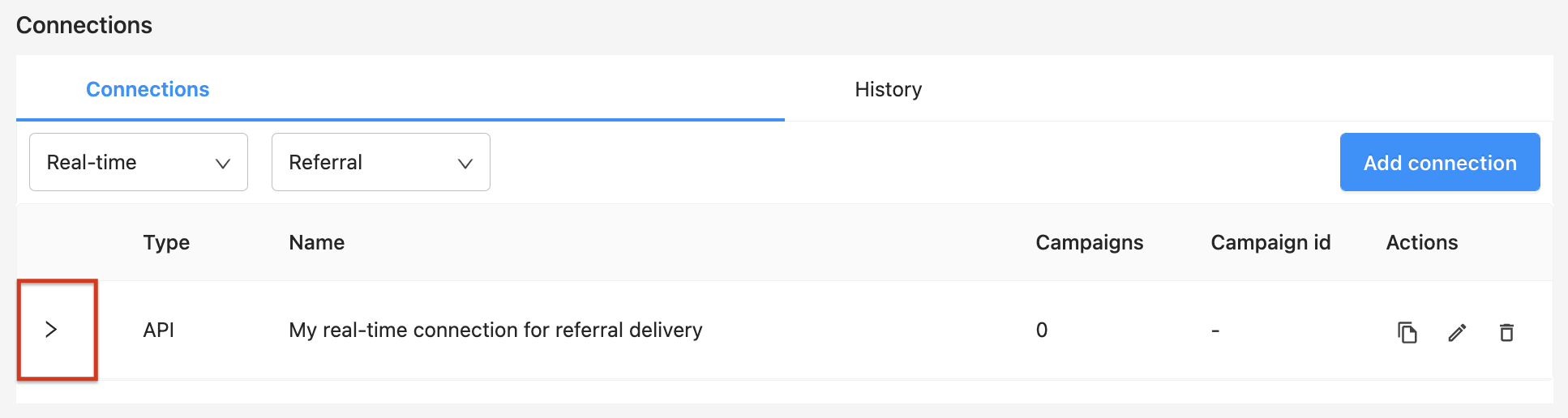
キャンペーンをリンクしたい接続を展開します。
-
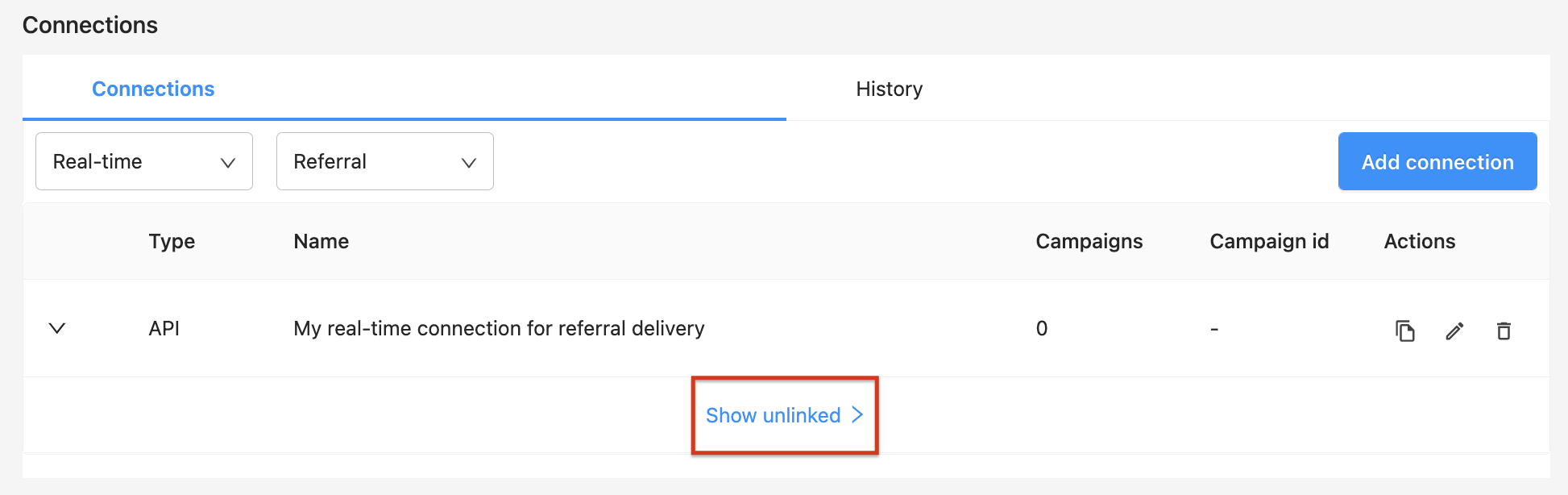
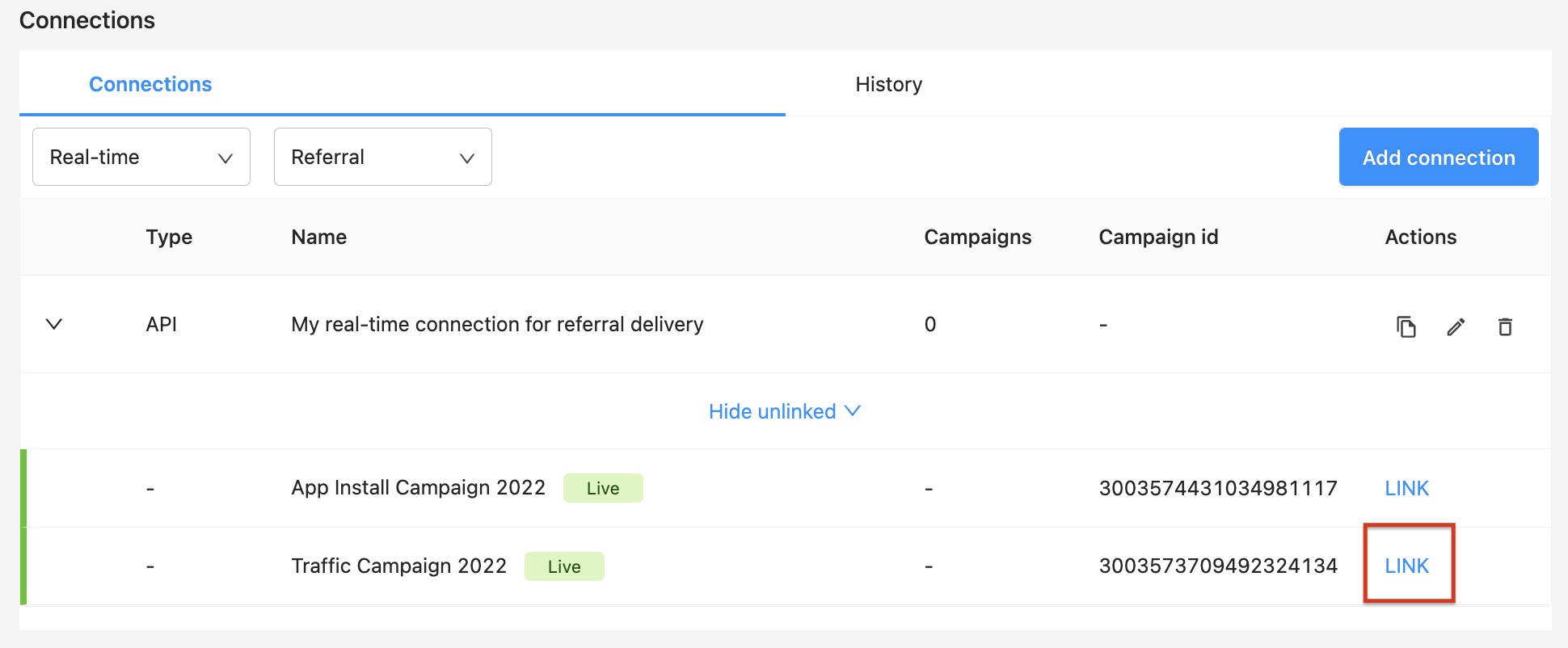
未リンクを表示をクリックします。
-
接続にリンクしたいキャンペーンを見つけて、リンクをクリックします。
-
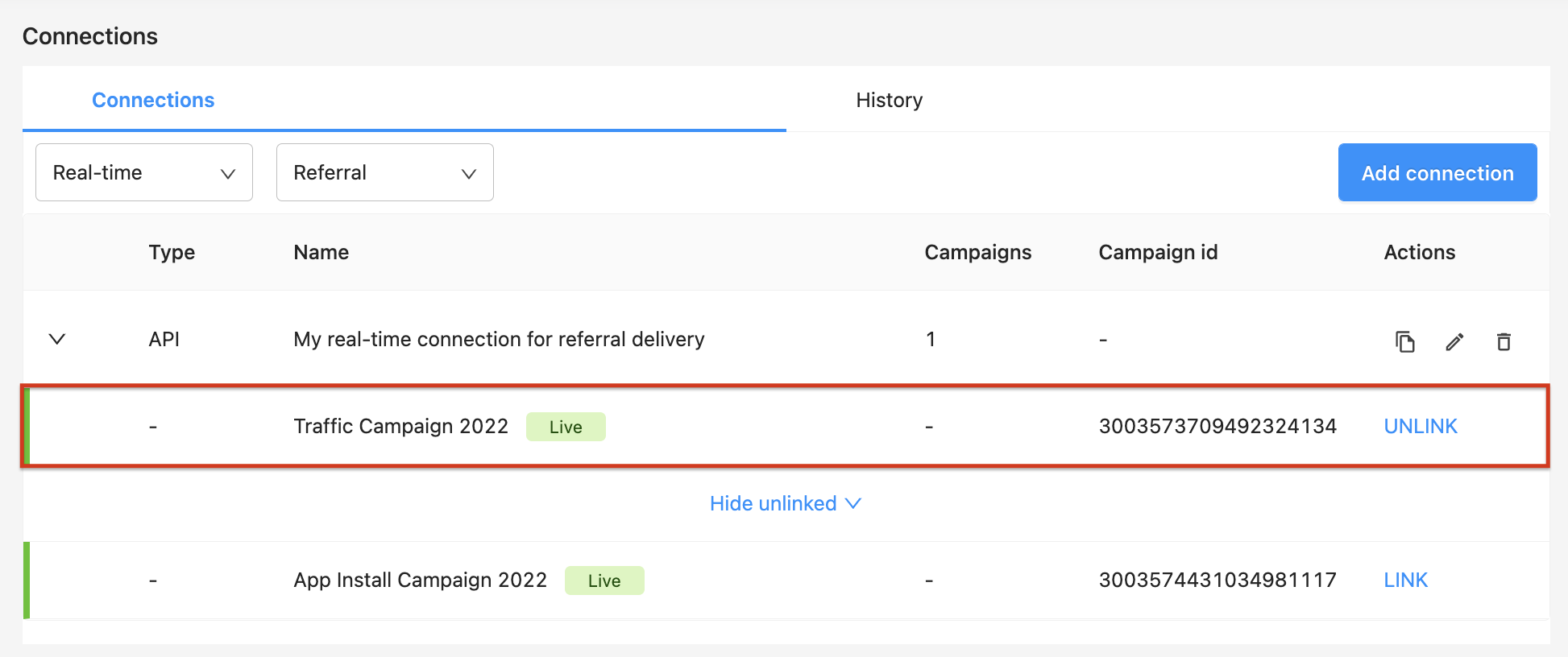
キャンペーンが接続にリンクされました。
API接続からキャンペーンのリンクを解除するAPI接続からキャンペーンのリンクを解除する への直接リンク
-
リアルタイムリファラルページに移動します。
-
キャンペーンをリンク解除したい接続を展開します。
-
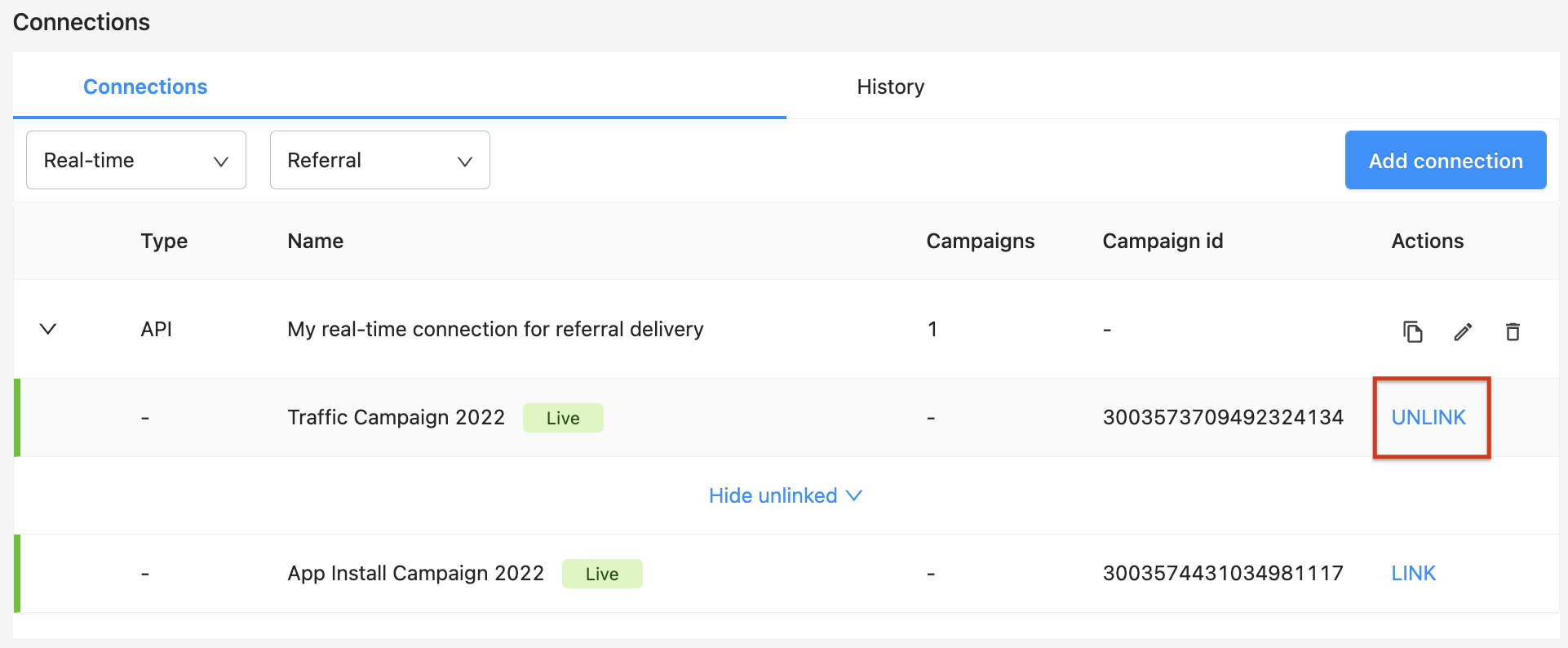
接続からリンク解除したいキャンペーンを見つけて、リンク解除をクリックします。
-
未リンクを表示をクリックします。
-
キャンペーンが接続からリンク解除されたことを確認します。
SFTP経由SFTP経由 への直接リンク
セキュアファイル転送プロトコル(FTP)接続を使用すると、リファラルの配信を自動化でき、セットアップにほとんど手間がかかりません。必要なのはSFTPの認証情報だけで、すぐに開始できます!
SFTP接続を設定すると、すべての新しいリファラルと関連メタデータを含む.csvファイルを定期的にメールで受け取ることができます。
独自のSFTP接続を使用することも、Roktの接続を使用することもできます。
RoktのFTP接続RoktのFTP接続 への直接リンク
始める前に始める前に への直接リンク
Rokt SFTPへのアクセス権があることを確認してください。ない場合は、アカウントマネージャーに連絡してアクセス権を取得してください。
Rokt SFTPへの接続を設定する前に、以下の情報を準備しておく必要があります:
- 配信頻度—リファラルをSFTPサーバーにアップロードする頻度と時間。
- 必要なパラメータ—最も一般的なのはメール、名、姓、ソース、州です。Roktが提供できるメタデータについて詳しく学びましょう。
ホストコンピュータ(例:ノートパソコン)からセキュアFTPサーバーへの接続を確立するには、サードパーティのクライアントソフトウェアが必要です。このチュートリアルでは、Windows、Mac、Linuxオペレーティングシステムで利用可能な人気の無料クライアントFileZillaを推奨しています。
- ブラウザでhttps://filezilla-project.org/に移動し、**FileZillaクライアントをダウンロード**をクリックします。
- コンピュータにFileZillaをインストールします。すでにFileZillaがインストールされている場合は、最新バージョンを実行していることを確認してください。
- Roktアカウントマネージャーに連絡してRokt SFTPへのアクセスをリクエストします。アクセスが許可されると、「RoktのSFTPサーバーへのアクセスが許可されました」という件名のメールをRoktから受け取るはずです。
- 添付ファイルをダウンロードし、「ファイルのパスワードのメール」の2通目のメールで提供されたパスワードを使用して暗号化されたファイルを解凍します。
- 解凍した暗号化ファイルには、RoktのSFTPフォルダにアクセスするためのキーとなる
.pemファイルが含まれています。
以下の手順は、Windows、Mac、Linuxオペレーティングシステムで共通であり、FileZillaの最新バージョンに基づいています。
- FileZillaを開き、
File > Site Managerに移動します。
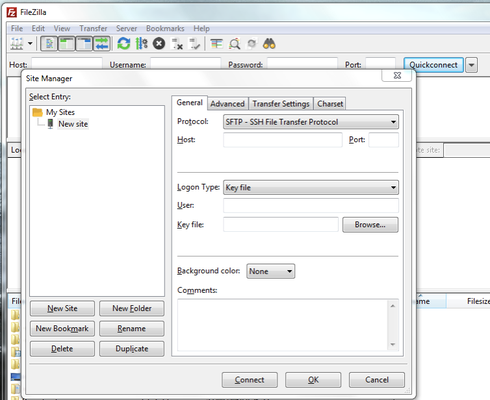
- 左側で新しいサイトをクリックし、以下を入力します:
-
プロトコル: SFTP – SSHファイル転送プロトコル
-
ホスト: ftp.rokt.com
-
ポート: 22
-
キー ファイル: ローカルキー ファイル (
.pem) を参照し、ローカルドライブから選択します(下の画像を参照)。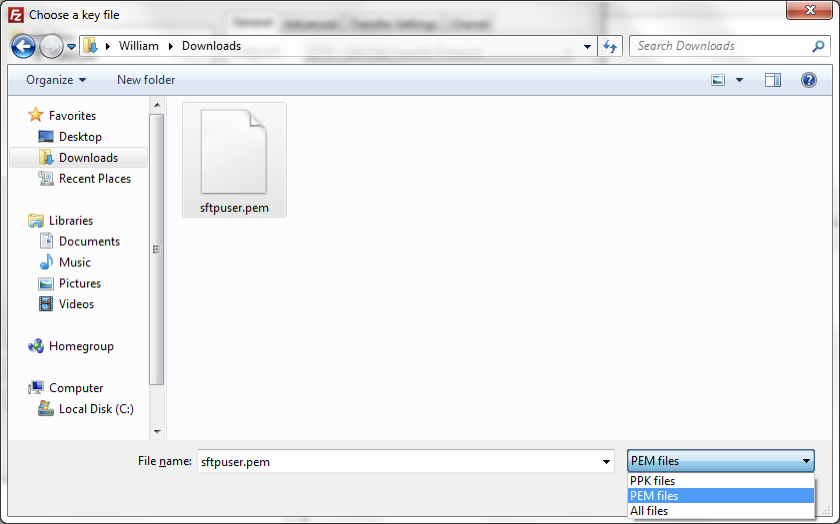
- 接続をクリックします。接続され、ファイルをアップロードするためのアクセス可能なフォルダが表示されるはずです。
ファイルパスと要件ファイルパスと要件 への直接リンク
紹介ファイルは次のファイルパスに配置されます:
| ファイルパス | 目的 |
|---|---|
| /downloads | Rokt によって提供された紹介データをダウンロード |
紹介ファイルはこのフォルダーから14日後に自動的に削除されます。
独自のSFTP接続を使用する独自のSFTP接続を使用する への直接リンク
接続の確立接続の確立 への直接リンク
-
One Platform にログインし、ホームページでアカウントをクリックします。
-
左のナビゲーションメニューから Integrations > Connections ページに移動します。
-
Add connection をクリックします。
-
Referrals の下で、FTP を選択します。
-
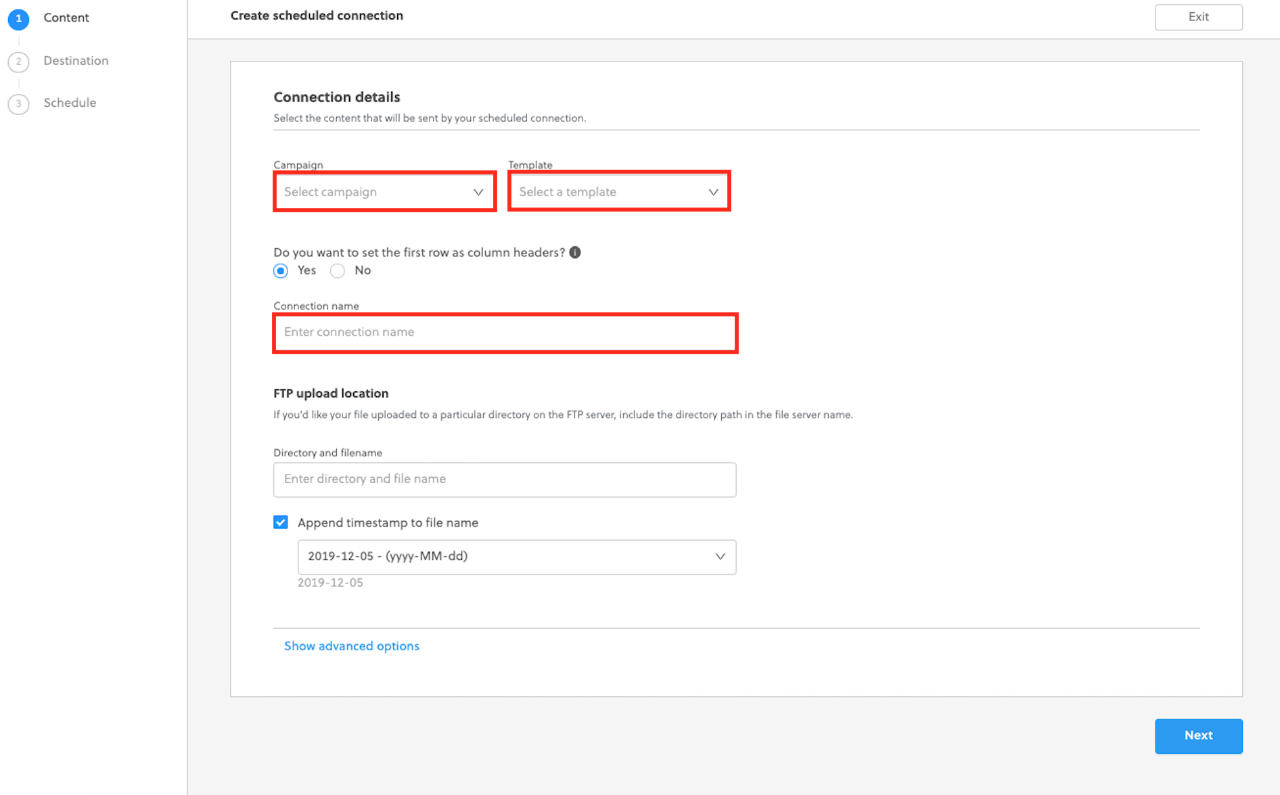
この接続の Campaign と Template を選択し、接続に名前を付けます。
-
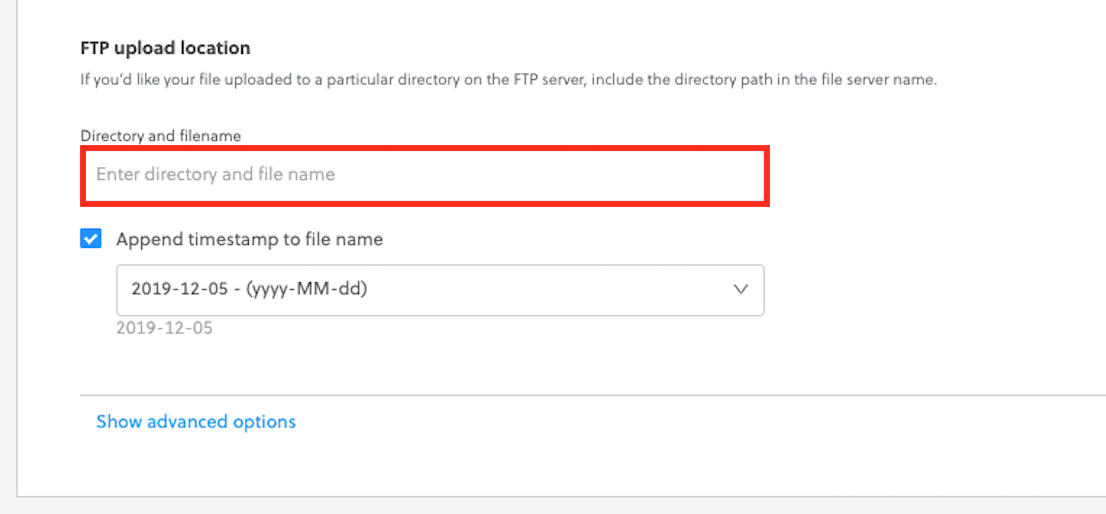
Directory and file name を入力します。
-
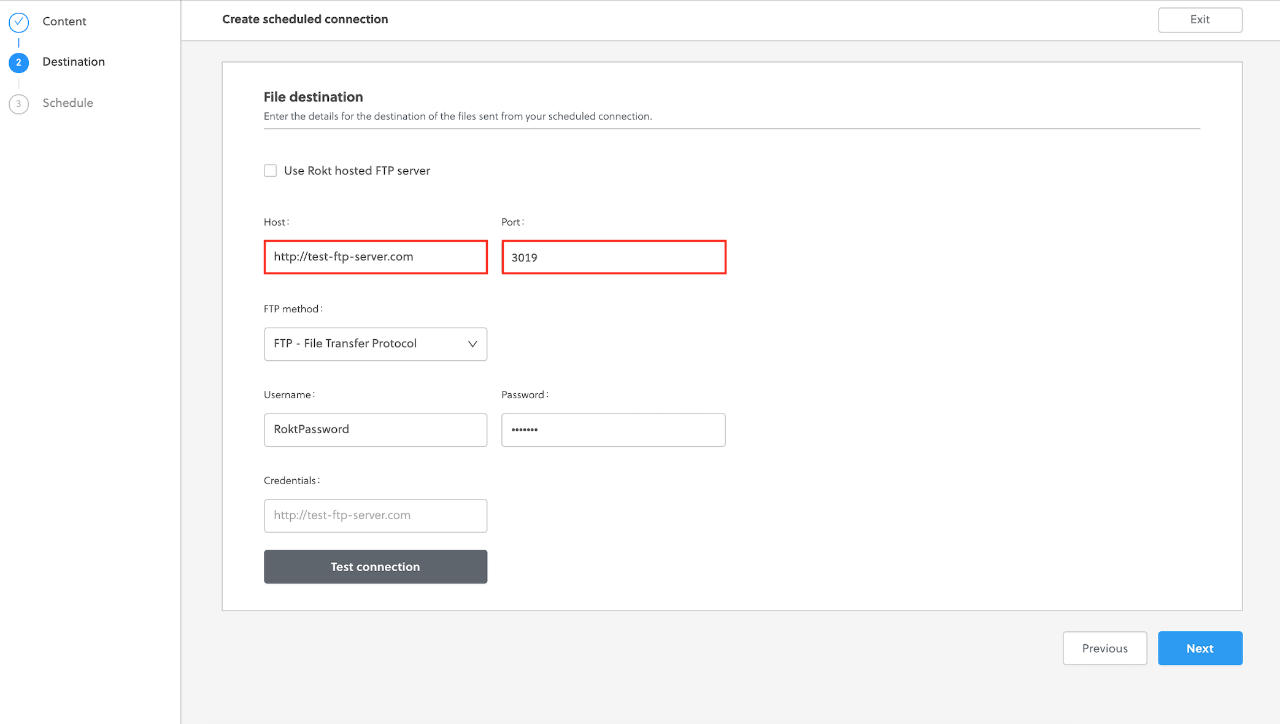
FTP サーバーホストの詳細とポートを入力します。
-
希望するFTPメソッドを選択します。
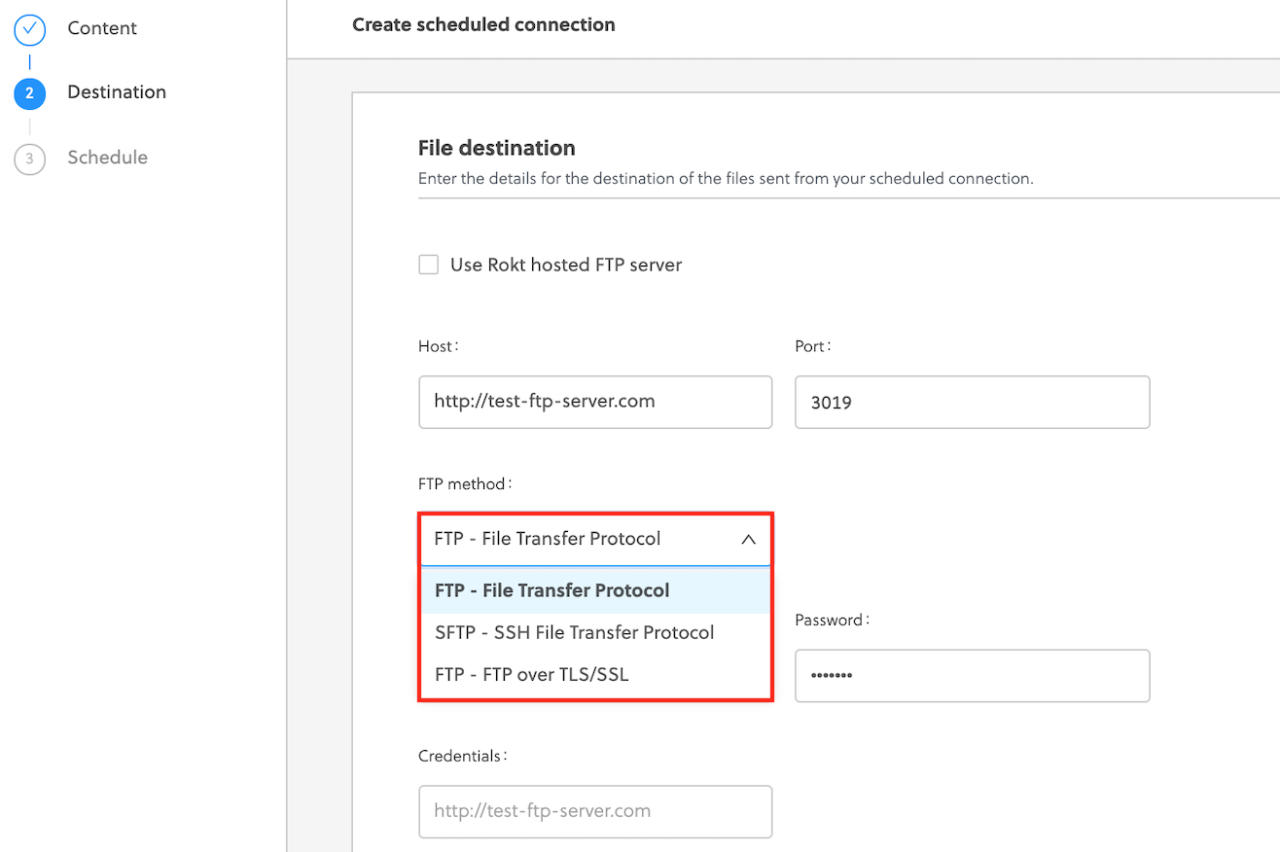
-
Username と Password を入力するか、SFTPを使用する場合はユーザー名を入力してキー ファイルをアップロードします。
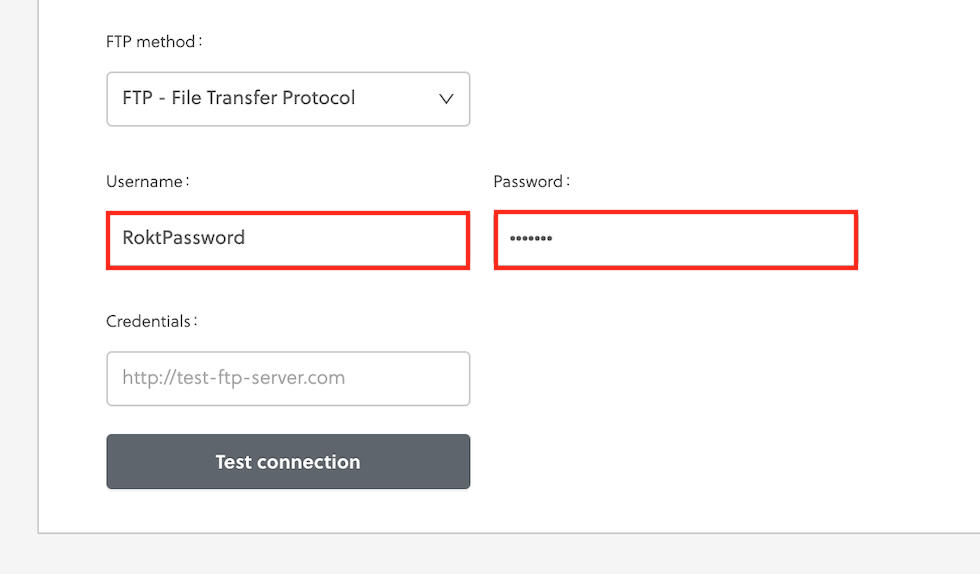
-
スケジュールを選択し、Save をクリックします。
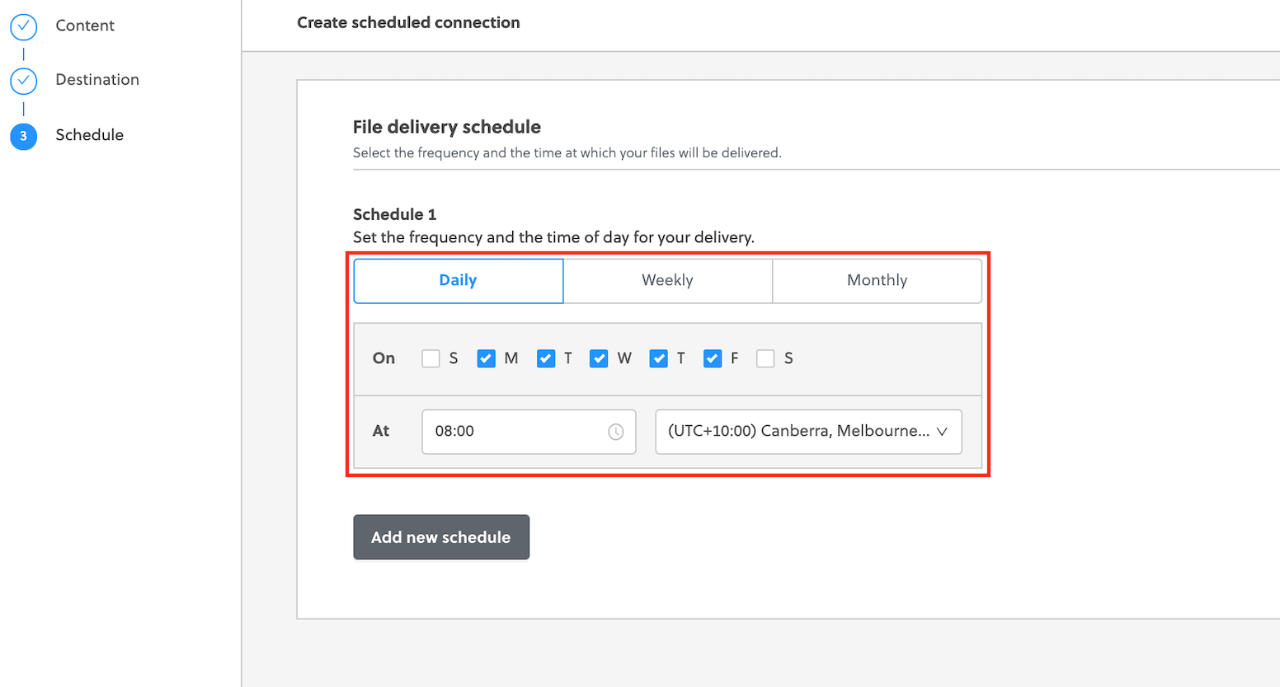 11. 接続が作成されました。
FTP接続の無効化FTP接続の無効化 への直接リンク
-
Connections タブに移動し、左端のドロップダウンメニューから Scheduled を選択します。
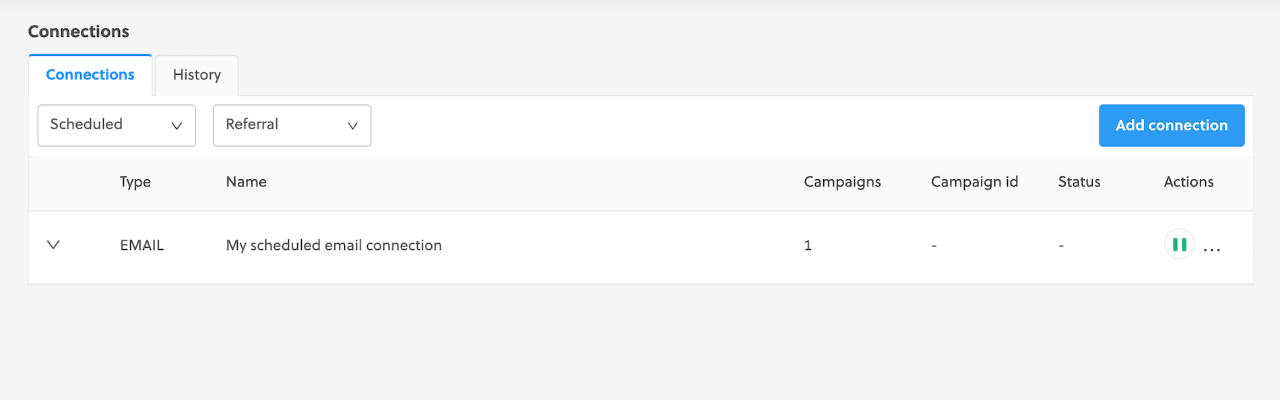
-
Actions の下で、一時停止アイコンをクリックします。
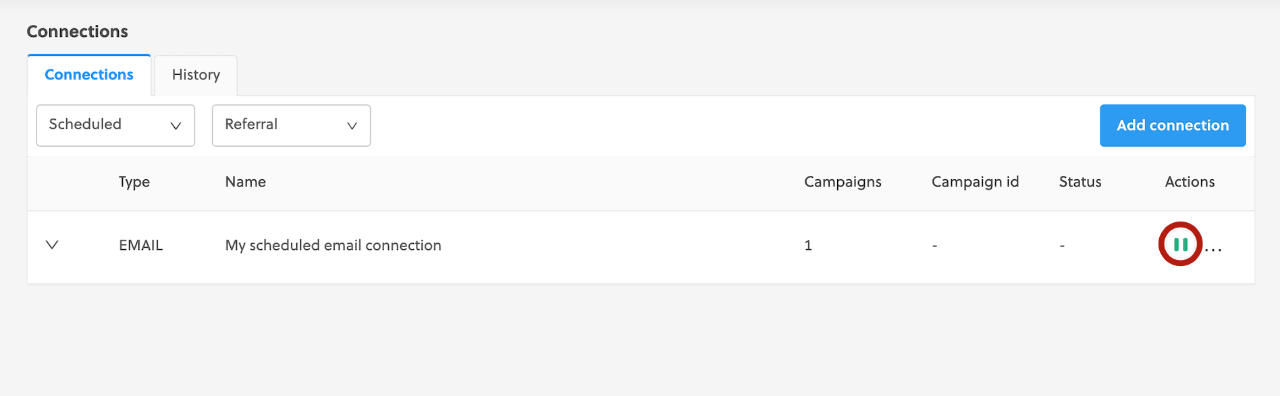
-
接続が無効になりました。
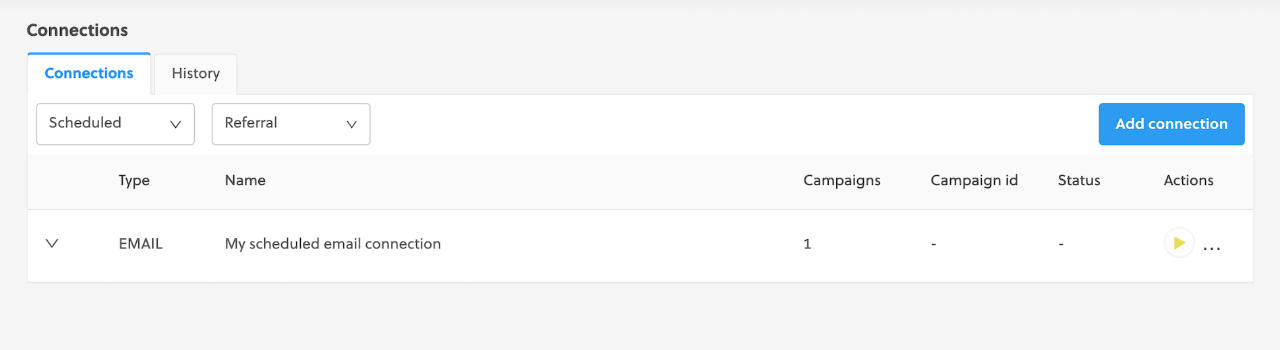
-
これらの手順を逆にして接続を有効にすることができます。
メール経由メール経由 への直接リンク
Rokt は、紹介ファイルを .csv 形式でメールで配信するスケジュールを設定できます。この方法はセキュリティが低く、メールアカウントからファイルをダウンロードするために手動処理が必要ですが、One Platform から紹介データを取得し始めるための便利な方法です。将来的には、SFTP または API ソリューションに切り替えることができます。
始める前に始める前に への直接リンク
メール配信の設定には、以下の情報のみが必要です。
- 紹介を配信するメールアドレス(または複数のメールアドレスのリスト)。
- 配信頻度—紹介メールを受け取りたい頻度と時間を指定します。
- 必要なパラメータ—最も一般的なのは、メール、名、姓、ソース、状態です。Roktが提供できる属性について詳しく学びましょう。
メール接続の設定メール接続の設定 への直接リンク
-
One Platformのアカウントに移動します。
-
左側のナビゲーションでIntegrations > Connectionsに移動します。
-
Add connectionをクリックします。
-
Referralsの下で、Emailをクリックします。
-
この接続のキャンペーンとテンプレートを選択します。
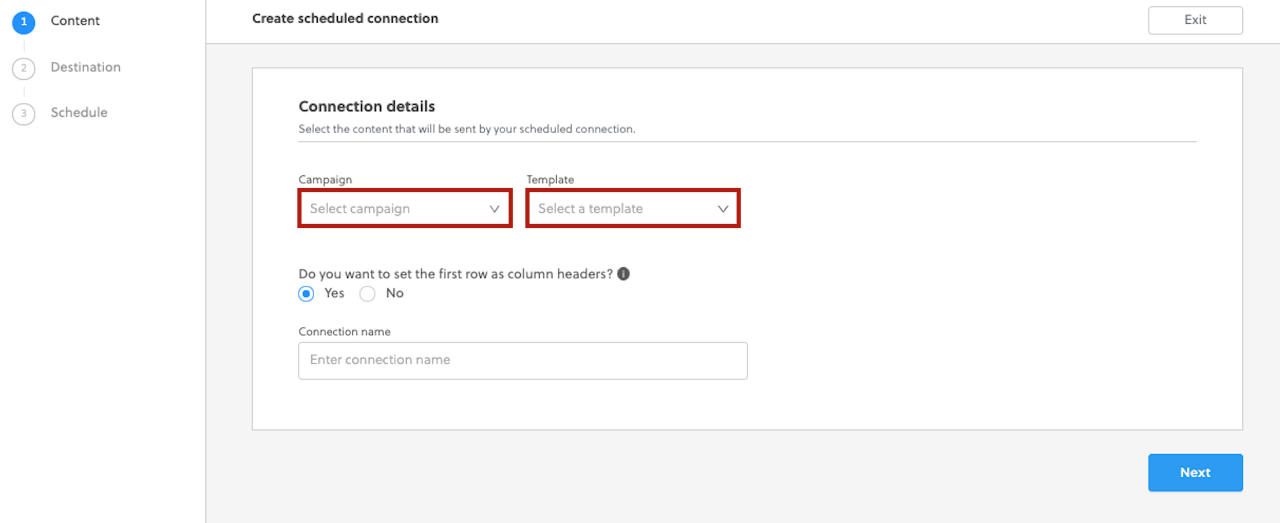
- 接続に名前を付け、Nextをクリックします。
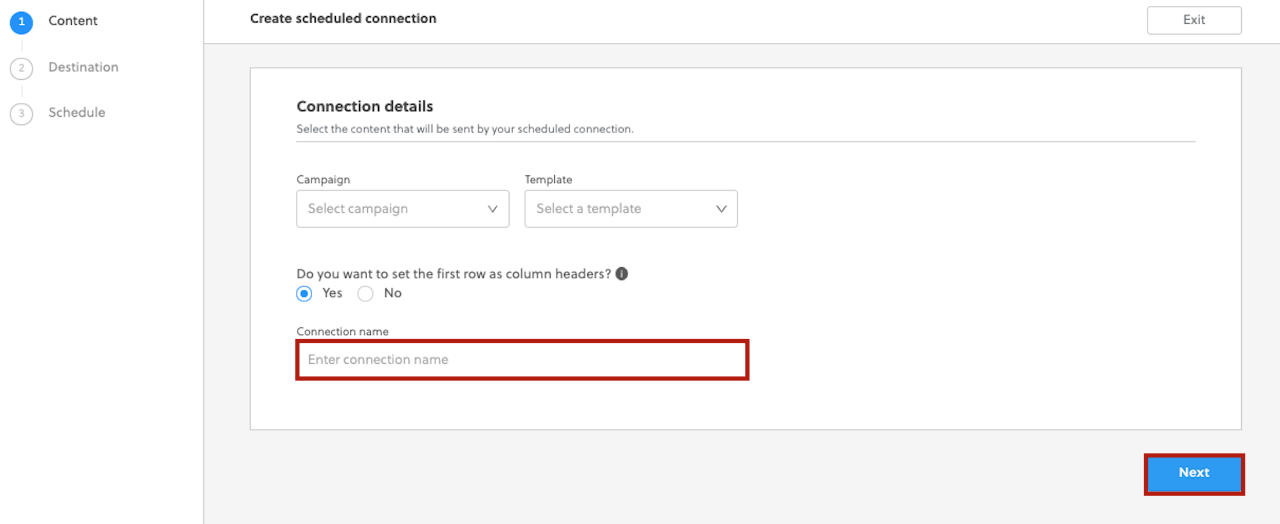
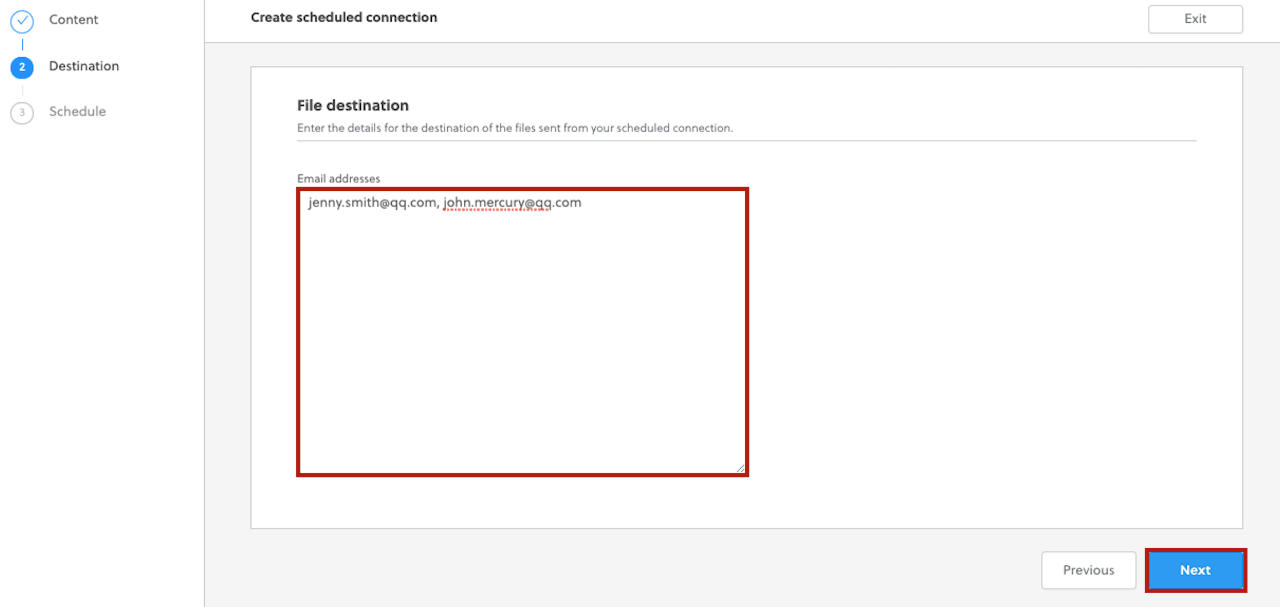
- 送信先のメールアドレスを入力し、Nextをクリックします。
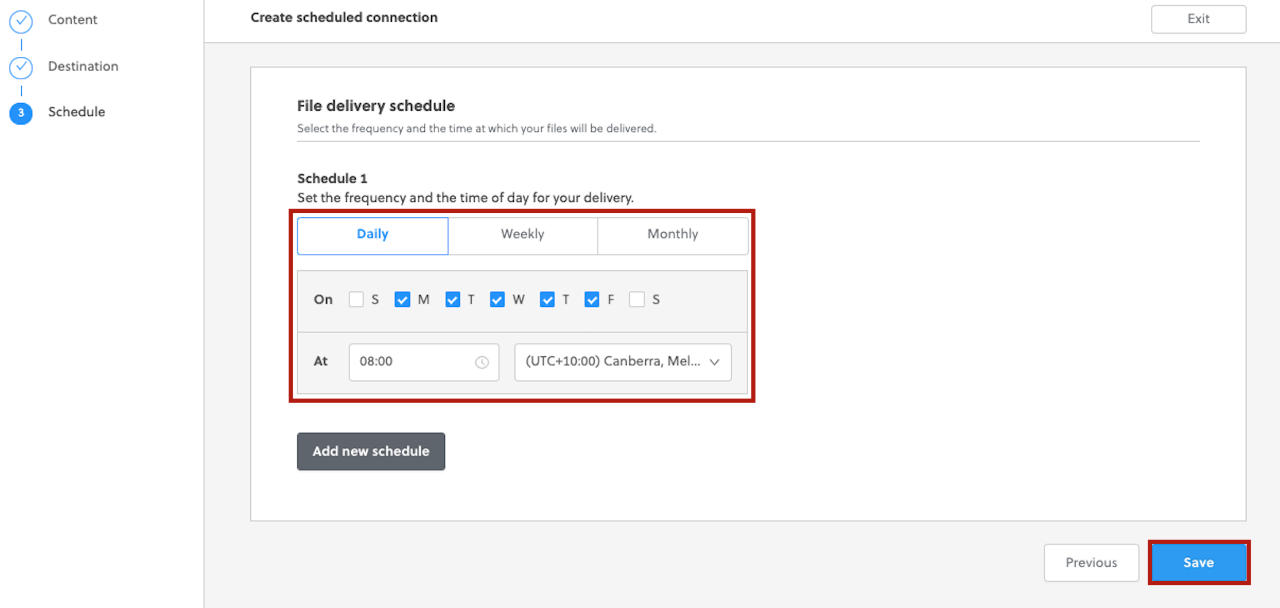
- 希望するスケジュールを選択し、Saveをクリックしてメール接続を作成します。
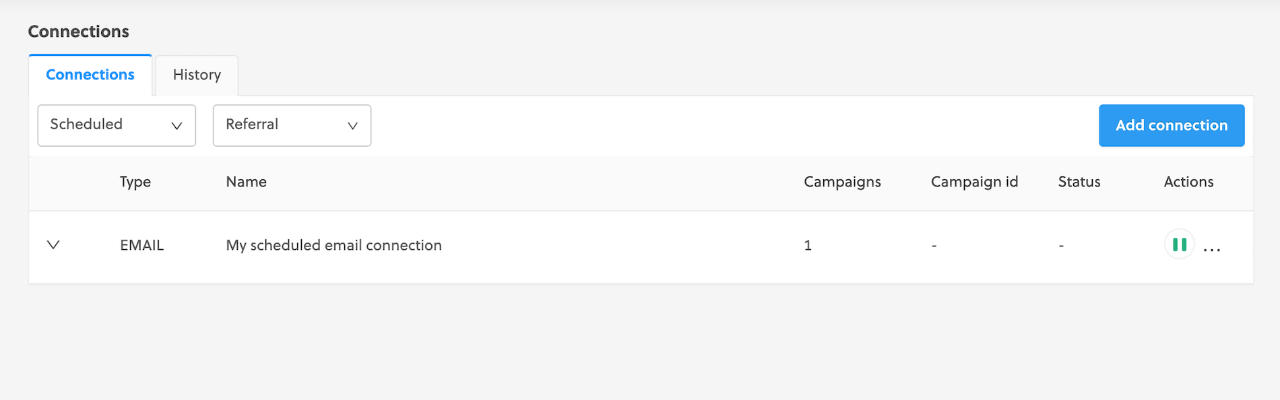
- リンクされたキャンペーンのメール接続が作成されました。
メール接続の無効化メール接続の無効化 への直接リンク
-
左側のナビゲーションメニューから、Integrations > Connectionsページに移動し、ドロップダウンメニューからScheduledを選択します。
-
一時停止アイコンをクリックします。
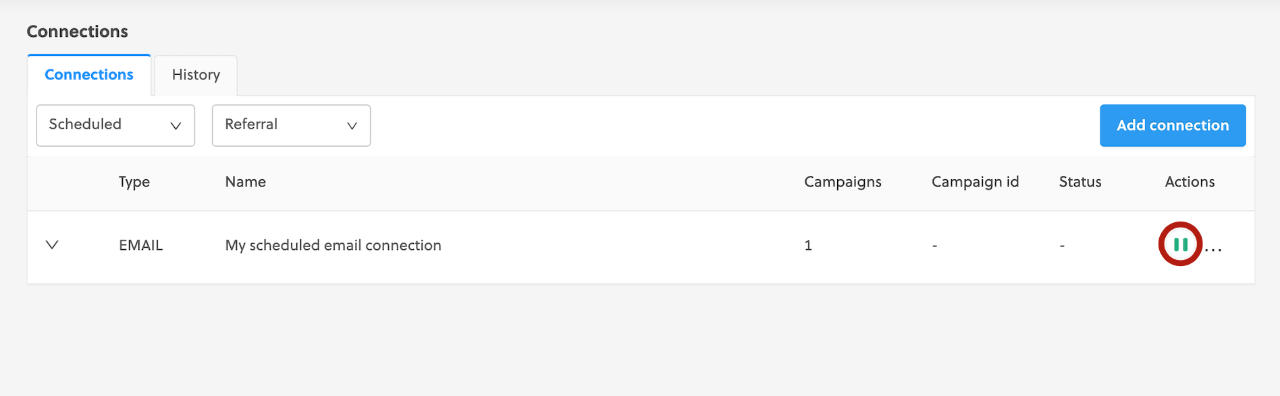 3. メール接続が無効になりました。
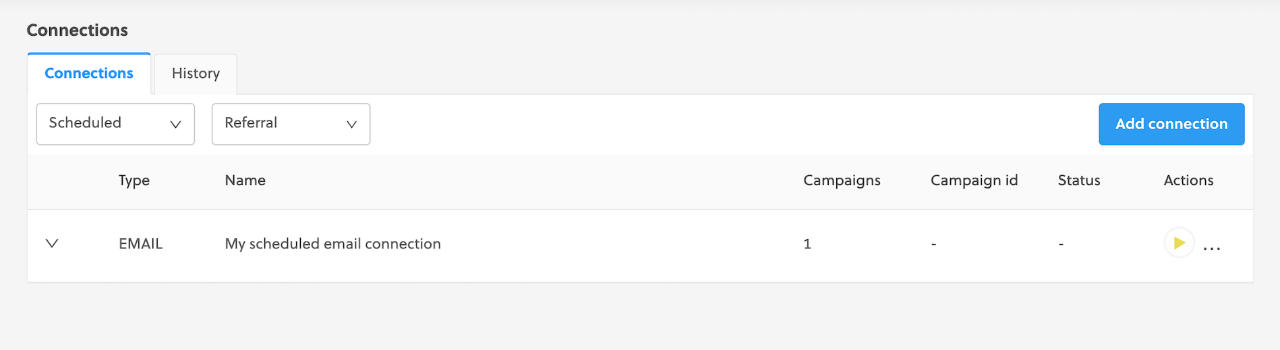
- これらの手順を逆にして接続を有効にすることができます。
Mailchimpを通じてMailchimpを通じて への直接リンク
RoktをMailchimpと統合することができます。Mailchimpは、電子商取引ビジネスに特化したメールサービスプロバイダーおよびマーケティングオートメーションプラットフォームです。これにより、MailchimpのCRMデータを可能な限り最新の状態に保ち(Roktは5分ごとに新しい紹介を投稿します)、キャンペーンの戦略により多くのエネルギーを集中させ、管理にかかる手間を減らすことができます。
MailchimpからAPIキーを取得するMailchimpからAPIキーを取得する への直接リンク
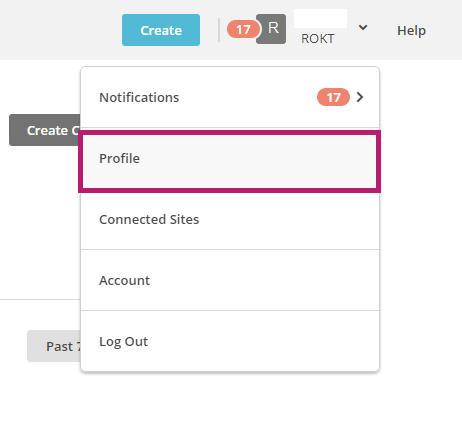
-
Mailchimpアカウントにログインします。右上の名前をクリックします。ドロップダウンメニューからProfileを選択します。
-
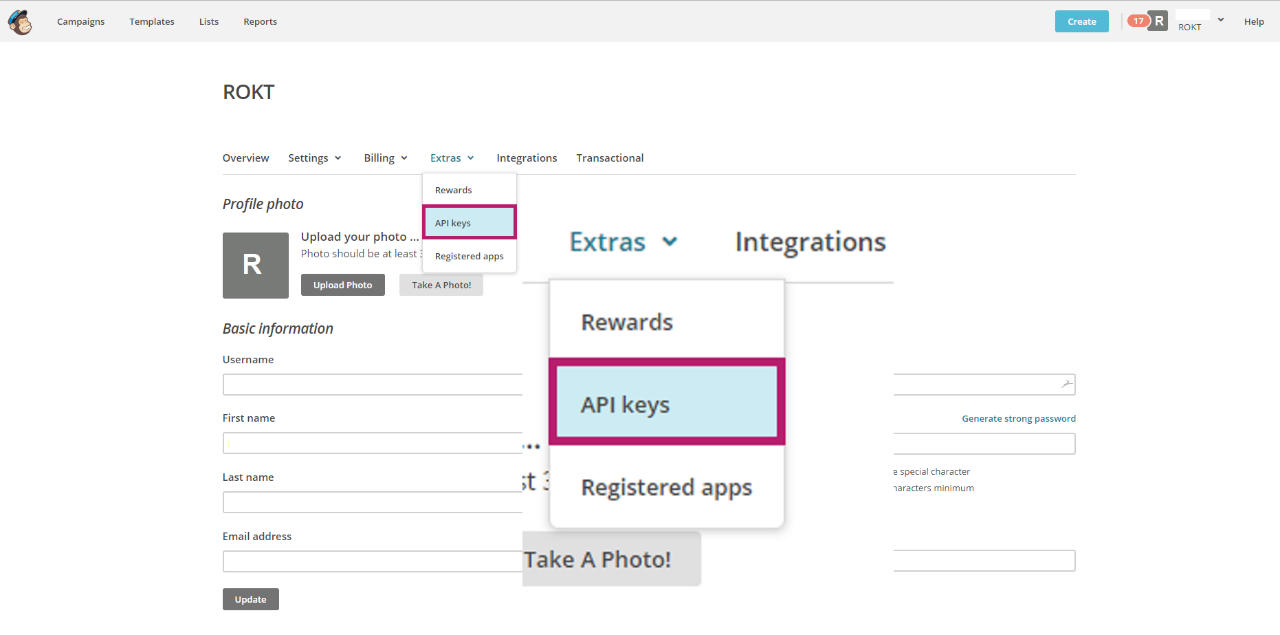
Extrasドロップダウンメニューに移動し、API keysを選択します。
-
既に作成したAPIキーを使用するか、Create a keyをクリックして新しいキーを作成することができます。
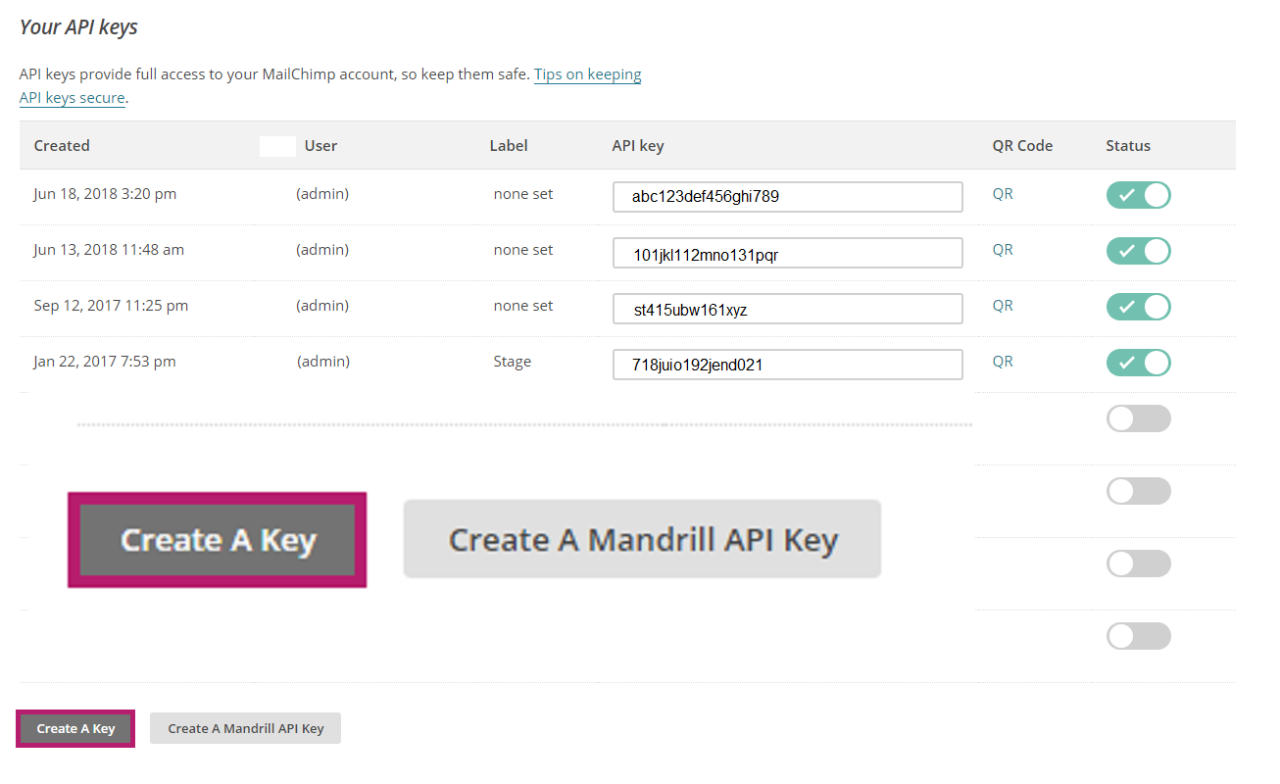
- Mailchimpが生成したAPIキーをメモしておきます。
-
設定を完了するために、Roktのアカウントマネージャーに連絡してください。
手動で手動で への直接リンク
データは常にRoktプラットフォームでアクセス可能です。これは、特定の期間にわたるすべての紹介を確認したい場合や、アドホックなトラブルシューティングを行う必要がある場合に便利です。
既存の接続で何か問題が発生した場合、例えばAPIの障害や削除されたメールなど、心配しないでください! Roktプラットフォームにログインして、キャンペーンの紹介データをダウンロードすることができます。
Roktプラットフォーム内で紹介データにアクセスするための設定は簡単でわかりやすいです:
- アカウントマネージャーにアクセスを希望することを知らせると、メールアドレスに招待が送られます。
- プラットフォームにログインし、ホームページでアカウントをクリックします。
- 左側のナビゲーションメニューでキャンペーン > 顧客データに移動します。
- 紹介タブで、表示したい期間、キャンペーン、データ属性などのフィルターを選択します。
- エクスポートをクリックしてデータをダウンロードします。紹介ファイルのダウンロードを待ちたくない場合は、メールでエクスポートを選択することもできます。完了すると、Roktは
.csvファイルをメールで送信します。
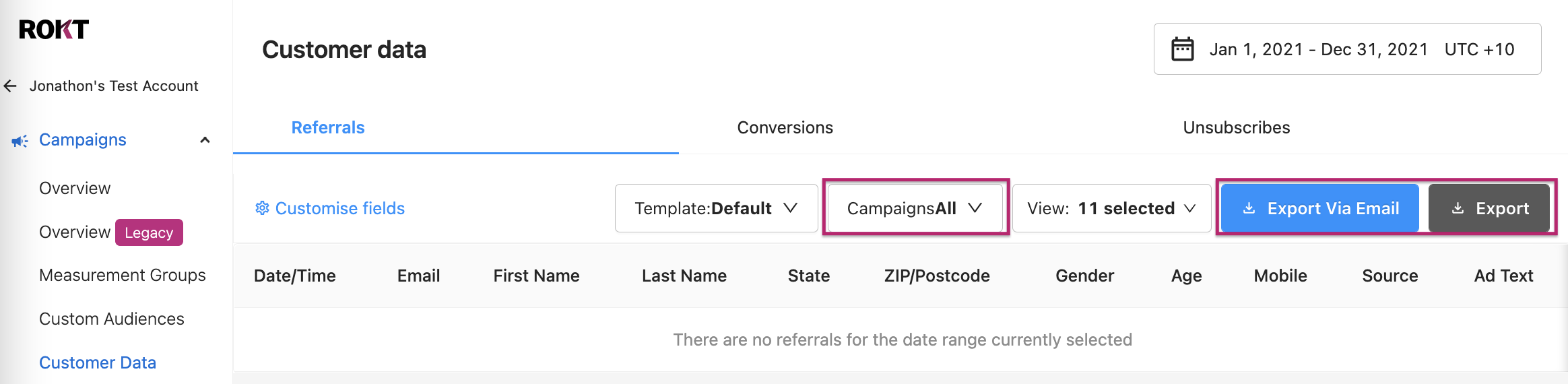
一度にダウンロードできるレコードは最大100,000件です。