Accéder aux données de référence
Vous pouvez toujours accéder à vos données
MétadonnéesLien direct vers Métadonnées
Le tableau suivant contient une liste des attributs de données accessibles (si disponibles et demandés par un annonceur), une fois que les clients s'inscrivent à une campagne pour les deux types de campagnes de Rokt. Rappelez-vous que les annonceurs n'ont accès à aucune donnée partenaire en aucune circonstance.
La liste des attributs disponibles peut varier en fonction du site partenaire où l'offre a été affichée.
| Attribut | Format des données | Description | Valeur d'exemple |
|---|---|---|---|
| Code postal | Entier | Le code postal du client | 10010 |
| Pays | Texte | Le pays du client | Australia |
| Sexe | Texte | Le sexe du client | Male |
| Âge | Entier | L'âge du client | 25 |
| Date/heure | Date/Heure | La date et l'heure à laquelle le client s'est inscrit à l'offre | 43765.07083 |
| État | Texte | L'état du client | CA |
| Banlieue | Texte | La ville du client | Seattle |
| Prix de l'enchère | Décimal | Le montant facturé au client pour la référence | 2.50 |
| Date de naissance | Date/Heure | La date de naissance du client | 33569 |
| Réponse à l'annonce | Texte | Le texte de réponse positive sur lequel le client a cliqué pour s'inscrire à l'offre | Yes, please |
| Texte de l'annonce | Texte | Le texte de l'offre présenté au client | Receive a call today to hear about our great value. |
| Texte de l'annonce (HTML) | Texte | Le texte de l'offre au format HTML | <p>Receive a call today to hear about our great value.<p> |
| ID d'audience | Entier | Identifiant interne Rokt pour l'audience à laquelle le client appartenait La longueur et le format de cet ID sont susceptibles de changer. | 2581697744617019994 |
| Nom de l'audience | Texte | Le nom de l'audience à laquelle le client appartient | M/F: 25+ |
| Navigateur | Texte | Le navigateur du client | Chrome Mobile |
| Version du navigateur | Entier | La version du navigateur du client (version majeure) | 52 |
| Version du navigateur (complète) | Décimal | La version du navigateur du client (y compris les informations de version majeure et mineure) | 52.109 |
| ID de campagne | Entier | Identifiant interne Rokt pour l'offre à laquelle le client s'est inscrit. La longueur et le format de cet ID sont susceptibles de changer. | 1112223334445556667 |
| Nom de la campagne | Texte | Le nom de l'offre à laquelle le client s'est inscrit | Brand name, Rokt, Hybrid, 2019 |
| Code pays | Texte | Le pays du client (au format ISO à deux chiffres) | AU |
| Code de coupon | Texte | Le code de coupon émis au client (applicable uniquement si la campagne contenait des coupons) | ROKT1234 |
| ID Créatif | Entier | Identifiant interne Rokt pour le créatif auquel le client a souscrit. La longueur et le format de cet ID sont susceptibles de changer. | 2.26E+18 |
| Date/heure (UTC) | Date/Heure | La date et l'heure auxquelles le client a souscrit à l'offre (fuseau horaire UTC) | 43765.2375 |
| Appareil | Texte | La plateforme de l'appareil du client lorsqu'il a souscrit à l'offre | Mobile |
| Fabricant de l'appareil | Texte | Le fabricant de l'appareil utilisé par le client lorsqu'il a souscrit à l'offre. Applicable uniquement lorsque Appareil est Mobile. | Samsung |
| Environnement | Texte | L'environnement sur lequel le widget du partenaire a été affiché | Purchase |
| Expérience | Texte | L'expérience sur laquelle le widget du partenaire a été affiché | Overlay |
| Placement | Texte | Le placement de l'offre à laquelle le client a souscrit | Prime |
| Type de référence | Texte | Le type de référence de l'offre à laquelle le client a souscrit | Email |
| Identifiant Rokt | Texte | Identifiant interne Rokt pour une référence spécifique. La longueur et le format de cet ID sont susceptibles de changer. | aa169abb-6552-3638-82b1-224b389fce5b |
Modèles d'exportation de références et champs personnalisésLien direct vers Modèles d'exportation de références et champs personnalisés
Cette option est uniquement disponible pour une utilisation avec l'option d'exportation de références par email et SFTP.
Vous pouvez créer et gérer des modèles pour les exportations de références en utilisant les instructions suivantes :
Créer un modèleLien direct vers Créer un modèle
-
Allez à la page Campagnes > Données clients depuis le menu de navigation à gauche, et assurez-vous d'être sur l'onglet Références.
-
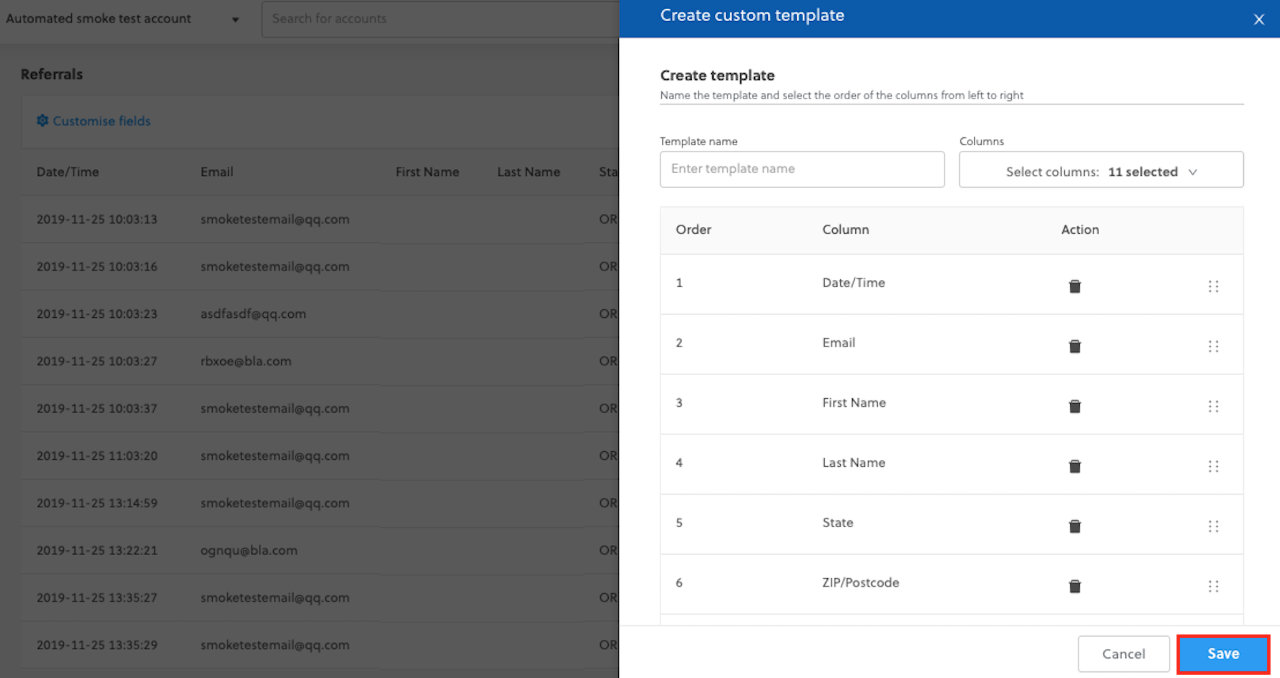
Dans le menu déroulant Modèle, sélectionnez Créer un modèle personnalisé.
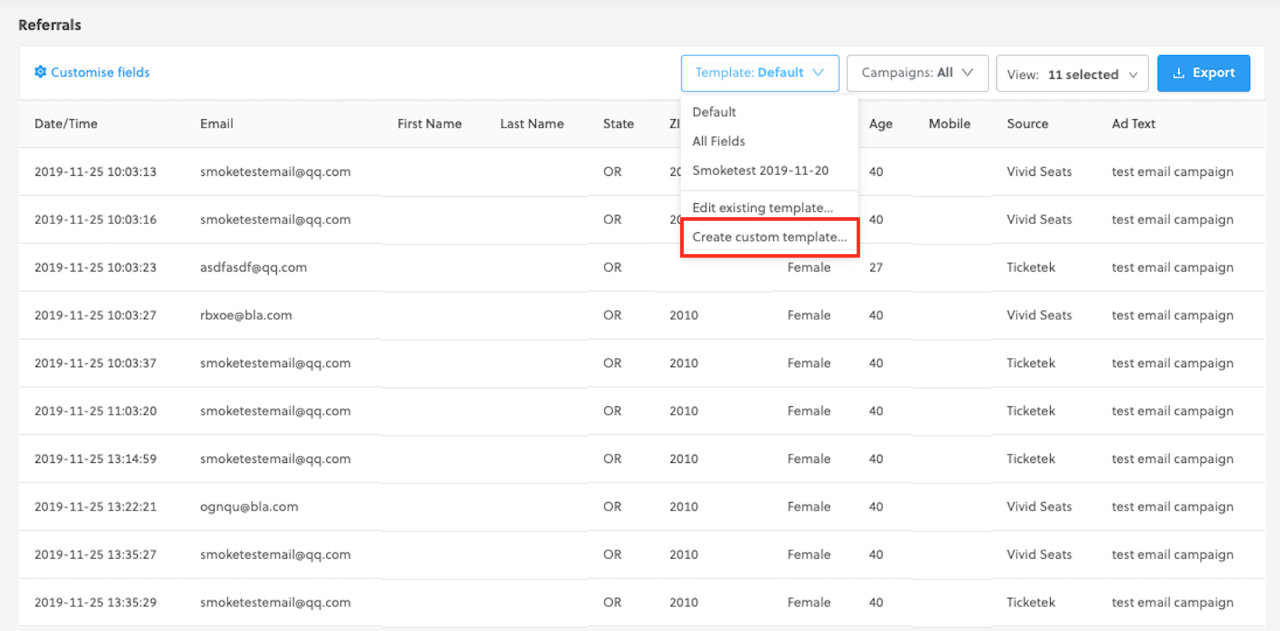
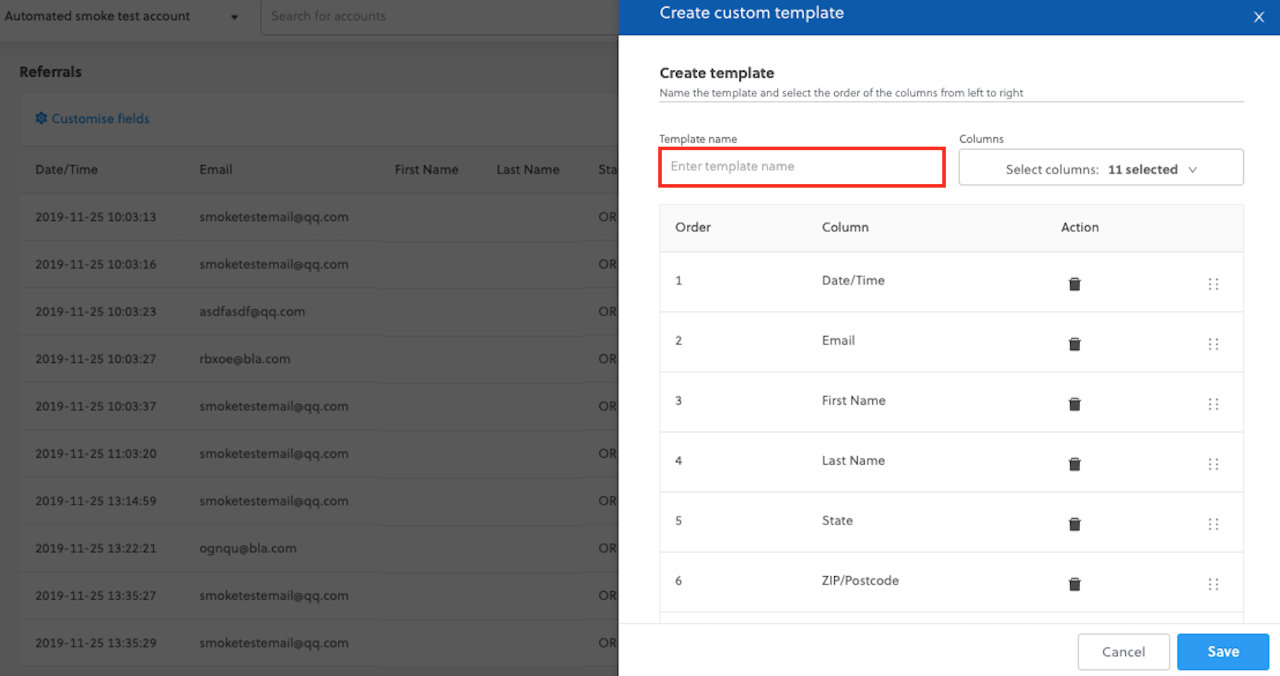
- Entrez un nom pour votre modèle personnalisé.
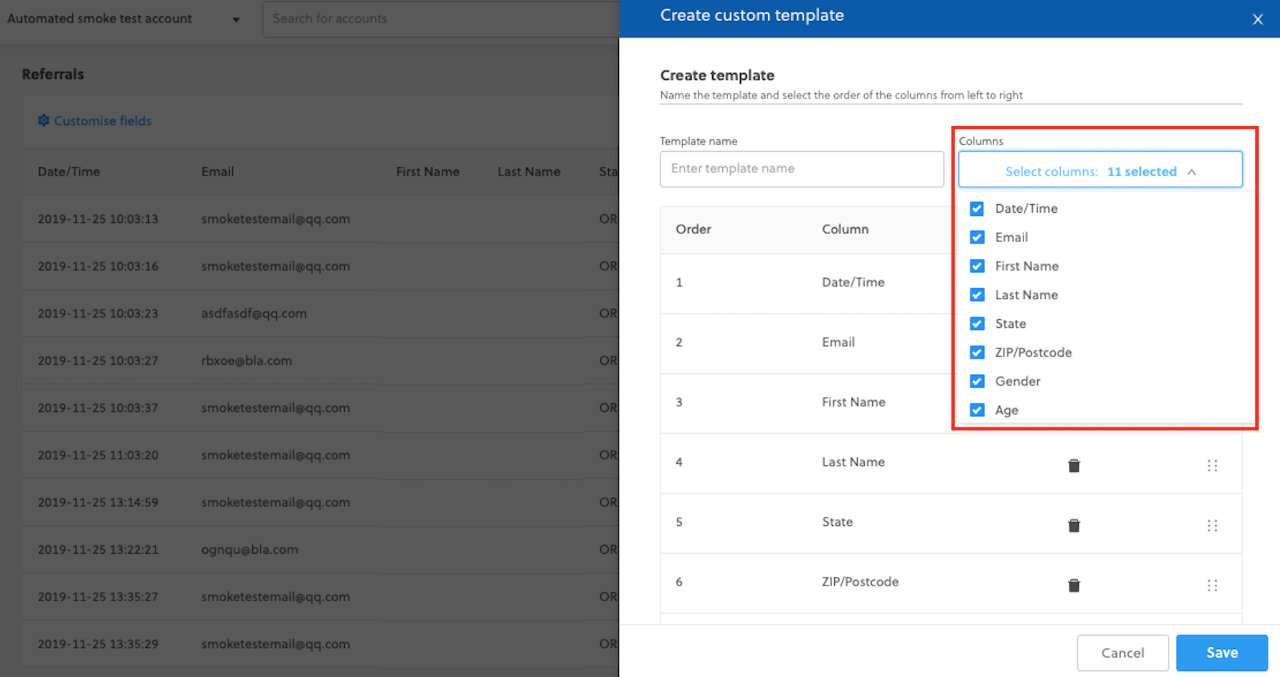
- Sélectionnez les champs requis pour votre modèle.
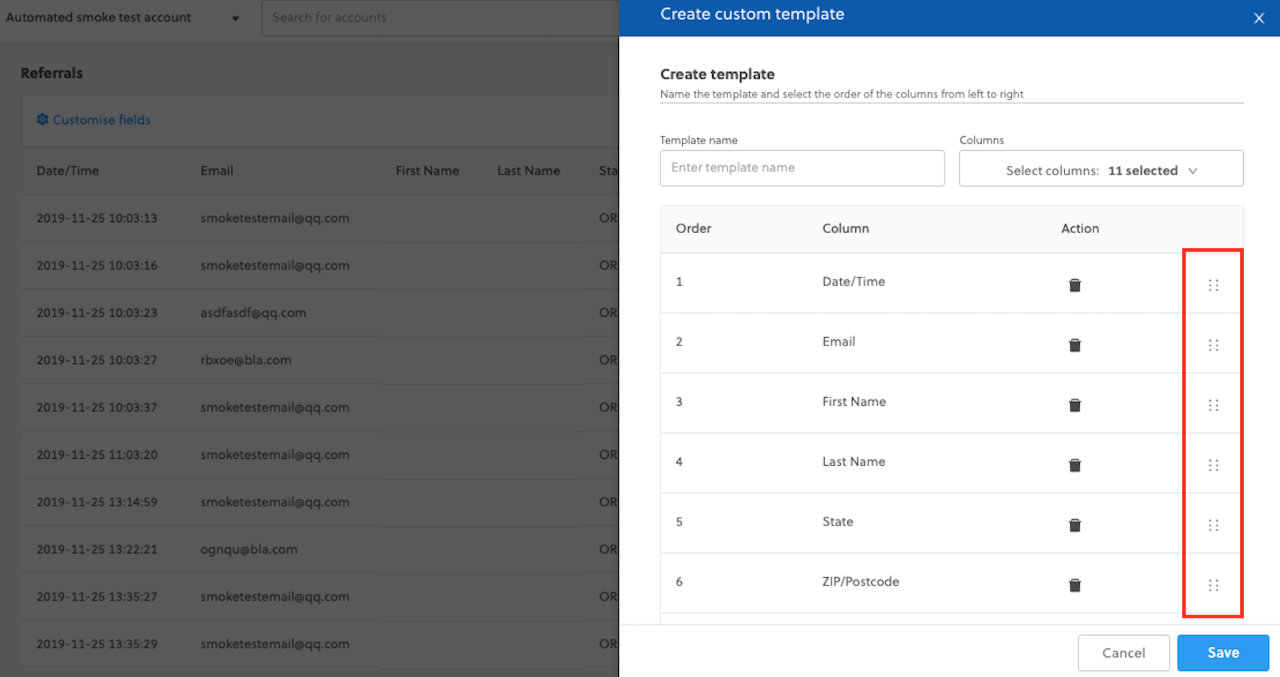
- Réorganisez vos champs dans votre modèle comme souhaité.
- Cliquez sur Enregistrer.
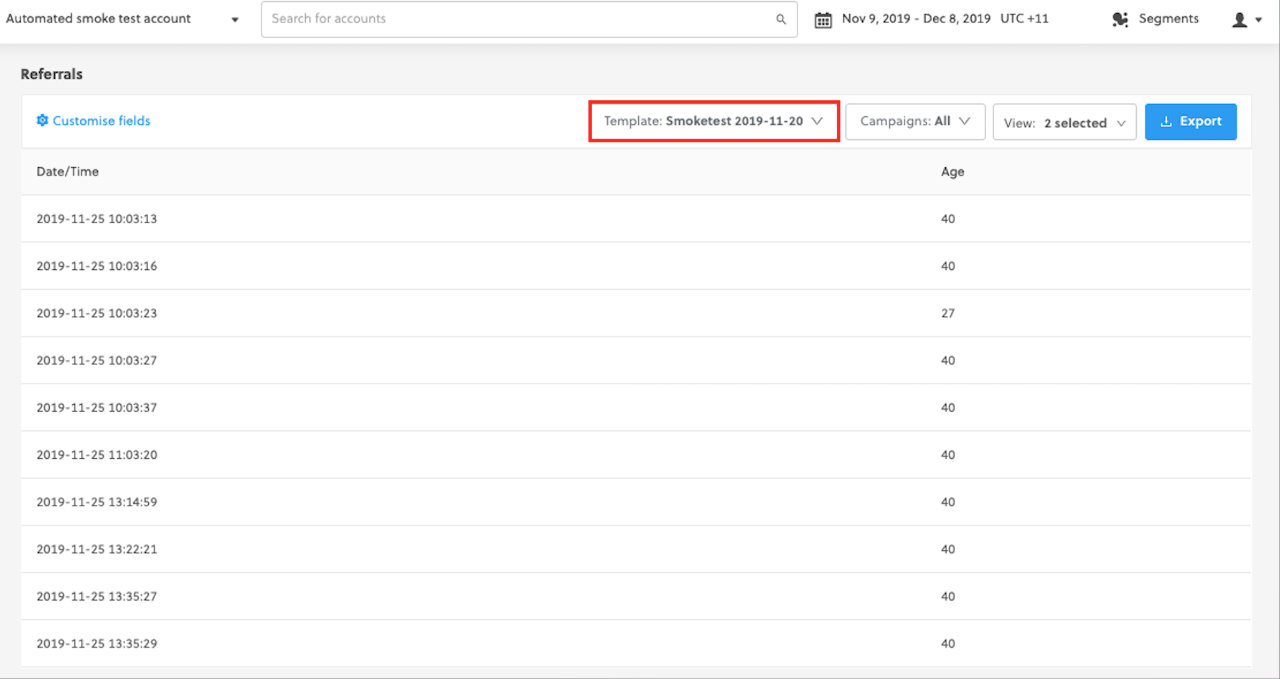
- Sélectionnez votre nouveau modèle personnalisé dans le menu déroulant des modèles.
Modifier un modèleLien direct vers Modifier un modèle
-
Sélectionnez le modèle personnalisé que vous souhaitez modifier.
-
Cliquez sur Modifier le modèle existant.
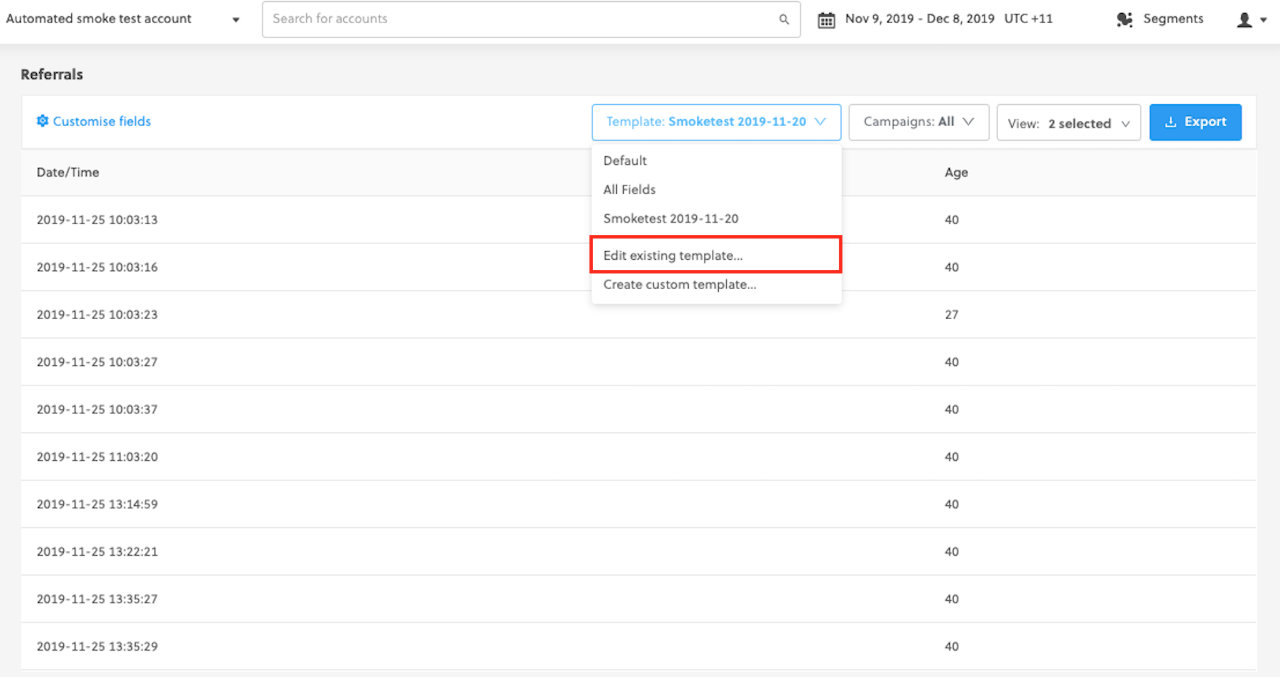
-
Ajoutez ou supprimez des champs à votre modèle personnalisé existant.
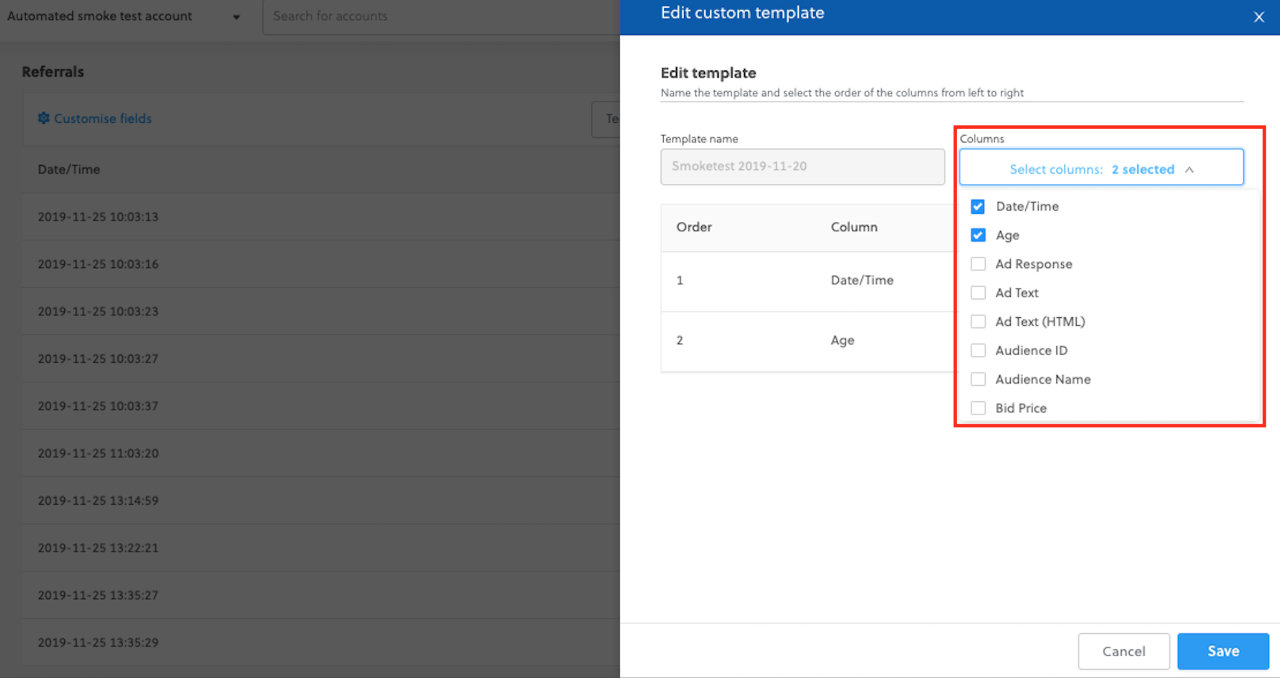
-
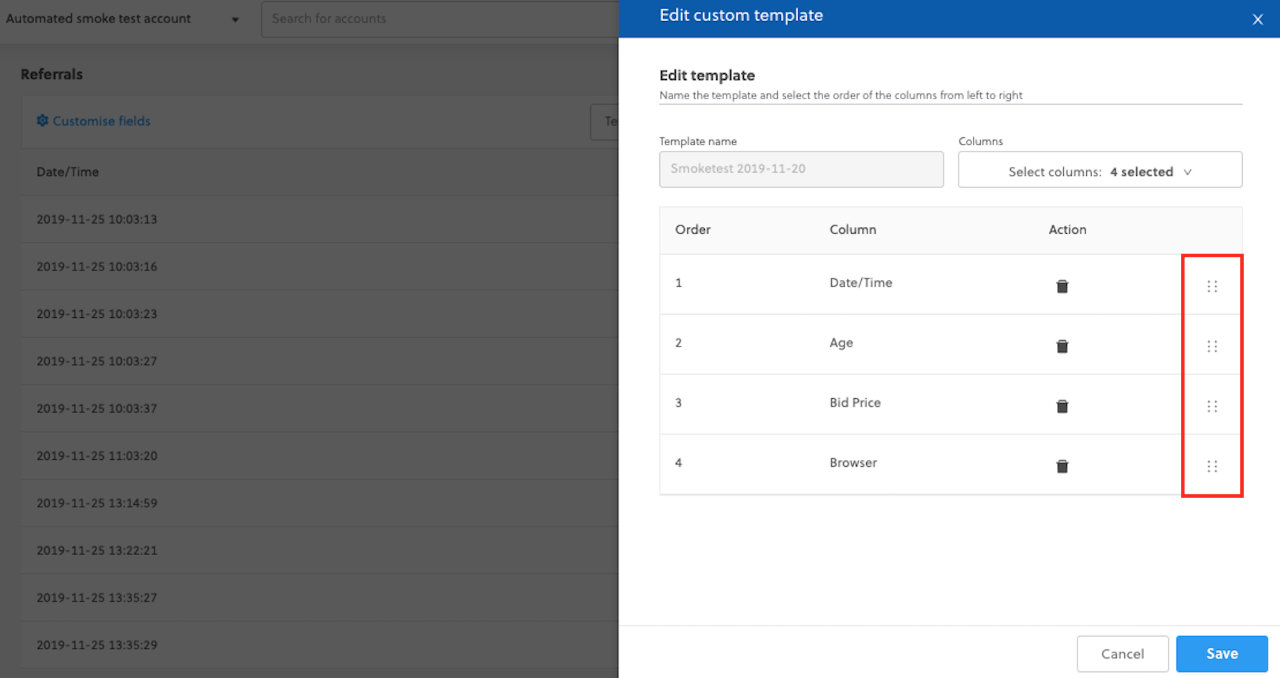
Réorganisez vos champs dans votre modèle dans l'ordre souhaité.
-
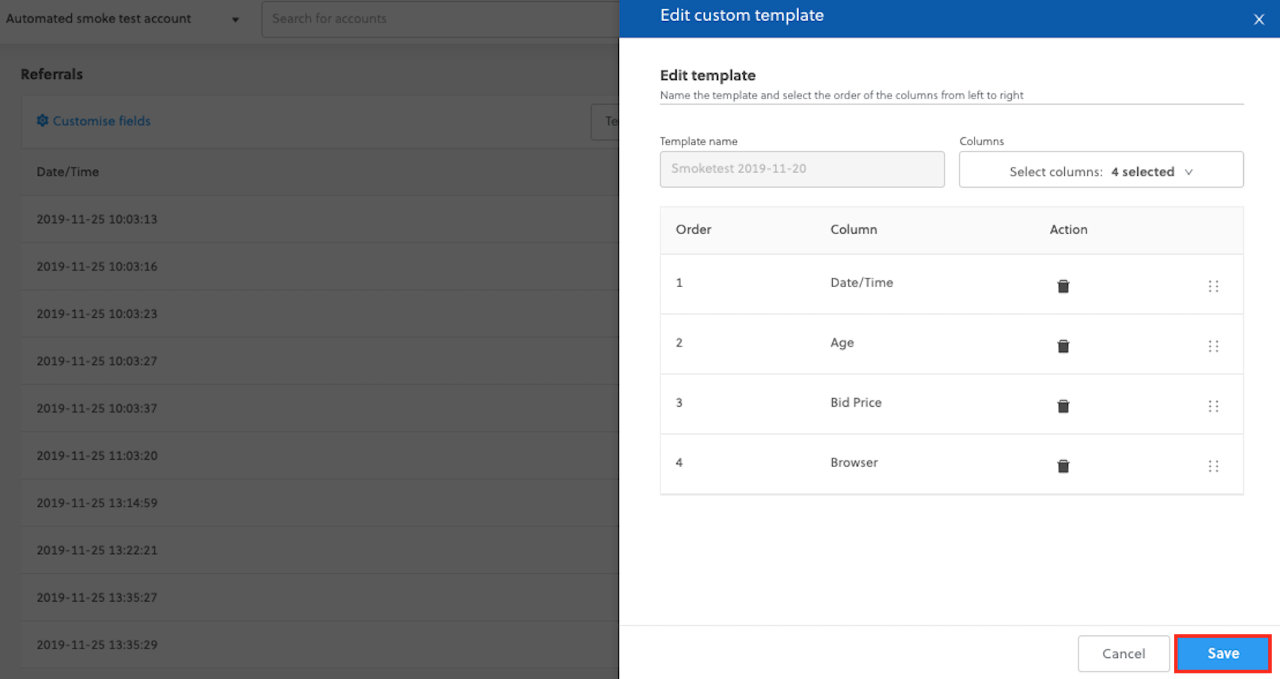
Cliquez sur Enregistrer.
-
Sélectionnez votre nouveau modèle personnalisé dans le menu déroulant des modèles.
Champs personnalisésLien direct vers Champs personnalisés
Pour créer un champ personnalisé pour les exportations de parrainage, vous devez :
-
Dans le menu de navigation de gauche, allez à Campagnes > Données client, et assurez-vous d'être sur l'onglet Parrainages.
-
Cliquez sur Personnaliser les champs.
-
Cliquez sur Nouveau champ personnalisé.
-
Sélectionnez un champ à transformer et entrez un nom pour votre champ personnalisé.
-
Sélectionnez une condition : égale ou contient.
-
Entrez la valeur que vous souhaitez mapper et le nouveau nom de champ.
-
Sélectionnez comment le champ personnalisé doit être traité s'il est vide.
-
Sélectionnez la valeur par défaut au cas où aucune correspondance ne serait trouvée.
-
Cliquez sur Enregistrer.
Via APILien direct vers Via API
Notre plateforme de gestion des données vous permet d'accéder en toute sécurité aux données de parrainage pour vos campagnes. L'une des options populaires est l'intégration directe avec votre CRM via API.
Une API est le moyen le plus efficace pour Rokt de vous livrer les données de parrainage. Cela fonctionne en temps réel, ce qui signifie que dès qu'un parrainage est généré pour votre campagne, Rokt peut vous communiquer le lead. Il y a quelques éléments techniques nécessaires pour compléter cela, qui sont décrits ci-dessous.
ExigencesLien direct vers Exigences
Pour commencer la configuration de l'API, Rokt nécessite quelques informations.
Les détails suivants doivent être envoyés à votre gestionnaire de compte :
- Documentation complète de l'API sur la façon de créer des abonnés dans votre système.
- Coordonnées techniques pour aider à résoudre les questions de configuration.
- Points de terminaison pour tous les environnements pertinents (production, test, mise en scène, etc.).
- Méthode (par exemple, GET, POST, PUT)
- Authentification (le cas échéant)
- Encodage du corps de la requête (par exemple, JSON, XML, URL Encoded)
- Paramètres API requis (Découvrez quels attributs Rokt peut partager).
- Réponses API attendues pour aider Rokt à catégoriser avec précision les leads livrés avec succès par rapport à ceux qui ont été rejetés.
Documentation de l'APILien direct vers Documentation de l'API
La documentation de l'API peut englober certains ou tous les points listés comme exigences tels que :
- Point de terminaison
- Méthode
- Corps
Cela devrait détailler exactement comment Rokt peut transmettre des prospects à votre système.
La documentation de l'API ainsi qu'un contact technique devraient suffire pour démarrer le processus de configuration de l'API.
Pour un bon exemple de documentation d'API, consultez la documentation de l'API Mailchimp.
Détails du contact techniqueLien direct vers Détails du contact technique
Fournissez le contact pertinent (soit vous-même ou quelqu'un d'autre de votre équipe) qui est le mieux placé pour répondre à toute question concernant le processus de configuration de l'API.
Le contact technique devrait être en mesure d'aider avec :
- Vérifier que les prospects de test ont été enregistrés avec succès dans votre système
- Expliquer pourquoi nous recevons un statut de réponse de 403
Par exemple :
John Smith
Support Technique
Point de terminaisonLien direct vers Point de terminaison
C'est l'emplacement où Rokt doit livrer les données. Si vous avez un point de terminaison de staging ou de test, cela aidera l'équipe Rokt pendant le processus de configuration et de test afin qu'aucun prospect de test ne soit livré à votre CRM en direct.
Par exemple :
https://us9.api.mailchimp.com/3.0/lists/abcdefghij/members
MéthodeLien direct vers Méthode
C'est le type de requête HTTP que Rokt utilise pour livrer des données à votre liste. La plupart du temps, il s'agit d'une requête POST.
Rokt prend en charge les méthodes de soumission suivantes :
- GET
- POST
- PUT
AuthentificationLien direct vers Authentification
Fournissez tous les détails d'authentification nécessaires pour que Rokt appelle votre API. Cela peut prendre plusieurs formes, telles que :
- Combinaison de nom d'utilisateur et mot de passe
- Une clé API
- ID client et secret
Paramètres de l'APILien direct vers Paramètres de l'API
Fournissez une liste de paramètres que Rokt doit inclure dans chaque requête API. Si possible, spécifiez tout :
- Attributs requis (attributs qui doivent être envoyés pour que la requête réussisse)
- Attributs optionnels
- Noms de paramètres pour chaque attribut (qu'il s'agisse d'utiliser
firstname,FirstName, oufirst-name, par exemple)
Les attributs courants incluent :
- Prénom
- Nom de famille
- Source
- Pays
Pour référence, Rokt peut partager n'importe lequel de ces attributs.
Rokt prend en charge le codage du corps suivant :
- JSON
- Encodé URL
- Texte brut
- XML
Réponses attendues de l'APILien direct vers Réponses attendues de l'API
En fournissant une liste de réponses possibles de l'API, Rokt peut configurer une logique de gestion des réponses pour identifier rapidement les prospects qui ont été livrés avec succès, par rapport à ceux qui ont échoué à être livrés ou qui ont été étiquetés comme doublons.
La gestion des réponses pourrait être créée en fonction du code de statut que nous recevons ou du corps de la réponse, selon la configuration de votre API.
Exemples de codes de statut :
- 201 (prospect créé avec succès)
- 400 (non autorisé)
- 500 (erreur serveur)
Exemples de valeurs du corps de la réponse :
"successfully delivered"{"status": "duplicate"}{"success": false}
Travaillez avec votre gestionnaire de compte Rokt pour compléter le processus de configuration de l'API décrit ci-dessous.
Configuration de la connexion APILien direct vers Configuration de la connexion API
-
Connectez-vous à One Platform, et cliquez sur votre compte sur la page d'accueil.
-
Allez à la page Intégrations > Connexions dans le menu de navigation à gauche.
-
Cliquez sur Ajouter une connexion.
-
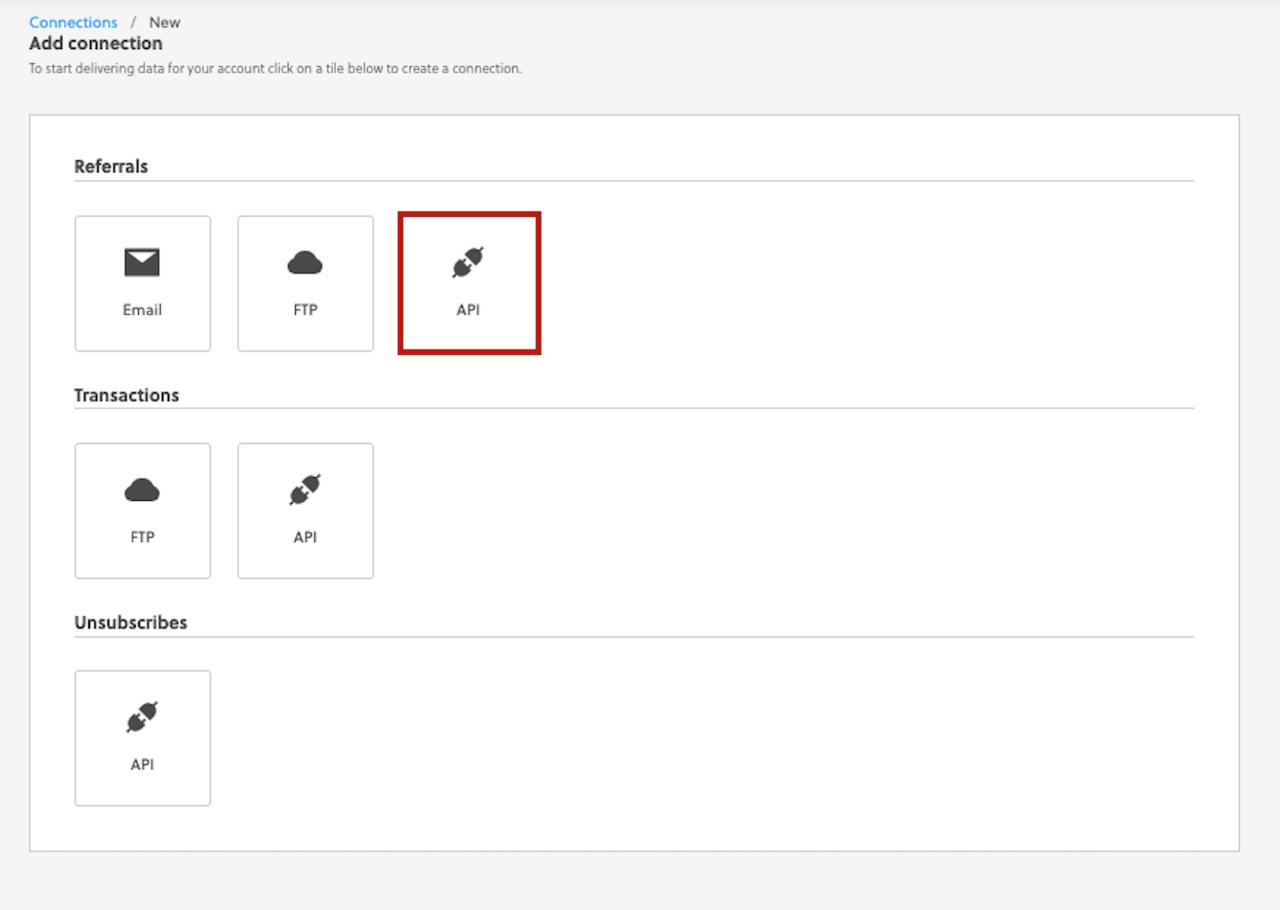
Sous Références, cliquez sur API.
-
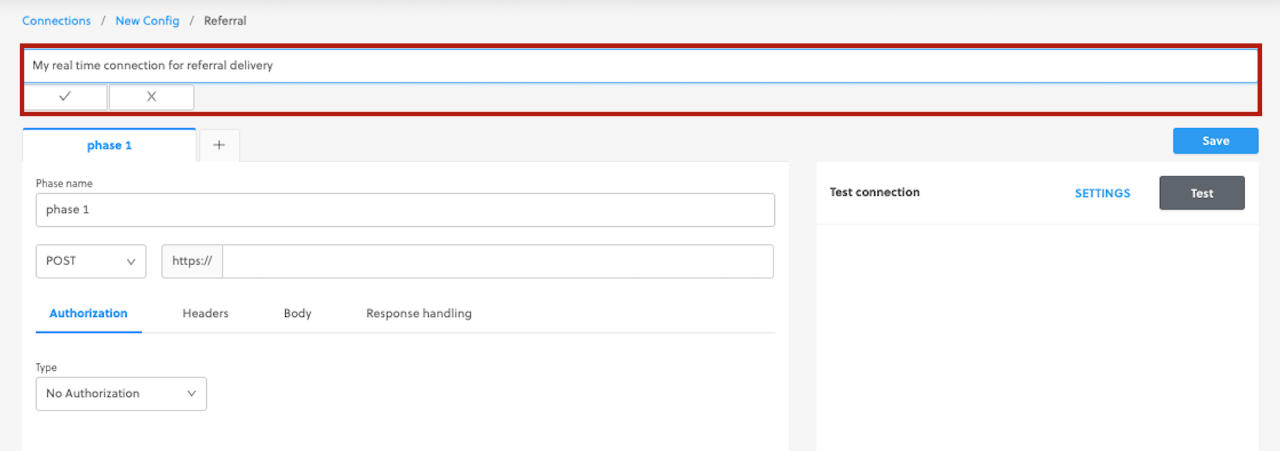
Donnez un nom à votre connexion.
-
Entrez le point de terminaison pour votre connexion.
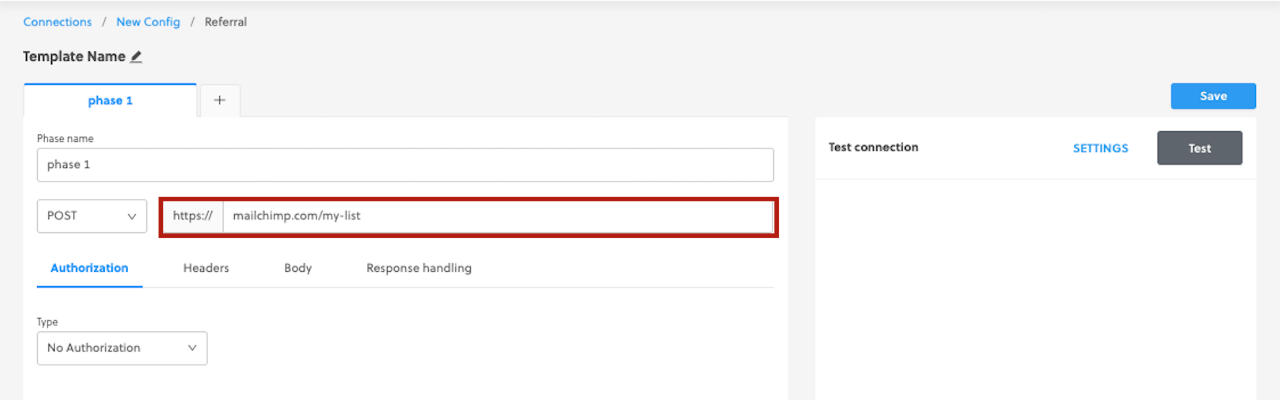
-
Entrez toutes les informations requises sous Autorisation, En-têtes, et Corps.
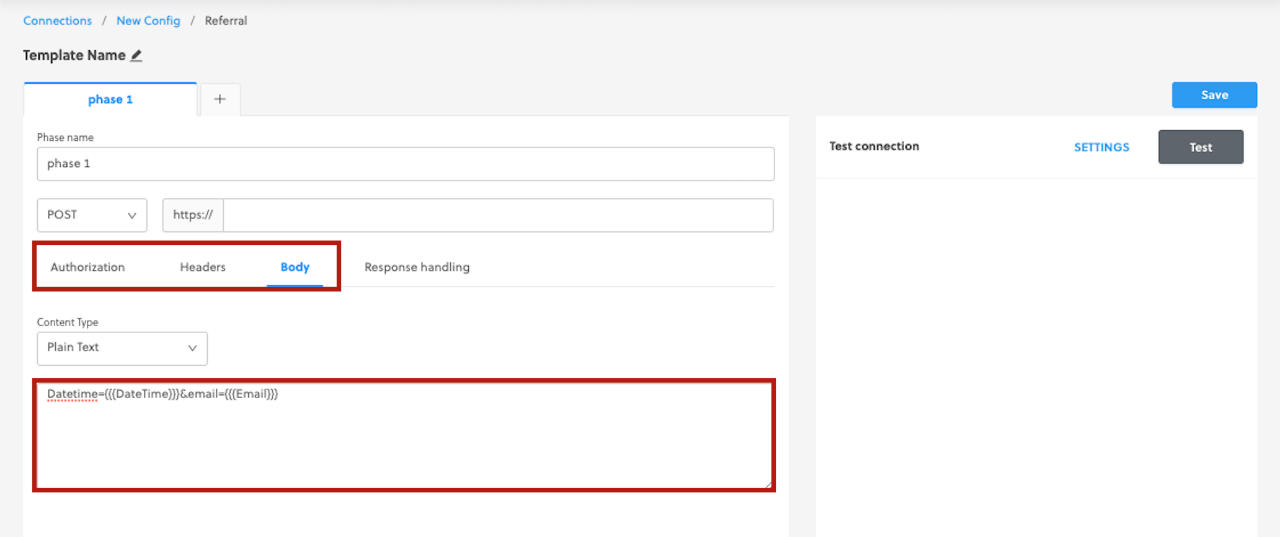
-
Entrez toutes vos règles de Gestion des réponses.
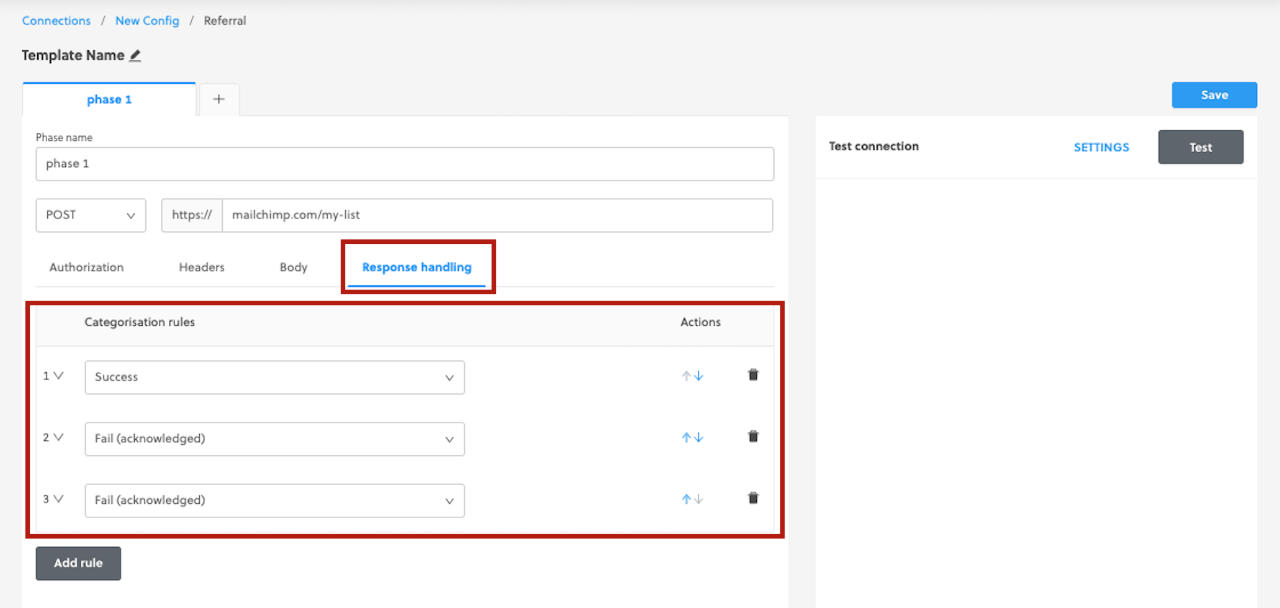
Tester votre connexion APILien direct vers Tester votre connexion API
-
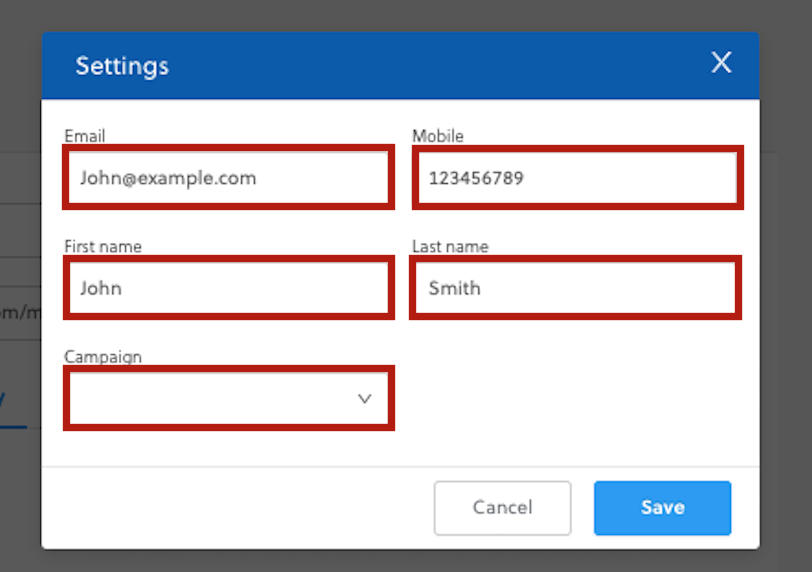
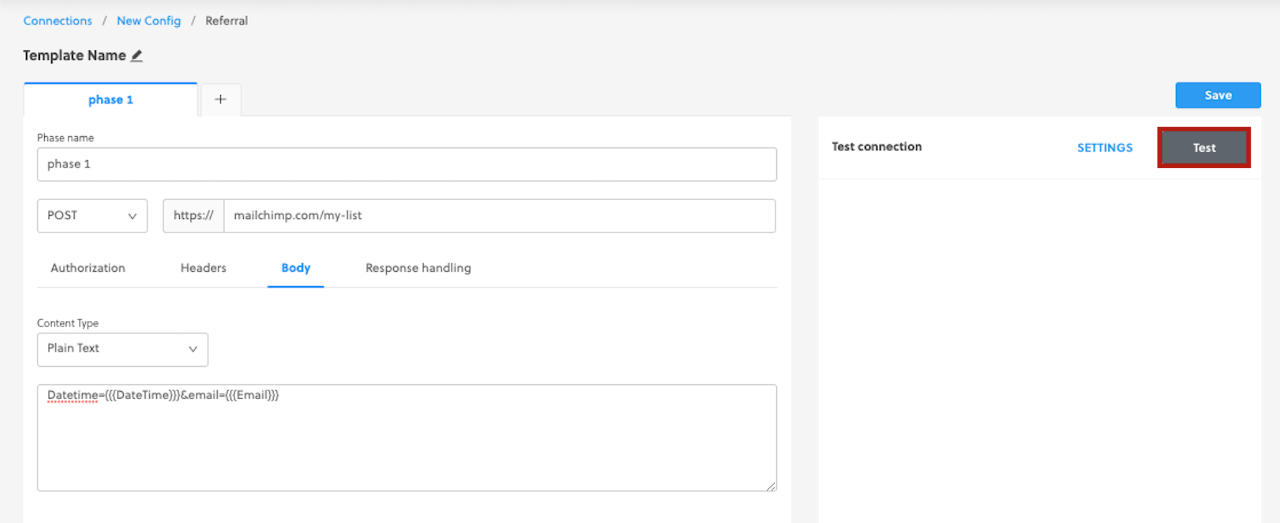
Une fois votre connexion API configurée (point de terminaison, autorisation, en-têtes, corps, et gestion des réponses), cliquez sur Paramètres.
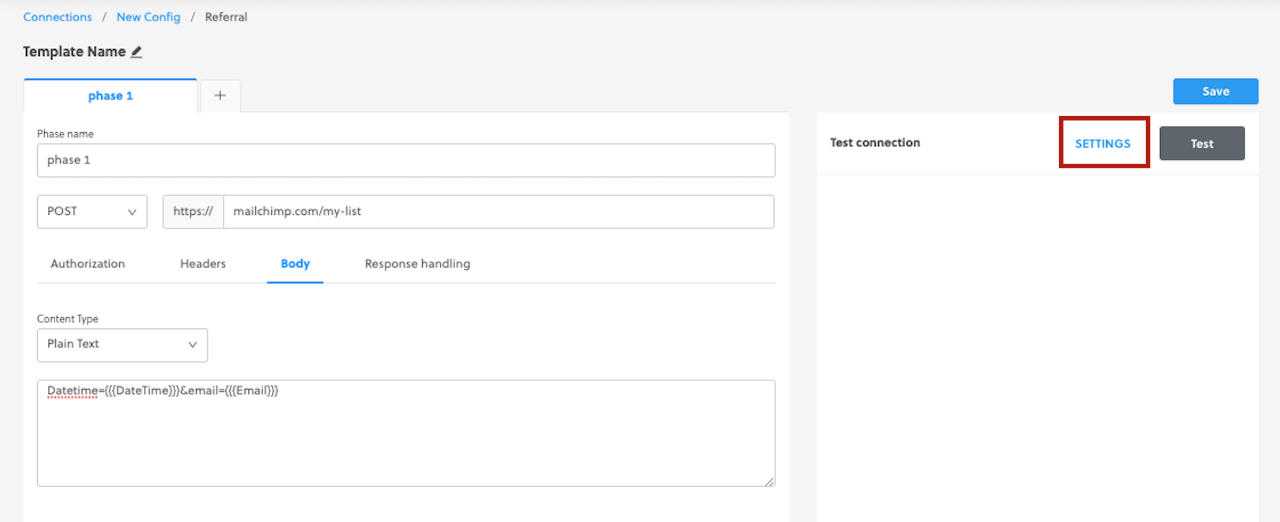
-
Modifiez les paramètres de test selon vos critères de test.
-
Cliquez sur Enregistrer.
-
Cliquez sur Tester.
-
Vérifiez votre résultat de test.
-
Répétez les tests jusqu'à ce que vous ayez atteint le résultat souhaité.
Lier des campagnes à votre connexion APILien direct vers Lier des campagnes à votre connexion API
-
Allez à la page Référence en temps réel.
-
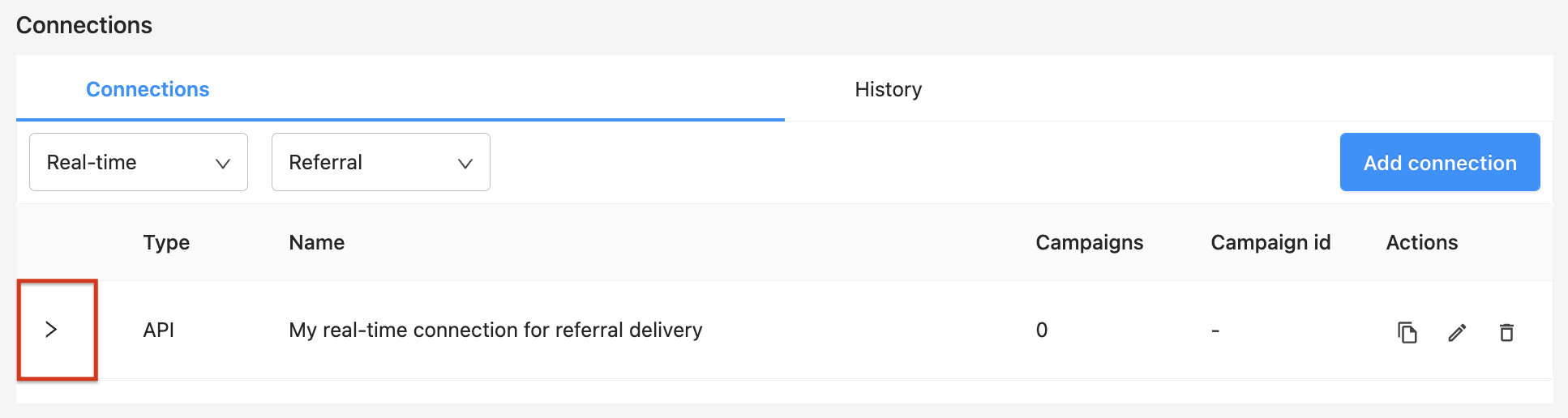
Développez la connexion à laquelle vous souhaitez lier une campagne.
-
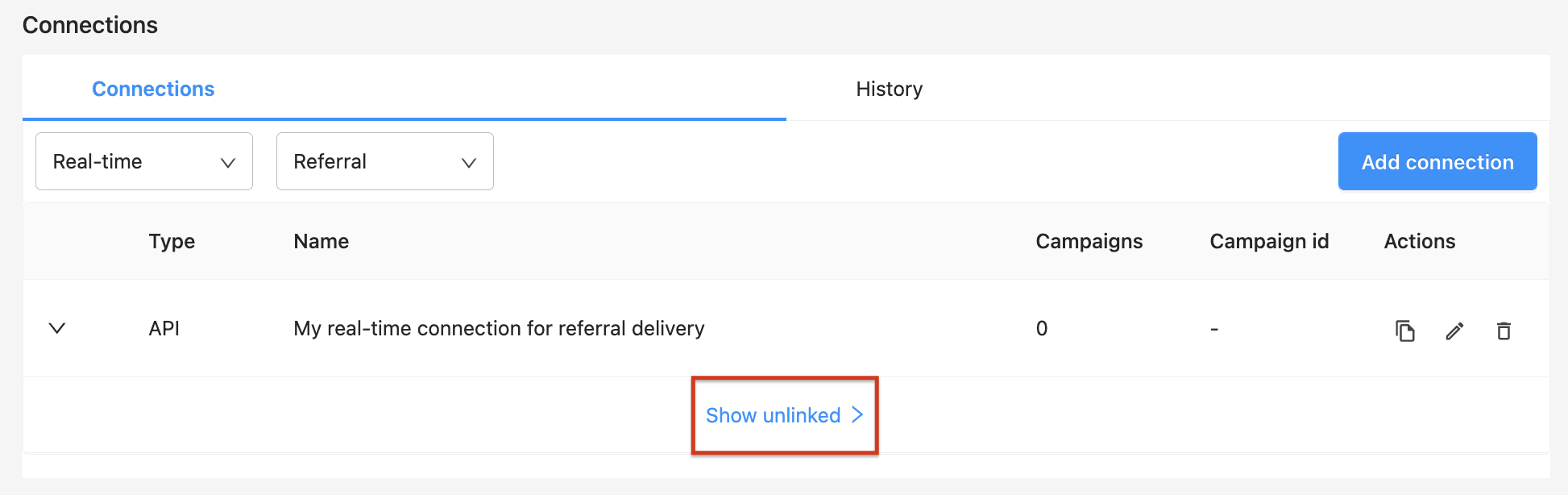
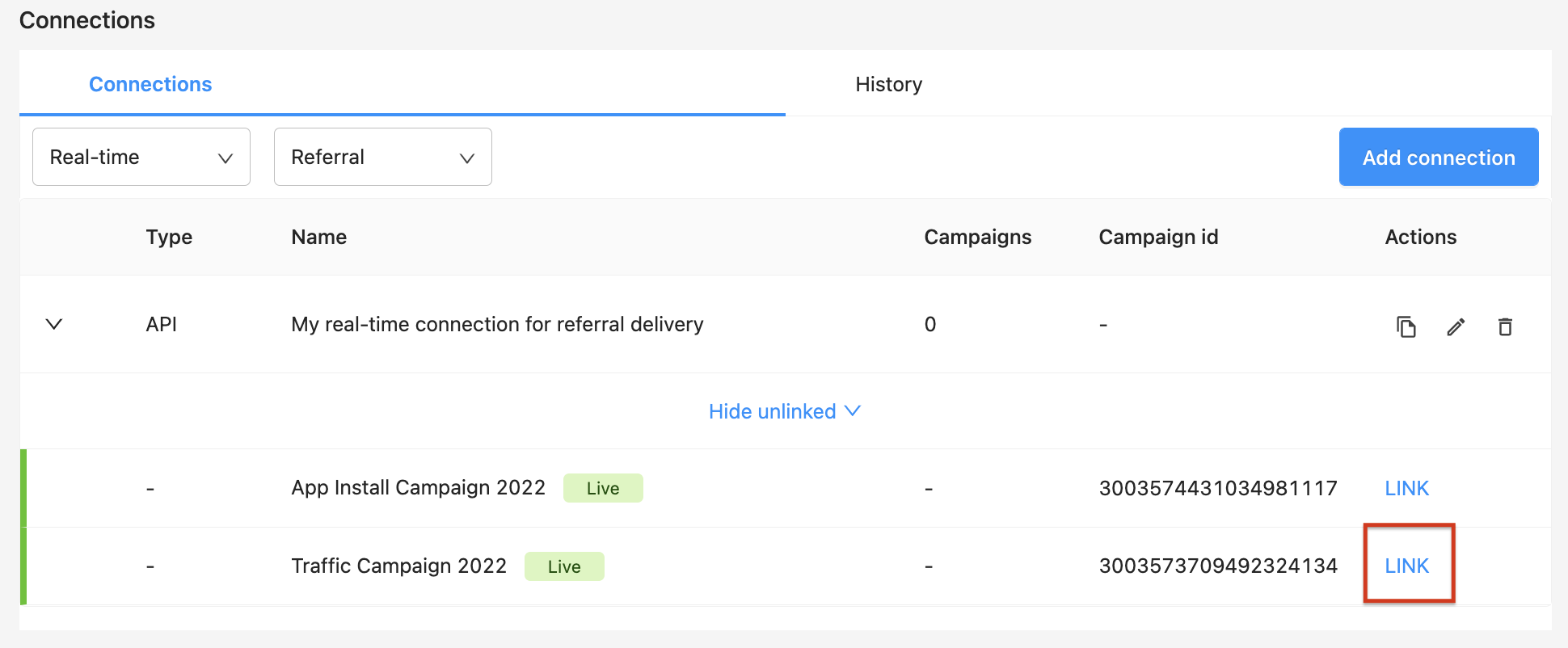
Cliquez sur Afficher non liés.
-
Trouvez la campagne que vous souhaitez lier à votre connexion et cliquez sur Lier.
-
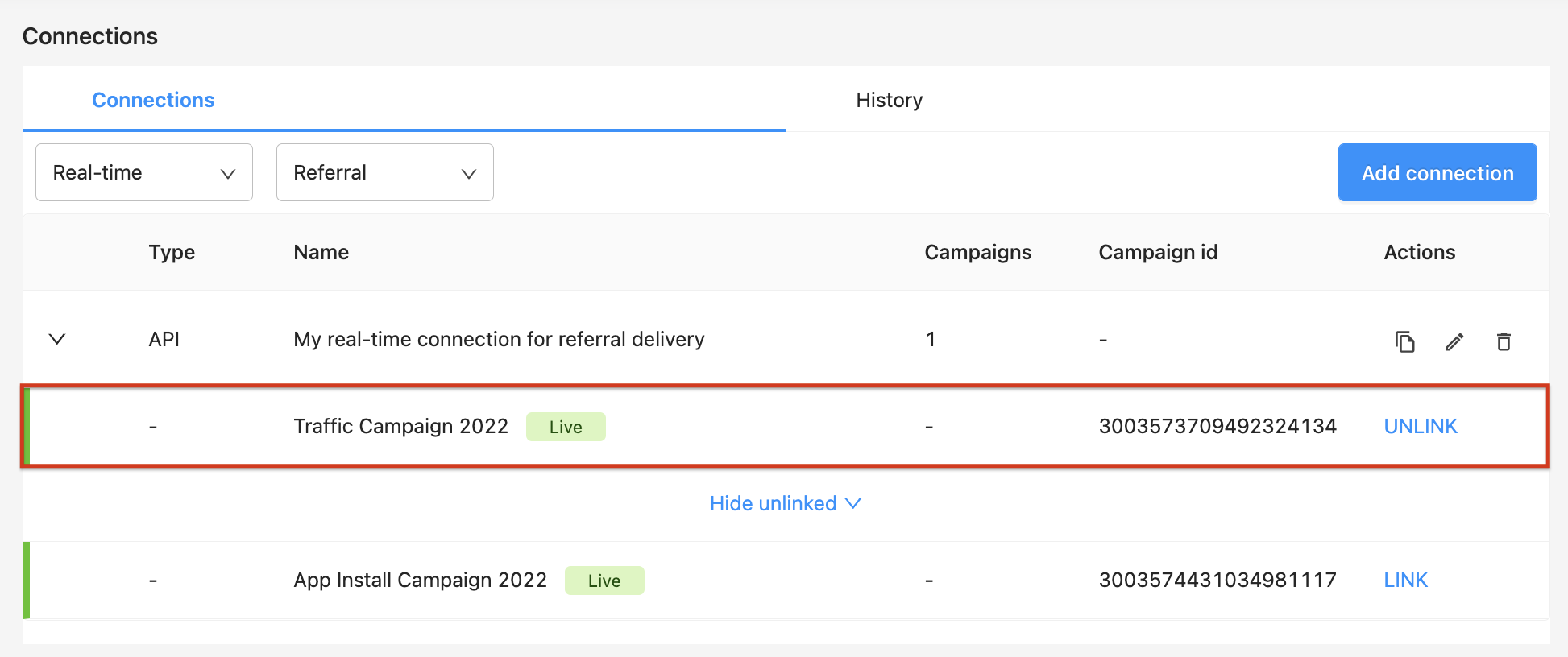
La campagne est maintenant liée à votre connexion.
Délier des campagnes de votre connexion APILien direct vers Délier des campagnes de votre connexion API
-
Allez à la page Référence en temps réel.
-
Développez la connexion à laquelle vous souhaitez délier une campagne.
-
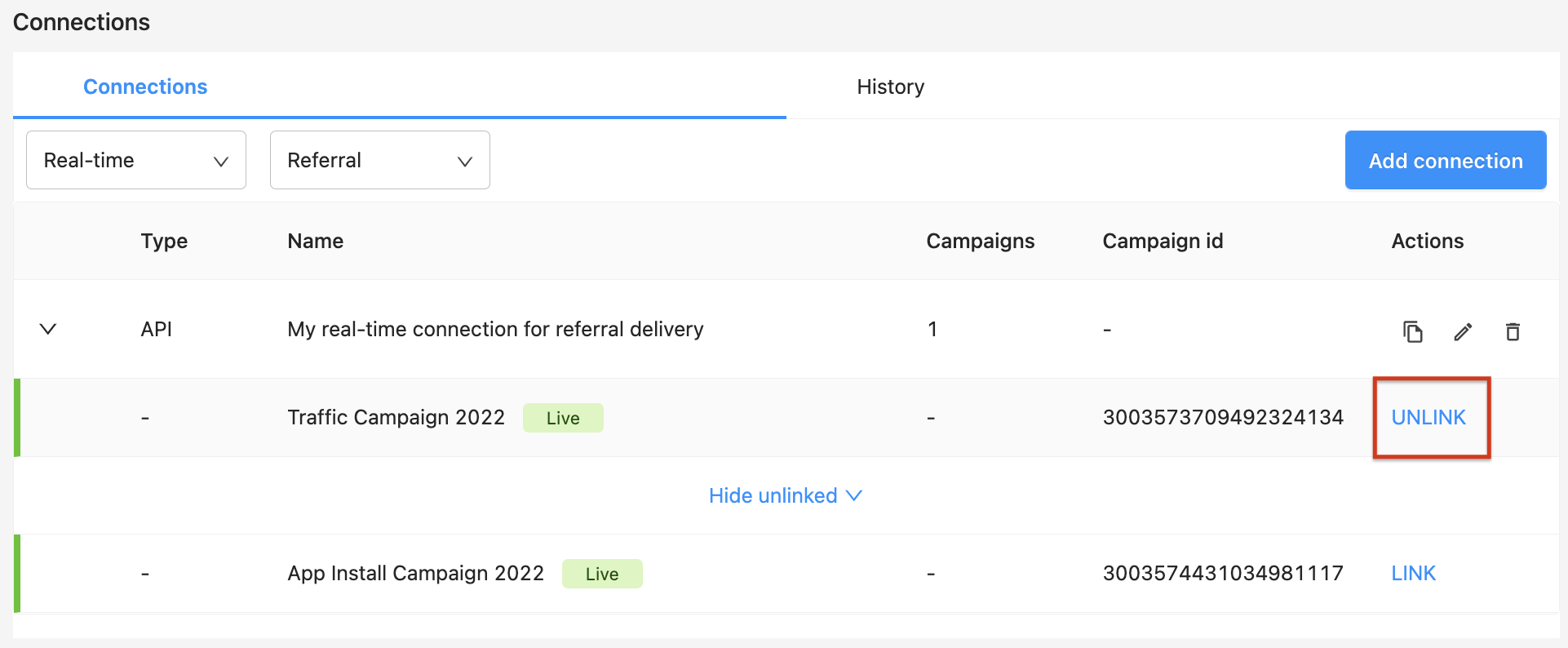
Trouvez la campagne que vous souhaitez délier de votre connexion et cliquez sur Délier.
-
Cliquez sur Afficher non liés.
-
Confirmez que votre campagne est maintenant déliée de votre connexion.
Via SFTPLien direct vers Via SFTP
Les connexions Secure File Transfer Protocol (FTP) vous permettent d'automatiser vos livraisons de références et nécessitent peu d'efforts pour être configurées. Tout ce dont vous avez besoin, ce sont vos identifiants SFTP, et vous êtes prêt à partir !
Une fois que vous avez configuré une connexion SFTP, vous pouvez recevoir régulièrement un e-mail avec un fichier .csv contenant toutes vos nouvelles références et les métadonnées associées.
Vous pouvez soit utiliser votre propre connexion SFTP, soit celle de Rokt.
Connexion FTP de RoktLien direct vers Connexion FTP de Rokt
Avant de commencerLien direct vers Avant de commencer
Assurez-vous d'avoir accès au SFTP de Rokt. Si ce n'est pas le cas, contactez votre gestionnaire de compte pour obtenir l'accès.
Vous devriez également avoir les informations suivantes prêtes avant de configurer votre connexion au SFTP de Rokt :
- Fréquence de livraison—à quelle fréquence et à quels moments les références doivent être téléchargées sur le serveur SFTP.
- Paramètres requis—les plus courants étant l'email, le prénom, le nom de famille, la source et l'état. En savoir plus sur les métadonnées que Rokt peut fournir.
Établir une connexion depuis un ordinateur hôte (par exemple, votre ordinateur portable) vers un serveur FTP sécurisé nécessite un logiciel client tiers. Ce tutoriel suggère le client populaire et gratuit FileZilla, disponible pour les systèmes d'exploitation Windows, Mac et Linux.
- Dans votre navigateur, accédez à https://filezilla-project.org/ et cliquez sur Download FileZilla Client.
- Installez FileZilla sur votre ordinateur. Si vous avez déjà FileZilla installé, assurez-vous que vous utilisez la dernière version.
- Contactez votre gestionnaire de compte Rokt pour demander l'accès au SFTP de Rokt. Une fois que l'accès vous a été accordé, vous devriez recevoir un e-mail de Rokt avec pour objet "You've been granted access to Rokt's SFTP server."
- Téléchargez le fichier joint et décompressez le fichier crypté en utilisant le mot de passe fourni dans un second e-mail "Email for password for file with instructions."
- Le fichier crypté que vous venez de décompresser contient un fichier
.pemqui est votre fichier clé pour accéder au dossier SFTP de Rokt.
Les étapes suivantes sont les mêmes pour les systèmes d'exploitation Windows, Mac et Linux et sont basées sur la dernière version de FileZilla.
- Ouvrez FileZilla et naviguez vers
File > Site Manager
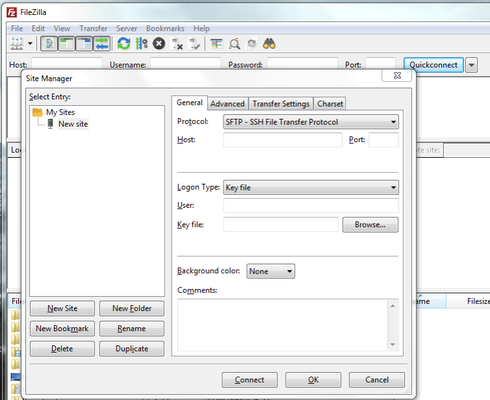
- À gauche, cliquez sur New Site et remplissez les informations suivantes :
-
Protocol: SFTP – SSH File Transfer Protocol
-
Host: ftp.rokt.com
-
Port: 22
-
Key file: Parcourez votre fichier clé local (
.pem) et sélectionnez-le depuis votre disque local (voir image ci-dessous).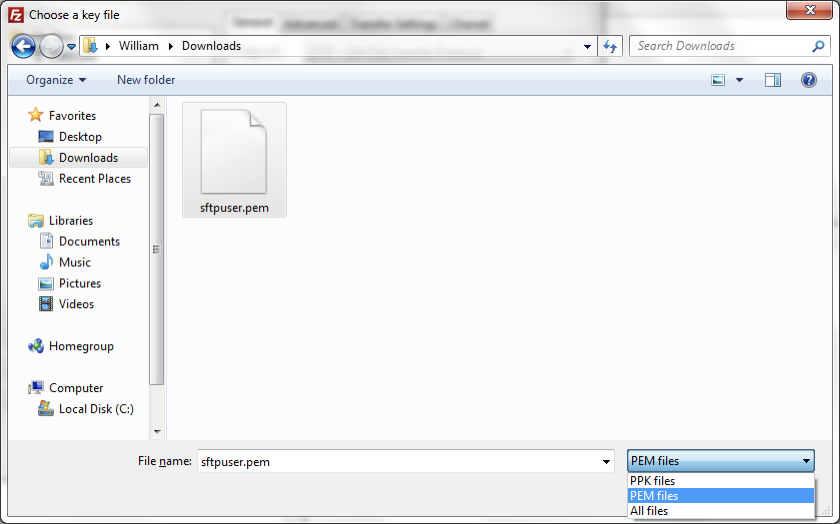
- Cliquez sur Connect. Vous devriez être connecté et pouvoir voir vos dossiers accessibles pour télécharger des fichiers.
Chemin du fichier et exigencesLien direct vers Chemin du fichier et exigences
Les fichiers de recommandation sont placés dans le chemin de fichier suivant :
| Chemin du fichier | Objectif |
|---|---|
| /downloads | Télécharger les données de recommandation fournies par Rokt |
Les fichiers de recommandation sont automatiquement supprimés de ce dossier après 14 jours.
Utilisation de votre propre connexion SFTPLien direct vers Utilisation de votre propre connexion SFTP
Établir la connexionLien direct vers Établir la connexion
-
Connectez-vous à One Platform, puis cliquez sur votre compte sur la page d'accueil.
-
Allez à la page Intégrations > Connexions depuis le menu de navigation de gauche.
-
Cliquez sur Ajouter une connexion.
-
Sous Recommandations, sélectionnez FTP.
-
Sélectionnez la Campagne et le Modèle pour cette connexion, puis donnez un nom à votre connexion.
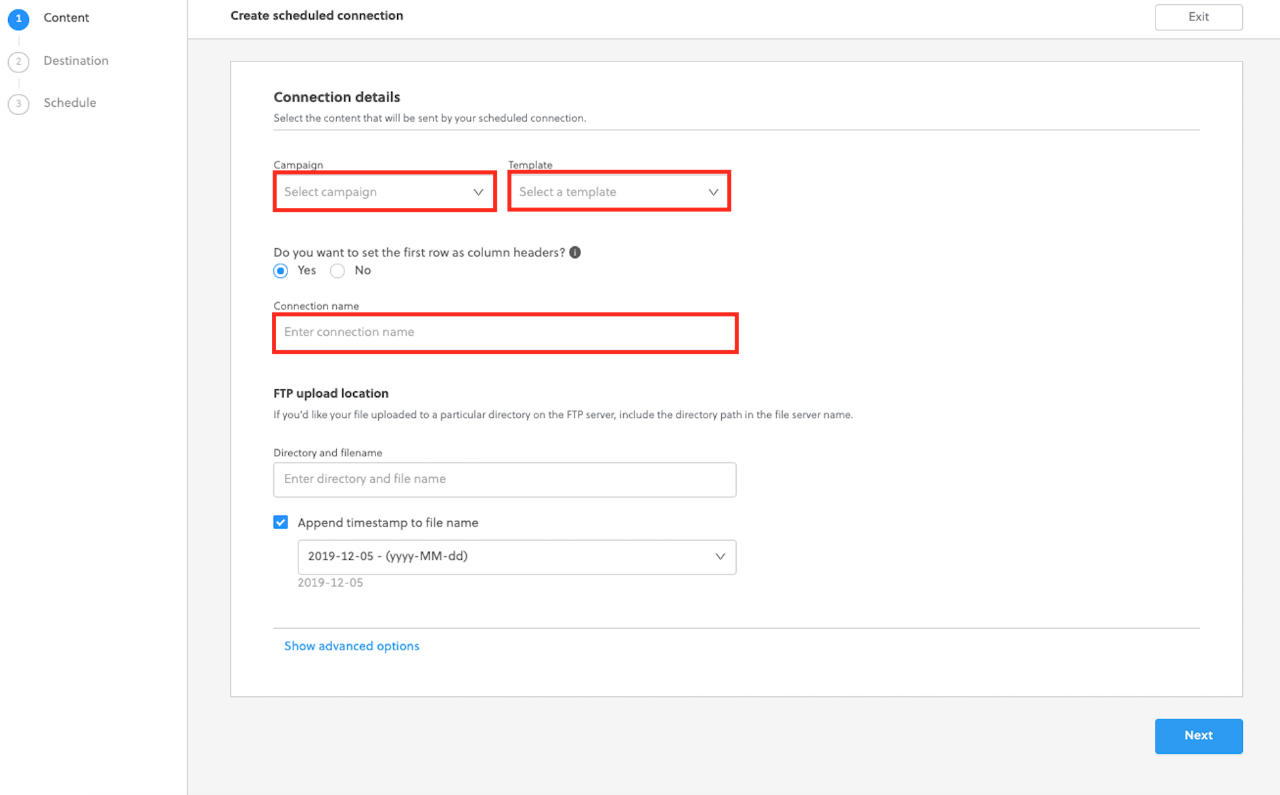
-
Entrez le Répertoire et nom de fichier.
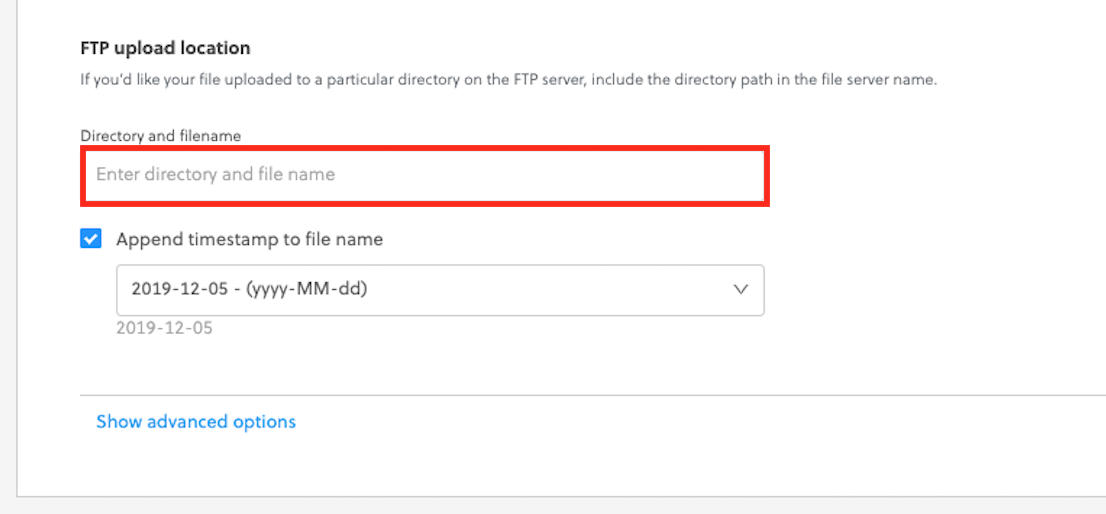
-
Entrez les détails de votre hôte de serveur FTP et le port.
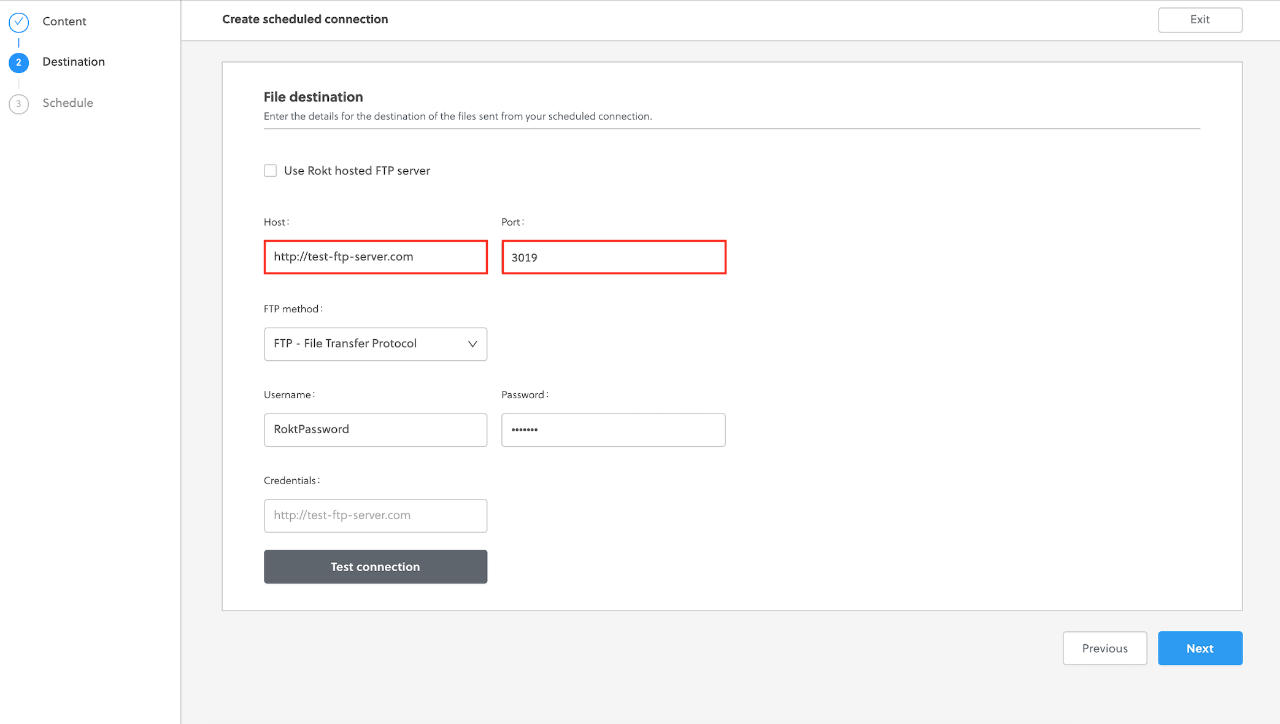
-
Sélectionnez votre méthode FTP désirée.
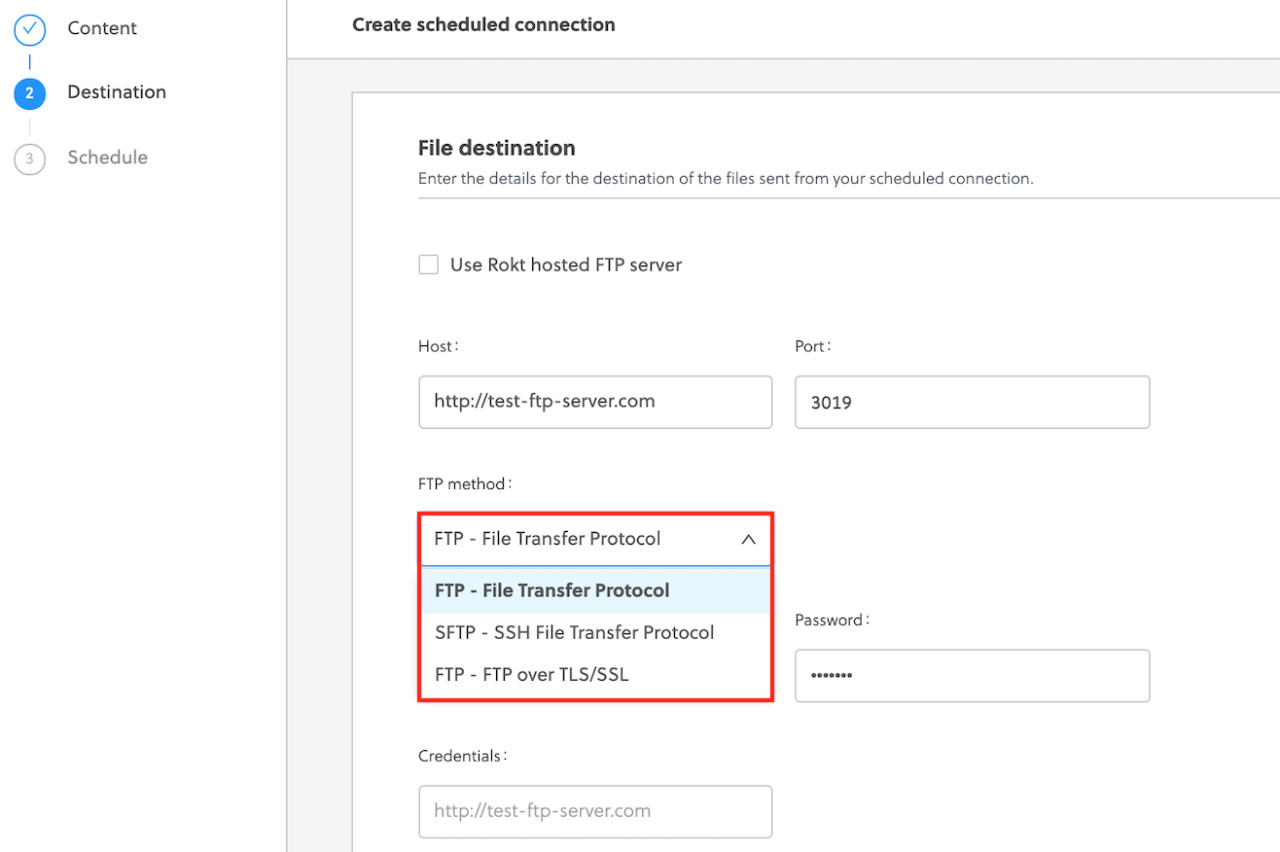
-
Entrez votre Nom d'utilisateur et Mot de passe, ou entrez votre nom d'utilisateur et téléchargez votre fichier clé si vous utilisez SFTP.
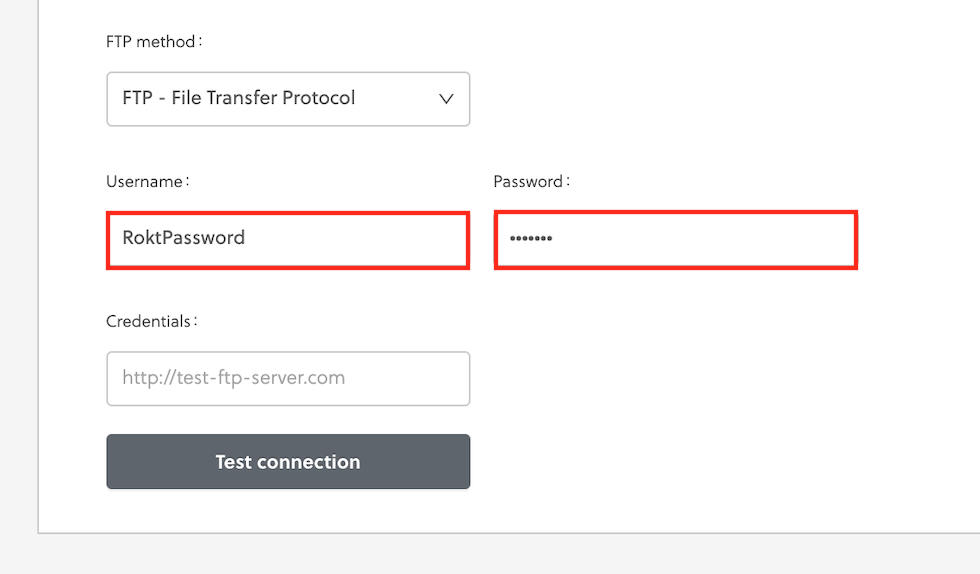
-
Sélectionnez votre calendrier et cliquez sur Enregistrer.
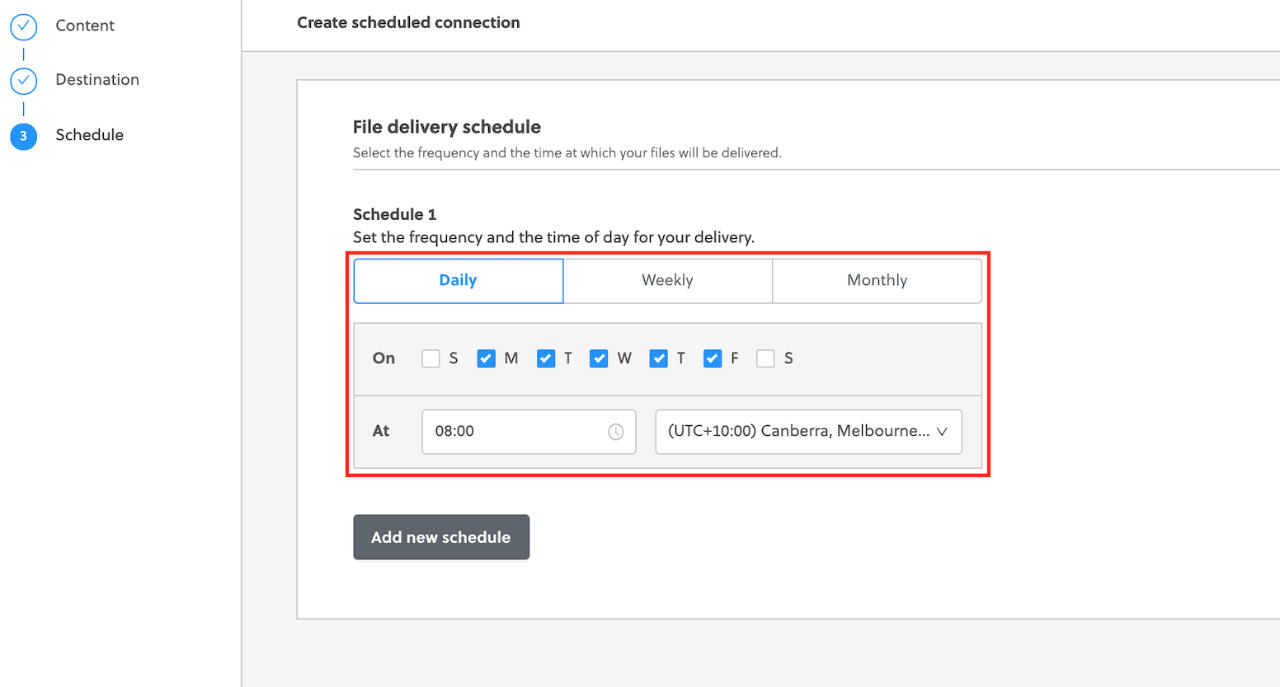 11. Votre connexion a été créée.
Désactiver votre connexion FTPLien direct vers Désactiver votre connexion FTP
-
Allez à l'onglet Connexions et sélectionnez Planifié dans le menu déroulant le plus à gauche.
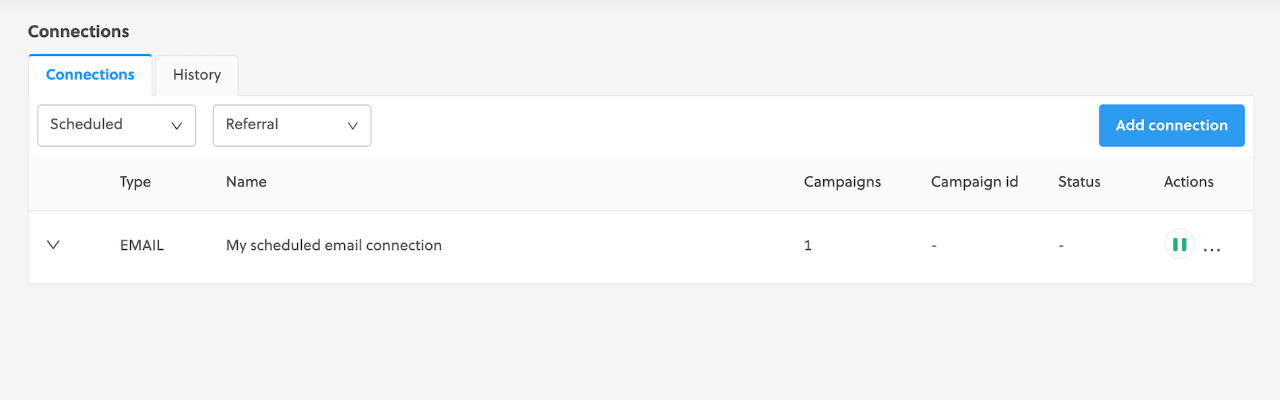
-
Sous Actions, cliquez sur l'icône de pause.
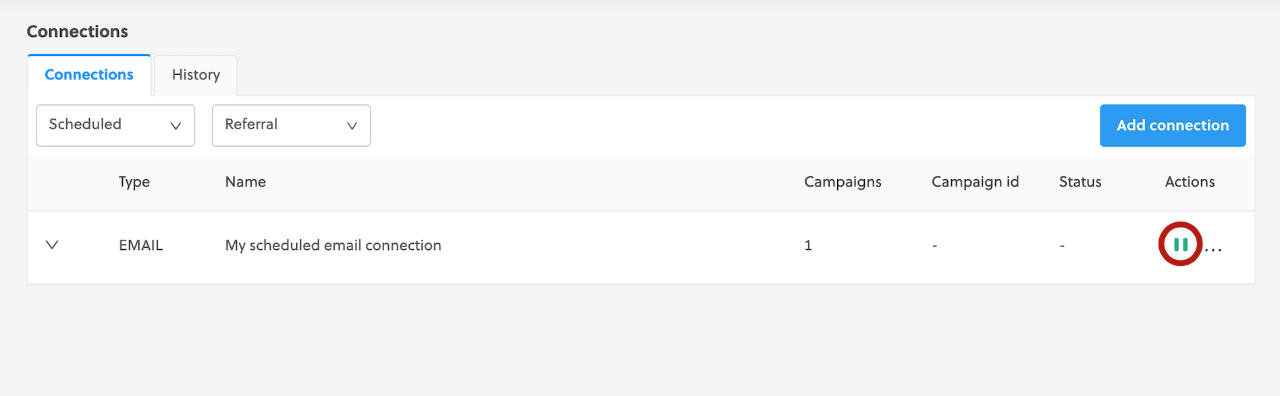
-
Votre connexion est désactivée.
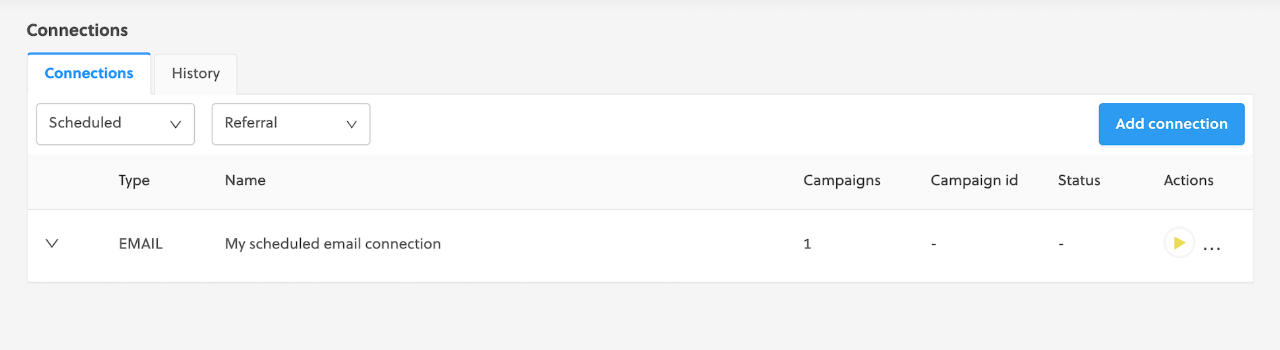
-
Vous pouvez inverser ces étapes pour activer votre connexion.
Via emailLien direct vers Via email
Rokt peut programmer la livraison de fichiers de recommandation (au format .csv) par email. Bien que cette méthode soit moins sécurisée et nécessite un traitement manuel pour télécharger les fichiers depuis votre compte email, elle peut être un moyen utile de commencer à obtenir des données de recommandation de One Platform. Vous pouvez toujours passer à une solution SFTP ou API à l'avenir.
Avant de commencerLien direct vers Avant de commencer
Une configuration de livraison par email nécessite uniquement les informations suivantes :
- Adresse email (ou une liste de plusieurs adresses email) où les recommandations doivent être envoyées.
- Fréquence de livraison—qui spécifie à quelle fréquence et à quels moments vous souhaitez recevoir les emails de recommandation.
- Paramètres requis—les plus courants étant l'email, le prénom, le nom de famille, la source et l'état. En savoir plus sur les attributs que Rokt peut fournir.
Configuration d'une connexion emailLien direct vers Configuration d'une connexion email
-
Accédez à votre compte dans One Platform.
-
Allez dans Intégrations > Connexions dans la navigation de gauche.
-
Cliquez sur Ajouter une connexion.
-
Sous Recommandations, cliquez sur Email.
-
Sélectionnez la campagne et le modèle pour cette connexion.
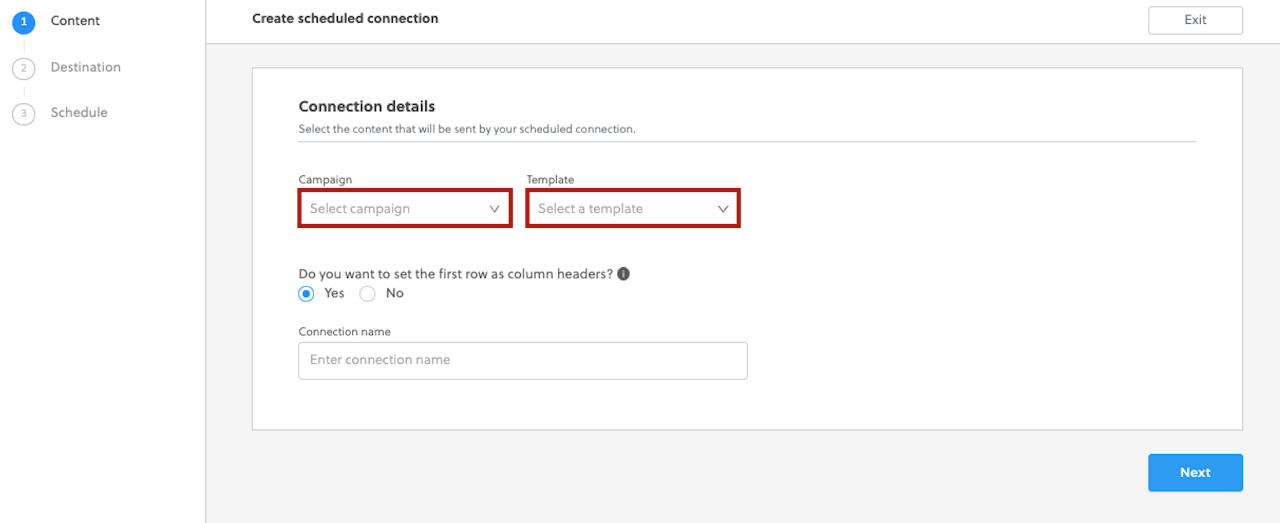
- Donnez un nom à votre connexion et cliquez sur Suivant.
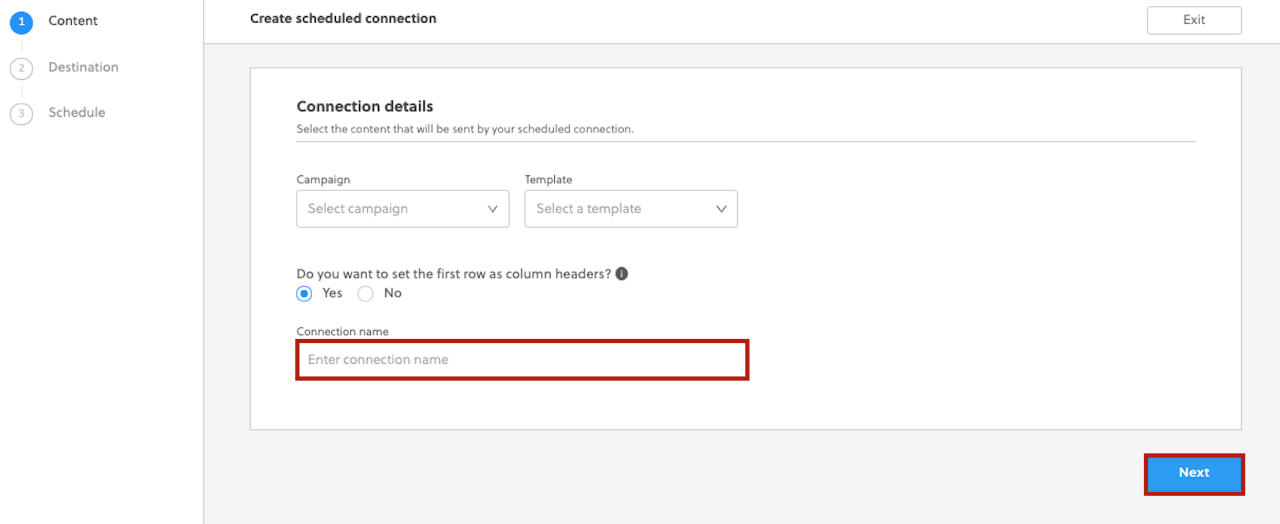
- Entrez les adresses email de destination et cliquez sur Suivant.
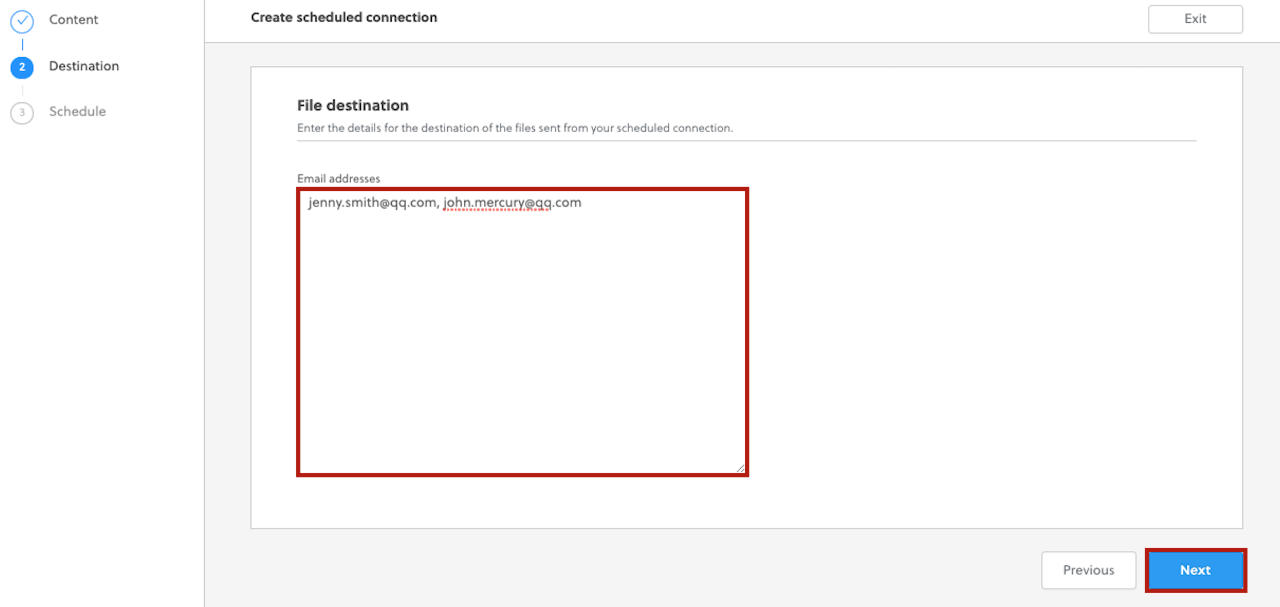
- Sélectionnez votre calendrier souhaité et cliquez sur Enregistrer pour créer votre connexion email.
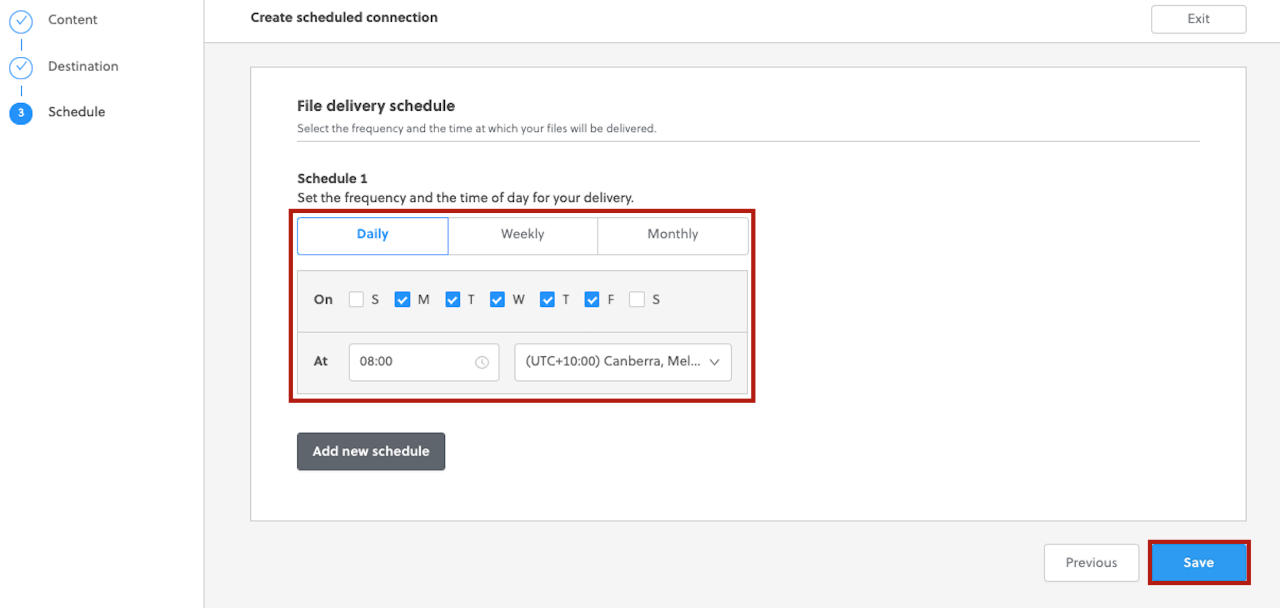
- Votre connexion email a été créée pour la campagne liée.
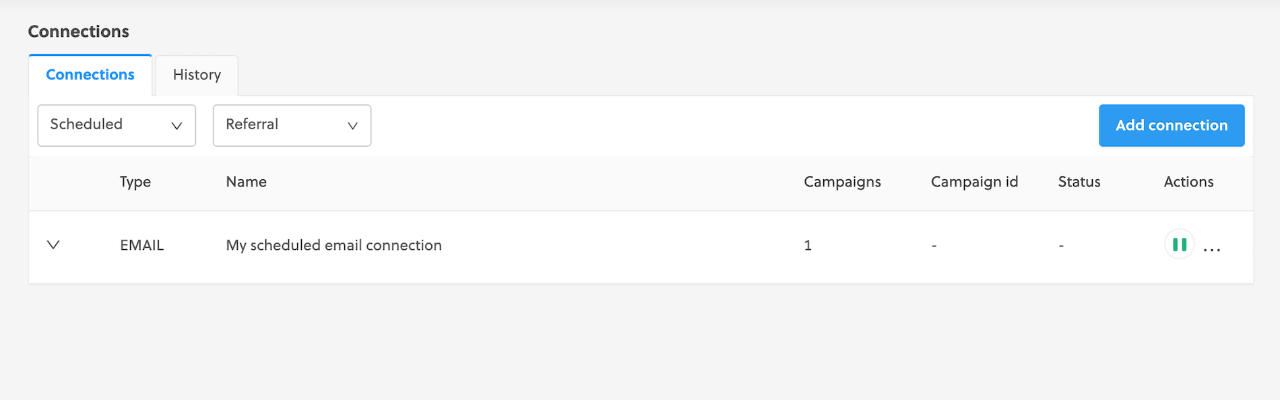
Désactivation d'une connexion emailLien direct vers Désactivation d'une connexion email
-
Dans le menu de navigation de gauche, allez à la page Intégrations > Connexions et sélectionnez Planifié dans le menu déroulant.
-
Cliquez sur l'icône de pause.
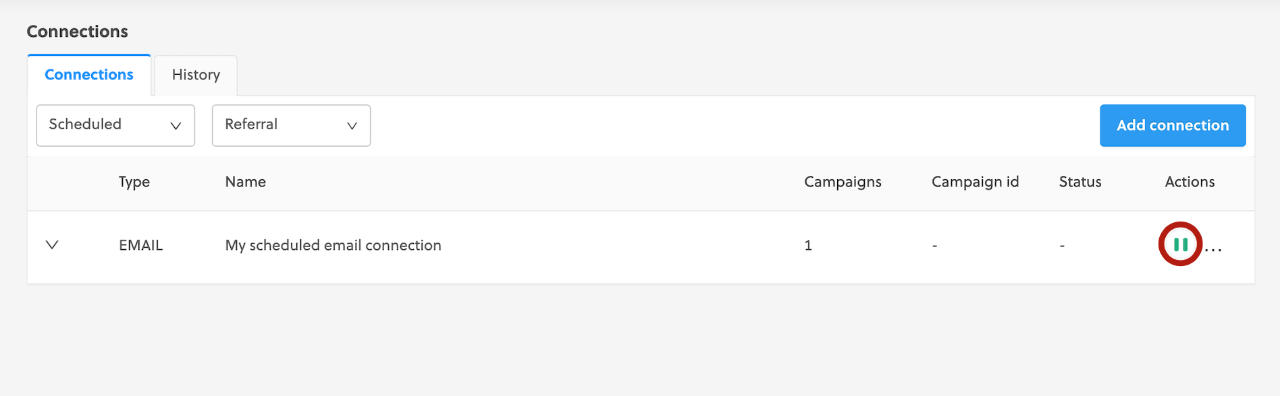 3. Votre connexion email est désactivée.
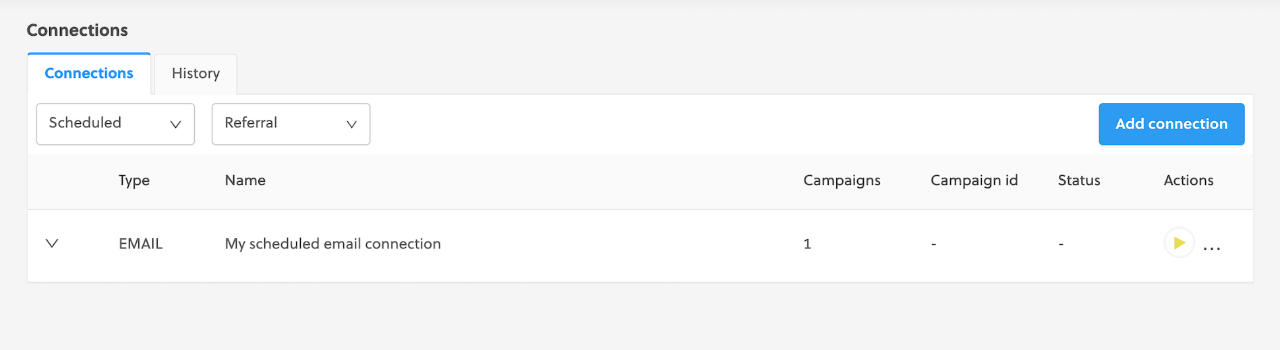
- Vous pouvez inverser ces étapes pour activer votre connexion.
Via MailchimpLien direct vers Via Mailchimp
Vous pouvez intégrer Rokt avec Mailchimp, un fournisseur de services email et une plateforme d'automatisation marketing spécialisée dans les entreprises de commerce électronique. Cela permet de garder vos données CRM Mailchimp aussi à jour que possible (Rokt publie de nouvelles recommandations toutes les cinq minutes) afin que vous puissiez consacrer plus d'énergie à la stratégie de vos campagnes et moins à leur gestion.
Récupération des clés API depuis MailchimpLien direct vers Récupération des clés API depuis Mailchimp
-
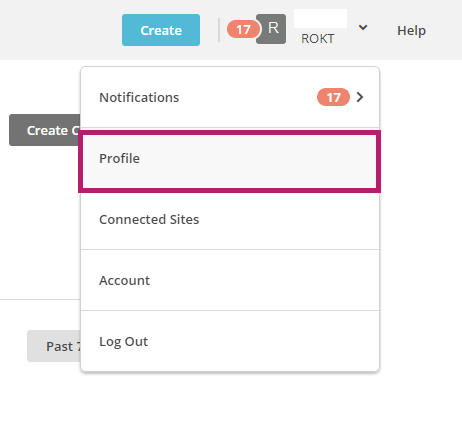
Connectez-vous à votre compte Mailchimp. Cliquez sur votre nom dans le coin supérieur droit. Dans le menu déroulant, choisissez Profil.
-
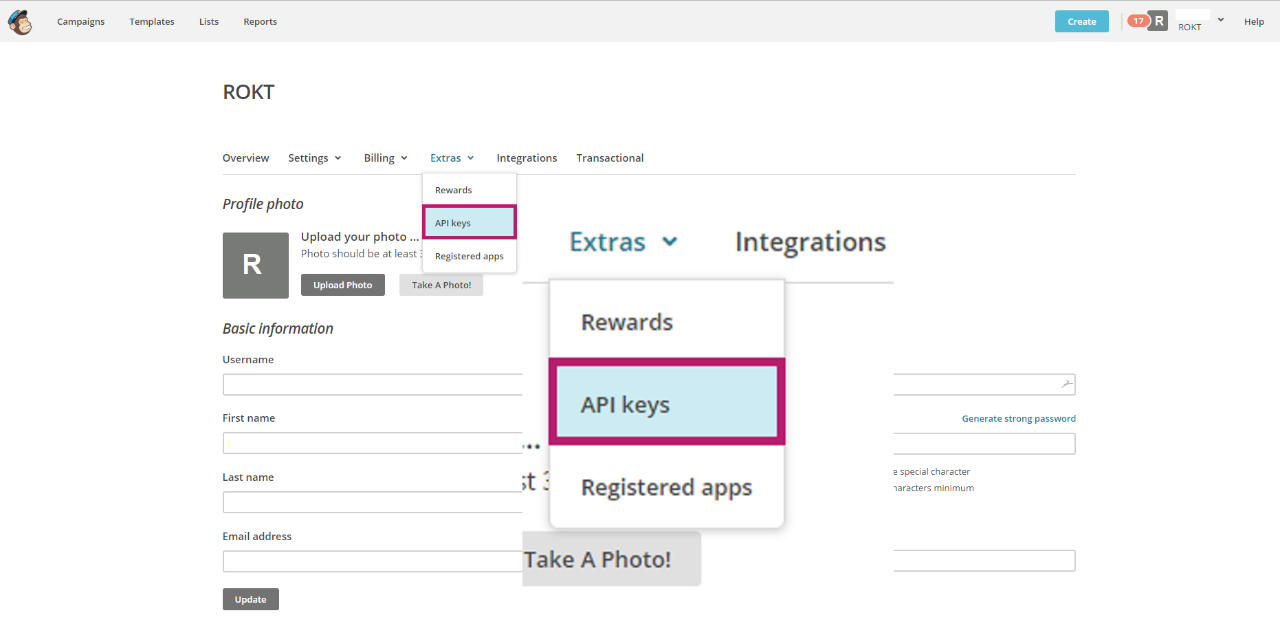
Allez dans le menu déroulant Extras et choisissez Clés API.
-
Vous pouvez soit utiliser une clé API que vous avez déjà créée, soit en créer une nouvelle en cliquant sur Créer une clé.
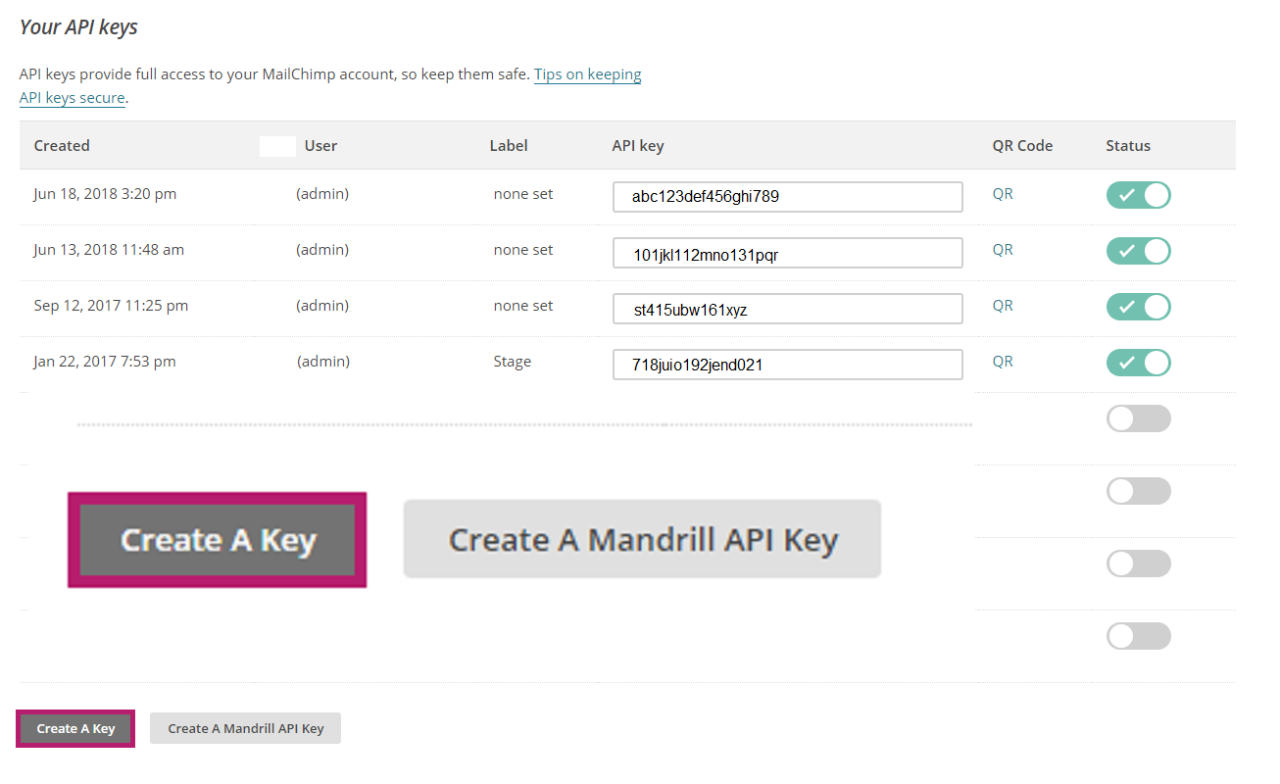
- Notez la clé API que Mailchimp a générée pour vous.
-
Contactez votre gestionnaire de compte Rokt pour finaliser la configuration.
ManuellementLien direct vers Manuellement
Vos données sont toujours accessibles sur la plateforme Rokt. Cela est utile si vous souhaitez examiner toutes vos références sur une certaine période, ou si vous avez besoin de faire du dépannage ponctuel.
Si quelque chose ne va pas avec une connexion existante, comme une défaillance d'API ou un email qui a été supprimé, ne vous inquiétez pas ! Vous pouvez toujours vous connecter à la plateforme Rokt et télécharger les données de référence pour vos campagnes.
La configuration pour accéder à vos données de référence sur la plateforme Rokt est simple et directe :
- Informez votre gestionnaire de compte que vous souhaitez avoir accès, et il vous enverra une invitation à votre adresse email.
- Connectez-vous à la plateforme et cliquez sur votre compte sur la page d'accueil.
- Allez dans Campagnes > Données Clients dans le menu de navigation à gauche.
- Dans l'onglet Références, sélectionnez tous les filtres tels que la plage de temps, les campagnes ou les attributs de données que vous souhaitez visualiser.
- Téléchargez les données en cliquant sur Exporter. Vous pouvez également sélectionner Exporter par Email si vous ne souhaitez pas attendre le téléchargement du fichier de référence. Rokt enverra un fichier
.csvà votre email une fois terminé.
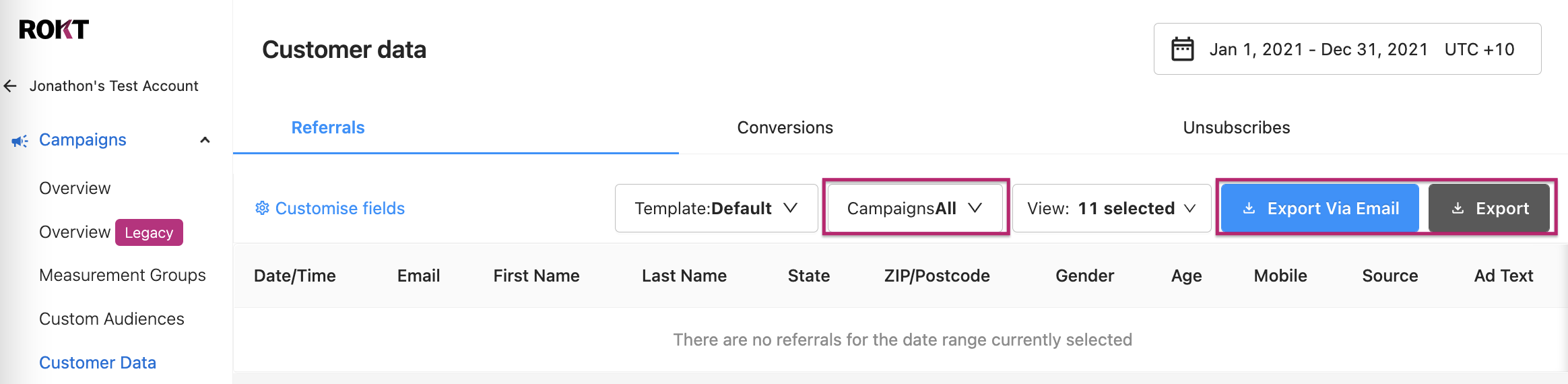
Un maximum de 100 000 enregistrements peut être téléchargé à la fois.