Ajouter des codes de coupon
Les offres spéciales avec des codes de coupon sont un moyen efficace d'engager les clients. Rokt prend en charge les codes de coupon uniques (codes individuels envoyés à chaque client) et les coupons multi-utilisations (le même code envoyé à tous les clients).
Les exigences relatives aux coupons sont décrites dans les Politiques publicitaires de Rokt.
Création de campagnes avec des couponsLien direct vers Création de campagnes avec des coupons
-
Dans la navigation de gauche, allez à Campagnes > Coupons.
-
Pour les codes de coupon uniques, restez sur l'onglet par défaut Listes de coupons et cliquez sur Ajouter une liste de coupons. Ou allez à Coupons multi-utilisations > Ajouter un coupon multi-utilisation si vous souhaitez ajouter un coupon multi-utilisation.
-
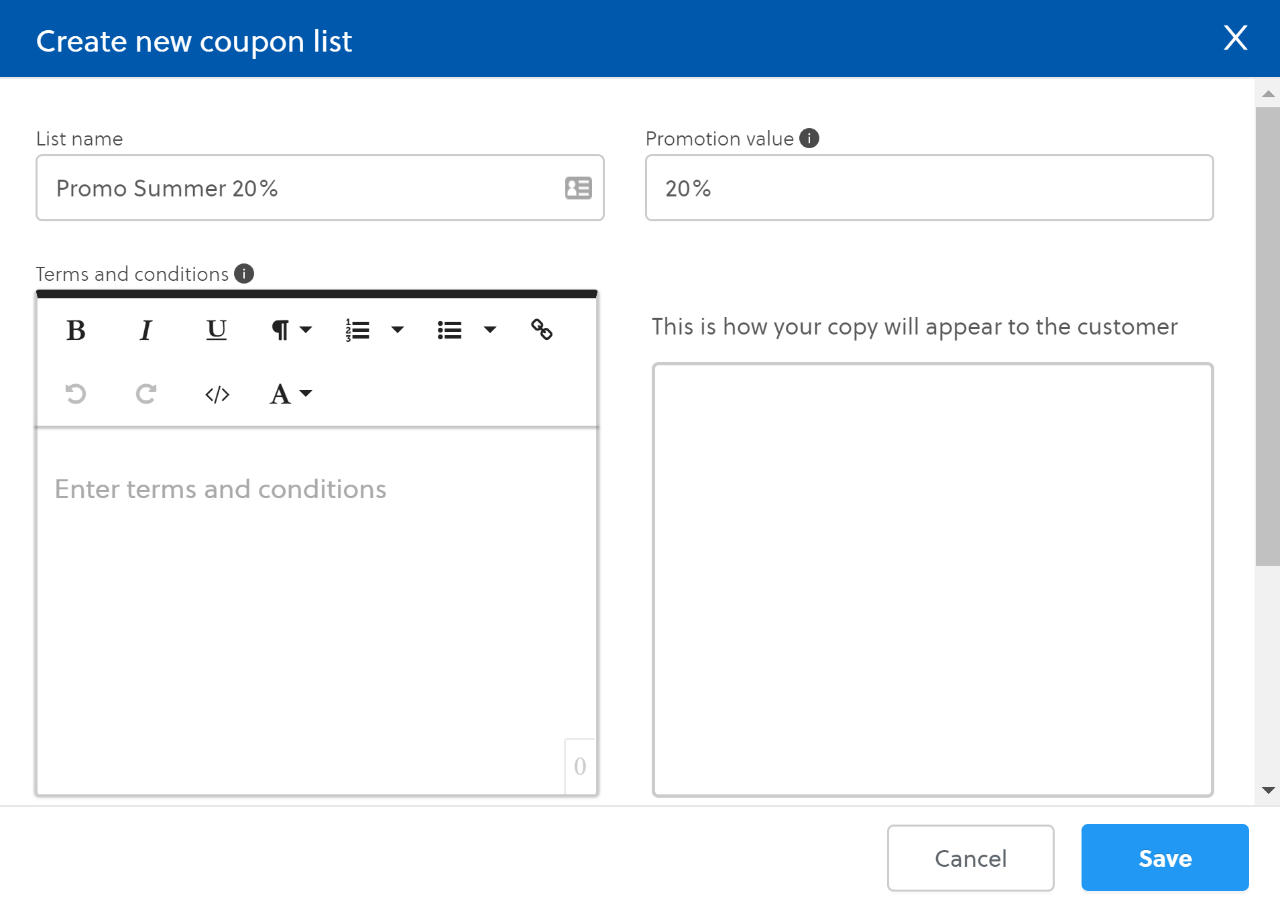
Entrez les valeurs suivantes :
-
Nom de la liste (obligatoire) : Ce nom permet d'identifier facilement votre liste de coupons lorsque vous la liez à des créations
-
Valeur de la promotion (obligatoire) : La valeur de la promotion spécifie ce qu'est la réduction ou l'offre—par exemple, "50 $", "10 %" ou "Achetez 2 boîtes et obtenez-en 1 gratuite".
-
Conditions générales (facultatif) : Les conditions générales de la promotion (CG) ne sont pas obligatoires. Si vous avez configuré des CG au niveau de la campagne, elles s'appliquent également à la promotion. Cependant, si vous souhaitez avoir des offres avec différentes valeurs de promotion dans la même campagne, avoir un seul ensemble de CG peut être limitant. Dans ce cas, vous pouvez opter pour des CG de promotion. Elles peuvent soit remplacer les CG de la campagne, soit les compléter. Vous pouvez avoir des CG uniquement au niveau de la campagne, uniquement au niveau du coupon, ou au niveau de la campagne et du coupon. Avec l'une de ces options, les CG s'appliqueront à toutes les créations de référence de la campagne, du coupon ou de l'affichage du coupon. Les CG de la campagne apparaissent en premier, et les CG de la promotion apparaissent en dessous. Il n'y aura pas de séparation ou d'en-tête, juste un saut de ligne. Vous pouvez utiliser les capacités de formatage de l'éditeur de CG pour ajouter des en-têtes si nécessaire.
-
Date de fin de la promotion (obligatoire) : Cette date met fin à la promotion. Une fois atteinte, toutes les créations liées à la liste de coupons sont désactivées. La date peut être modifiée si vous devez prolonger la promotion.
-
Téléchargement de fichier : Téléchargez un fichier CSV avec tous vos codes de coupon uniques. Ils doivent tous être dans la première colonne, avec un code par ligne. Cliquez sur Enregistrer.
-
Dans la navigation de gauche, allez à Campagnes > Aperçu pour voir vos campagnes.
-
Sélectionnez votre campagne souhaitée dans la liste.
-
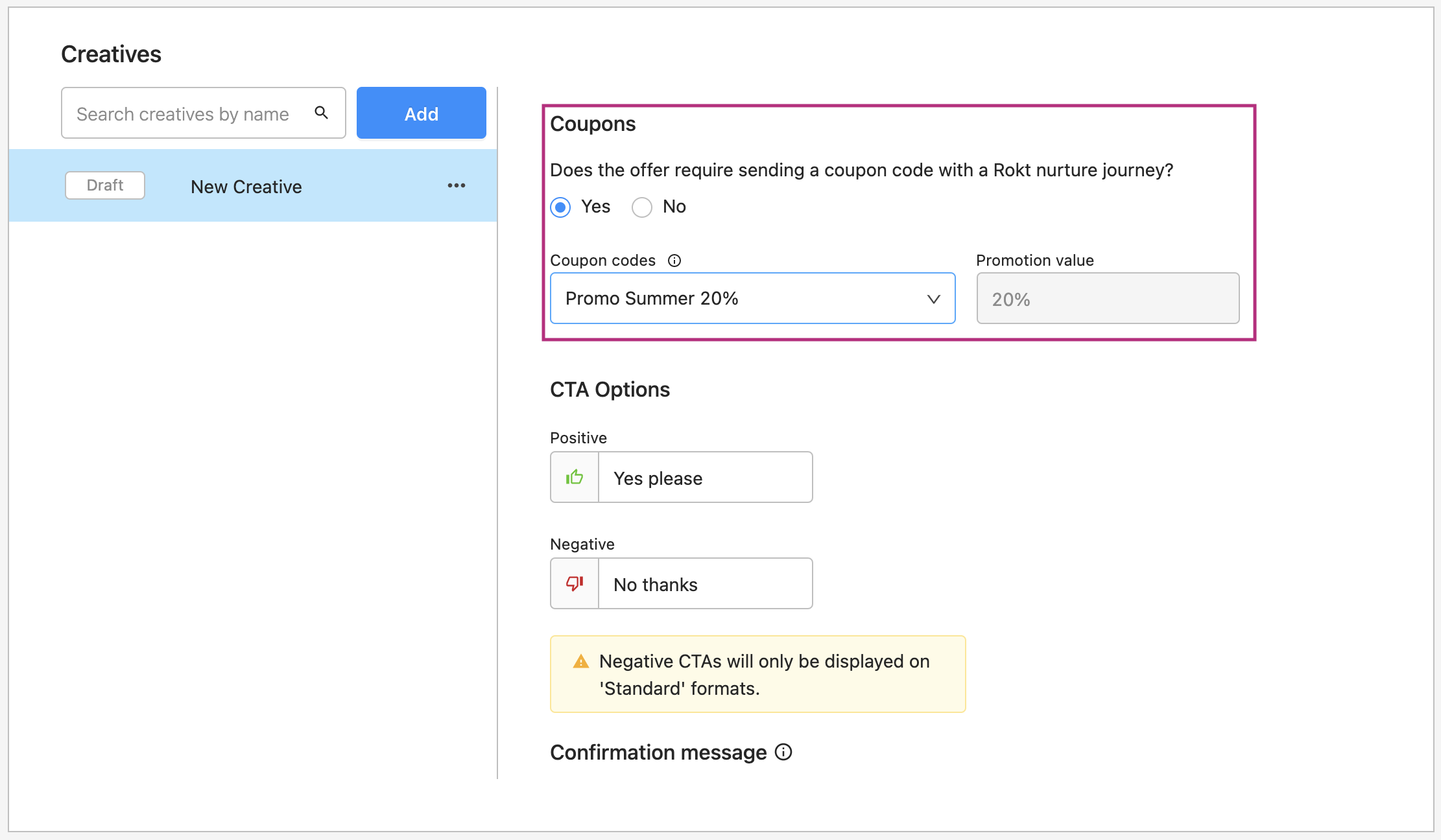
Allez à l'onglet Créations et cliquez sur Nouvelle création et configurez une création. Dans la section Coupons, sélectionnez Oui, puis choisissez votre liste de coupons dans le menu déroulant.
Toutes les créations qui doivent envoyer des codes de coupon avec Rokt Nurtures doivent le spécifier à cette étape.
- Finalisez la configuration de votre création et enregistrez vos modifications.
Jusqu'à présent, vous avez :
- Créé la liste de coupons
- Créé une (ou plusieurs créations) qui sont liées à la liste de coupons
- Lié des créations à des audiences
Ce qui reste à faire est de configurer le Parcours de Nurture qui envoie les codes de coupon aux clients.
-
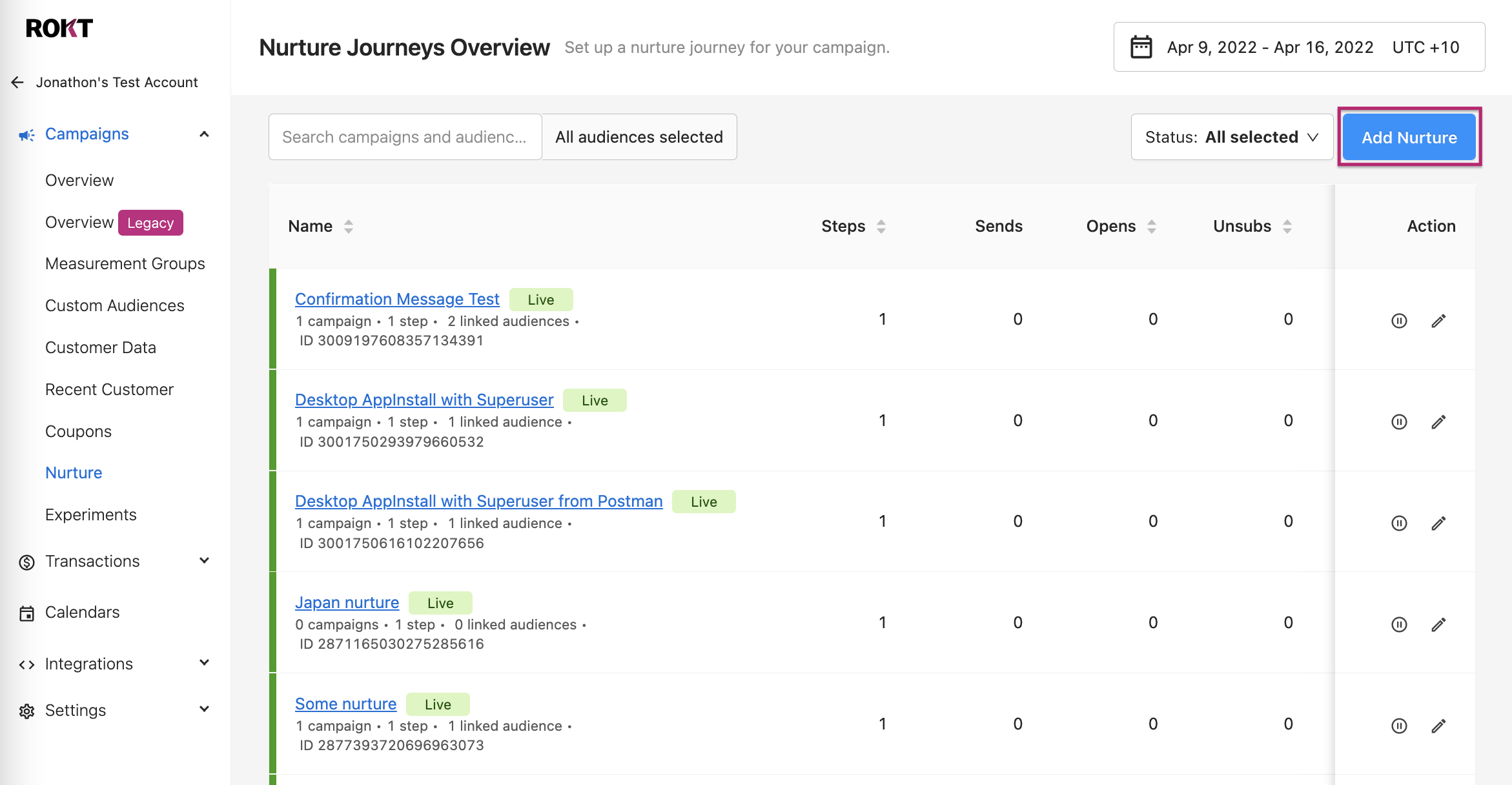
Allez à Campagnes > Nurture et cliquez sur Ajouter un Nurture.
-
Sélectionnez votre langue et vos audiences.
-
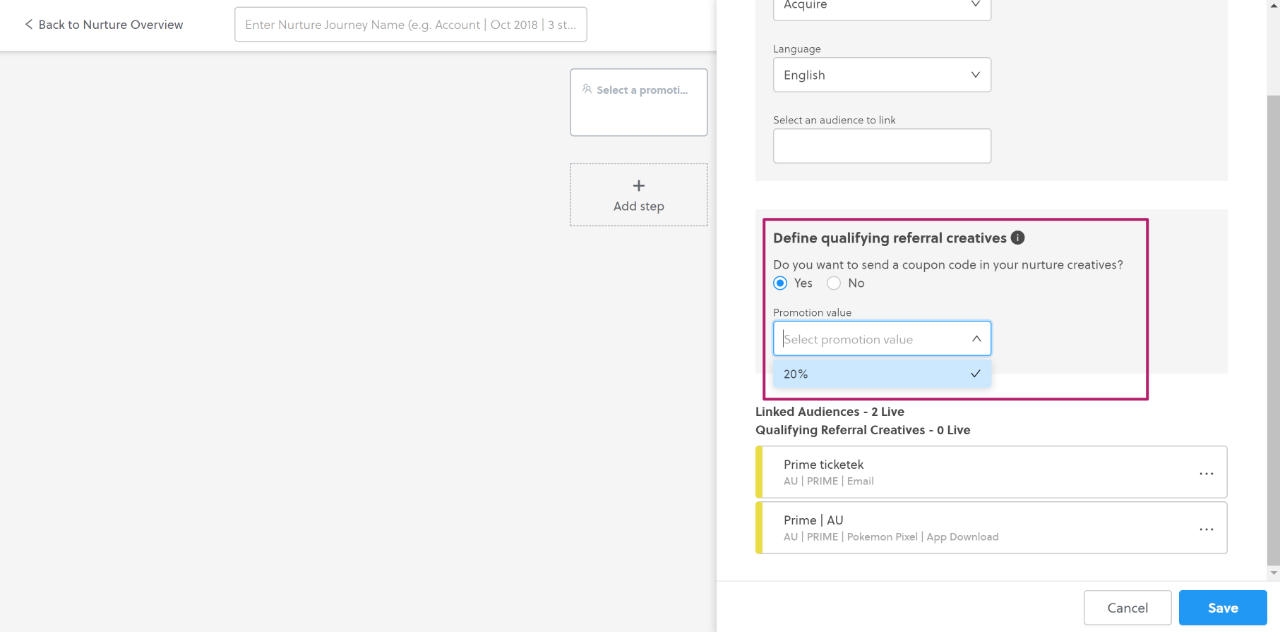
Pour la définition des créations de référence qualifiantes, sélectionnez Oui pour Code de coupon puis sélectionnez la valeur de promotion correspondant à votre liste de coupons. Le résultat de cette configuration est que le Parcours de Nurture est déclenché uniquement pour les références générées à partir des créations qui correspondent à ces paramètres—c'est-à-dire, des créations qui ont des coupons et qui sont liées à une liste de coupons avec la même valeur de promotion que celle que vous avez entrée. En bref, ces paramètres de créations de référence qualifiantes filtrent toutes les créations qui ne correspondent pas.
-
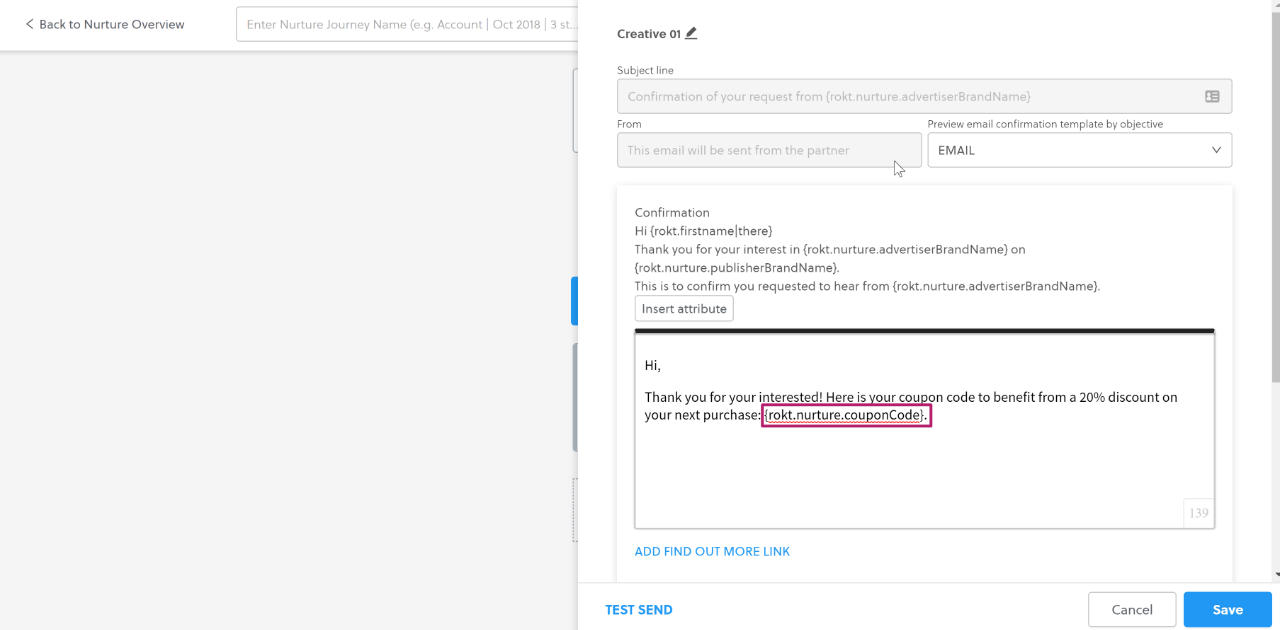
Créez vos Étapes et Créations de Nurture. N'oubliez pas d'insérer un Espace réservé pour le code de coupon dans au moins un des e-mails afin que les clients reçoivent le code de coupon. Vous ne pourrez pas publier le Parcours de Nurture si l'espace réservé manque. Vous pouvez également utiliser l'Espace réservé pour la valeur de la promotion {rokt.nurture.promotionValue} pour afficher dynamiquement la valeur, si le Parcours de Nurture est associé à plusieurs valeurs de coupon.
-
Publiez le Parcours de Nurture.
Une fois que tout est approuvé, vous avez terminé !
Au cours de la durée de vie de votre campagne, vous pouvez manquer de codes de coupon à envoyer aux clients et devoir télécharger un nouveau lot.
Ajout de codes de coupon à des listes existantesLien direct vers Ajout de codes de coupon à des listes existantes
Pendant la durée de vie de votre campagne, vous pouvez manquer de codes de coupon à envoyer aux clients et avoir besoin de télécharger un nouveau lot.
-
Allez dans Campagnes > Coupons.
-
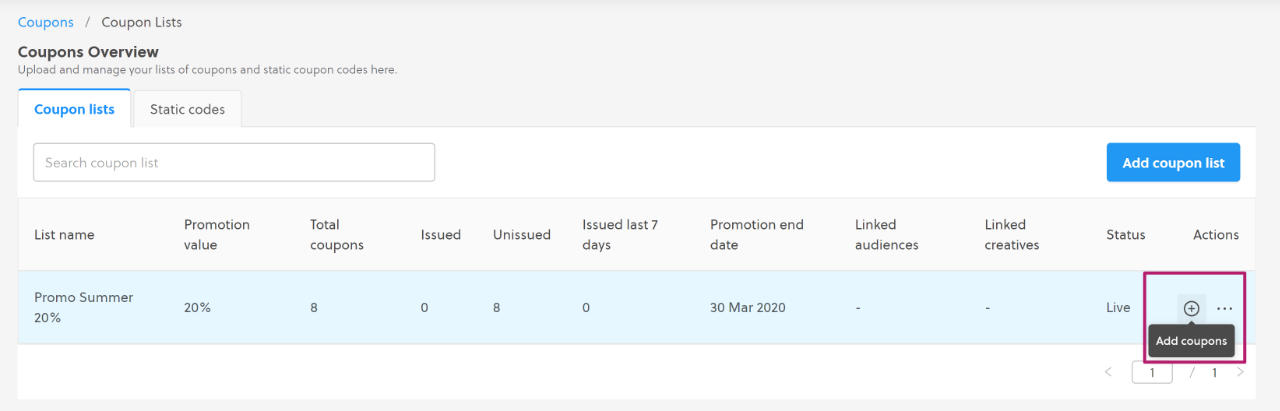
Trouvez votre liste dans l'onglet Listes de coupons et cliquez sur l'icône plus dans la colonne Actions.
-
Téléchargez un fichier CSV avec tous vos codes de coupon uniques. Ils doivent être dans la première colonne, avec un code par ligne.
Remplacement des codes de couponLien direct vers Remplacement des codes de coupon
Si vous utilisez des codes de coupon uniques avec une date d'expiration, il peut parfois être nécessaire de remplacer votre liste par un nouveau lot ayant une date d'expiration ultérieure. Vous pouvez le faire à tout moment depuis la page Aperçu des coupons.
-
Dans la navigation de gauche, sélectionnez Coupons.
-
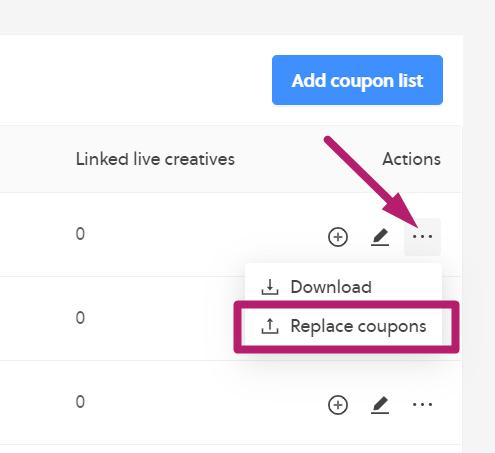
Dans l'onglet Listes de coupons, trouvez la liste que vous devez remplacer. Dans la colonne Actions, cliquez sur Plus d'actions, puis Remplacer les coupons.
- Téléchargez un fichier CSV avec vos nouveaux codes de coupon.
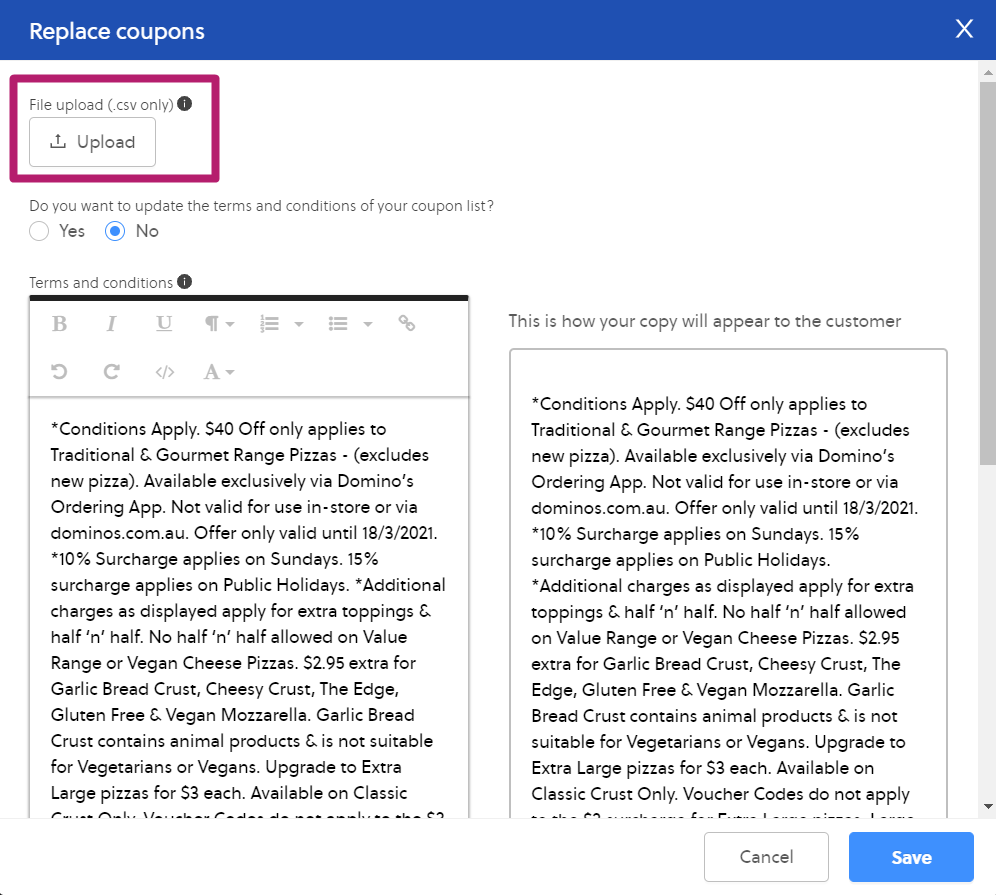
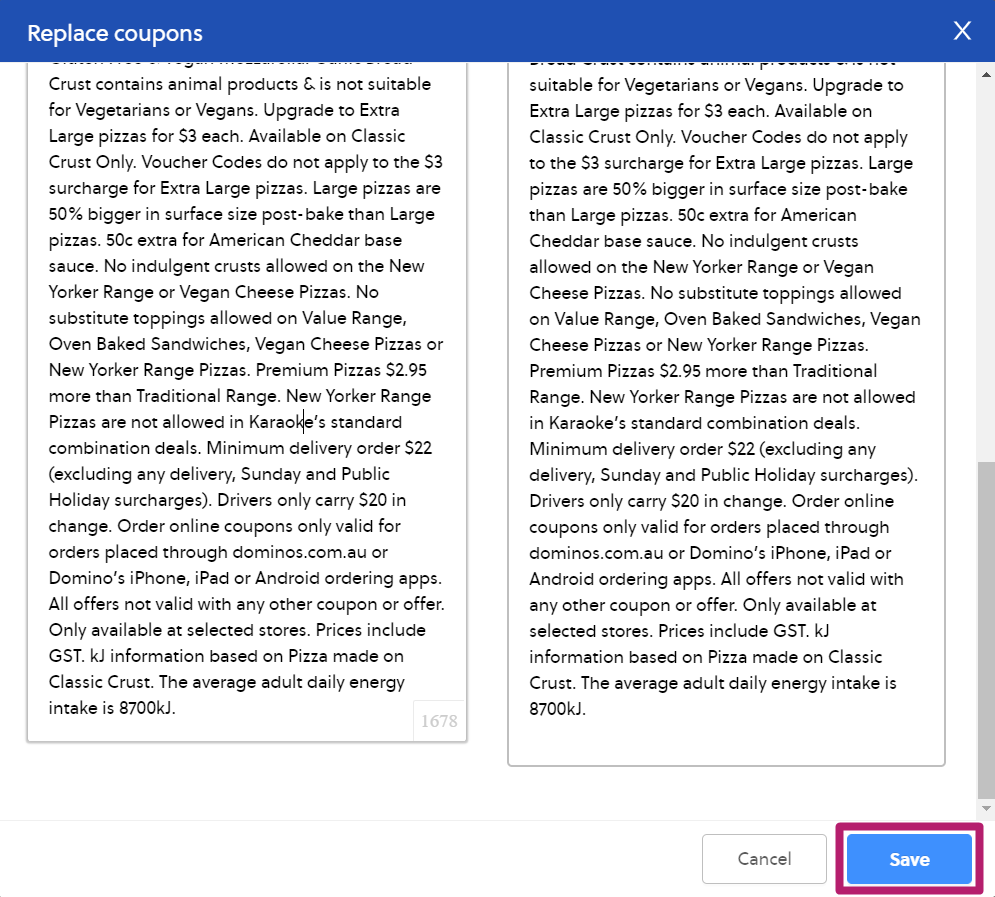
- Si vous avez des Conditions générales liées à la date d'expiration de votre coupon, sélectionnez Oui à "Voulez-vous mettre à jour les conditions générales de votre liste de coupons ?" et effectuez vos modifications.
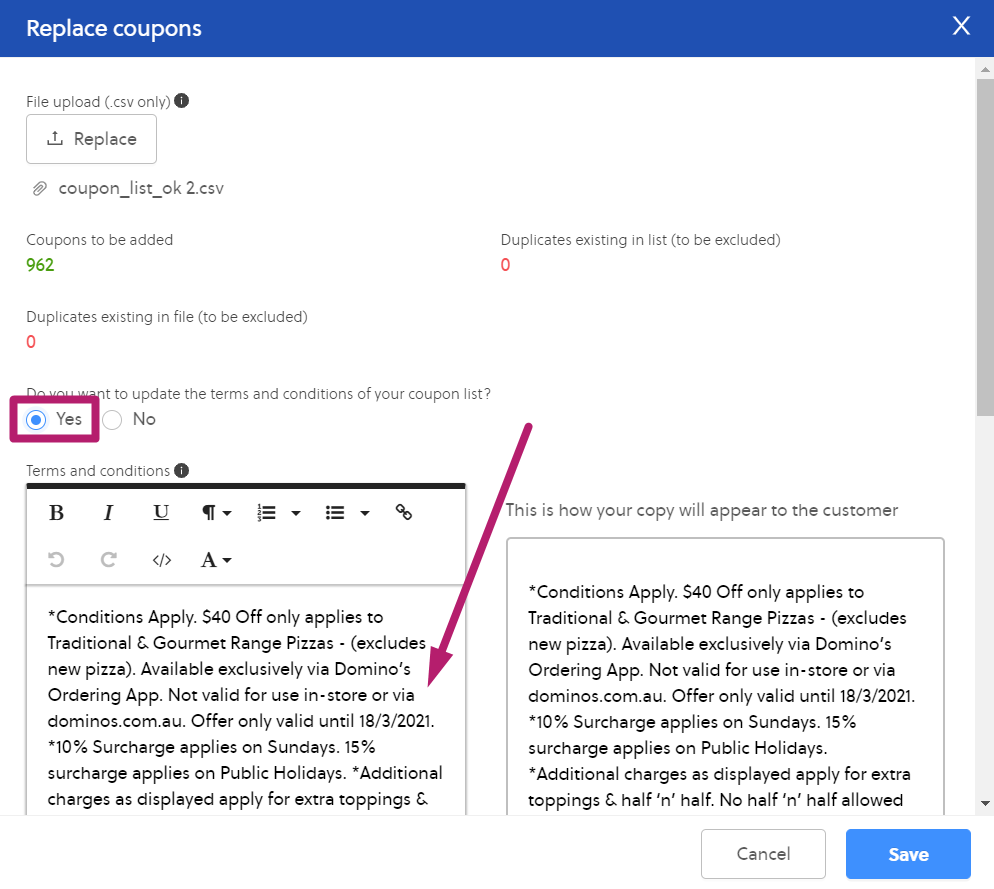
- Cliquez sur Enregistrer.
-
Si vous modifiez les Conditions générales, votre liste de coupons est automatiquement désactivée et passe en statut en attente. L'équipe des opérations Rokt est informée que les modifications doivent être examinées. La liste de coupons devient active uniquement après approbation.
remarqueLorsqu'une liste de coupons est inactive, toutes les créations qui y sont liées deviennent inactives. Elles n'ont pas besoin d'être mises en pause manuellement.
Si vous ne mettez pas à jour les conditions générales, la liste de coupons reste active et n'a pas besoin d'approbation.
-
Une fois que la liste de coupons est active, les clients acceptant votre offre reçoivent des codes de coupon de votre dernier téléchargement et sont exposés aux conditions générales révisées.
Comment mettre à jour les conditions générales dans mes emails ?Lien direct vers Comment mettre à jour les conditions générales dans mes emails ?
Si vous insérez des conditions générales dans vos emails, elles doivent toujours correspondre aux conditions générales que les clients voient lorsqu'ils acceptent l'offre dans le placement Rokt.
Pour faciliter cette synchronisation, vous devez utiliser un espace réservé dynamique pour insérer les conditions générales dans votre email. L'espace réservé extrait automatiquement les conditions générales que le client a vues lorsqu'il a accepté l'offre.
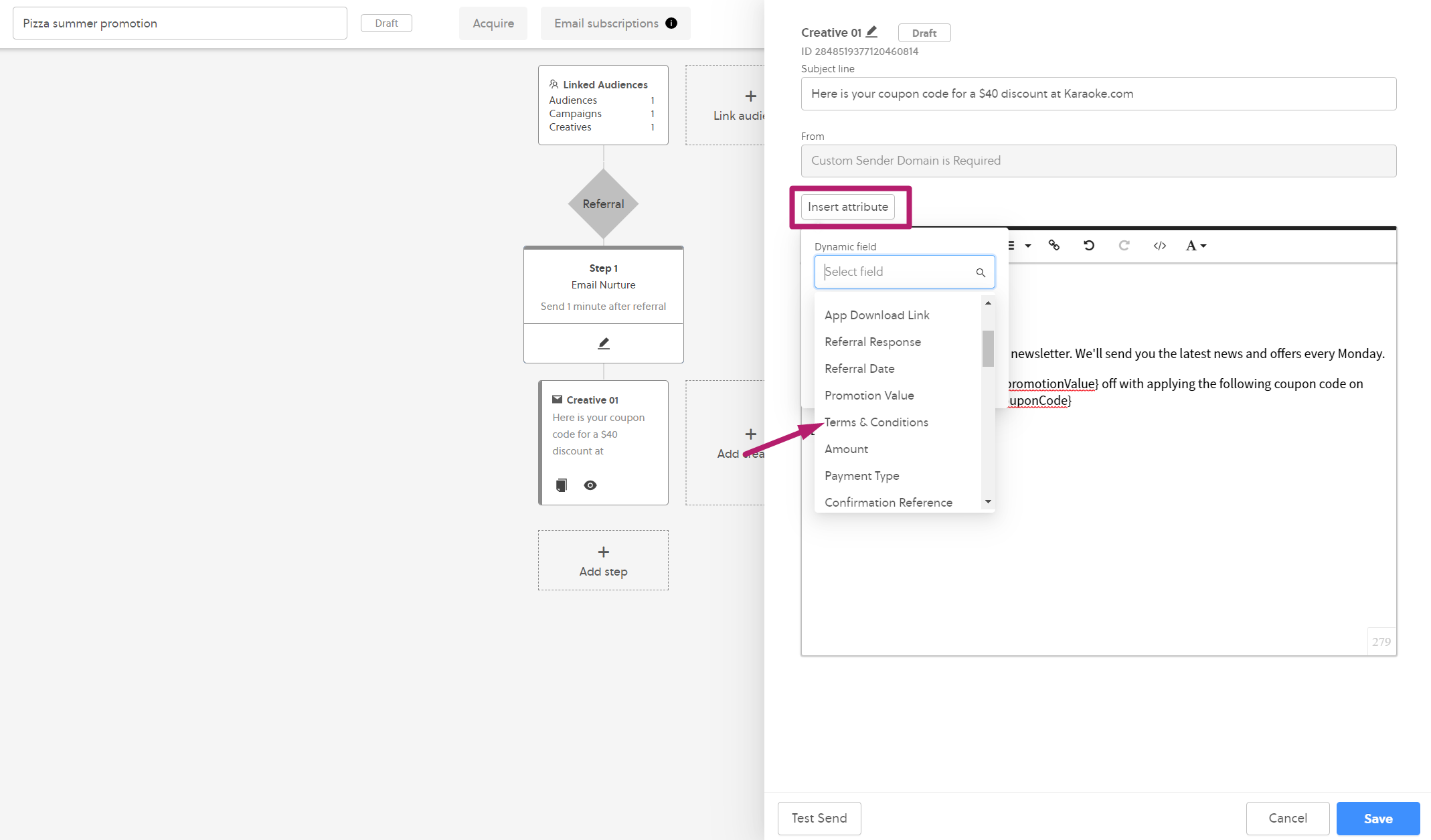
- Lorsque vous créez votre email, placez le curseur à l'endroit où vous souhaitez que les conditions générales apparaissent.
-
Cliquez sur Insérer un attribut, trouvez Conditions générales, et cliquez sur Insérer.
-
L'espace réservé dynamique Conditions générales devrait apparaître comme {rokt.nurture.termsAndConditions} dans le corps de votre email
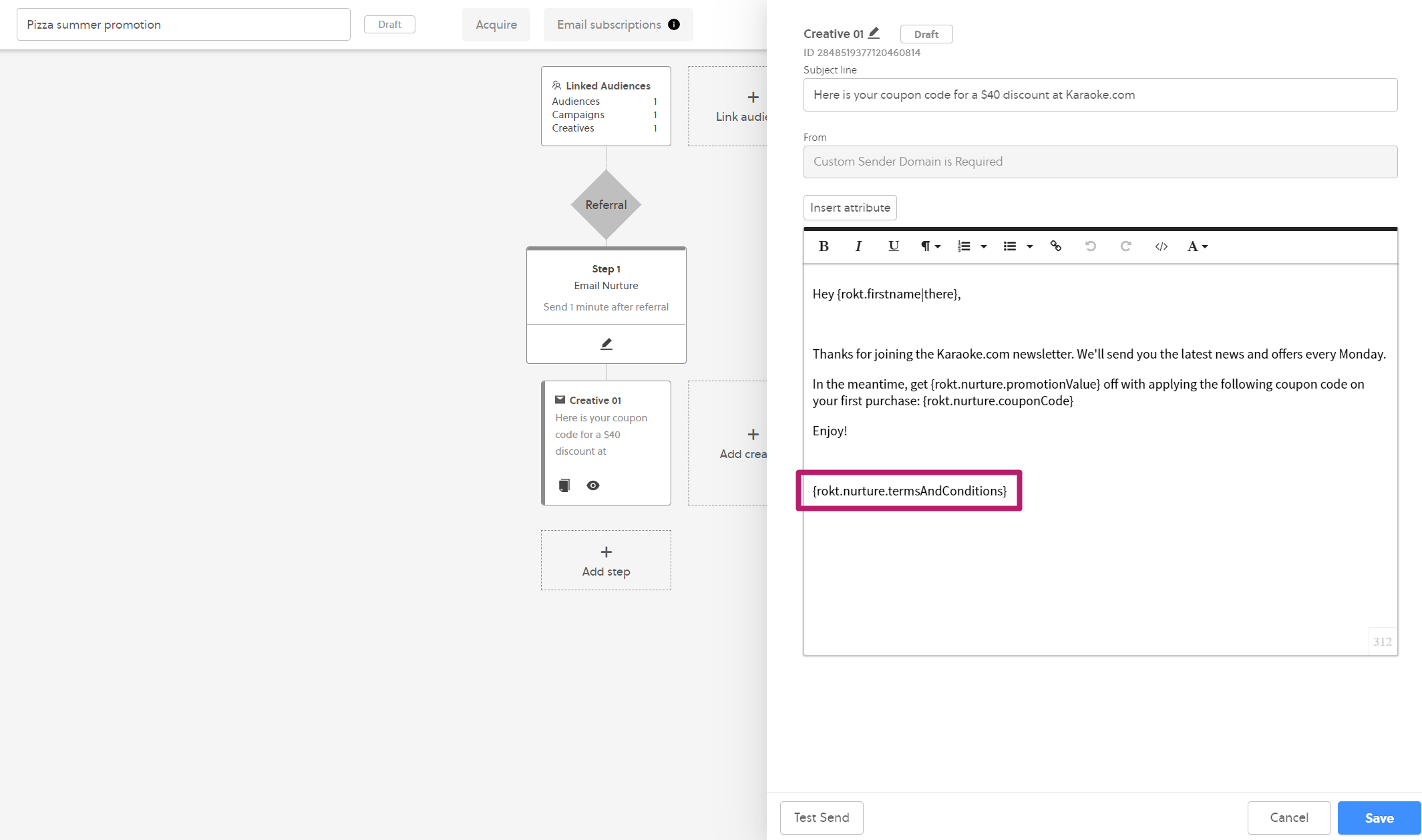
Lorsque les clients reçoivent votre email, cet espace réservé est remplacé par les conditions générales que vous avez saisies pour votre liste de coupons. Le texte inséré est la version qui était en vigueur lorsque le client a accepté l'offre.
Vous pouvez utiliser la fonction d'envoi de test pour voir comment les conditions générales s'affichent dans votre email.
DépannageLien direct vers Dépannage
Je ne peux pas publier mon Nurture JourneyLien direct vers Je ne peux pas publier mon Nurture Journey
Si le Nurture Journey est configuré pour envoyer des codes de coupon—via les paramètres dans la section Créatifs de référence qualifiés, veuillez vous assurer qu'au moins un des créatifs d'email inclut un espace réservé pour le code de coupon. Pour garantir que les clients reçoivent leur code de coupon, l'espace réservé est obligatoire.
Mon créatif s'affiche comme inactif en raison de l'objet enfantLien direct vers Mon créatif s'affiche comme inactif en raison de l'objet enfant
Étant donné que les Nurture Journeys sont les seuls objets enfants des créatifs, vérifiez que tous les publics liés à votre créatif sont également liés à un Nurture Journey.
De plus, les Nurture Journeys liés doivent avoir des propriétés de coupon correspondant à celles de votre créatif. Par exemple, si votre créatif est lié à une liste de coupons ayant une valeur promotionnelle de 20%, les Nurture Journeys liés aux mêmes publics doivent avoir 20% sélectionné pour la valeur promotionnelle dans la configuration des Créatifs de référence qualifiés.
Mon créatif s'affiche comme inactif en raison de l'objet parentLien direct vers Mon créatif s'affiche comme inactif en raison de l'objet parent
- Le créatif est-il lié à au moins un public ? Le créatif doit être dans une campagne en direct et lié à un public en direct pour être en statut actif.
- La liste de coupons est-elle en direct ? Votre liste de coupons peut être terminée, épuisée ou en attente de révision. Le créatif doit être lié à une liste de coupons en direct pour être en statut actif.