Intégration Tealium pour Ecommerce
Ce guide vous guide à travers le processus d'intégration avec Rokt en utilisant Tealium. Vous apprendrez comment créer des variables dans Tealium basées sur votre couche de données, et comment utiliser le tag mParticle par Rokt pour initialiser le SDK Rokt et insérer des emplacements.
Avant de commencerLien direct vers Avant de commencer
Assurez-vous d'avoir :
- Une couche de données déjà implémentée sur votre site (généralement réalisée par vos développeurs)
- Votre clé API Rokt (fournie par votre gestionnaire de compte Rokt)
Comprendre la couche de donnéesLien direct vers Comprendre la couche de données
La couche de données devrait avoir été implémentée sur votre page web par vos développeurs.
Une couche de données est un objet qui contient toutes les informations que vous souhaitez partager avec Tealium. Les variables peuvent être partagées avec Tealium via la couche de données ou dans les déclarations de changement de vue ultérieures.
Consultez le guide du développeur Tealium pour des détails complets sur le fonctionnement de la couche de données.
Exemple d'une couche de données :
window.utag_data = window.utag_data || {}

utag_data['email_address'] = 'test@test.com'
utag_data['first_name'] = 'john'
utag_data['last_name'] = 'doe'
Définir le déclencheur de vueLien direct vers Définir le déclencheur de vue
Pour déclencher l'événement approprié, utilisez le code suivant dans votre application lorsqu'un événement d'achat se produit :
utag.view({tealium_event : 'purchase', email_address : 'john.doe@example.com', amount:'20.00', currency:'USD', confirmationref:'123456789'})
Configuration du Tag : Initialiser le SDK RoktLien direct vers Configuration du Tag : Initialiser le SDK Rokt
- Connectez-vous à votre compte Tealium.
- Cliquez sur Tags dans la navigation de gauche.
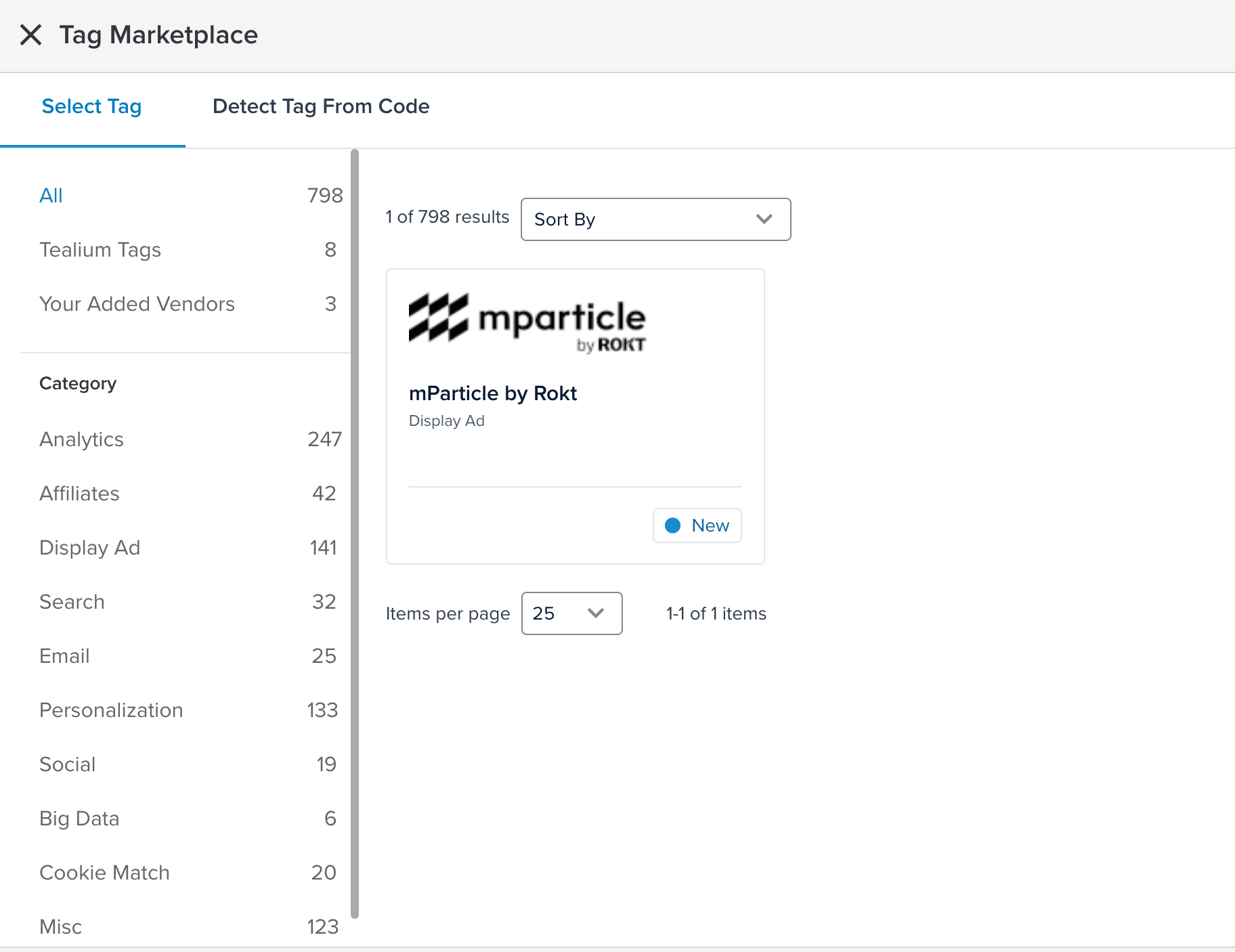
- Cliquez sur le bouton Nouveau Tag sur le côté droit, puis recherchez le tag mParticle par Rokt.
- Entrez un nom de description pour votre tag, comme "Rokt SDK".
- Sous Clé API mParticle, collez la clé API Rokt fournie par votre gestionnaire de compte Rokt.
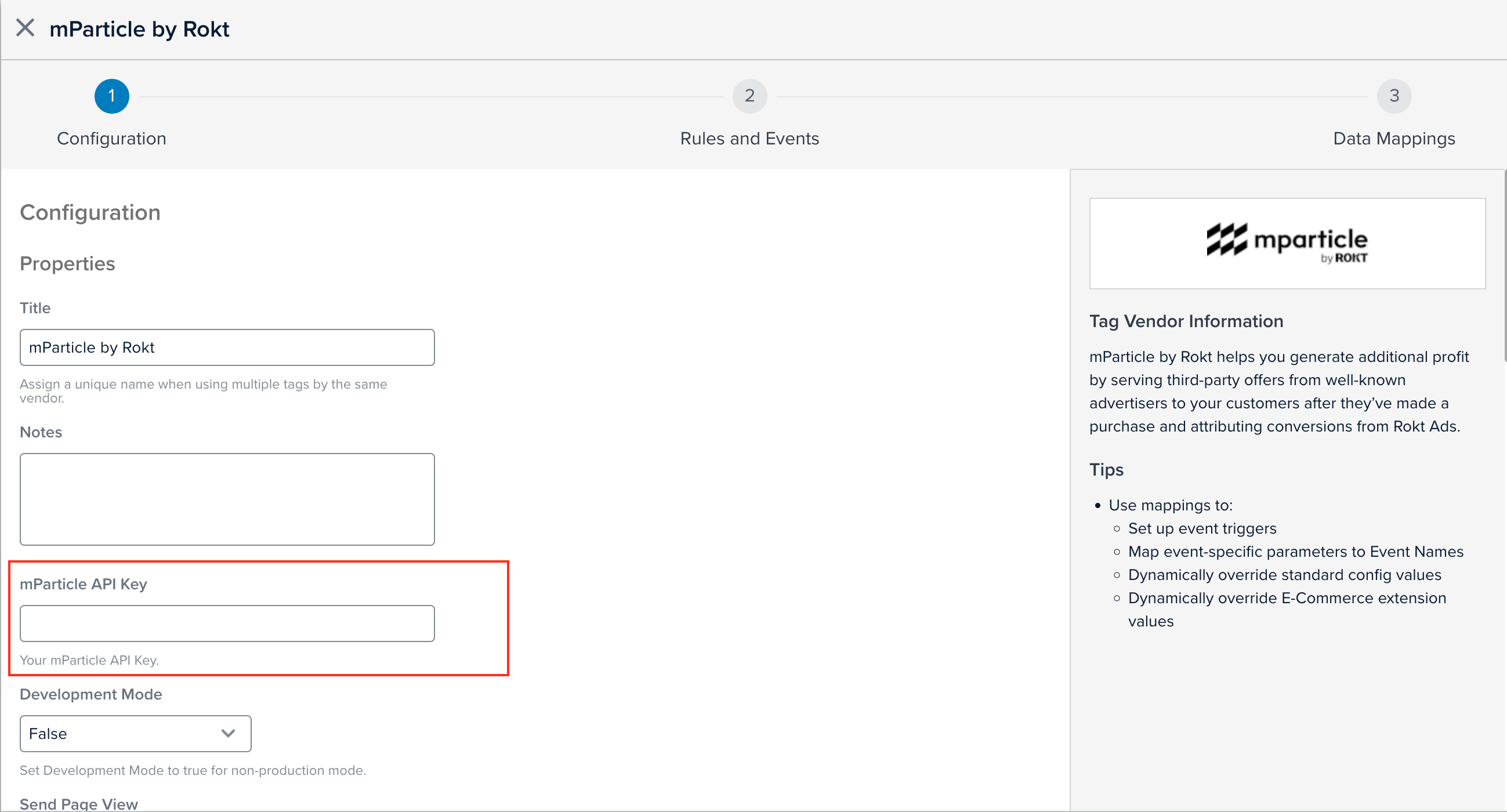
- Activez Enregistrer les vues de page
- Cliquez sur Enregistrer.
Règles et ÉvénementsLien direct vers Règles et Événements
Sous Règles et Événements, définissez votre nouveau tag pour qu'il se déclenche sur toutes les pages.
Mappage des Variables : Modifications Requises dans le Code de la Page WebLien direct vers Mappage des Variables : Modifications Requises dans le Code de la Page Web
1. Événement TealiumLien direct vers 1. Événement Tealium
Sur votre site web, vous devez inclure une valeur tealium_event sur CHAQUE page où vous souhaitez que Rokt rende un emplacement.
La valeur tealium_event doit être définie directement dans votre objet utag_data, ainsi que tous les autres attributs qui seront envoyés à Rokt.
Par exemple, définissez :
var utag_data = {
  tealium_event : "purchase"
}
2. Nom de la PageLien direct vers 2. Nom de la Page
Veuillez vous assurer que pageName est une variable qui existe dans votre couche de données. Rokt utilise pageName pour aider à enregistrer et différencier les vues de page. (Optionnellement, vous pouvez également transmettre l'URL de la page.)
3. IdentifiantLien direct vers 3. Identifiant
(Optionnel) Définissez un Identifiant de Page si vous devez identifier de manière unique une page (utile pour les processus de paiement en plusieurs étapes qui réutilisent la même URL). Si vous décidez d'intégrer un Identifiant de Page, veuillez en informer votre gestionnaire de compte Rokt. Exemples :
stg.rokt.conf- Une page de confirmation dans un environnement de mise en scène (test)prod.rokt.conf- Une page de confirmation dans un environnement de productionstg.rokt.payments- Une page de paiement dans un environnement de mise en scène (test)prod.rokt.payments- Une page de paiement dans un environnement de production
Si vous choisissez d'utiliser un identifiant, vous devez également le définir dans votre couche de données :
var utag_data = {
  tealium_event: "purchase",
  identifier: "mp-layout"
};
Mappage des Variables : Modifications Requises dans TealiumLien direct vers Mappage des Variables : Modifications Requises dans Tealium
Vous devez configurer les variables UDO dans Tealium selon votre couche de données spécifique avant de les mapper à Rokt. Consultez les Variables de la Couche de Données Tealium pour plus de détails sur les variables.
1. Créer des variables UDO dans votre conteneurLien direct vers 1. Créer des variables UDO dans votre conteneur
Dans Tealium, chaque champ que vous souhaitez mapper et transmettre à Rokt doit exister en tant que variable UDO, y compris :
- Tous les attributs que vous souhaitez que Rokt utilise pour la sélection d'offres
tealium_event- L'identifiant (si vous en avez configuré un avec votre gestionnaire de compte Rokt)
- pageName (et éventuellement l'URL de la page) pour prendre en charge la journalisation des vues de page
Si vous souhaitez envoyer des attributs supplémentaires non listés dans le modèle de balise, ajoutez-les à votre couche de données et créez-les en tant que variables UDO dans Tealium.
2. Mapper les variables UDO vers les bonnes destinationsLien direct vers 2. Mapper les variables UDO vers les bonnes destinations
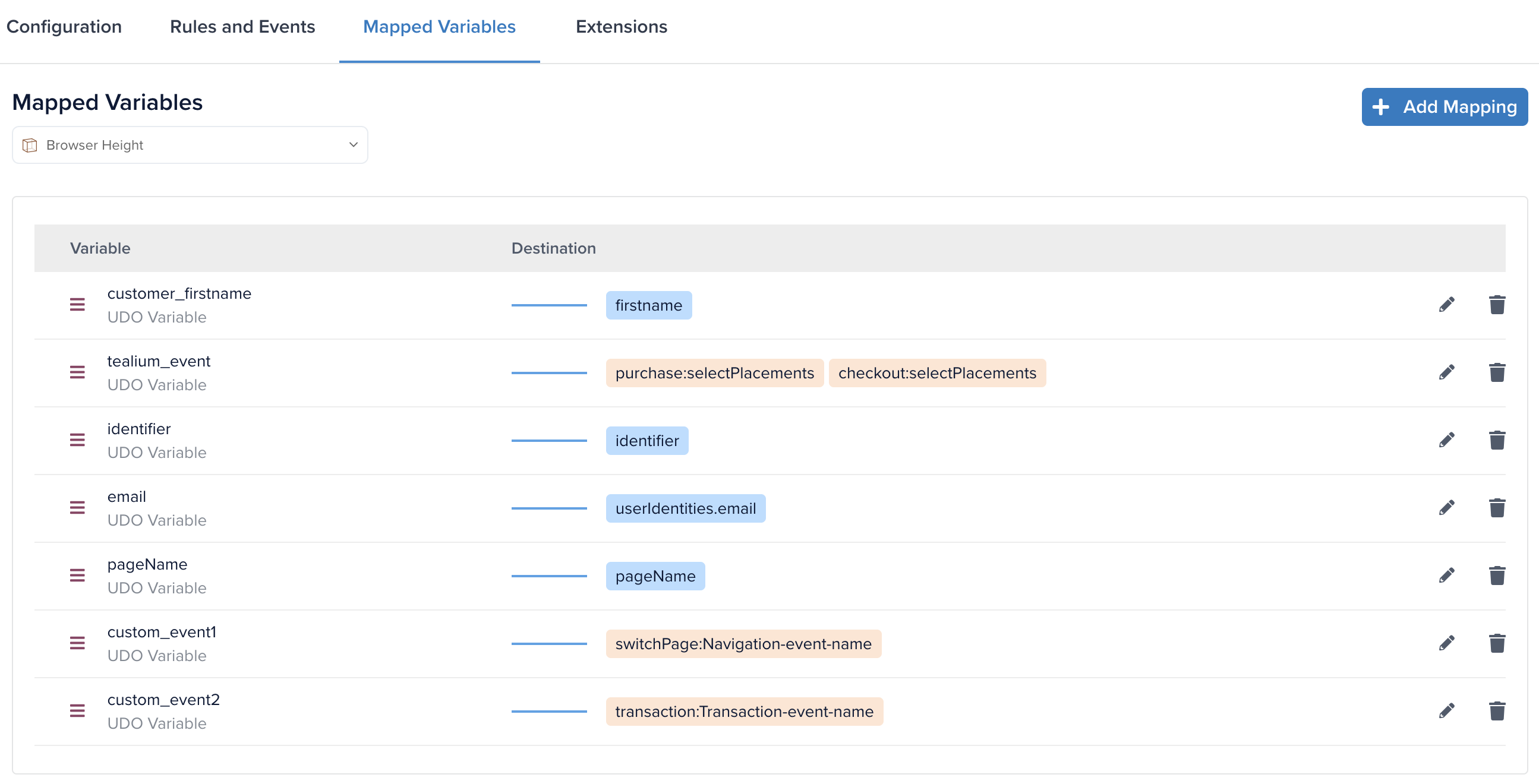
Sous Variables Mappées, mappez vos variables UDO vers les destinations Rokt. Chaque variable que vous souhaitez envoyer à Rokt doit être mappée. La plupart des destinations devraient être facilement disponibles dans la balise.
Si une destination Rokt n'existe pas pour une variable UDO que vous souhaitez mapper, veuillez utiliser la fonctionnalité "+ Ajouter une Destination Personnalisée".
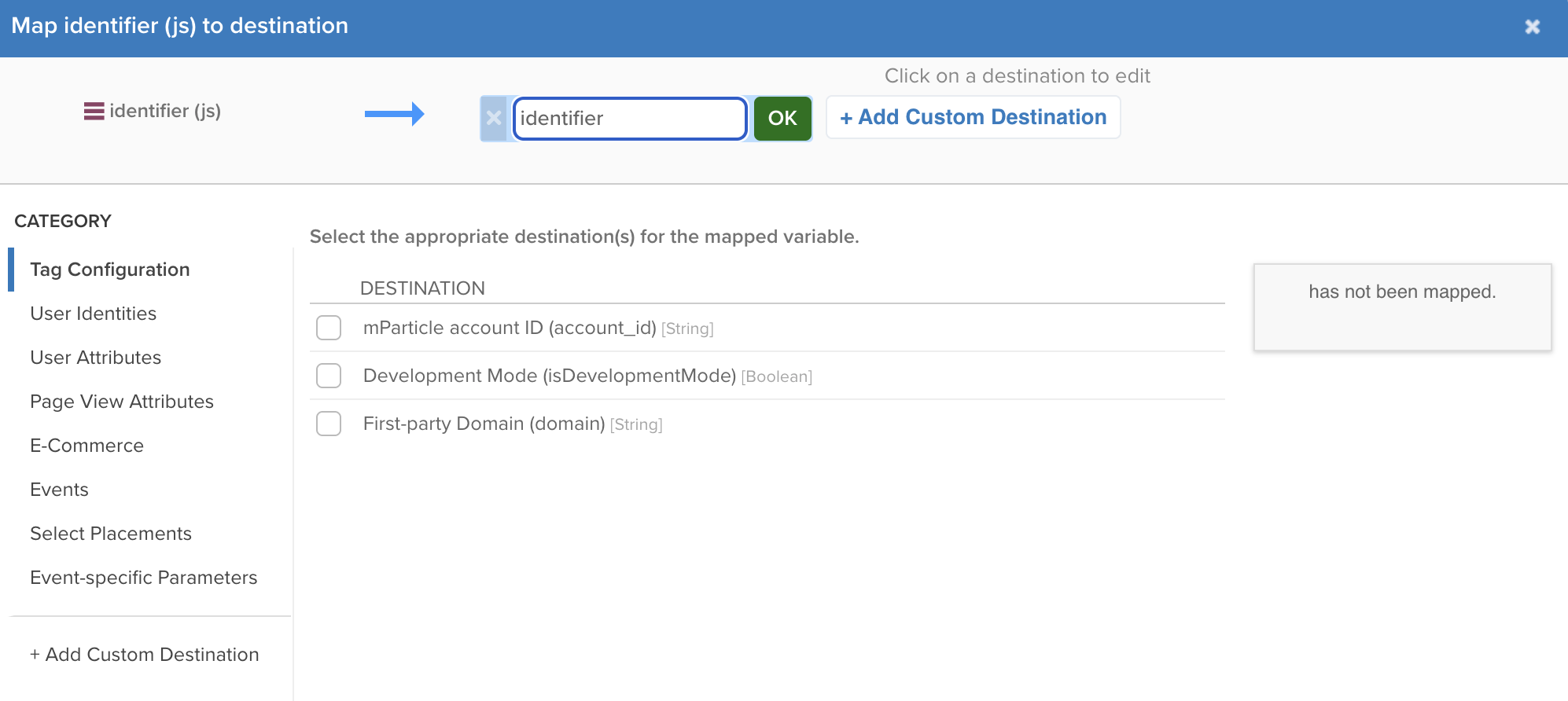
Si vous utilisez un identifiant, il doit être mappé en utilisant "identifier" comme destination personnalisée.
- Commencez par utiliser les catégories et destinations de balises fournies :
- Identifiants Uniques (par exemple, email) → utilisez la catégorie Identités Utilisateur
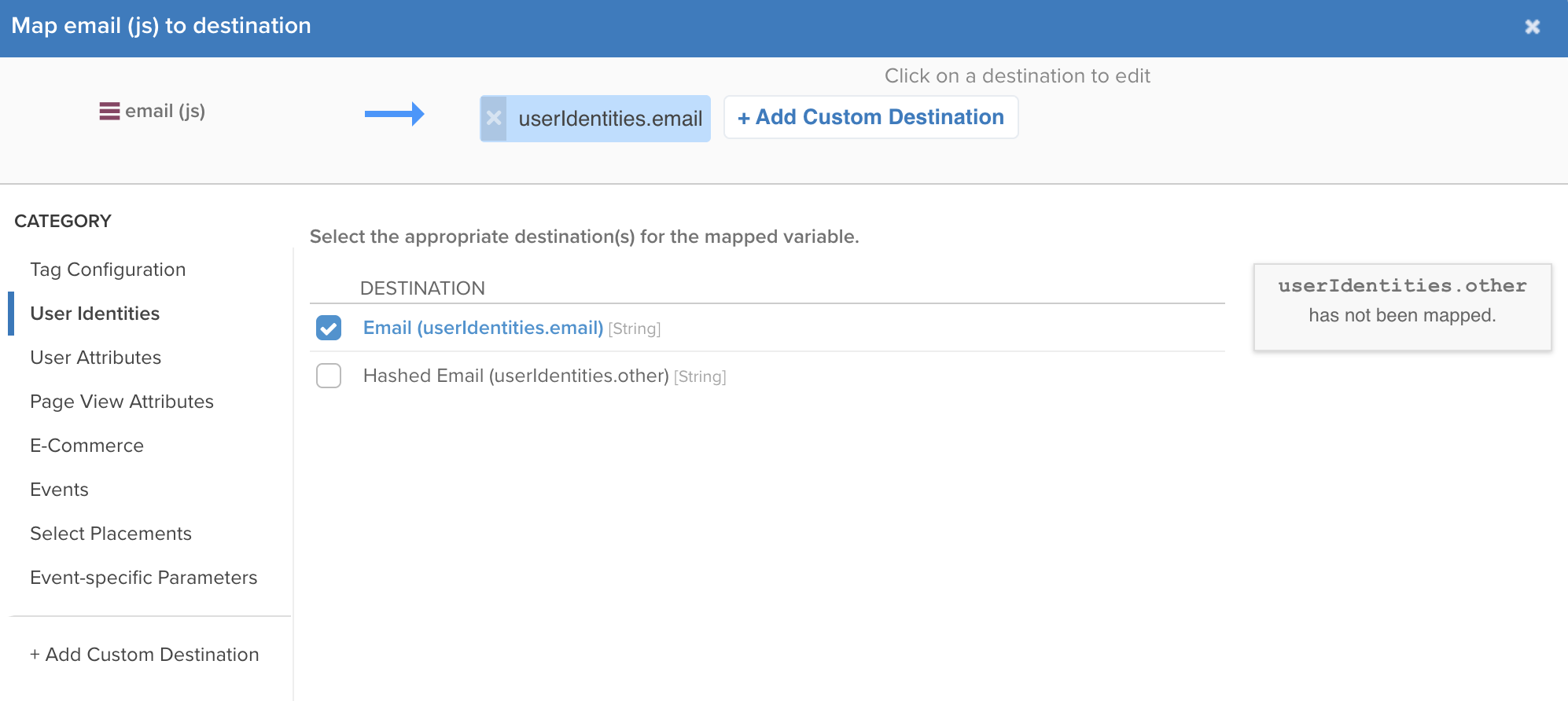
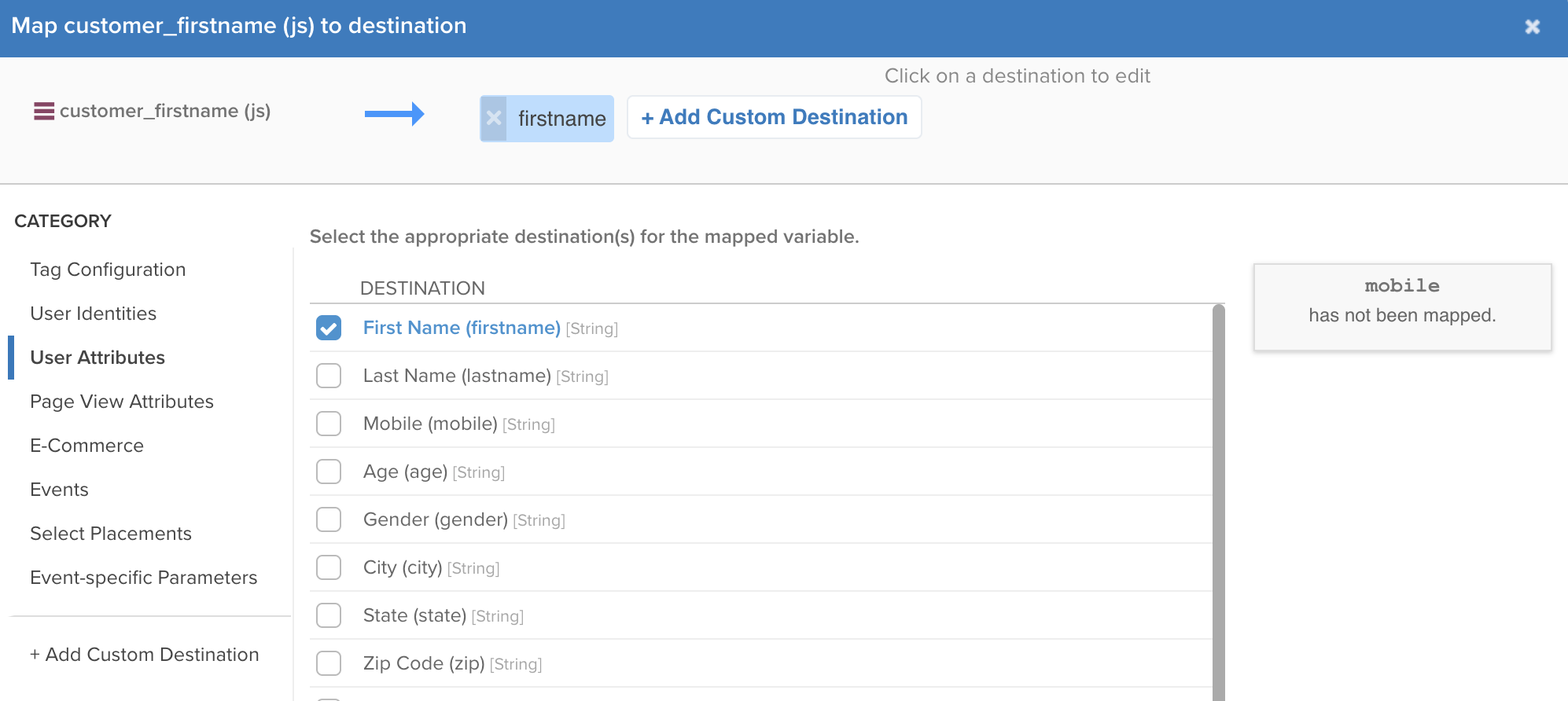
- Champs de profil utilisateur (par exemple, prénom) → utilisez la catégorie Attributs Utilisateur
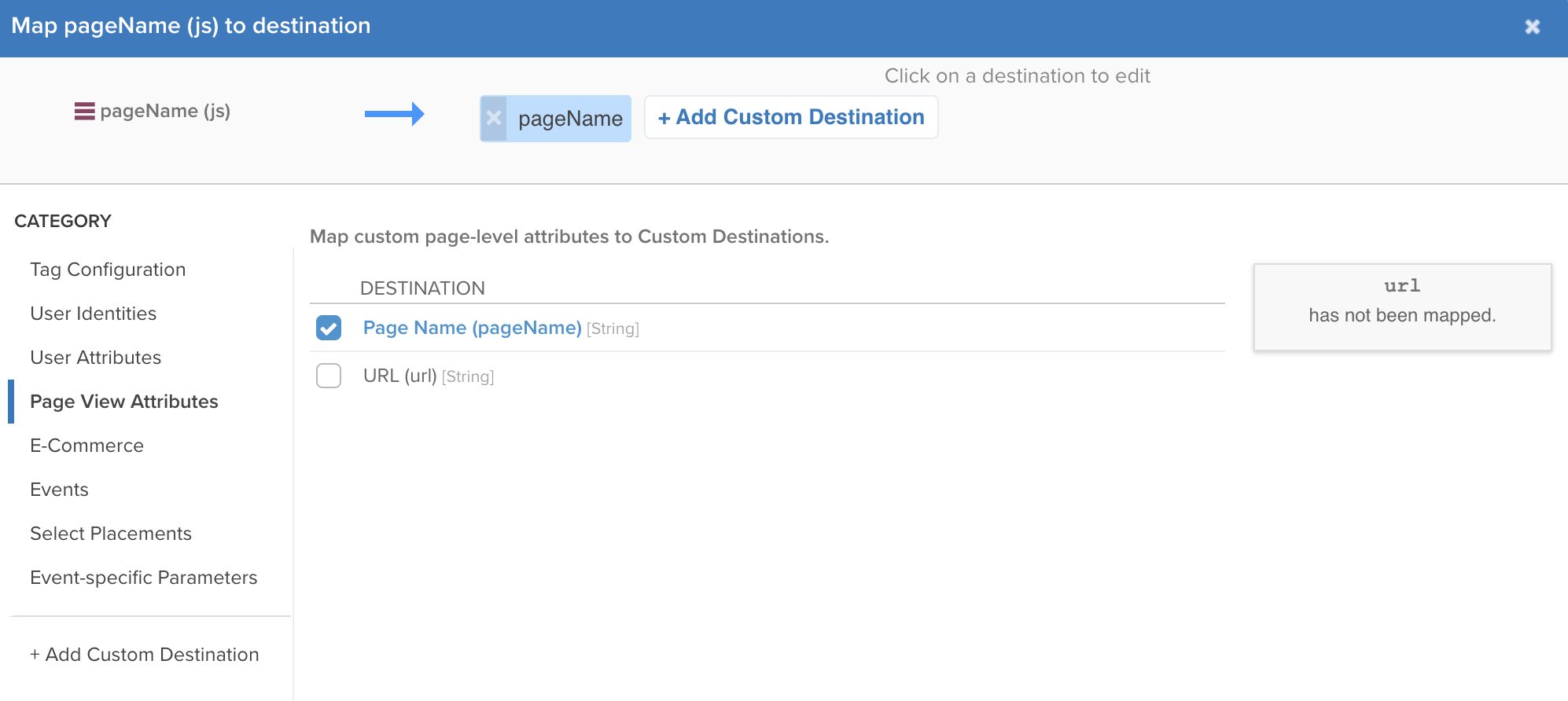
- Attributs de niveau page (par exemple, nom de la page) → utilisez la catégorie Attributs de Vue de Page
- Déclencheurs de placement basés sur
tealium_event→ utilisez la catégorie Sélectionner les Placements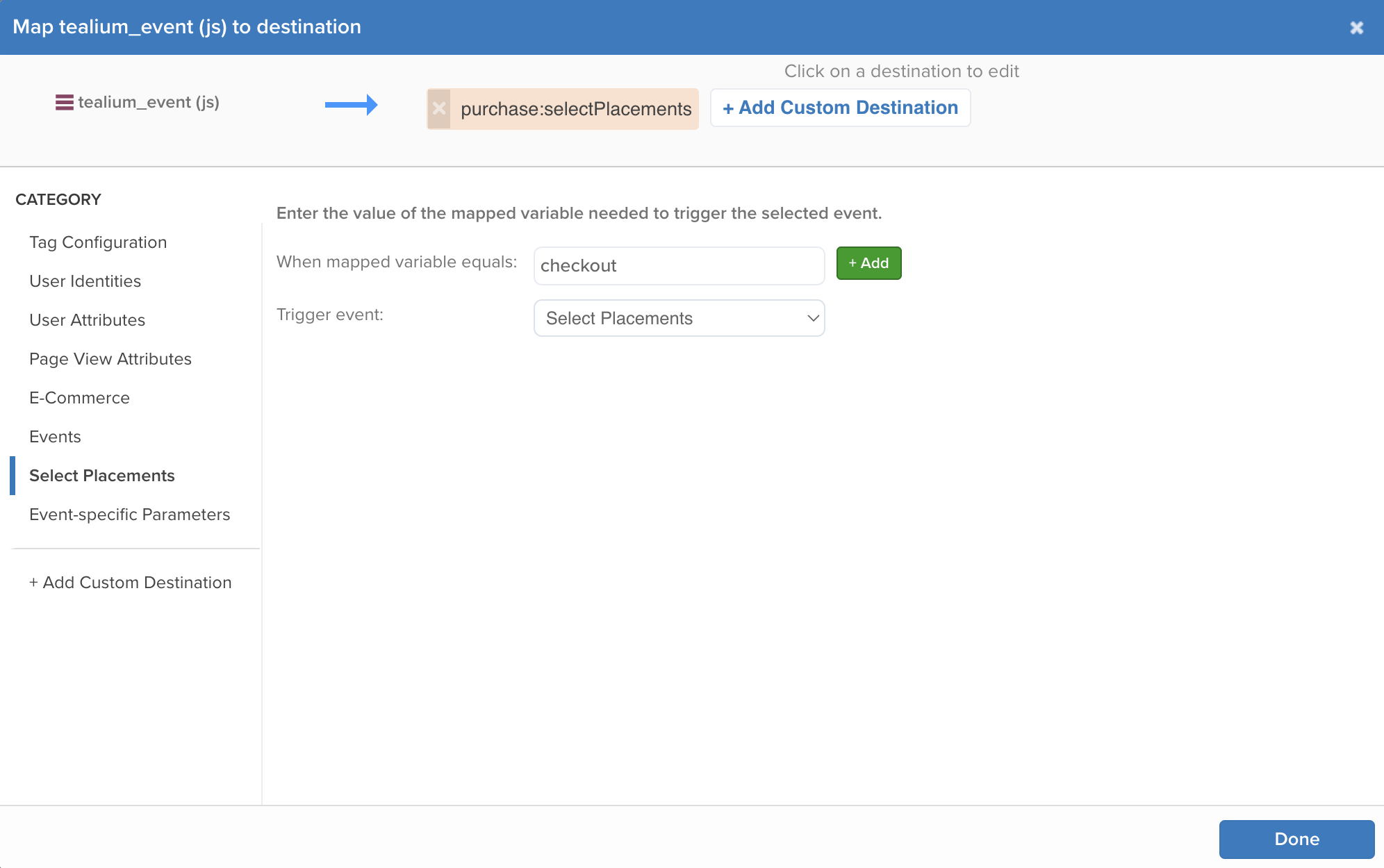
- Pour chaque valeur
tealium_eventque vous définissez sur votre site (par exemple,"purchase"), ajoutez un mappage qui déclenche un événement de sélection de placements lorsque cette condition est vraie. - Cela garantit que lorsque votre site envoie : utag.view({ tealium_event: "purchase" }), tealium déclenche
selectPlacements
- Pour chaque valeur
- Identifiants Uniques (par exemple, email) → utilisez la catégorie Identités Utilisateur
- Mappez tous les attributs non listés sous une catégorie existante en utilisant une destination Personnalisée (par exemple, identifiant)
Attributs Prédéfinis Communs de RoktLien direct vers Attributs Prédéfinis Communs de Rokt
| Clé de l'Attribut | Valeur Exemple | Catégorie | Remarques |
|---|---|---|---|
| john.doe@example.com | Identités Utilisateur | L'adresse email du client. | |
| Email Haché | a8b1a93c...7890abcdef | Identités Utilisateur | Hachage SHA-256 de l'adresse email du client. |
| Prénom | John | Utilisateur | Le prénom du client. |
| Nom de Famille | Doe | Utilisateur | Le nom de famille du client. |
| Mobile | 3125551515 | Utilisateur | Les numéros de téléphone peuvent être formatés soit comme 1112345678 soit comme +1 (222) 345-6789. |
| Âge | 33 | Utilisateur | L'âge du client. |
| Genre | M | Utilisateur | Le genre du client. Par exemple, M, Male, F, ou Female. |
| Ville | Brooklyn | Utilisateur | La ville du client. |
| État | NY | Utilisateur | L'état ou la province du client. |
| Code Postal | 11201 | Utilisateur | Le code postal du client. |
| Date de Naissance | 19900717 | Utilisateur | Date de naissance. Formatée comme yyyymmdd. |
| Titre | Mr | Utilisateur | Le titre du client. Par exemple, Mr, Mrs, Ms, Dr. |
| Langue | en | Utilisateur | Langue associée au client ou à l'achat. |
| Montant | 20.00 | E-commerce | Le montant total de la transaction. |
| Numéro de Confirmation | 123456789 | E-commerce | Le numéro de confirmation de commande ou de référence de transaction. |
| Nom de la Page | Confirmation | Vue de Page | Le nom de la page actuelle. |
| URL | https://www.example.com/confirmation | Vue de Page | L'URL de la page actuelle. |
Suivre des Événements PersonnalisésLien direct vers Suivre des Événements Personnalisés
Vous pouvez définir et suivre des événements personnalisés en mappant une variable UDO personnalisée à un type d'événement personnalisé Rokt existant. Les types d'événements personnalisés pris en charge sont :
NavigationLocationSearchTransactionUserContentUserPreferenceSocialOther
Pour suivre des événements personnalisés :
- Ajoutez des variables d'événement personnalisé à votre code de page web sur chaque page où un événement personnalisé doit être déclenché
- Ajoutez votre variable d'événement personnalisé comme une variable UDO dans Tealium
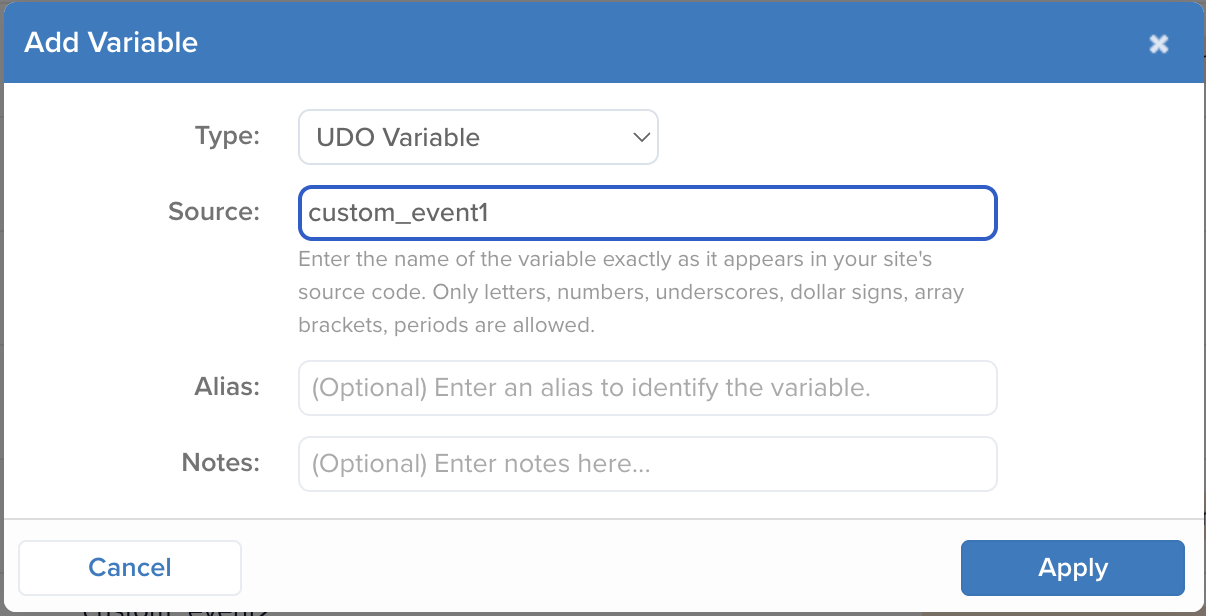
- Mappez la valeur de cette variable UDO à l'événement que vous souhaitez déclencher :
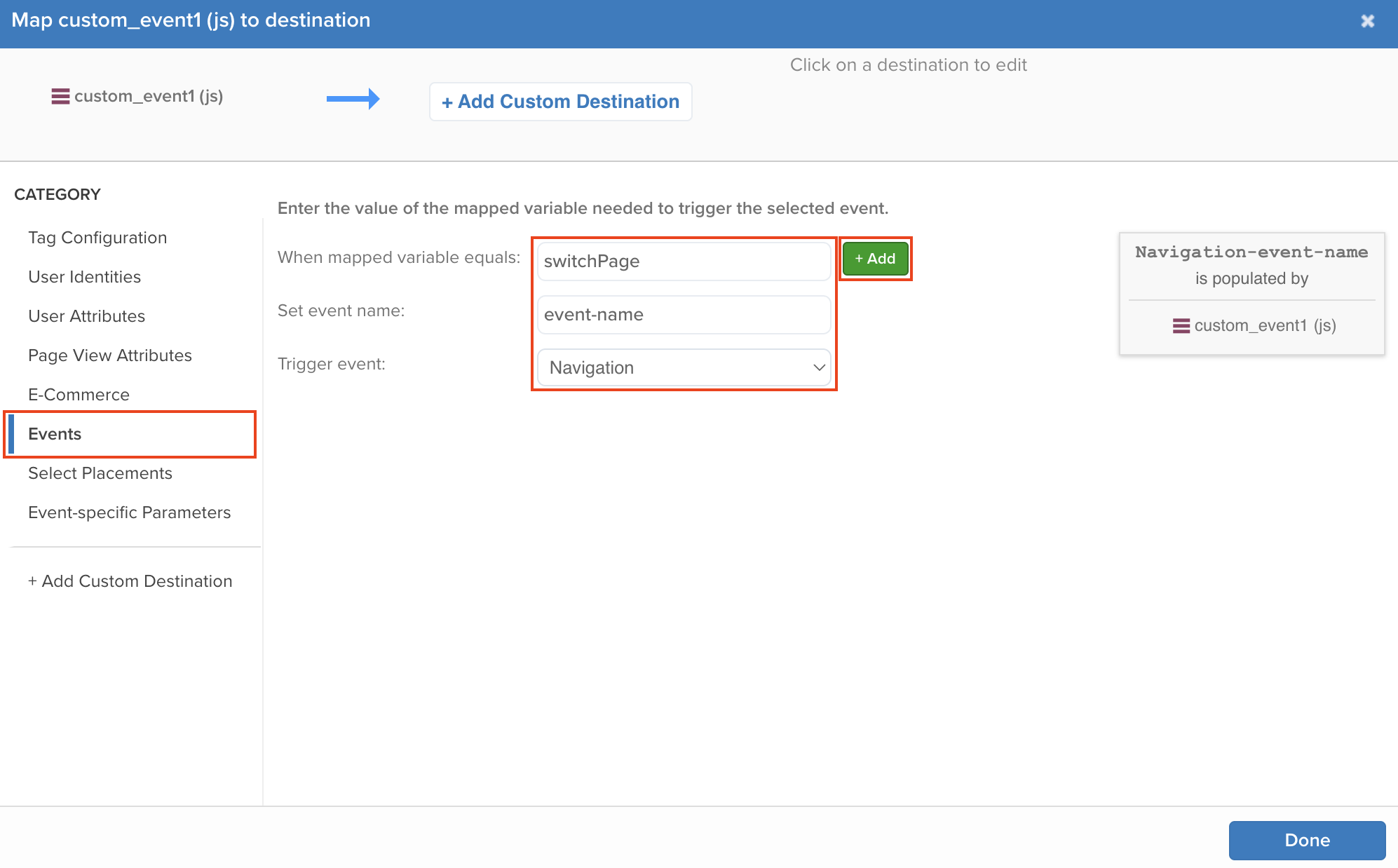
- Sélectionnez Événements comme Catégorie
- À côté de Quand la variable mappée est égale à, entrez la valeur exacte définie dans votre code de page web
- Choisissez n'importe quel nom d'événement
- Sélectionnez l'événement que vous souhaitez déclencher sur cette page
Exemple de configuration des variables mappéesLien direct vers Exemple de configuration des variables mappées