他のサードパーティの測定プロバイダーのセットアップ
測定プロバイダーは、Roktとのクローズド・ループ統合を迅速かつ簡単に実現します。各プロバイダーのセットアッププロセスは若干異なりますが、一般的には以下のステップに分解できます。
- 通常、測定プロバイダーによって生成されたキャンペーンリンクを提供し、そのリンクにはクリックIDのためのUTMパラメータが含まれています。
- RoktはそのクリックIDパラメータにRoktトラッキングIDを入力し、測定プロバイダーはユーザーが当社のデータ統合APIのいずれかを介してコンバートした際にRoktにポストバックします。
- 使用されるAPI(コンバージョンAPIまたはイベントAPI)は、測定プロバイダーの要件に基づいて選択され、結果には影響しません。
一部の測定プロバイダーには、統合プロセスを簡素化するための事前設定された統合があります。
事前設定された統合が利用できない場合は、data-setups@rokt.comまたはアカウントマネージャーにお問い合わせください。
AppsflyerAppsflyer への直接リンク
アトリビューションのために測定プロバイダーAppsflyerを使用している場合は、以下の手順に従ってRoktと接続してください。
- Appsflyerアカウントにログインします。
- Configuration > Integrated partners に移動します。
- Rokt を検索して選択し、続行します。
- 選択後、設定ページが開きます。
- Integration タブで、Activate partner をオンにして Save をクリックします。
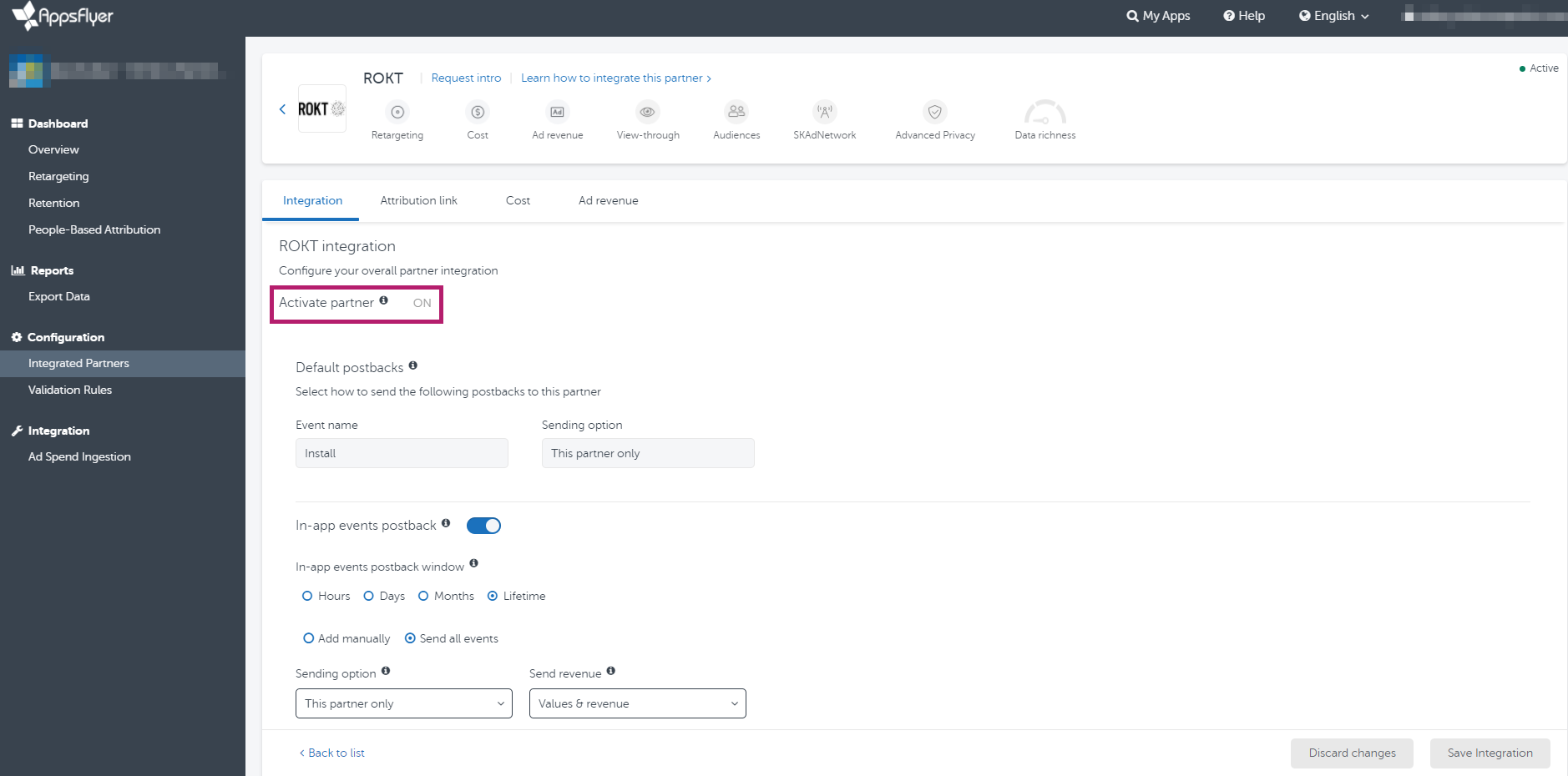
- アプリ内イベントのポストバックを定義します。これは、Roktがアプリ内イベントのポストバックを受け取ることを希望する場合にのみ関連します。希望しない場合は、このステップをスキップしてください。Appsflyerのウェブサイトでアプリ内イベントのポストバックについて詳しく学べます。
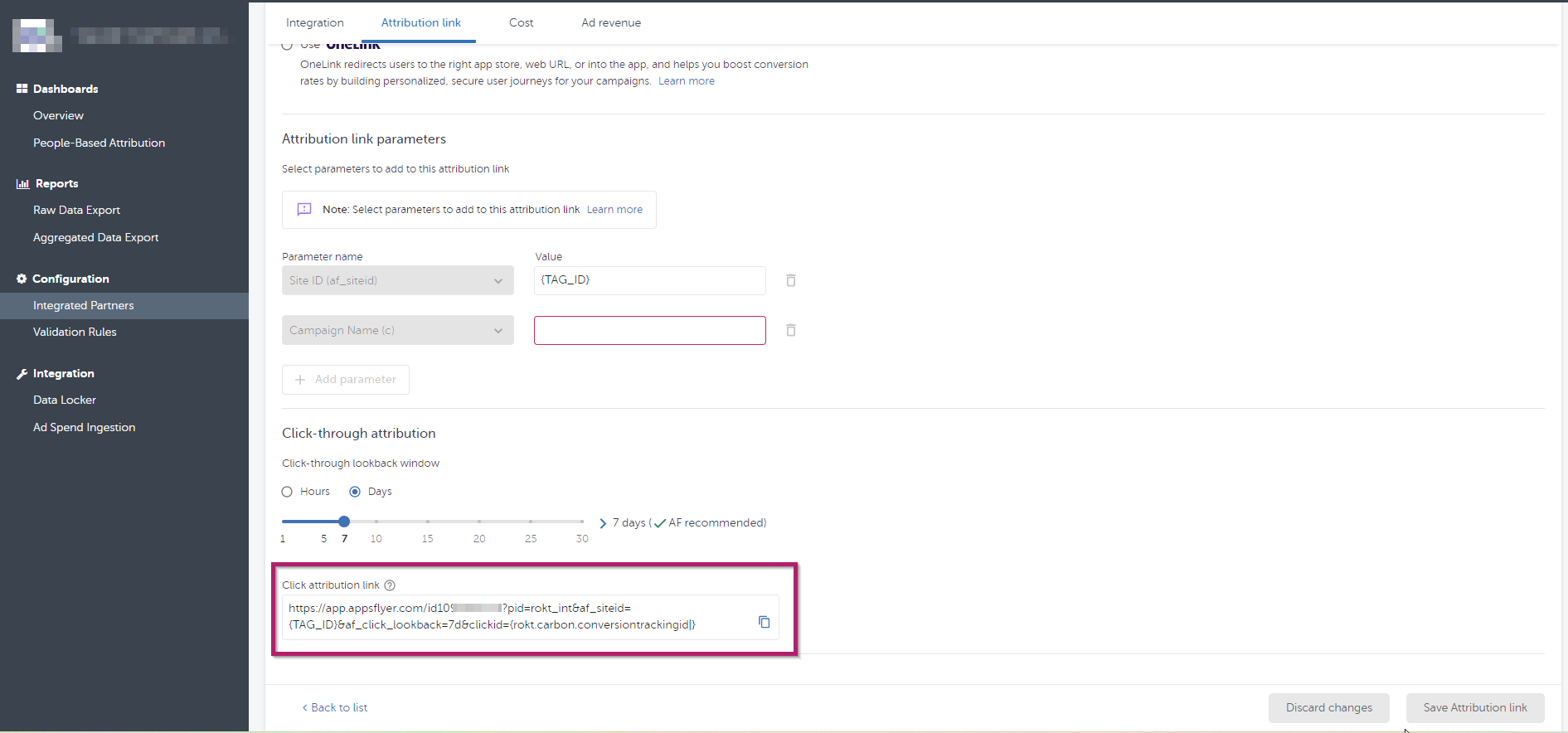
- Attribution link タブで、パラメータと Click-Through Lookback window を更新できます。Appsflyerのウェブサイトから詳細を学べます。
- アトリビューションを設定した後、Attribution link タブに移動し、Click attribution link を見つけます。生成されたリンクをコピーして、Roktアカウントマネージャーに送信します。
KochavaKochava への直接リンク
アトリビューションに測定プロバイダー Kochava を使用している場合は、以下の手順に従って Rokt と接続してください。
-
Kochava アカウントにログインします。
-
アプリを追加します。アプリの設定方法については、Kochava のウェブサイトをご覧ください。
-
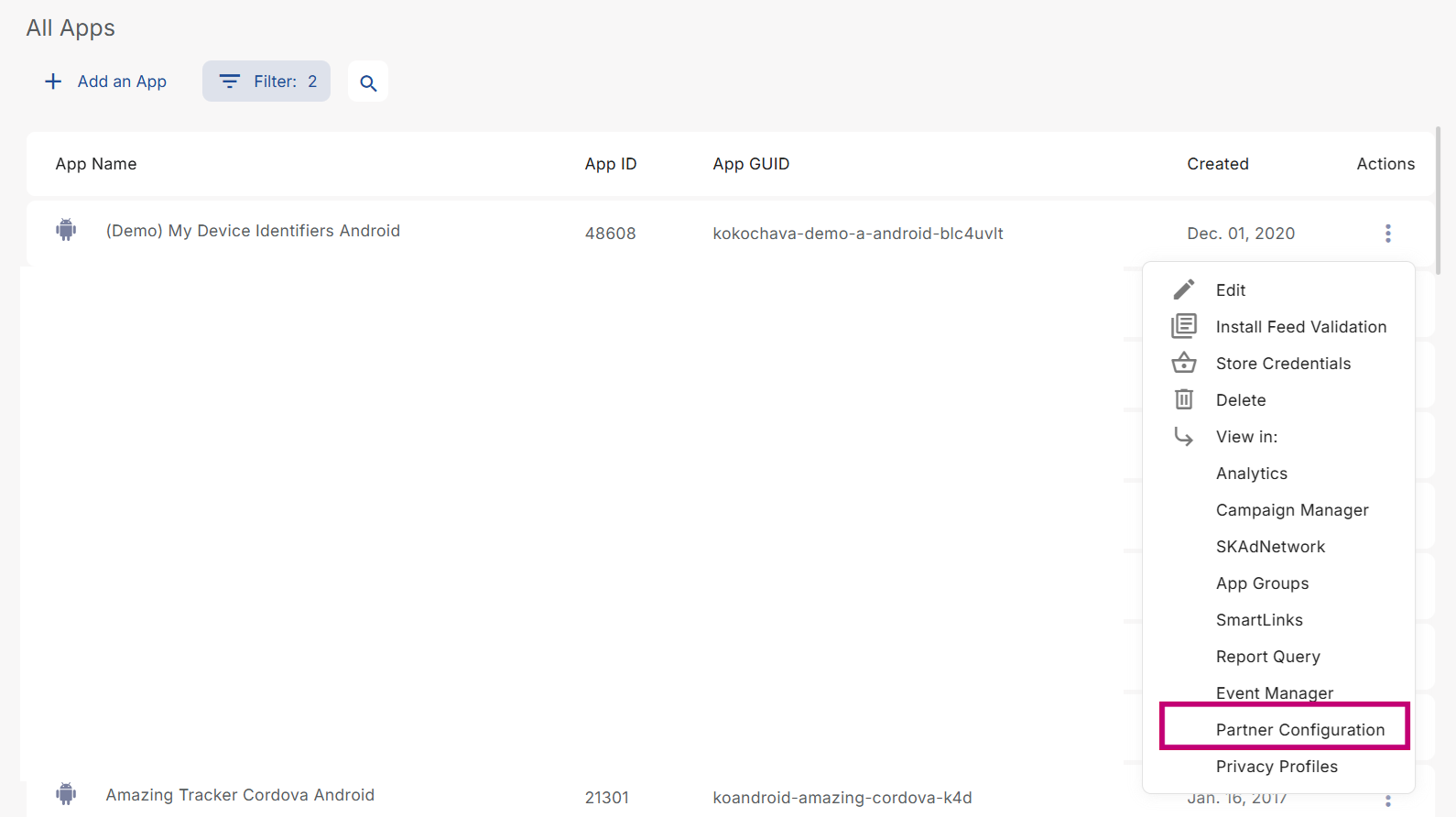
対象のアプリで、三点メニューをクリックし、パートナー設定を選択します。
-
設定を追加をクリックします。

-
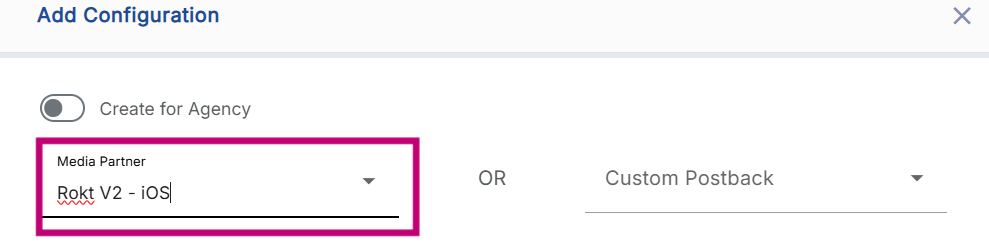
メディアパートナーの下で、Rokt V2 を検索し、保存をクリックします。注意: すべての新しい実装には Rokt V2 統合を使用してください。元の Rokt 統合は廃止予定であり、将来のリリースで終了されます。
-
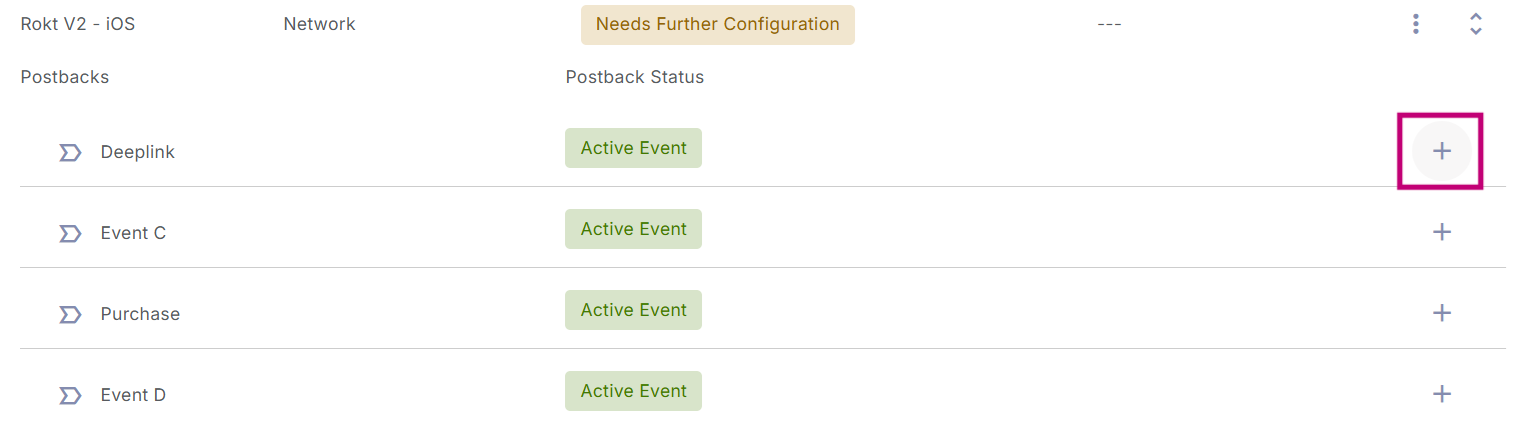
対象のポストバックで、+ アイコンをクリックし、ポストバックの編集を選択します。
-
ポストバックを更新します。ポストバックの編集について詳しくは、Kochava のウェブサイトをご覧ください。
-
「mParticle トークン」フィールドを見つけて、トークンを追加します。このトークンについての詳細は、Rokt アカウントチームにお問い合わせください。
-
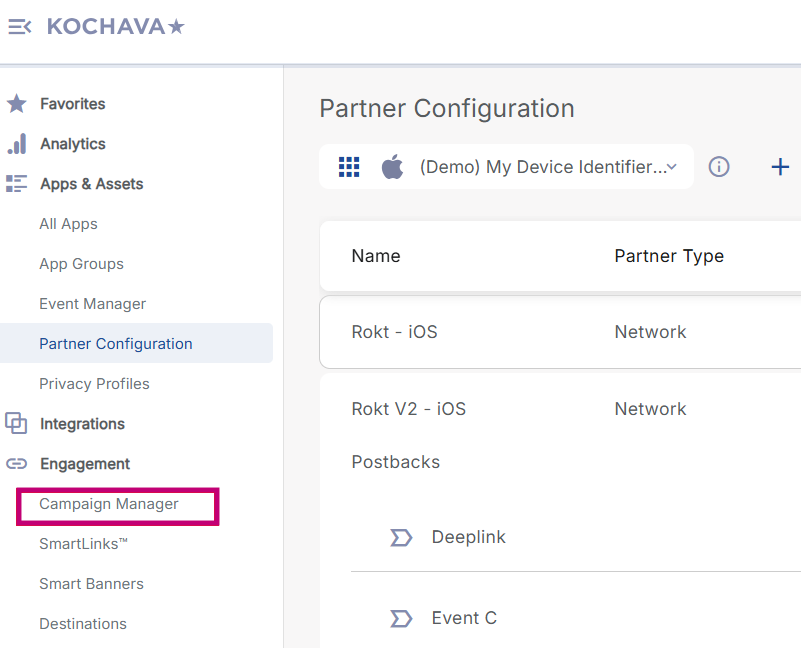
エンゲージメント > キャンペーンマネージャーに移動し、対象のアプリを選択します。
-
トラッカーを追加をクリックします。

-
キャンペーンの設定方法については、Kochava のウェブサイトをご覧ください。
-
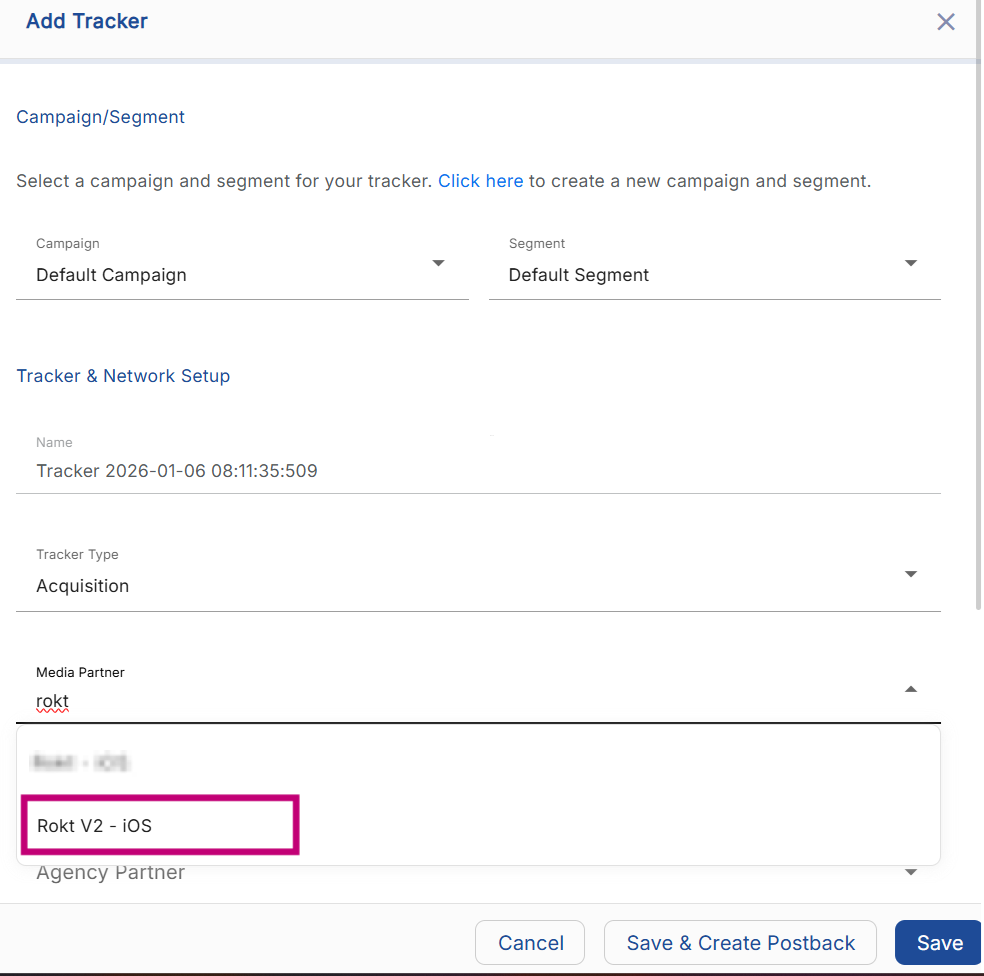
メディアパートナーの下で、Rokt V2 を選択します。
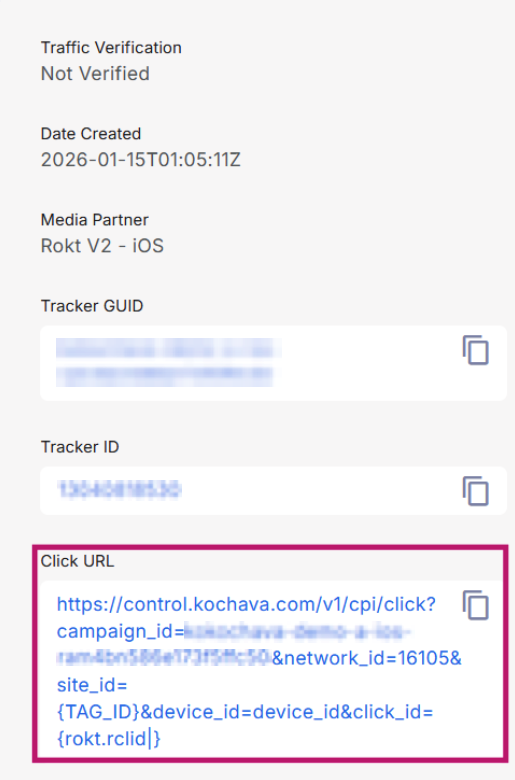
- トラッカーを保存した後、対象のトラッカーを選択し、生成されたクリック URLをコピーして、Rokt アカウントマネージャーに送信します。
SingularSingular への直接リンク
アトリビューションに測定プロバイダー Singular を使用している場合は、以下の手順に従って Rokt との事前設定された統合を確立してください。
- Singular アカウントにログインします。
- アトリビューション > パートナー設定 に移動します。
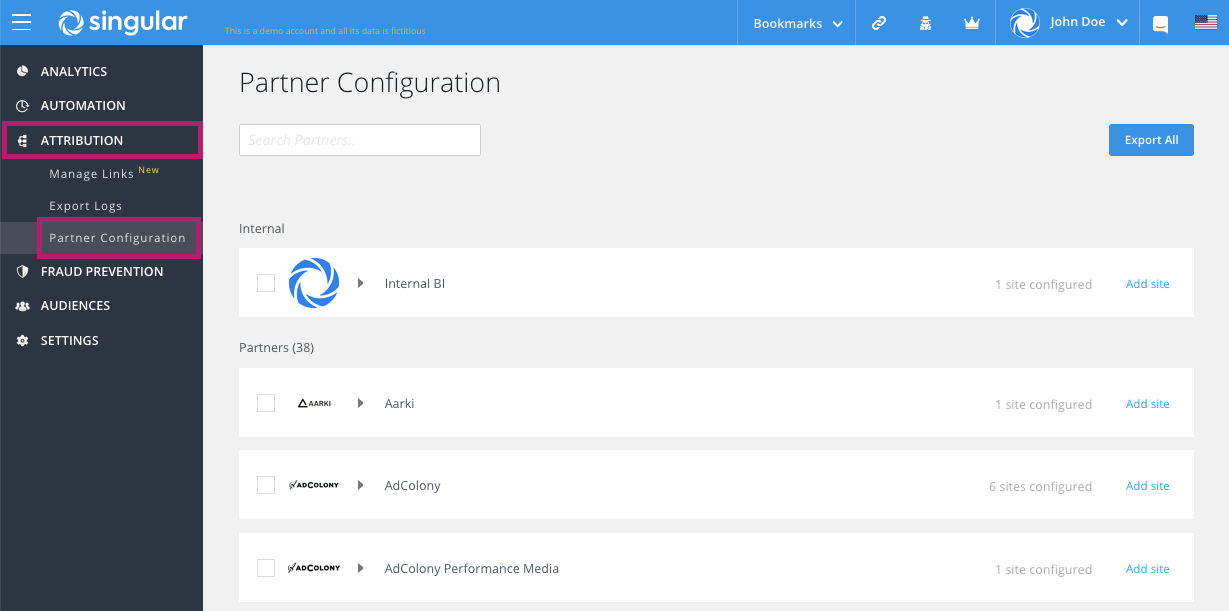
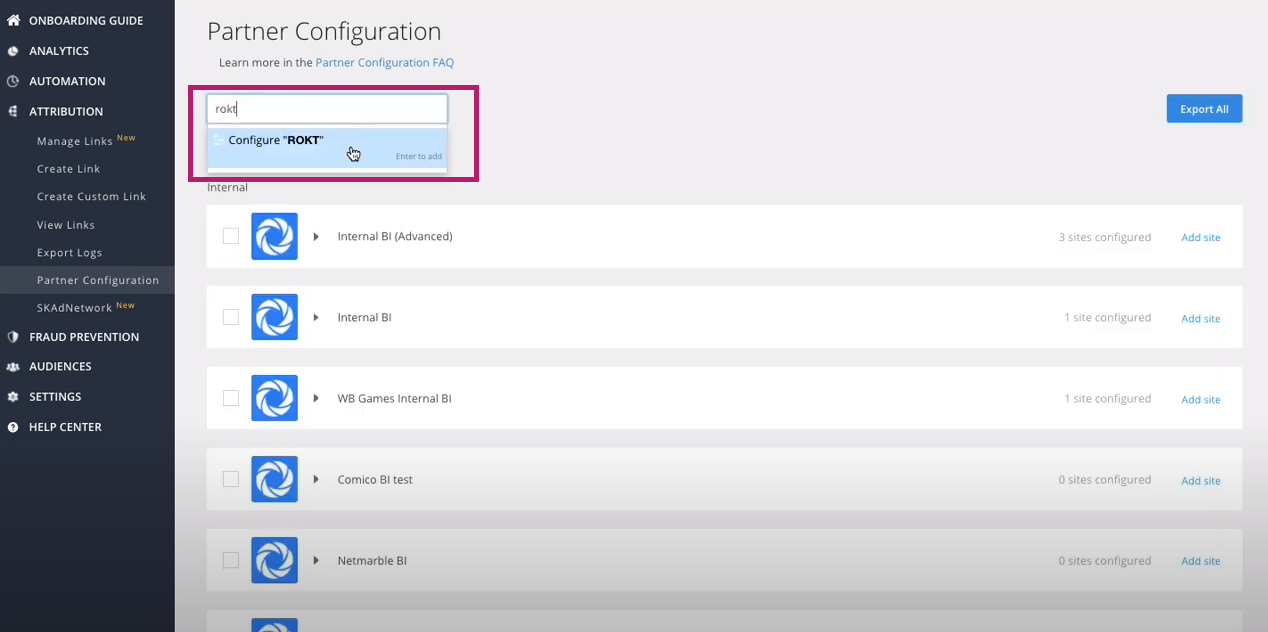
- Rokt を検索して選択し、続行します。
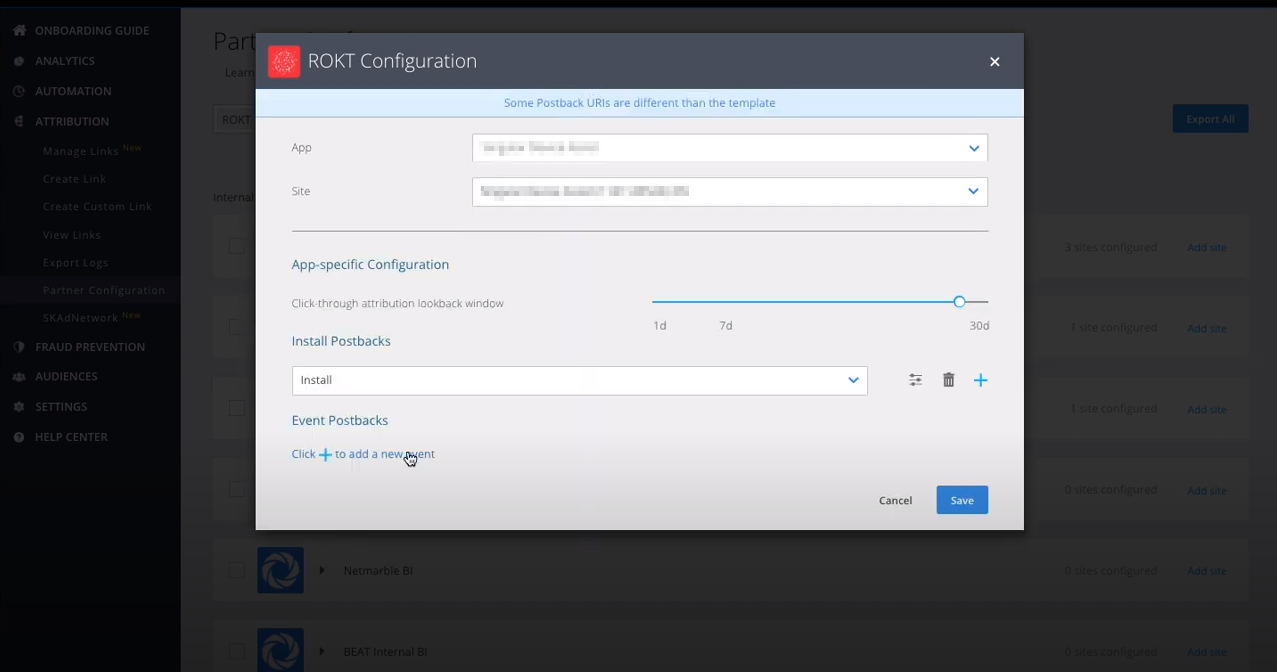
- 開いた設定ウィンドウで:
- アプリを選択します。
- アプリサイトを選択します。
 **
**
- アプリ固有の設定の下で:
- イベントポストバックを設定します。
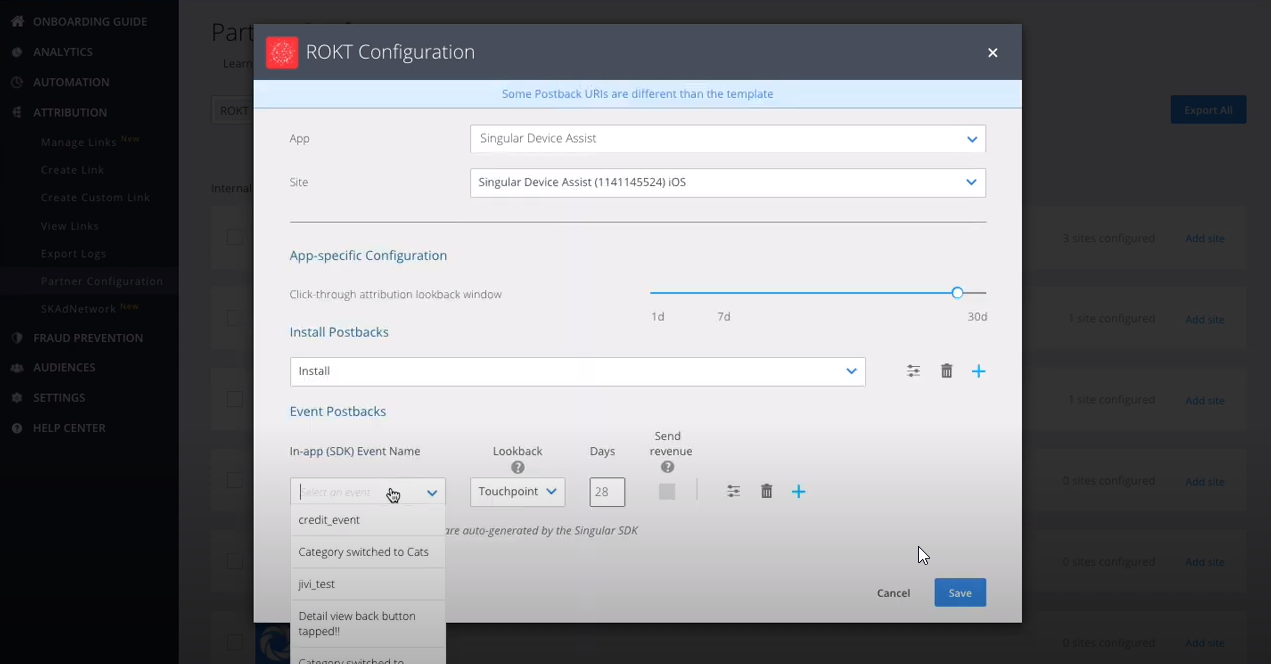
- イベントポストバックを設定します。
- 保存をクリックします。
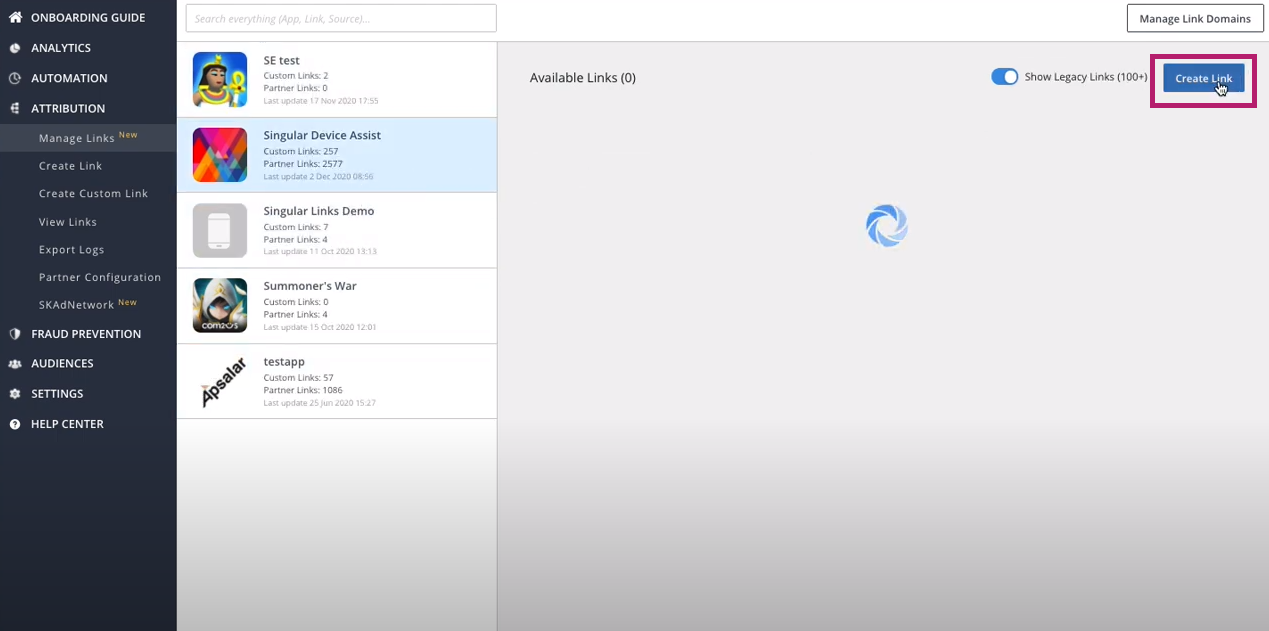
- アトリビューション > リンク管理 に移動します。
- 対象のアプリを選択し、リンクを作成をクリックします。
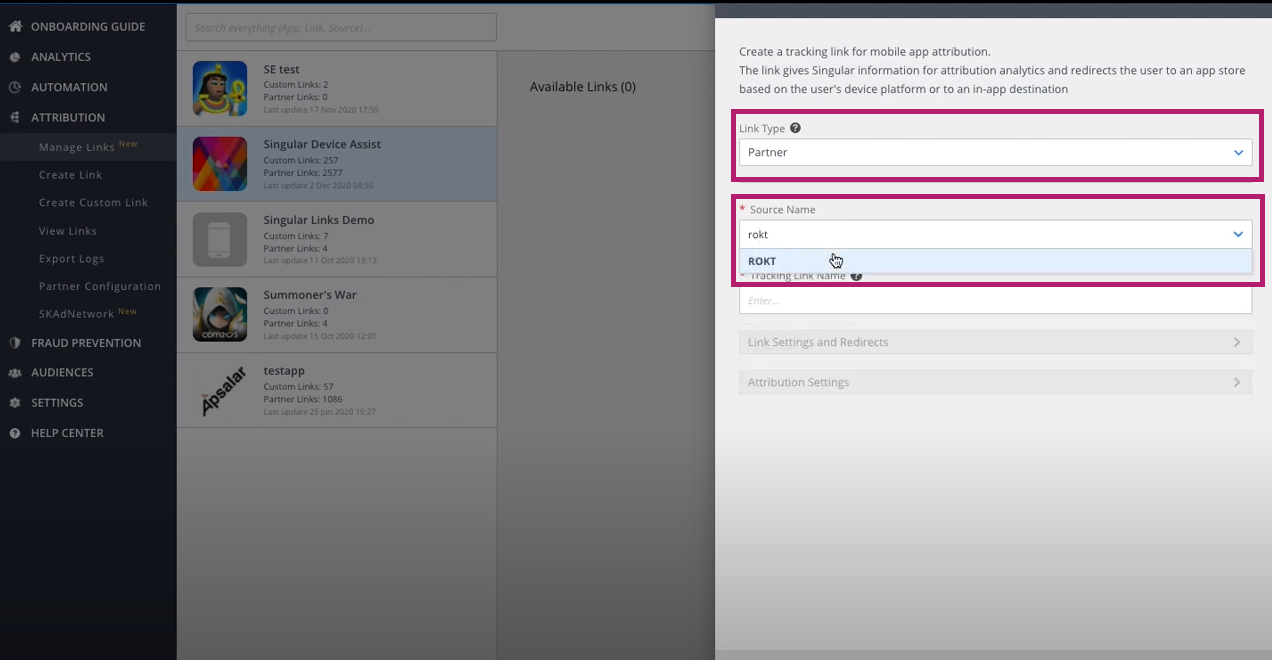
- リンクタイプを**「パートナー」**に設定します。
- ソース名を「Rokt」に設定します。
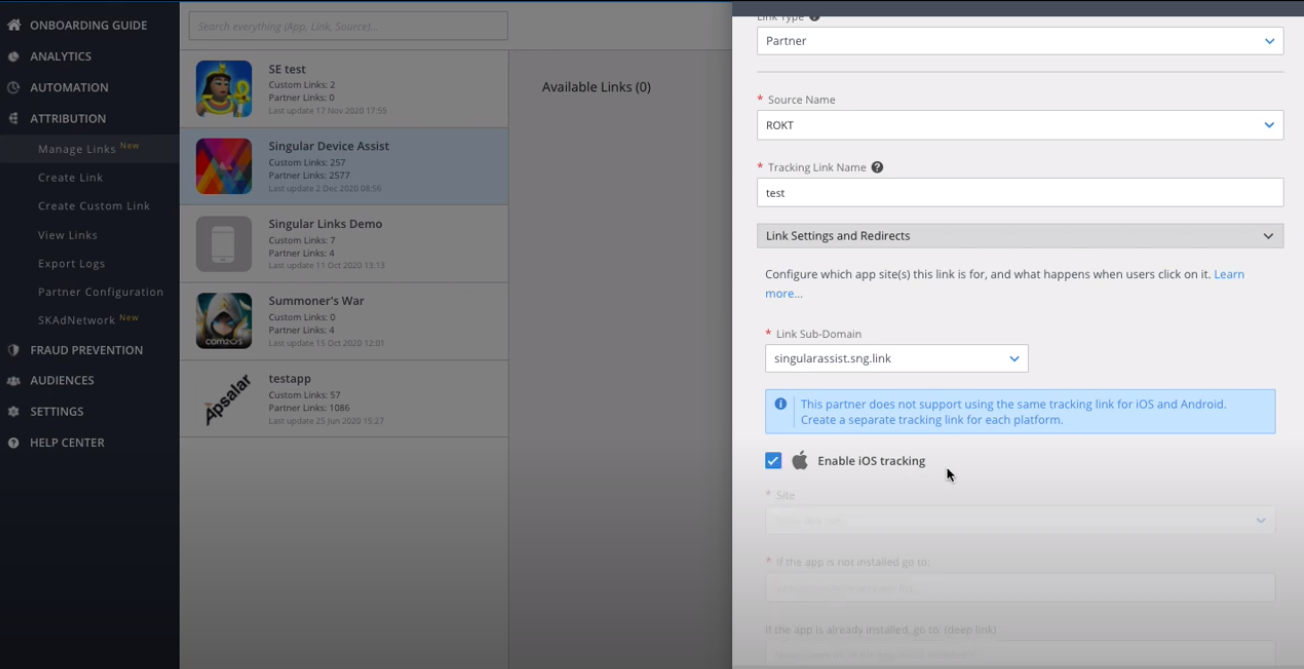
- トラッキングリンク名を入力し、iOS/Android トラッキングを選択します。
注意: Rokt は両方のプラットフォームをサポートしていますが、それぞれに別々のリンクを作成する必要があります。
- 他の関連する詳細をすべて入力します。
- 生成をクリックします。
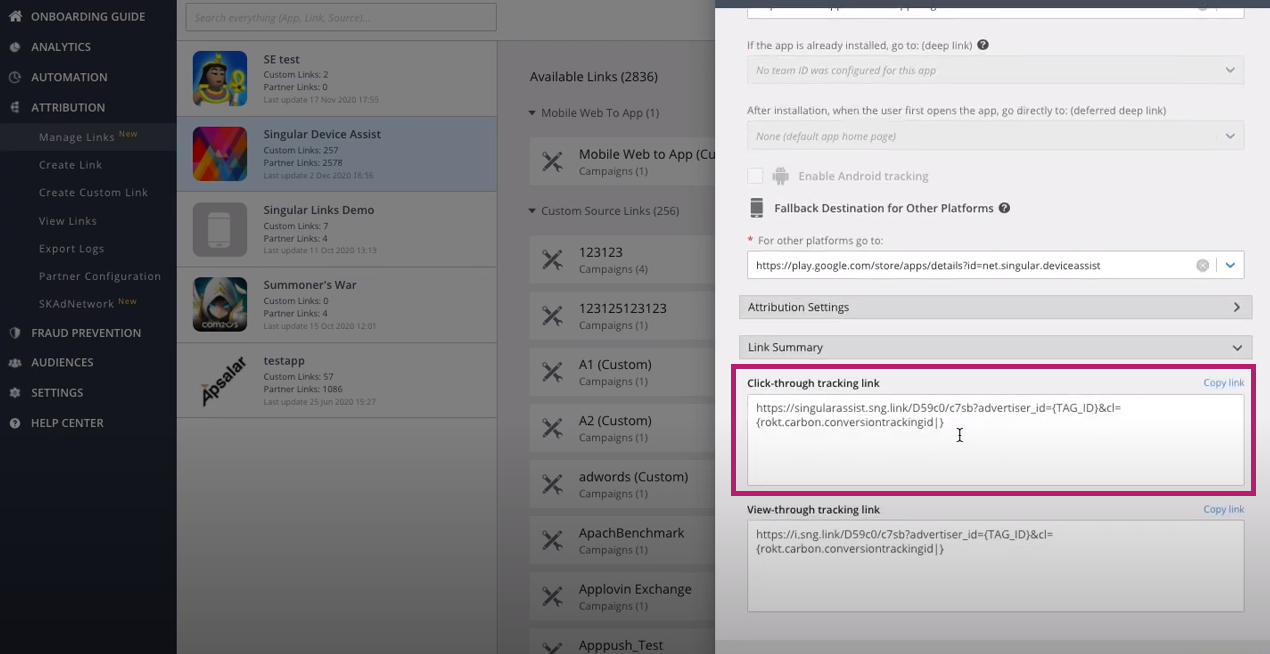
- 下にスクロールしてリンクサマリーを見つけます。生成されたクリックスルートラッキングリンクをコピーして、Rokt アカウントマネージャーに送信します**。**
TUNE(旧HasOffers)TUNE(旧HasOffers) への直接リンク
TUNEはRoktとの事前設定された統合を提供していませんが、以下の手順に従って手動で統合することができます。
-
TUNEのサインアップリンクをRoktのアカウントマネージャーに送信します。Roktがサインアップすると、TUNEアカウントへの承認リクエストが送信されます。
-
Roktをアカウントのパートナーとして承認します。
-
TUNEアカウントにログインします。
-
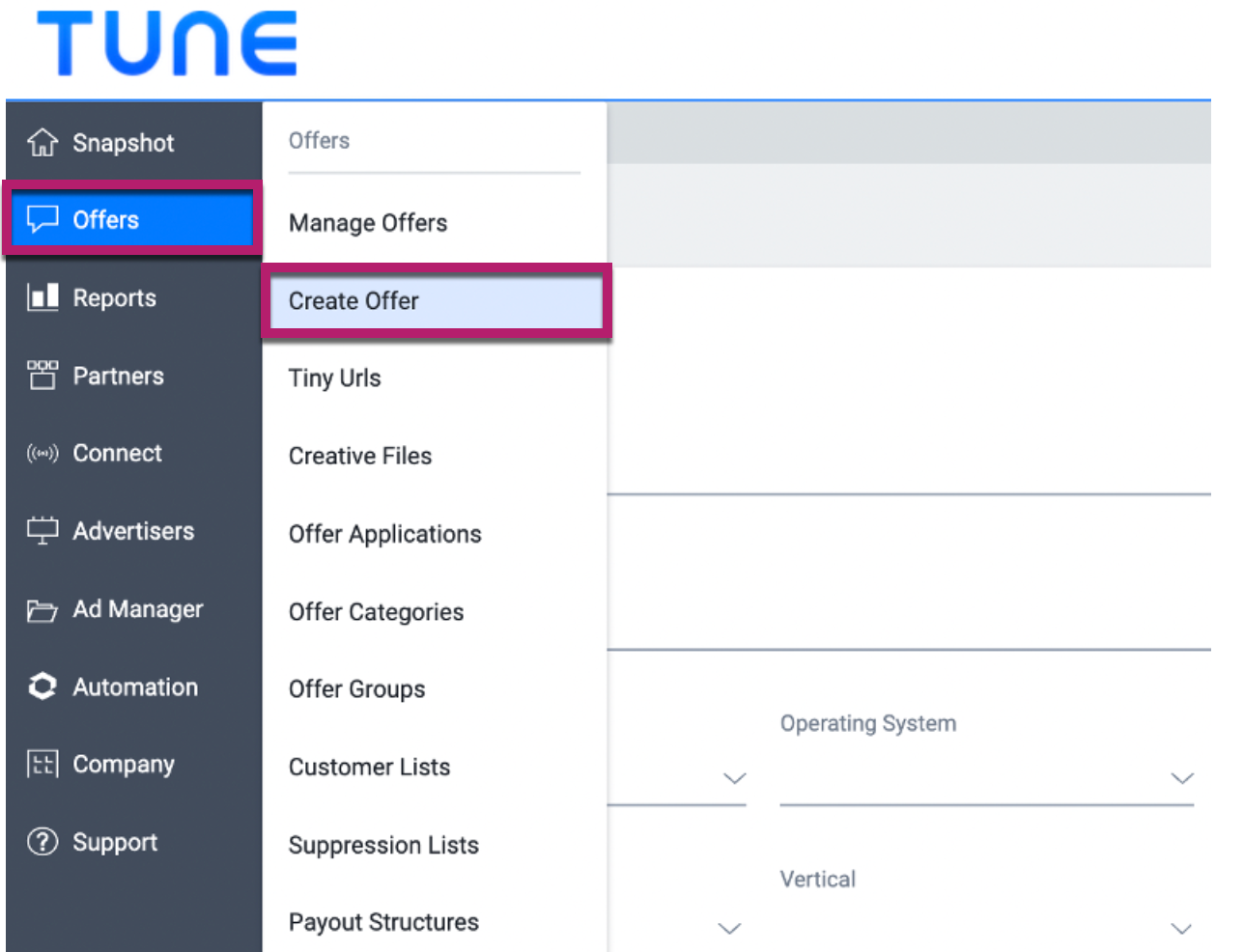
Offers > Create Offerに移動します。オファーの詳細、収益、および支払いを更新します。TUNEのウェブサイトでオファーの作成について詳しく学べます。
-
オファーを作成したら、トラッキングリンクを生成する必要があります。Offers > Manage offersに移動し、使用したいオファーを選択します。
-
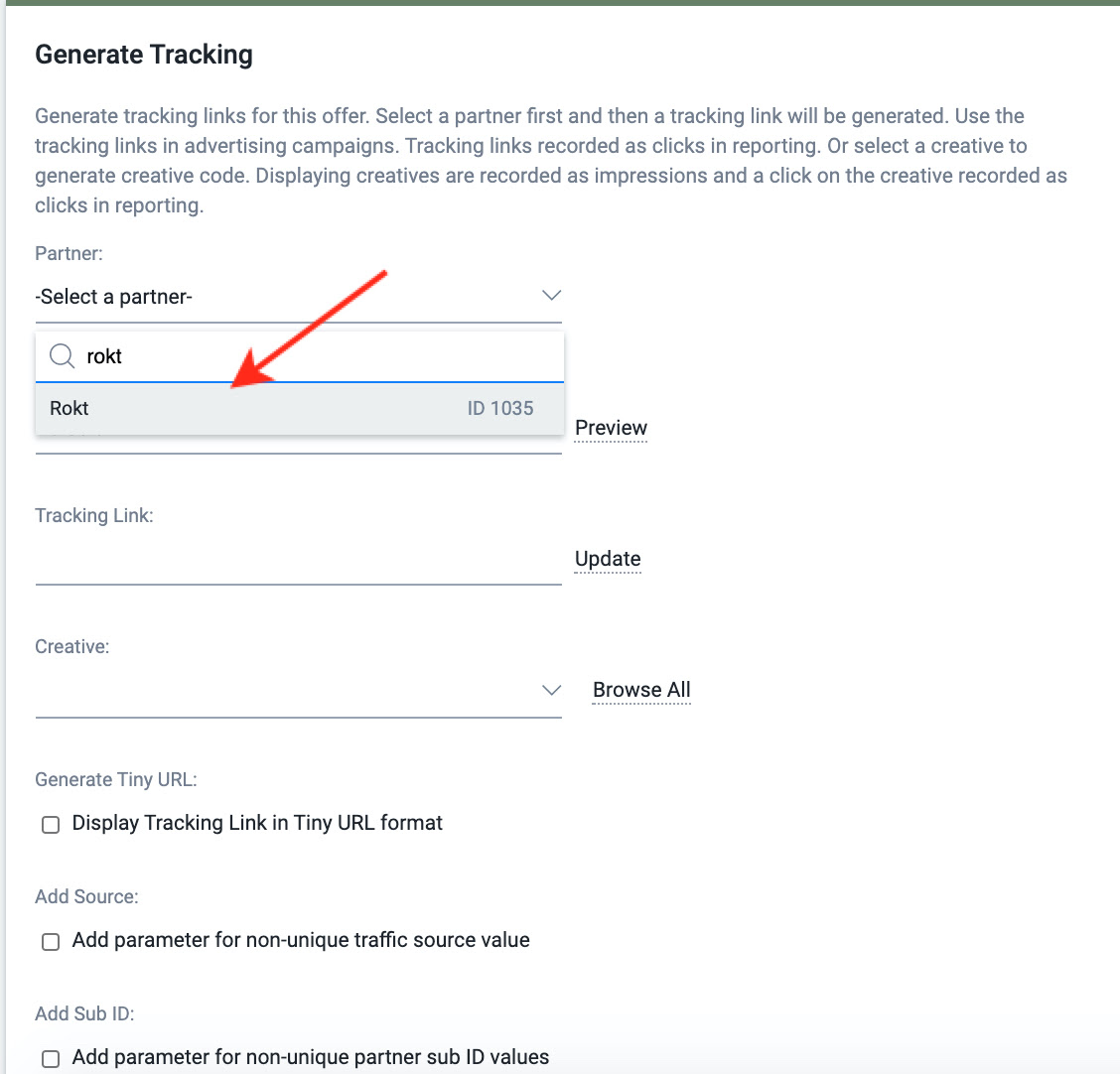
Generate Tracking > Partnerに移動し、Roktを検索して選択し、続行します。
-
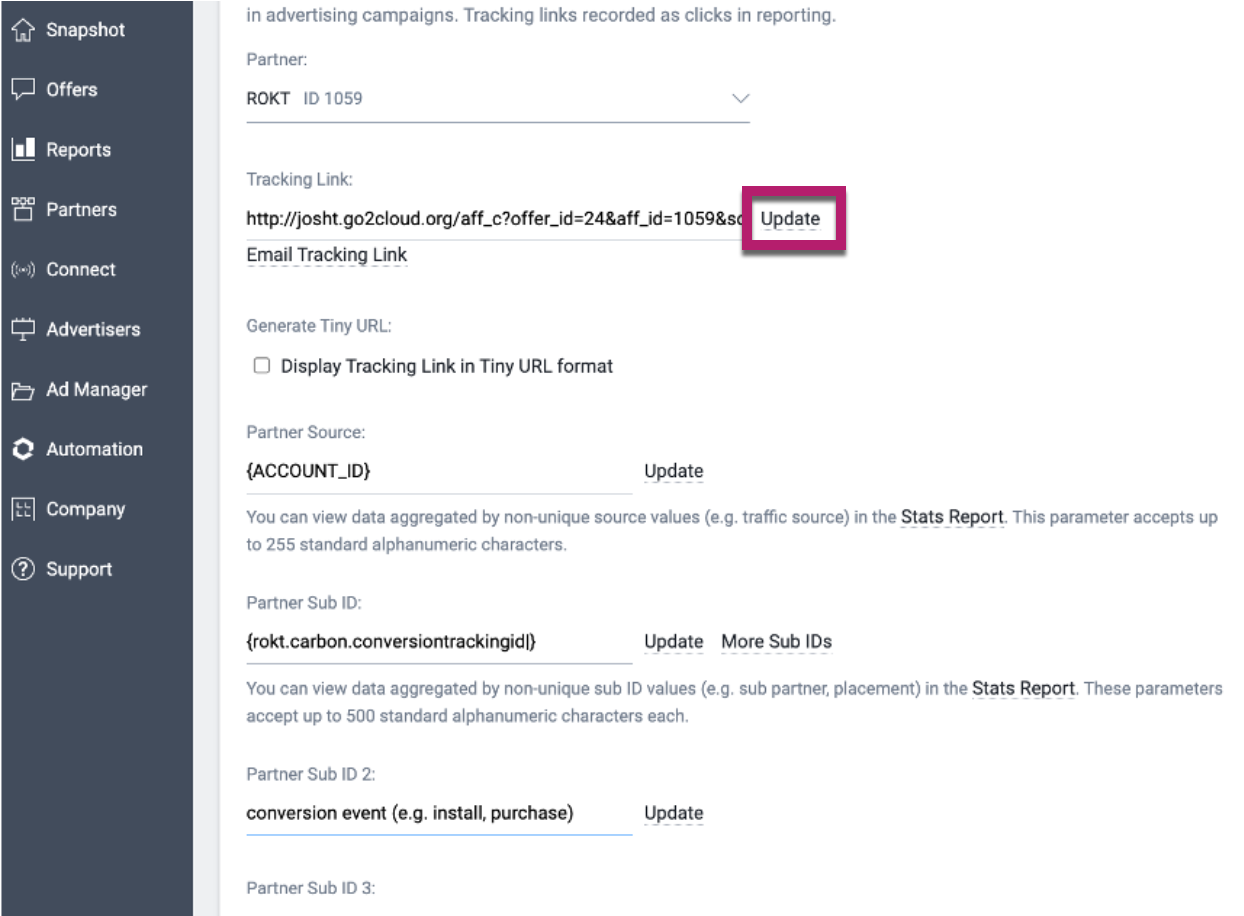
Add sourceおよびAdd sub IDボックスをチェックします。
-
表示される入力ボックスに次を入力します:
- Source = {ACCOUNT_ID}
- Sub ID = {rokt.carbon.conversiontrackingid|}
- Sub ID 2 = conversion event (e.g. install, purchase)
-
更新をクリックしてトラッキングリンクを生成します。
- 例:
http://demo.go2cloud.org/aff_c?offer_id=1&aff_id=1&aff_sub={rokt.carbon.conversiontrackingid|}&source={ACCOUNT_ID}&aff_sub2=install
- 例:
-
生成されたリンクをコピーしてRoktのアカウントマネージャーに送信します。
-
ポストバックを設定するには、Partners > Conversion Pixels/URLsに移動します。
-
Add conversion Pixel/URLをクリックします。
-
使用したいオファーを選択し、PartnerをRoktに設定します。
-
TypeをPostbackURLに設定します。
-
次のポストバックURLをコピーしてConversion Pixel Code/URLテキストボックスに貼り付けます:
https://apps.rokt.com/api/conv?id={source}&passbackconversiontrackingid={aff_sub}&conversiontype={aff_sub2}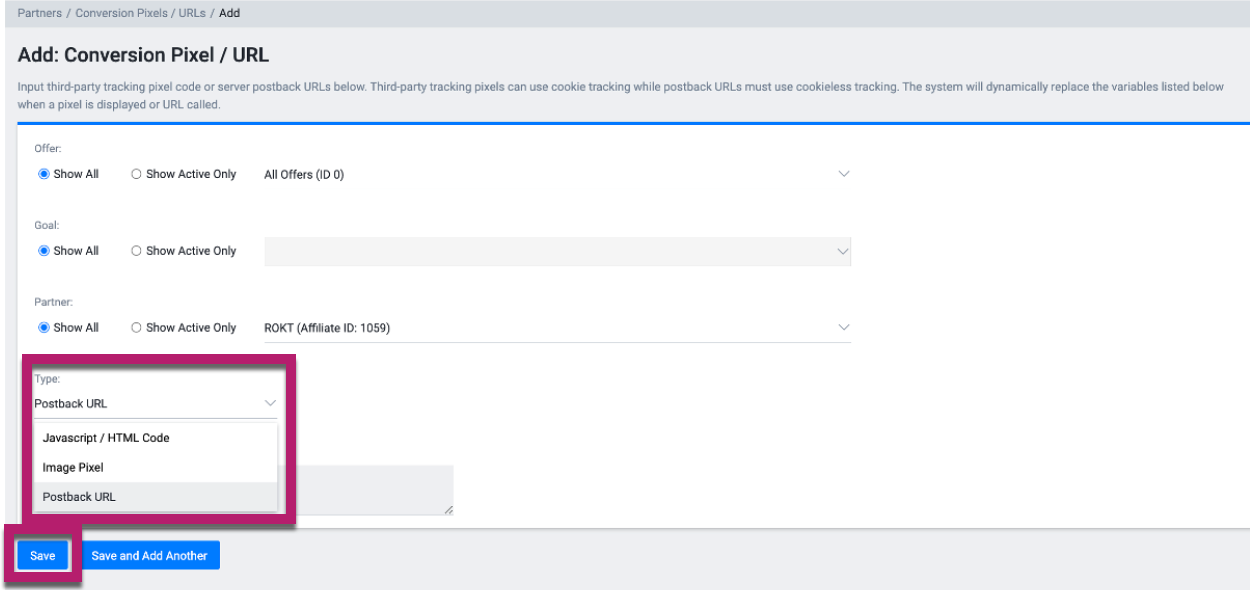
-
Saveをクリックします。
AdjustAdjust への直接リンク
Adjustの統合はRoktとの事前設定された統合を提供していません。しかし、以下の手順に従ってRoktとの接続を設定することができます。
-
Adjustアカウントにログインします
-
アプリを見つけてアプリオプションのキャレット(^)を選択します
-
Tracker URLsを選択します
-
NEW TRACKERを選択します
-
トラッカー名を入力し、ネットワークをRoktに設定します
-
Customizeを選択します
-
CREATEを選択します
-
クリックURLをコピーしてRoktのアカウントマネージャーと共有します。
-
インストール以外の他のコンバージョンイベント(例:登録、購入、初回入金)を追跡したい場合は、Adjustで各イベントに対してユニークなイベントトークンを生成する必要があります。
- ダッシュボードでアプリを見つけてアプリオプションのキャレット(^)を選択します。
- All Settings > Eventsを選択します
- モジュールの下部でCreate new eventを選択し、イベント名を入力します。
- Createを選択します
- イベントトークンをコピーしてRoktのアカウントマネージャーと共有します。
PartnerizePartnerize への直接リンク
RoktのアカウントマネージャーがRoktとPartnerizeのセットアップを調整します。
- Roktのアカウントマネージャーが、Partnerizeと統合する特定のパートナーのために新しいアカウントを作成します。
- Roktのアカウントマネージャーが、追跡しているキャンペーンにRoktを招待するために使用するPublisher IDを送信します。
- Roktがキャンペーンに招待されると、統合が完了する前にRoktの法務チームがパートナーシップの条件を確認します。
- 統合が完了したら、RoktのアカウントマネージャーおよびRoktオペレーションチームと連携してトラッキングリンクを作成します。
- リンクには以下のパラメータを含める必要があります:
- Pubref:
{ACCOUNT_ID} - Adref:
{rokt.carbon.conversiontrackingid|}
- Pubref:
- リンクには以下のパラメータを含める必要があります:
その後、RoktがPartnerizeでのポストバックの設定をサポートします。
BranchBranch への直接リンク
アトリビューションのために測定プロバイダーBranchを使用している場合は、以下の手順に従ってRoktとの事前設定された統合を確立してください。
- Branchアカウントにログインします。
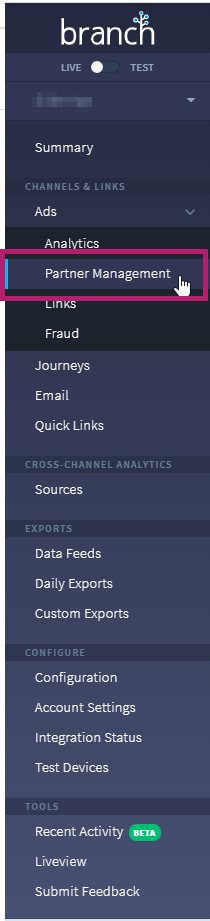
- Ads > Partner managementに移動します。
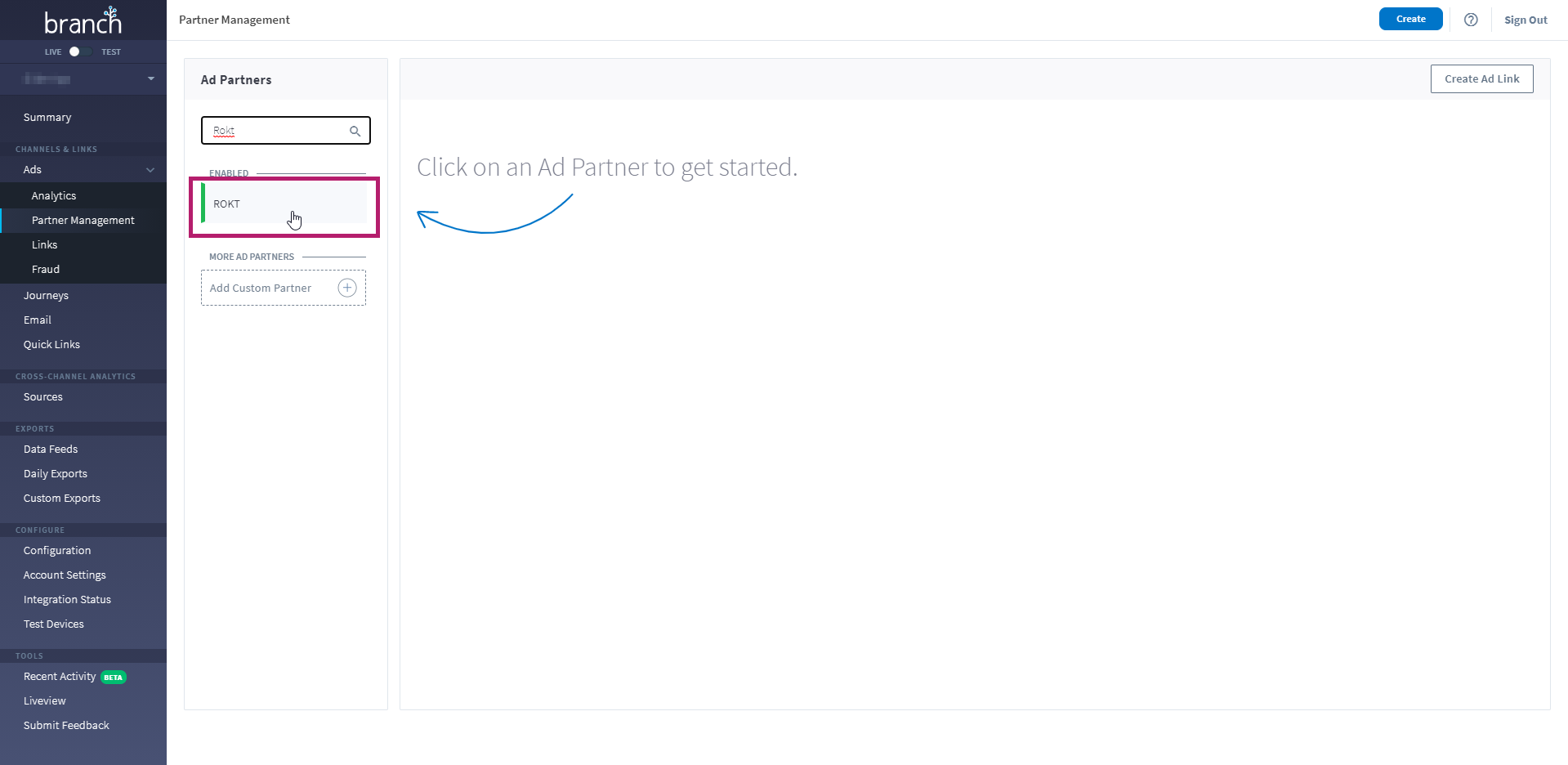
- Roktを検索して選択し、続行します。
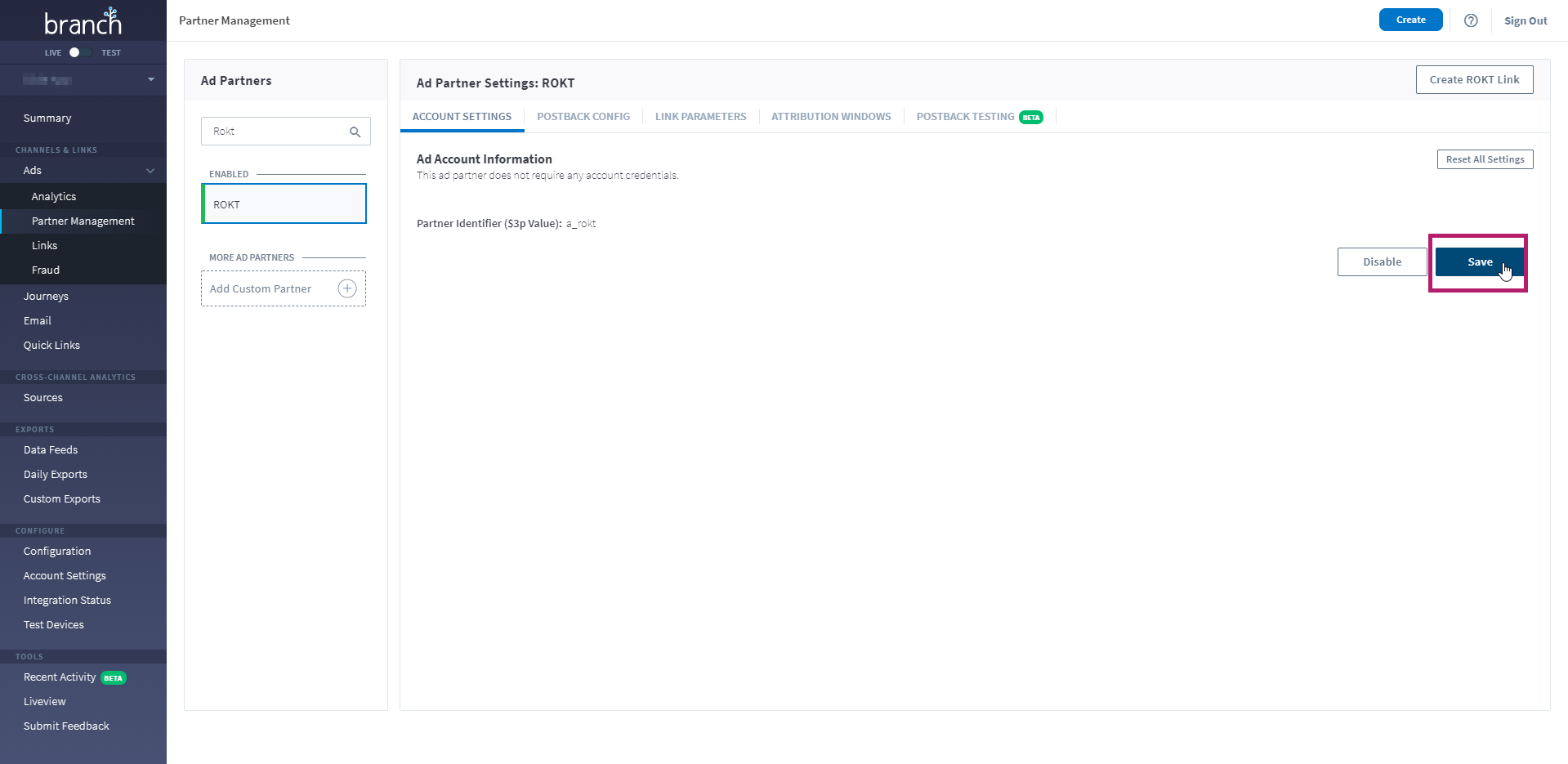
- Roktはアカウントの認証情報を必要としないため、Saveをクリックします。
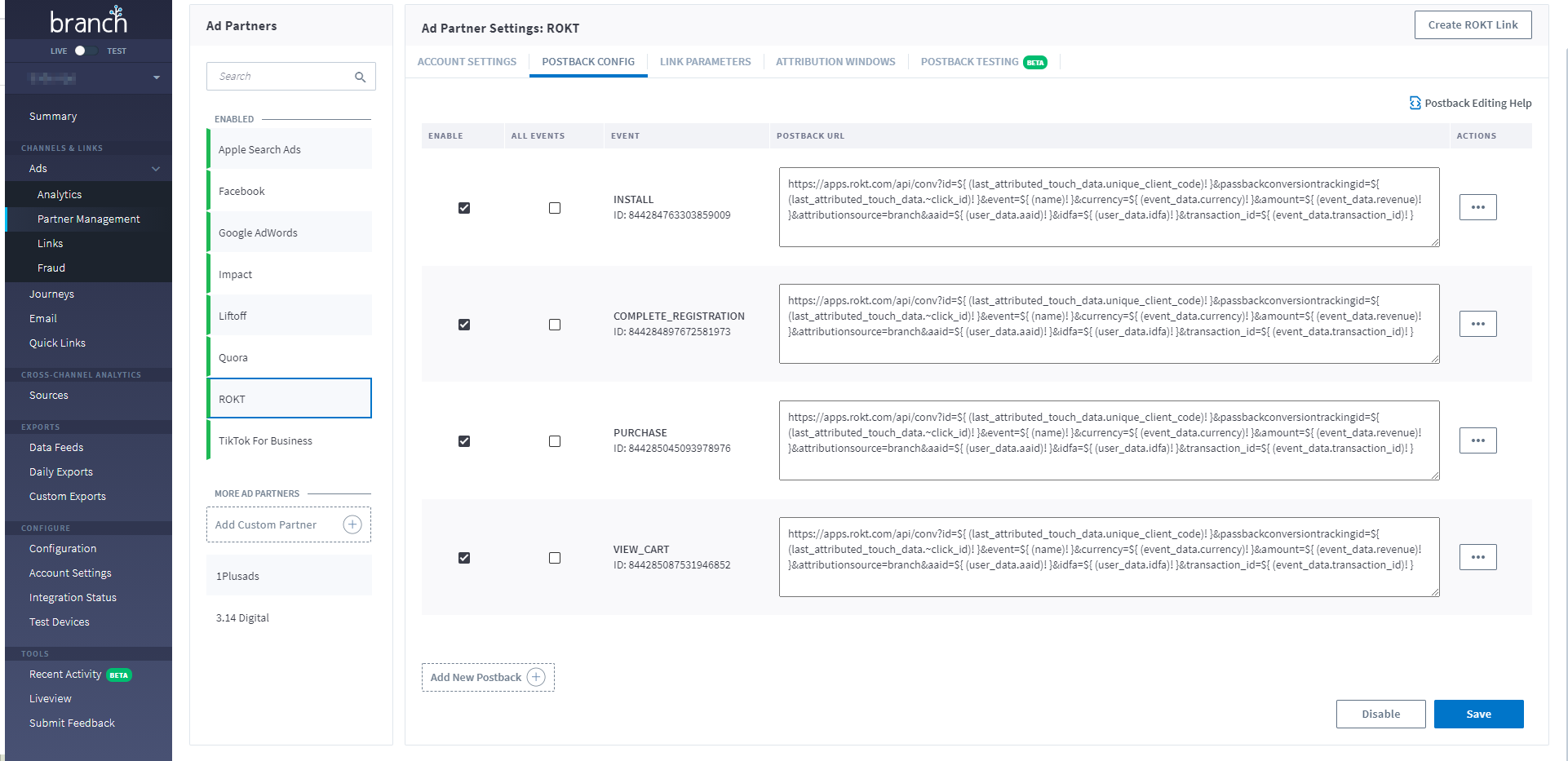
- ポストバックURLを設定、編集、追加し、Saveをクリックします。
- Create Rokt Linkを選択します。
- 広告フォーマットの1つを選択します。
- アプリインストールまたはアプリエンゲージメントキャンペーンの場合、App Onlyフォーマットを選択します。
- アプリを持っていないユーザーがウェブにアクセスする必要がある検索またはディスプレイキャンペーンの場合、Cross-Platform SearchまたはCross-Platform Displayを選択します。
- 商品リンクはショッピングまたは動的リマーケティングキャンペーン用です。
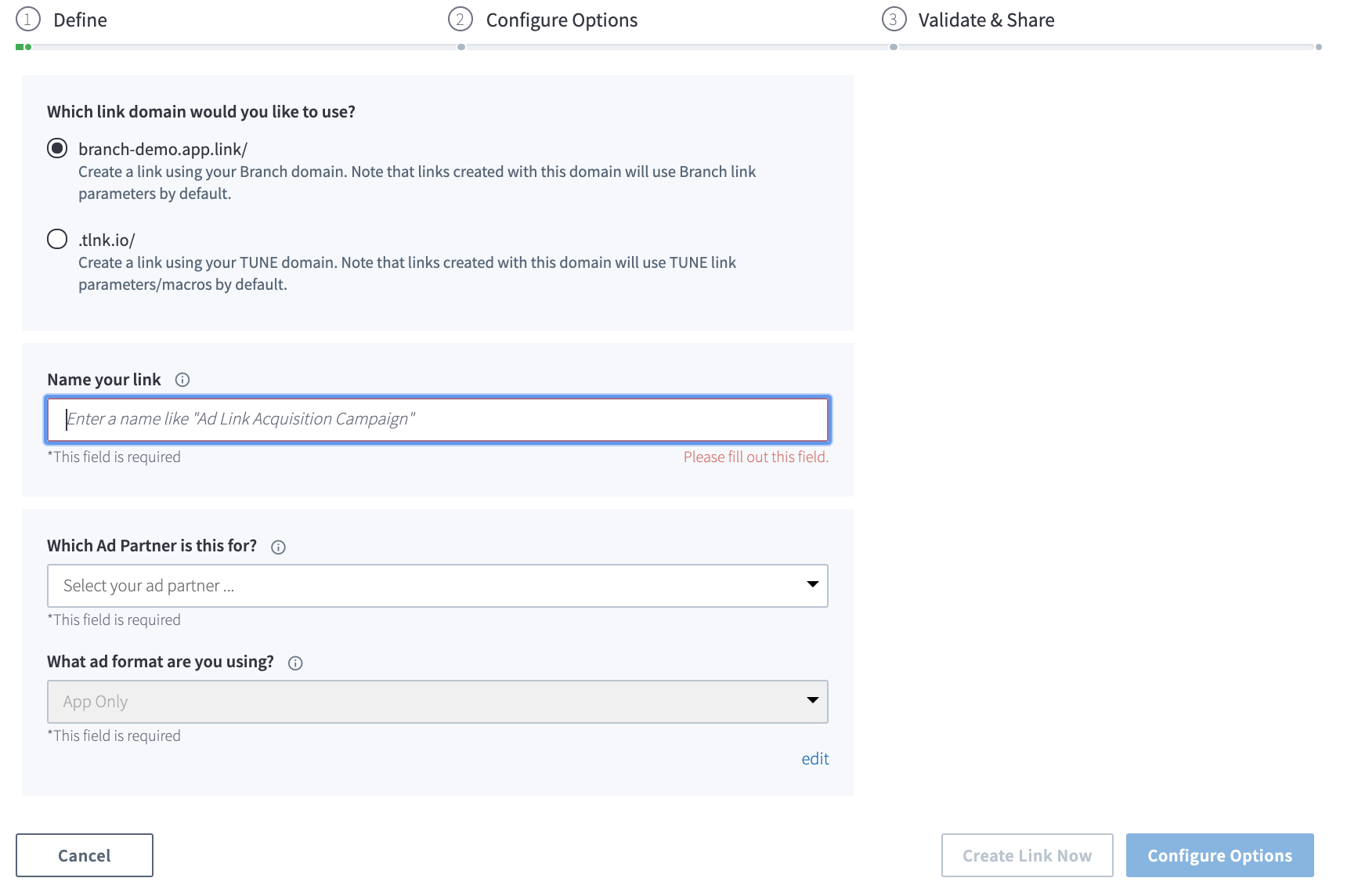
- Defineセクションで以下を完了します:
- 使用するリンクドメインを選択します(旧TUNEクライアントのみ利用可能):
- Branchドメイン—Branchドメインを使用してリンクを作成します。このドメインで作成されたリンクはデフォルトでBranchリンクパラメータを使用します。
- TUNEドメイン—TUNEドメインを使用してリンクを作成します。このドメインで作成されたリンクはデフォルトでTUNEリンクパラメータ/マクロを使用します。
- リンクに名前を付けます。
- 広告パートナーとしてRoktを選択します。
- 完了したらConfigure Optionsをクリックします。
- 使用するリンクドメインを選択します(旧TUNEクライアントのみ利用可能):
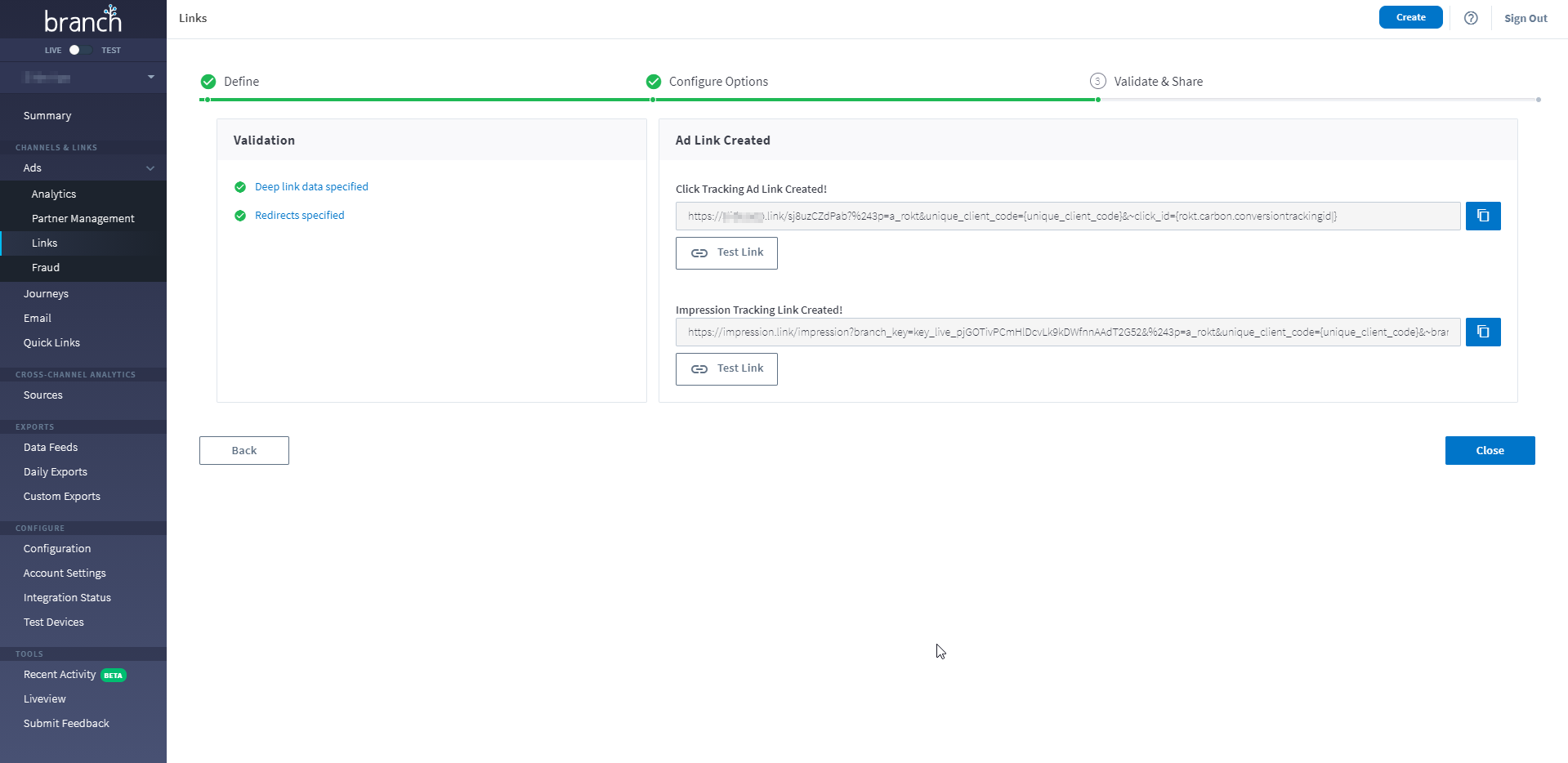
- Branchのウェブサイトで設定オプションの詳細を学びます。
- 設定が完了したら、Validate & Shareに進みます。クリックトラッキングリンクをコピーしてRoktのアカウントマネージャーと共有します**。**
インパクトラディウスインパクトラディウス への直接リンク
インパクトラディウスはRoktとの事前設定された統合を持っていません。しかし、以下の手順でRoktとの接続を設定することができます。
-
インパクトラディウスのアカウントにログイン
-
インパクトプラットフォームでRoktをアフィリエイトプログラムに招待
- Roktアカウント名: Rokt_US
- RoktアカウントID: 2666683
-
招待を送信した後、Roktのアカウントマネージャーにお知らせください。
-
Roktが招待を受け入れたら、統合の設定を進めることができます。
-
広告リンクを作成してください。リンクには以下を含めてください
- サブID 1: {rokt.carbon.conversiontrackingid|}
- サブID 2: {ACCOUNT_ID}
- サブID 3: コンバージョンイベント / アクショントラッカー (例: インストール、購入)
-
ポストバックを設定
- アクショントラッカー: 通常、追跡したいコンバージョンイベント
- URL:
https://apps.rokt.com/api/conv? - HTTPメソッド: POST
- ボディ:
id={SubId2}&passbackconversiontrackingid={SubId1}&conversiontype={SubId3} - ボディフォーマット: クエリ文字列
- 詳細設定を表示: デフォルトのままにする
- 保存をクリック
-
広告リンクとポストバックを設定した後、広告リンクをRoktのアカウントマネージャーと共有してください。