GTMRoktTemplate
Roktタグテンプレートによる統合Roktタグテンプレートによる統合 への直接リンク
タグテンプレートのセットアップタグテンプレートのセットアップ への直接リンク
- Rokt Tag Integrationテンプレートをウェブサイトに追加します。
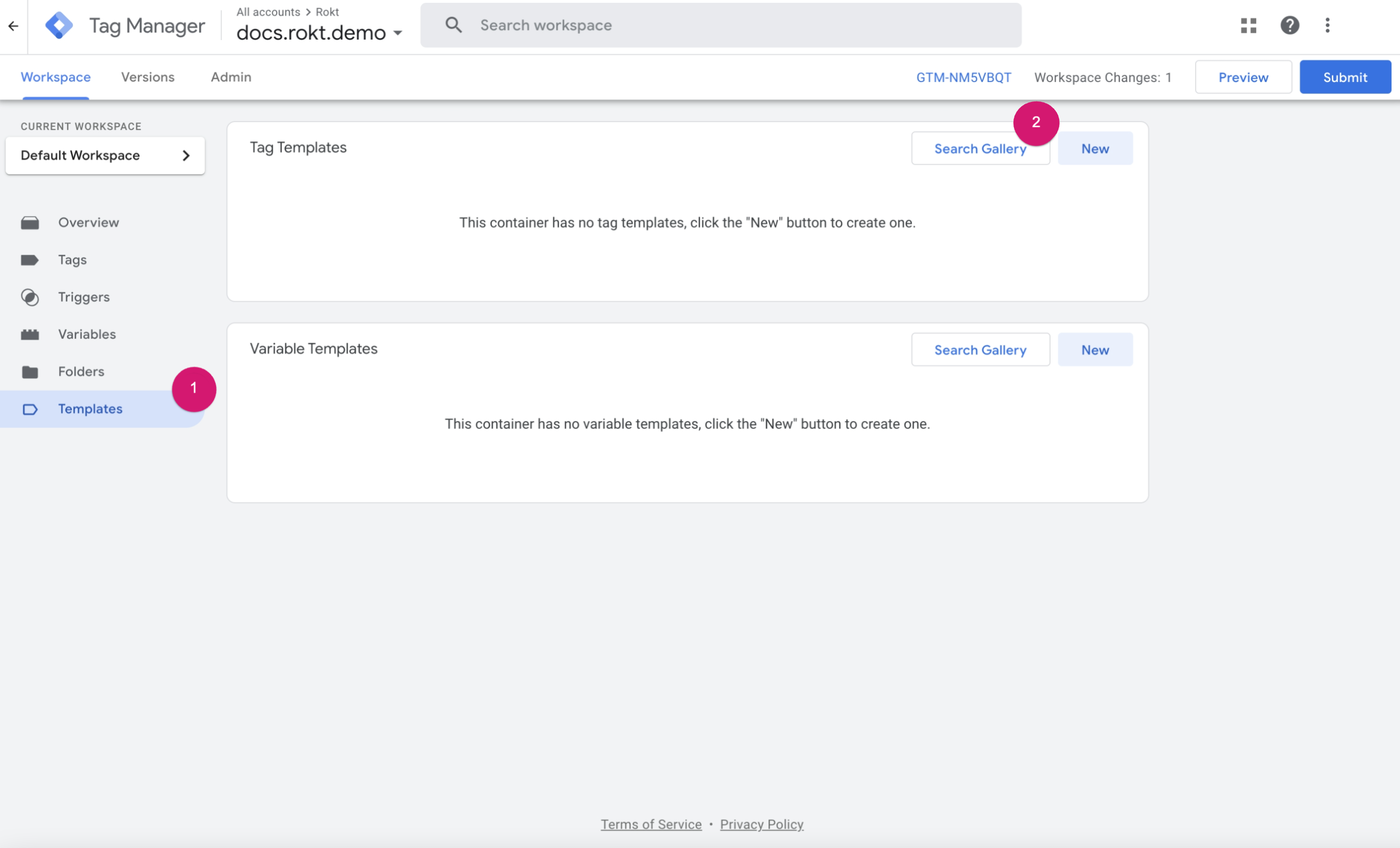
- Google Tag Managerコンテナ内でテンプレートに移動します。
- ギャラリーを検索を選択します。
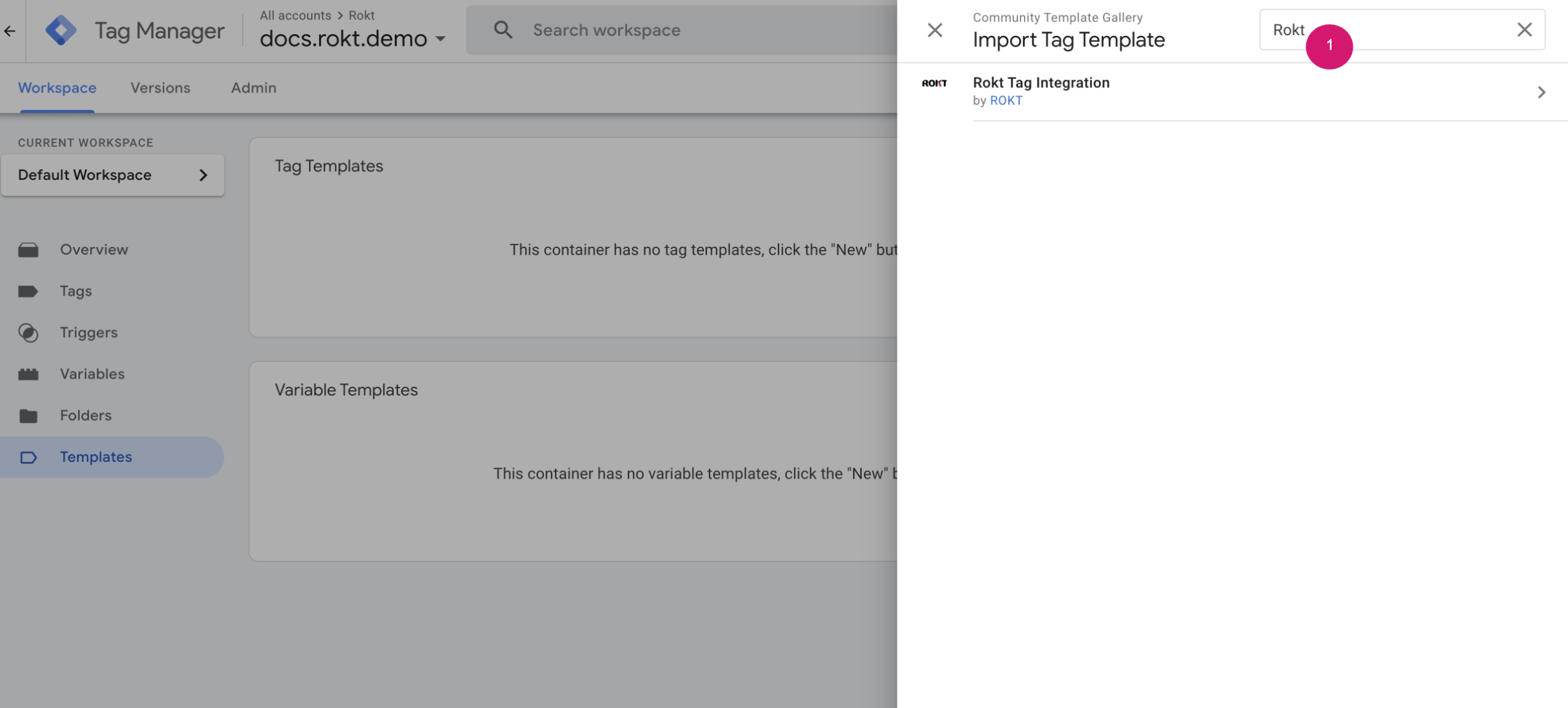
- Roktを検索し、Rokt Tag Integrationを選択します。
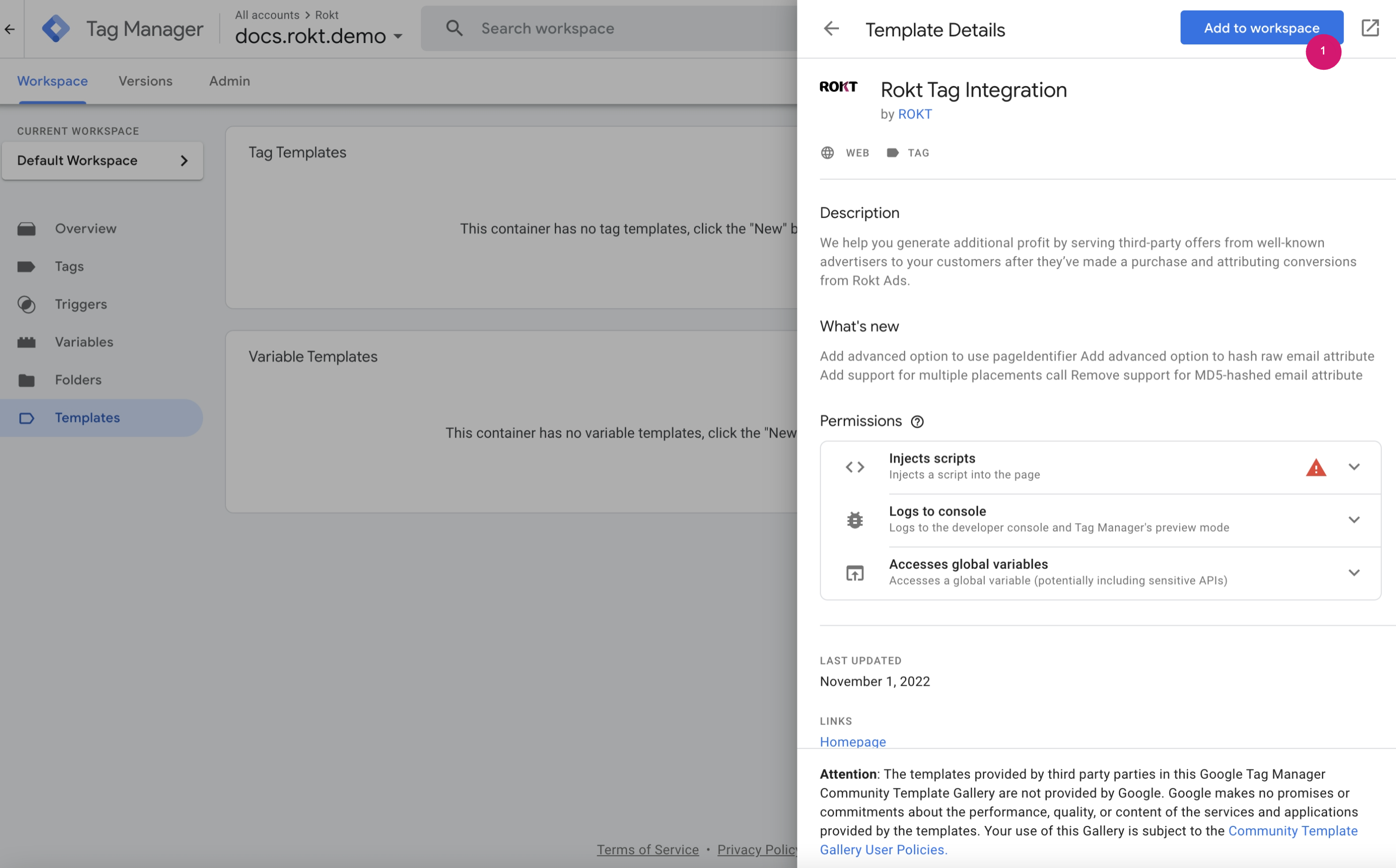
- ワークスペースに追加をクリックします。
- データ属性と発火ルールを設定してタグテンプレートを構成します。
- タグを選択し、新規を選びます。
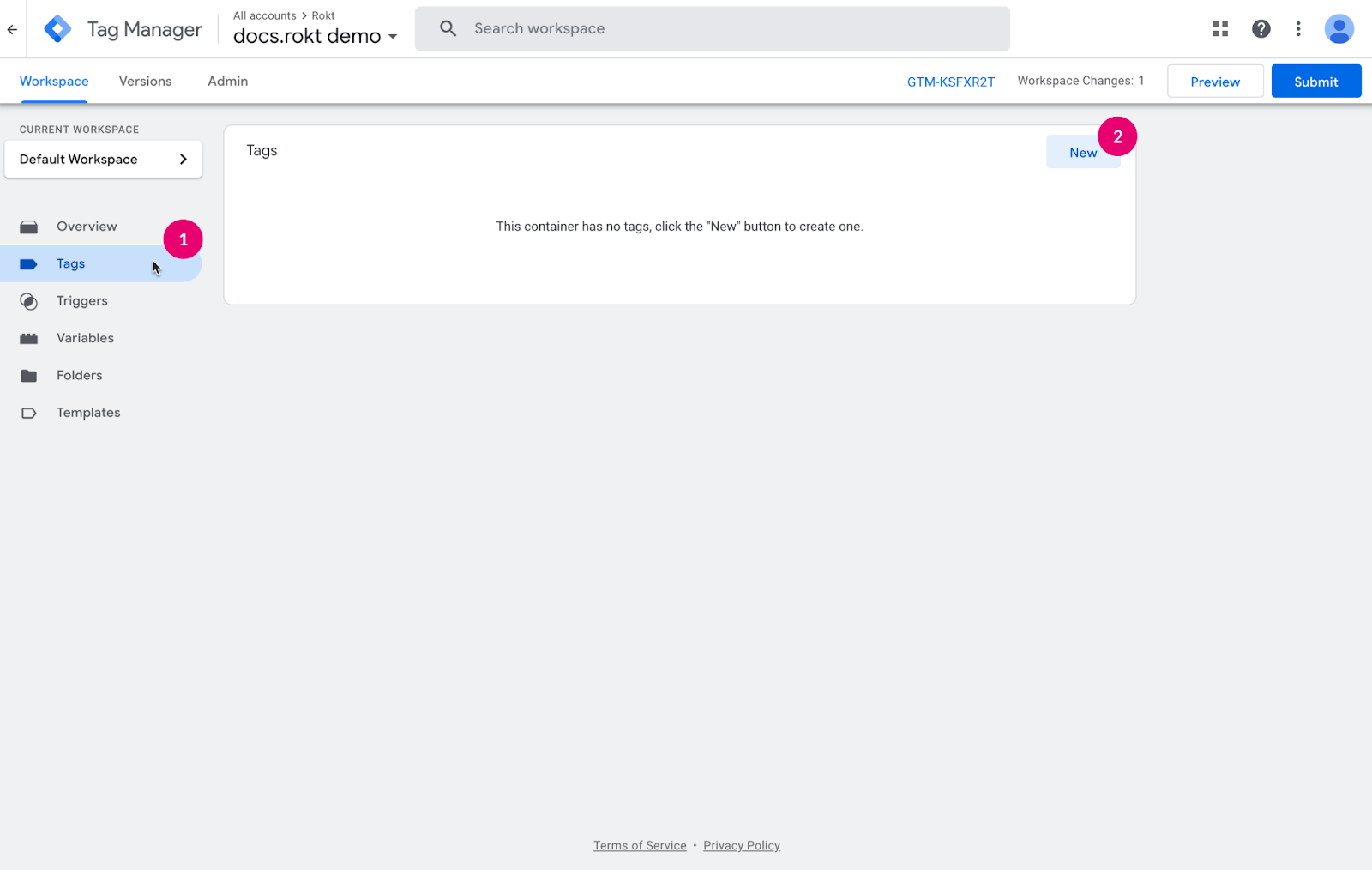
- タグに「Rokt Tag Template」と名前を付け、タグ設定を選択します。
- カスタムセクションまでスクロールし、Rokt Tag Templateを選びます。
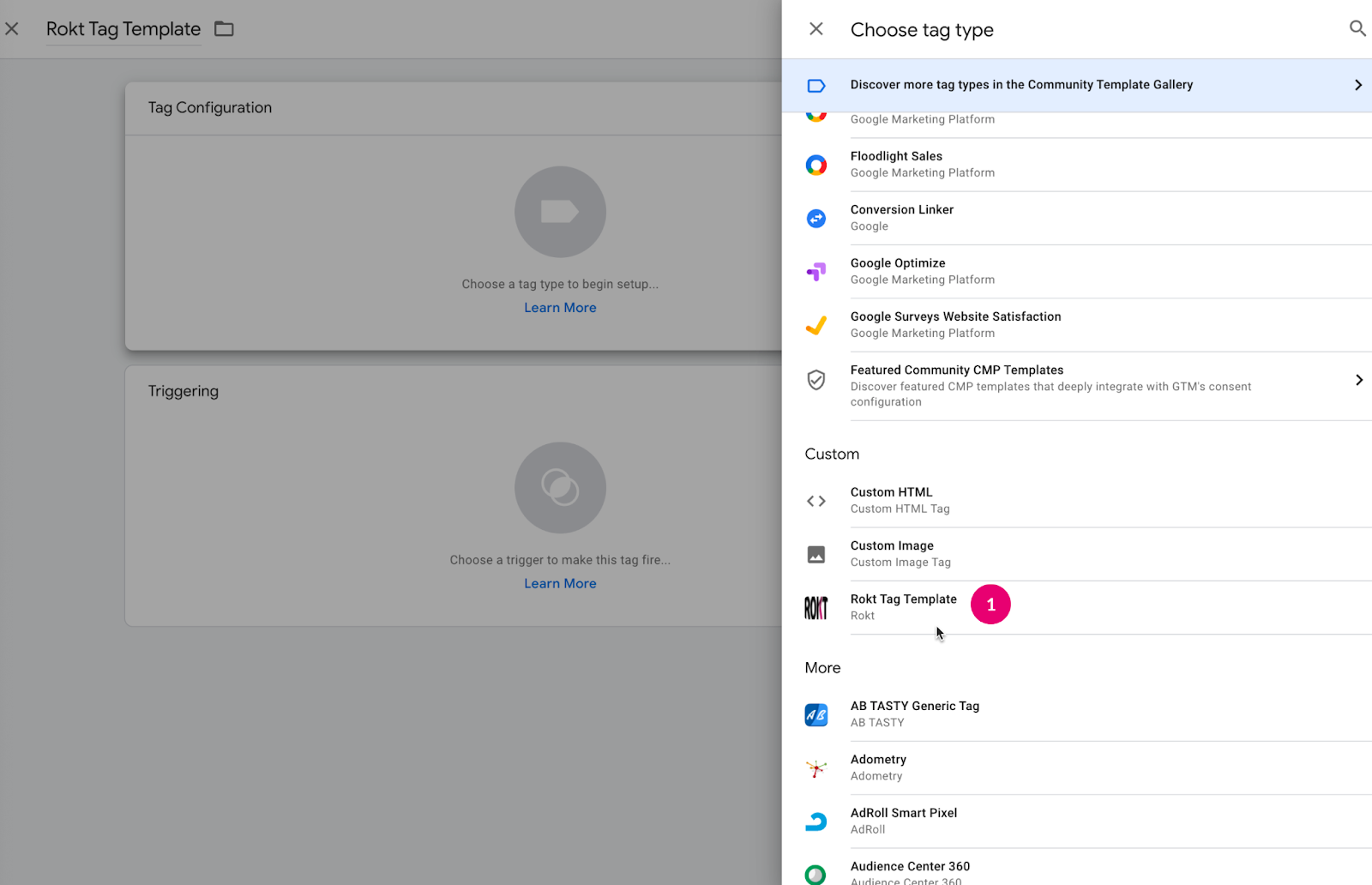
- アカウントの詳細と設定を構成します。
- Roktアカウントマネージャーから提供されたRoktアカウントIDを入力します。
- サンドボックスのチェックボックスが選択されていることを確認します。
- データ属性を構成します。
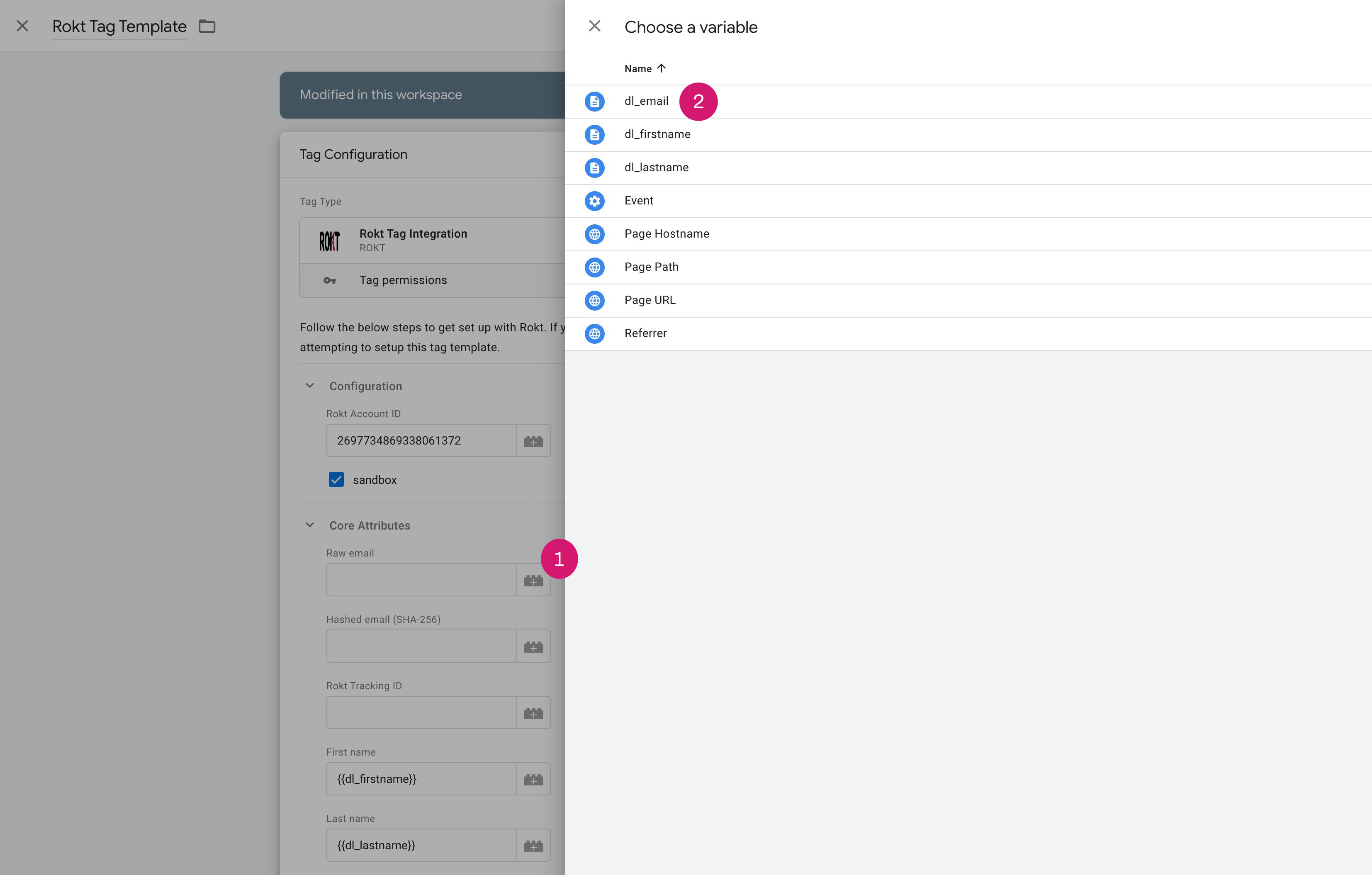
- 各属性について、テキストボックスの横にある追加アイコンをクリックして、データレイヤー内の属性リストを展開します。
- 適切なフィールドに対してデータレイヤー内の適切な変数を選択します。例えば、メールフィールドの追加アイコンをクリックし、データレイヤー内の正しいメール変数を選択します。
- 接続されると、入力ボックスに変数名が表示されるはずです(下の画像の円#1を参照)。
- 適切な変数がデータレイヤーに表示されない場合は、Google Tag Managerデータレイヤーでの属性設定に関するドキュメントをこちらで確認し、次のステップについてはRoktアカウントマネージャーに確認してください。
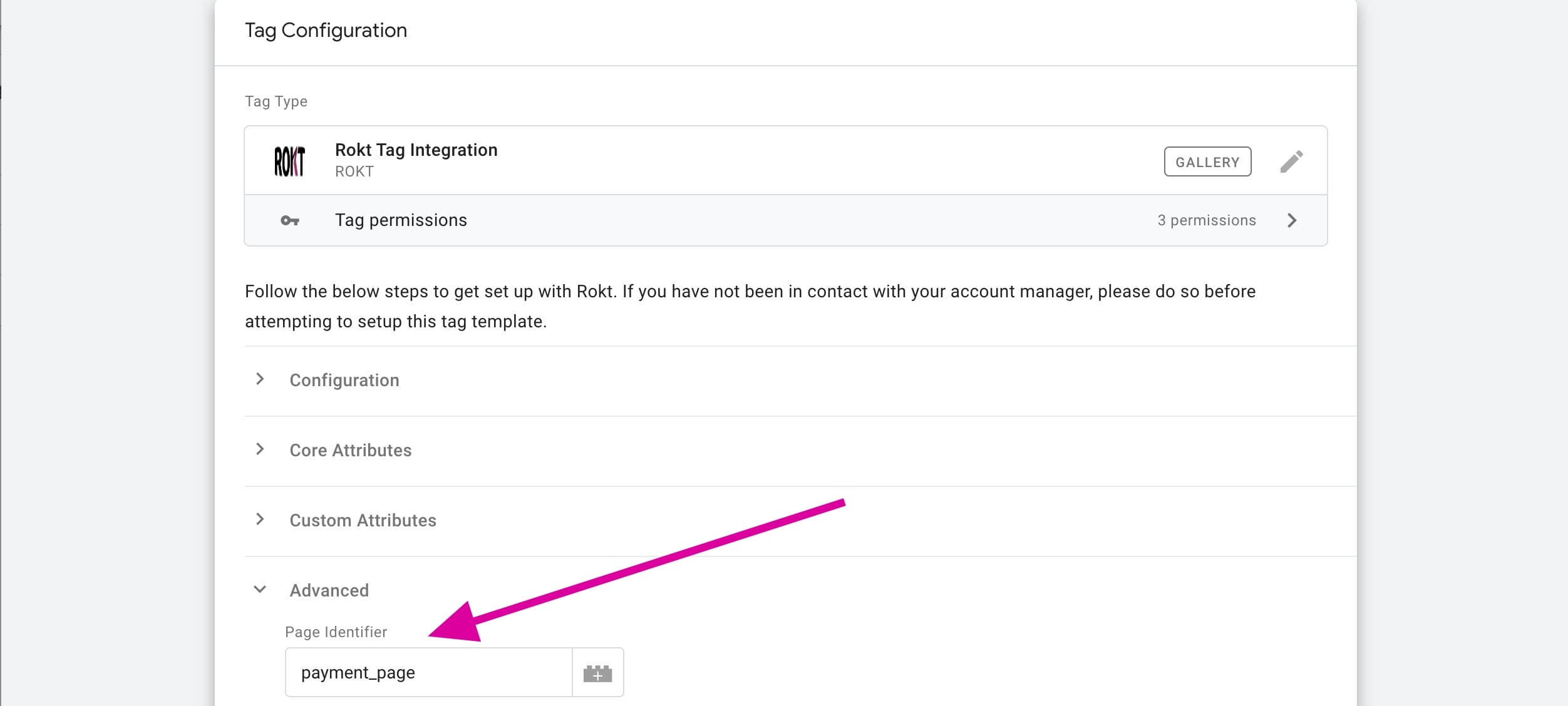
- 詳細設定でページ識別子を追加します。
- Roktタグテンプレートが発火するタイミングを決定するトリガーを構成します。トリガールールをクリックして追加します。
-
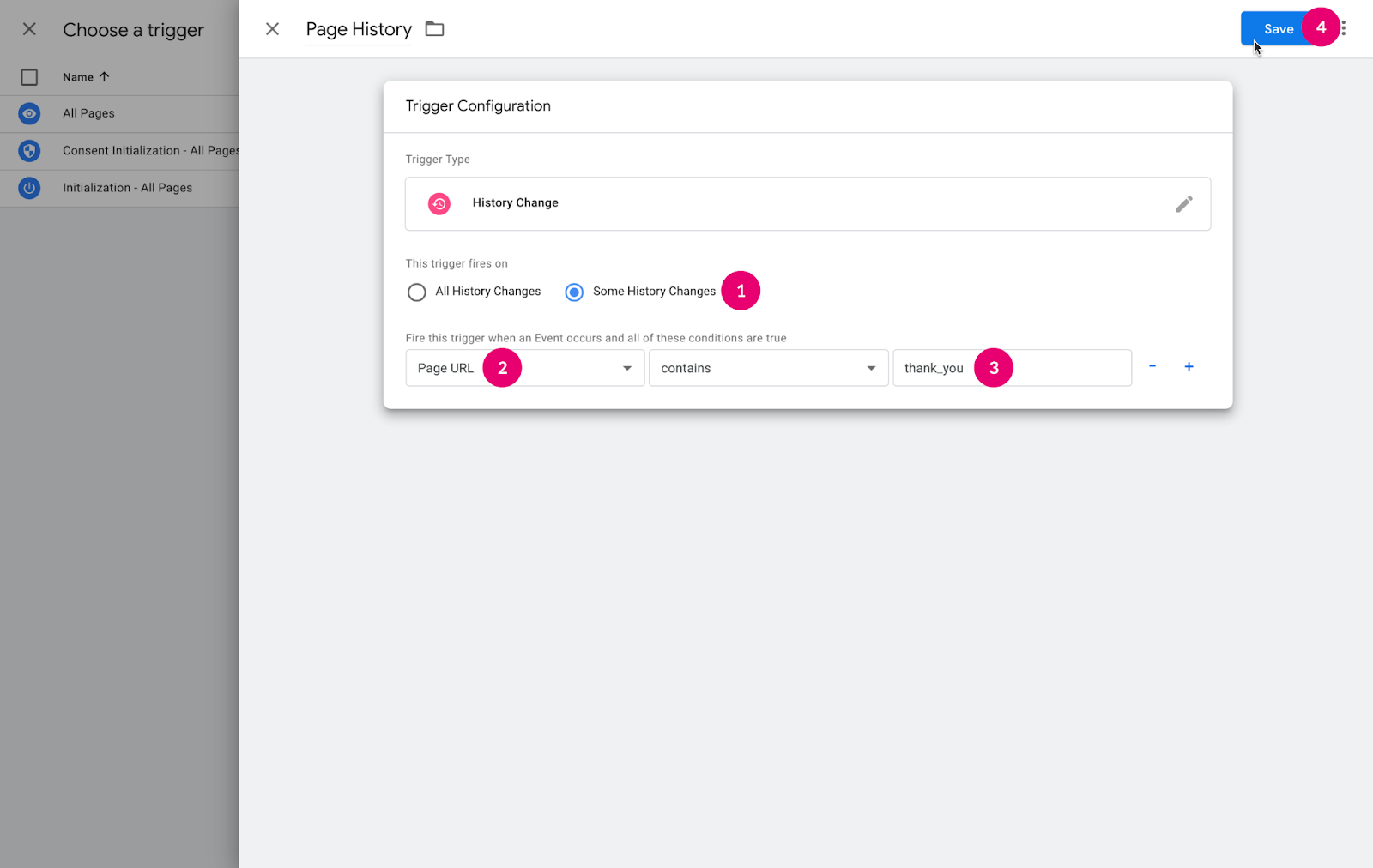
Webアプリがシングルページアプリケーション(React、Angular、Vueなどで作成された場合)、右上のプラスをクリックし、トリガータイプとして履歴変更を選択します。
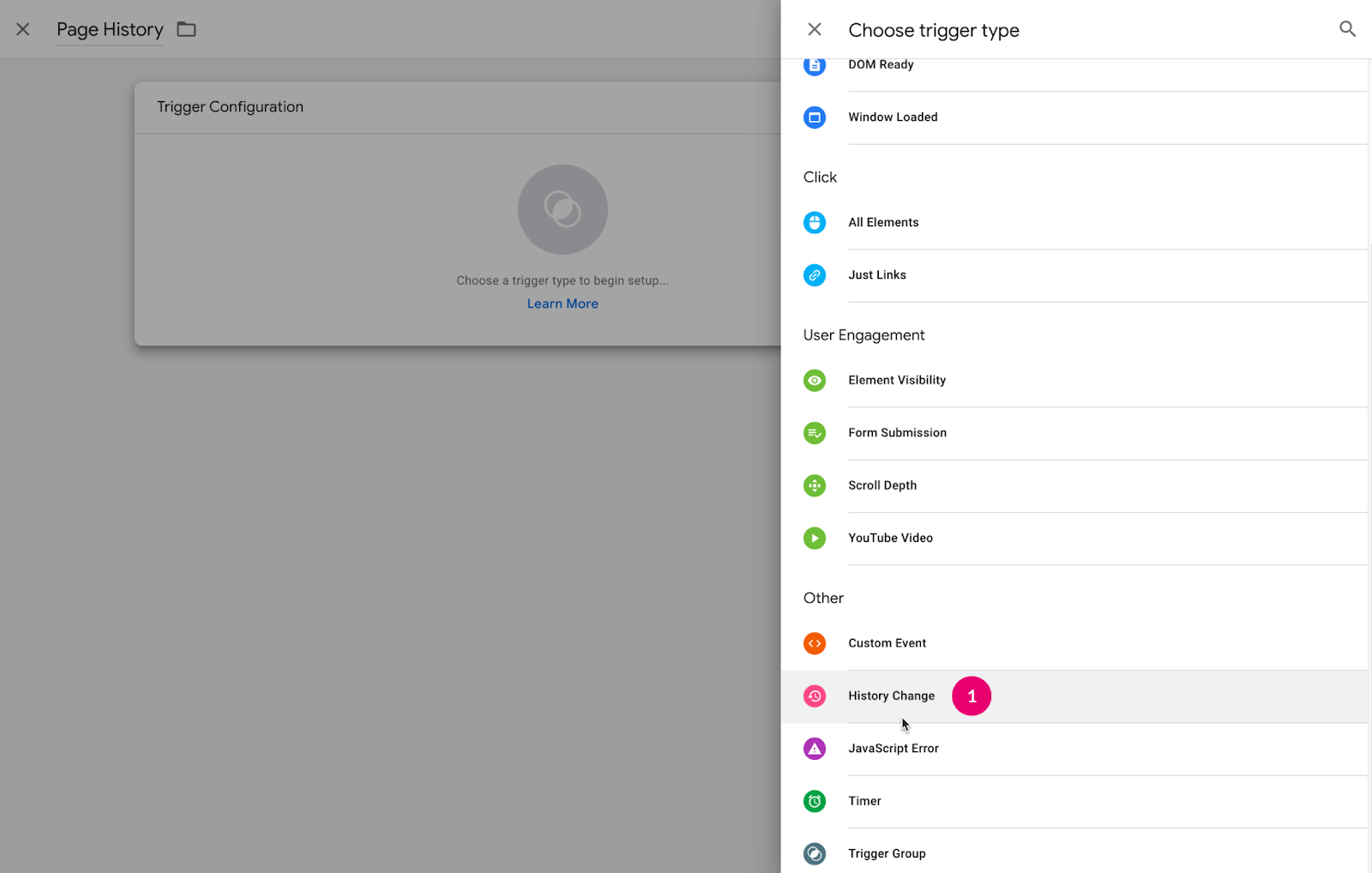
- トリガー発火ルールを「一部の履歴変更」に変更します。
- 条件をPage URL containsに変更し、Roktアカウントマネージャーから提供されたURLを入力します。
- Saveをクリックします。
-
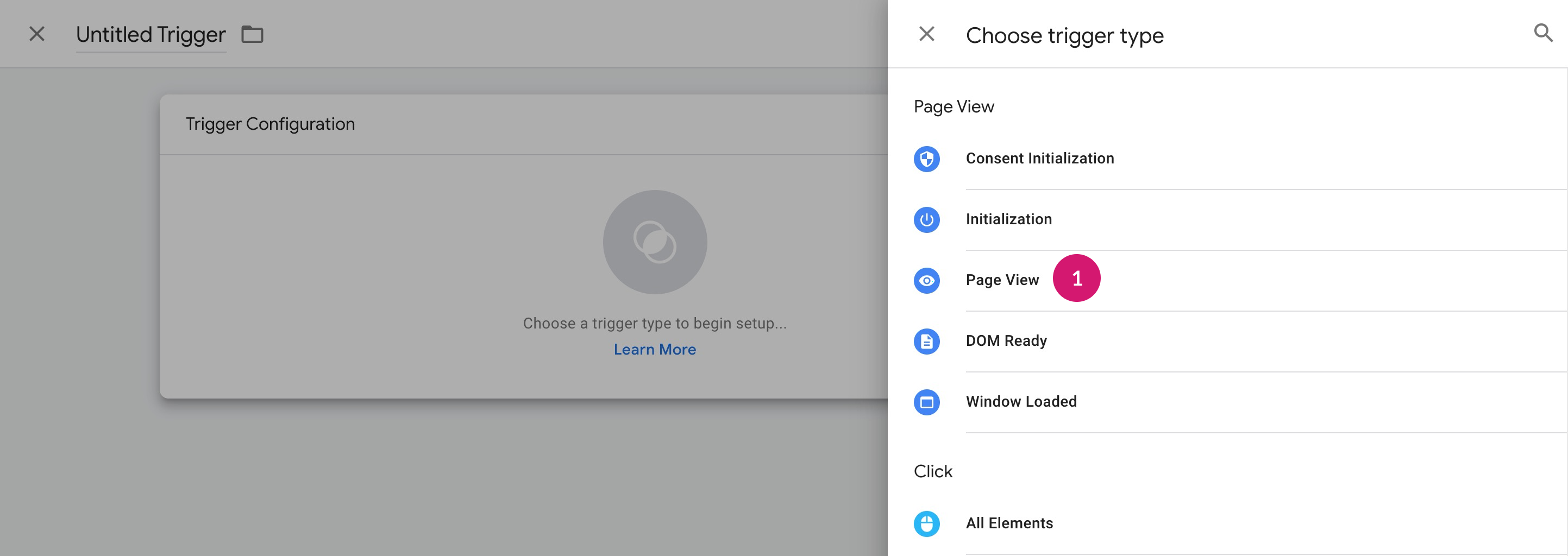
Webアプリケーションがシングルページアプリケーションでない場合は、右上のplusアイコンをクリックして新しいトリガーを作成し、名前を付けてトリガータイプとしてPage Viewを選択します。
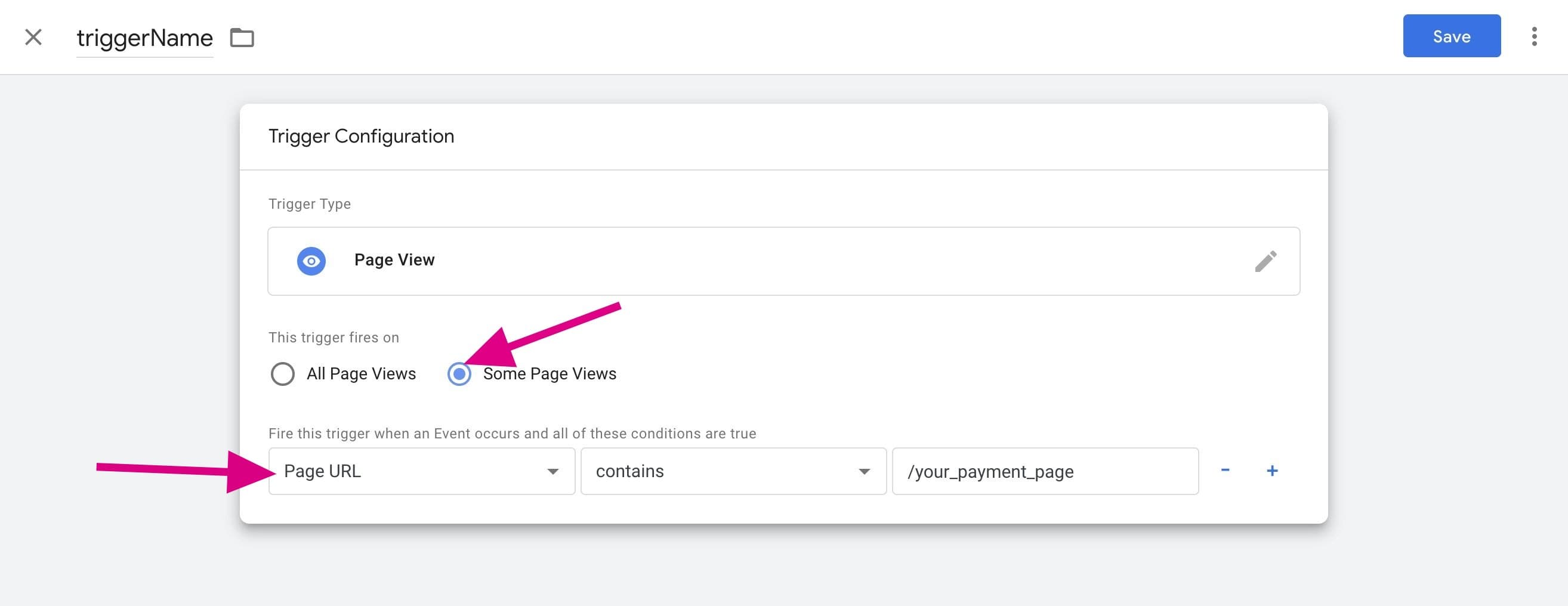
- トリガー発火ルールを「Some Page Views」に変更します。
- 条件をPage URL containsに変更し、Roktアカウントマネージャーから提供されたURLを入力します。
- Saveをクリックします。
- Roktタグテンプレートを保存します。