Configurer d'autres fournisseurs de mesure tiers
Les fournisseurs de mesure permettent des intégrations rapides et faciles de type "close-the-loop" avec Rokt. Le processus de configuration pour chaque fournisseur est légèrement différent, mais en général, il peut être décomposé en étapes suivantes :
- Vous fournirez généralement des liens de campagne générés par le fournisseur de mesure qui incluent un paramètre UTM pour un click ID.
- Rokt remplira ce paramètre de click ID avec l'ID de suivi Rokt, que le fournisseur de mesure renverra ensuite à Rokt lorsque l'utilisateur convertit via l'une de nos API d'intégration de données.
- L'API utilisée (API de conversion ou API d'événement) est choisie en fonction des exigences du fournisseur de mesure et n'affecte pas les résultats.
Certains fournisseurs de mesure ont des intégrations préconfigurées qui simplifient le processus d'intégration.
Si une intégration préconfigurée n'est pas disponible, veuillez contacter data-setups@rokt.com ou votre gestionnaire de compte.
AppsflyerLien direct vers Appsflyer
Si vous utilisez le fournisseur de mesure Appsflyer pour les attributions, suivez les étapes ci-dessous pour vous connecter avec Rokt.
- Connectez-vous à votre compte Appsflyer.
- Allez dans Configuration > Partenaires intégrés.
- Recherchez et sélectionnez Rokt pour continuer.
- Après la sélection, sa page de configuration s'ouvre.
- Sous l'onglet Intégration, activez Activer le partenaire et cliquez sur Enregistrer.
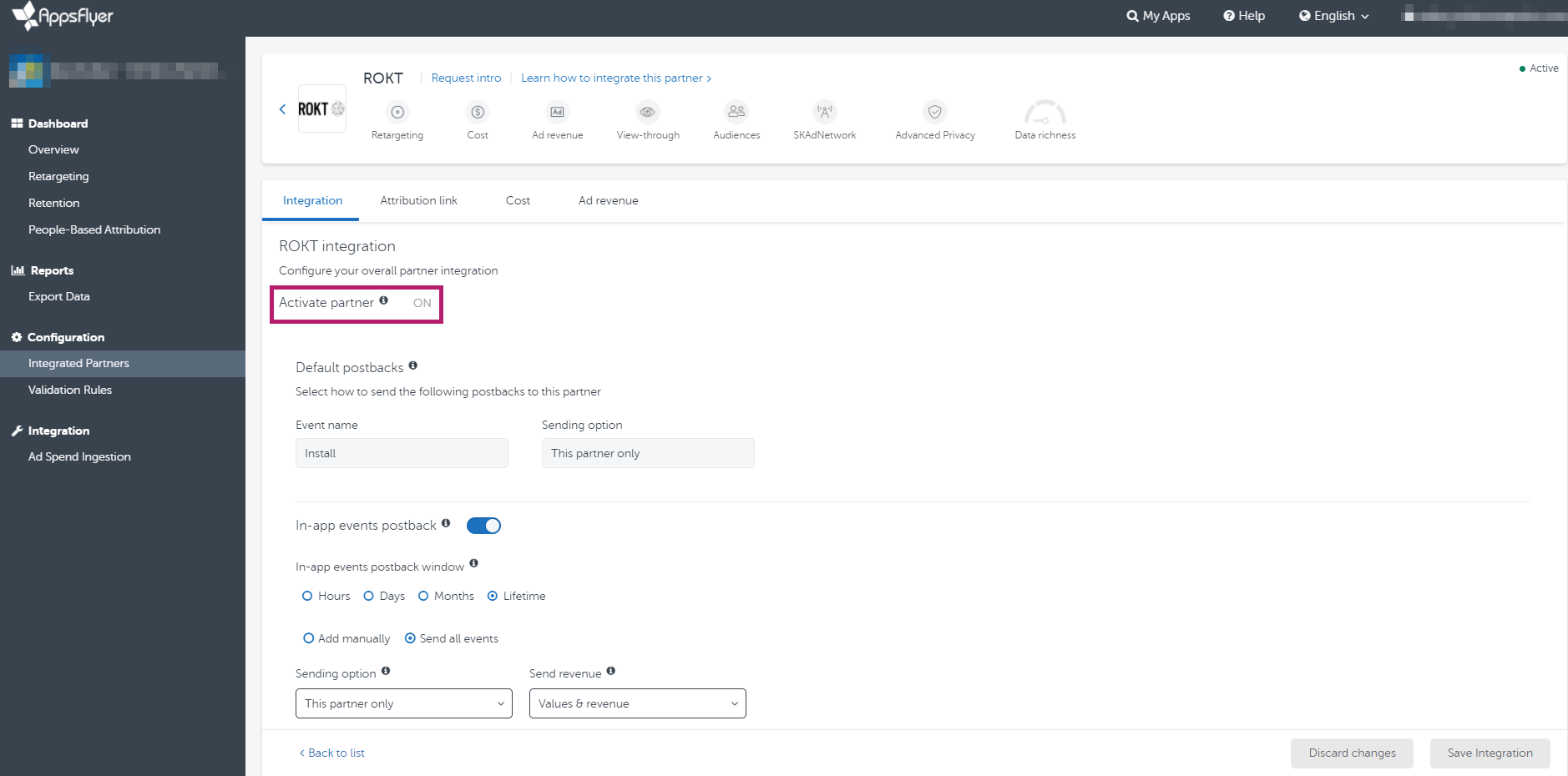
- Définissez tout postback d'événements in-app. Cela est pertinent uniquement si vous souhaitez que Rokt reçoive un postback d'événements in-app. Sinon, passez cette étape. En savoir plus sur le postback d'événements in-app sur le site web d'Appsflyer.
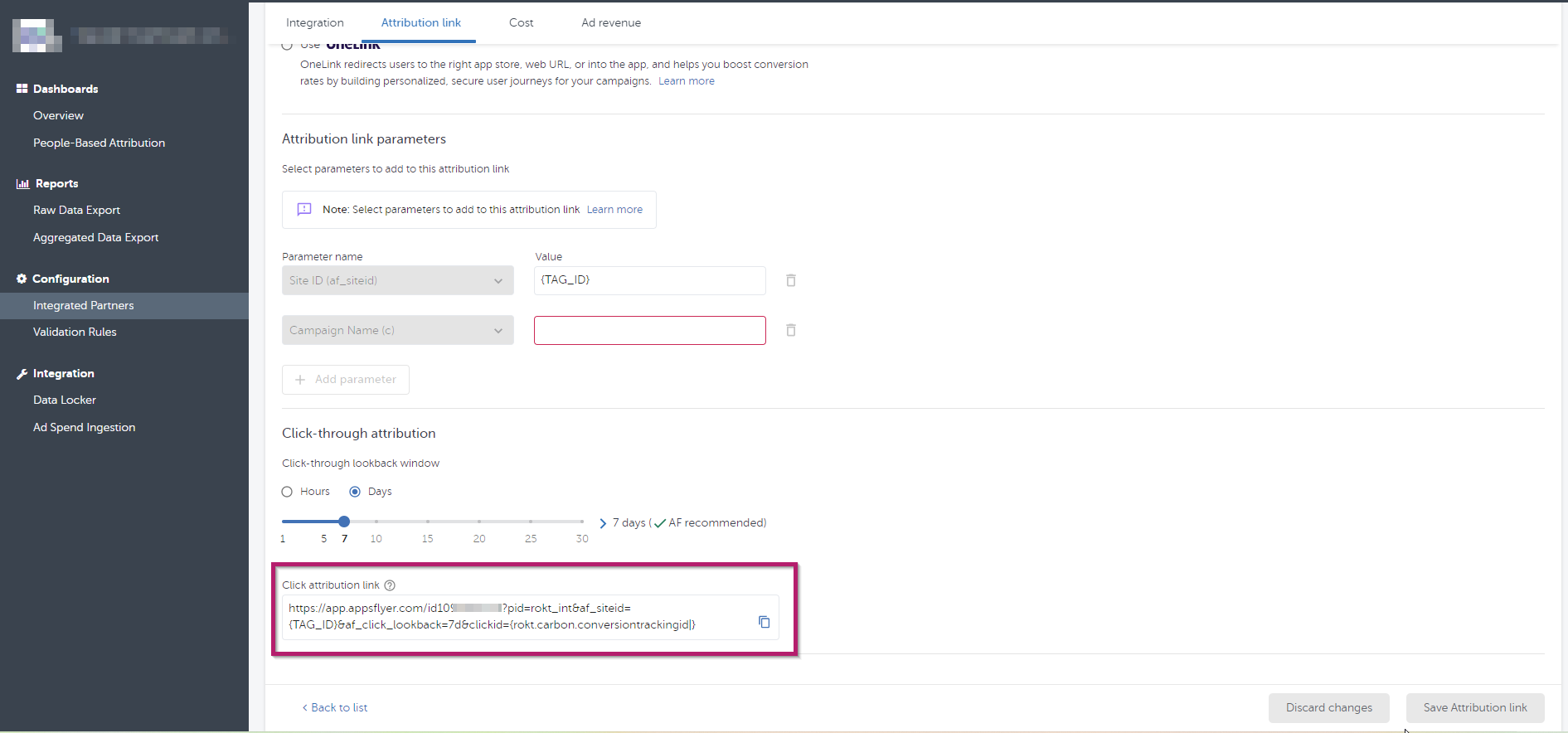
- Dans l'onglet Lien d'attribution, vous pouvez mettre à jour les paramètres et la fenêtre de rétrospection par clic. En savoir plus sur le site web d'Appsflyer.
- Après avoir configuré votre attribution, allez dans l'onglet Lien d'attribution et trouvez votre Lien d'attribution par clic. Copiez le lien généré et envoyez-le à votre gestionnaire de compte Rokt**.**
KochavaLien direct vers Kochava
Si vous utilisez le fournisseur de mesure Kochava pour les attributions, suivez les étapes ci-dessous pour vous connecter avec Rokt.
-
Connectez-vous à votre compte Kochava.
-
Ajoutez une application. Apprenez à configurer une application depuis le site web de Kochava.
-
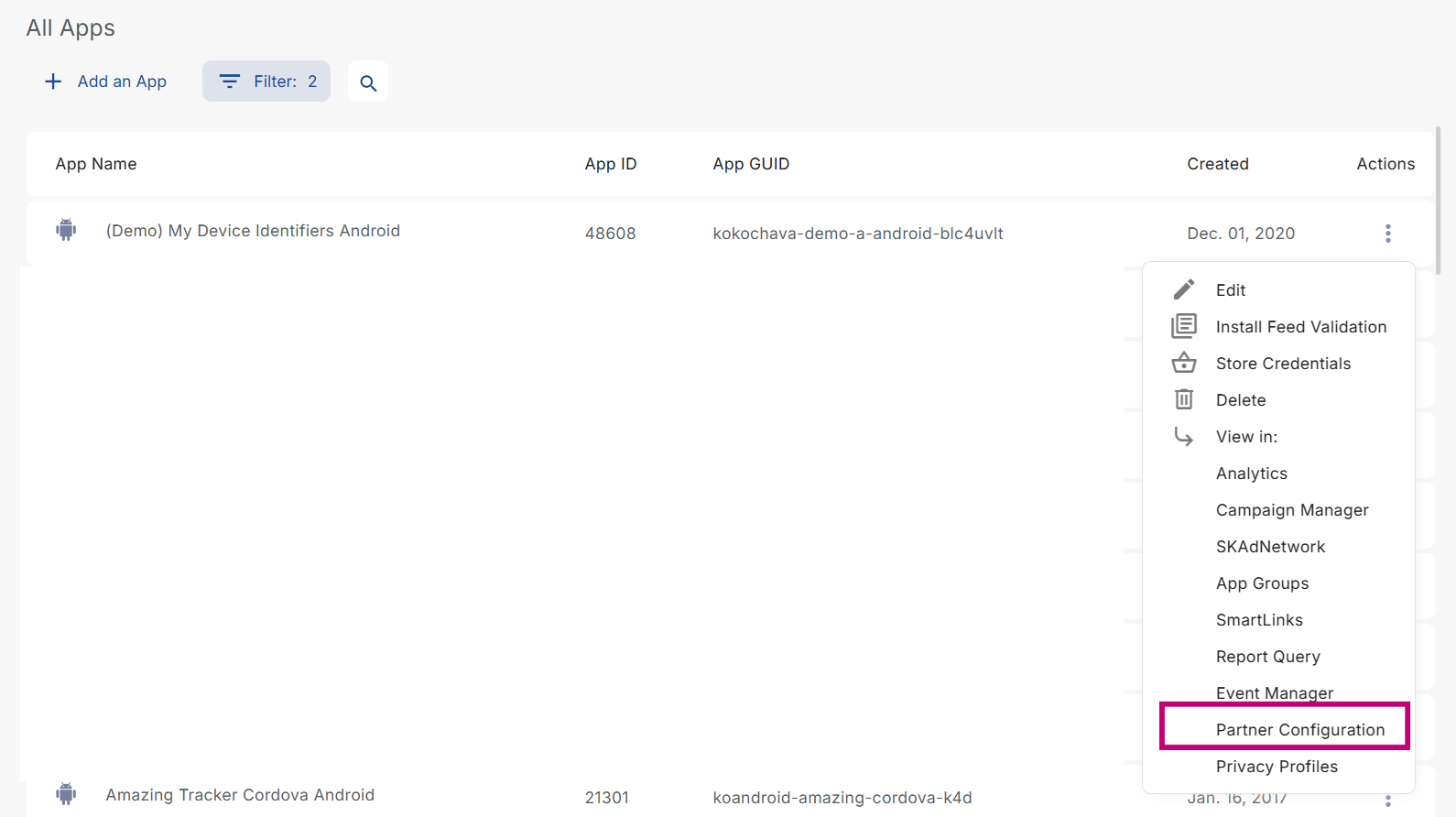
Sur l'application souhaitée, cliquez sur le menu à trois points et sélectionnez Configuration du partenaire.
-
Cliquez sur Ajouter une configuration.

-
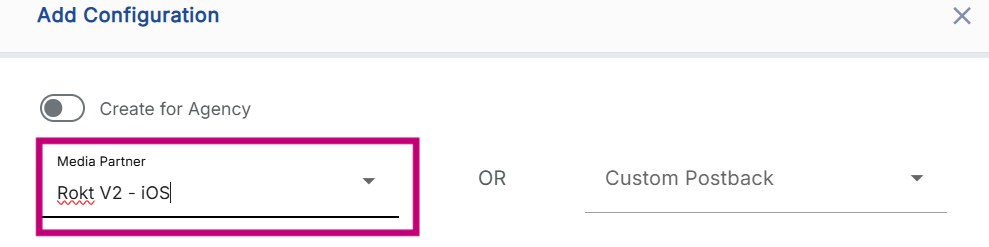
Sous Partenaire média, recherchez Rokt V2, et cliquez sur Enregistrer. Remarque : Veuillez utiliser l'intégration Rokt V2 pour toutes les nouvelles implémentations. L'intégration originale de Rokt est en cours de suppression et sera retirée dans une future version.
-
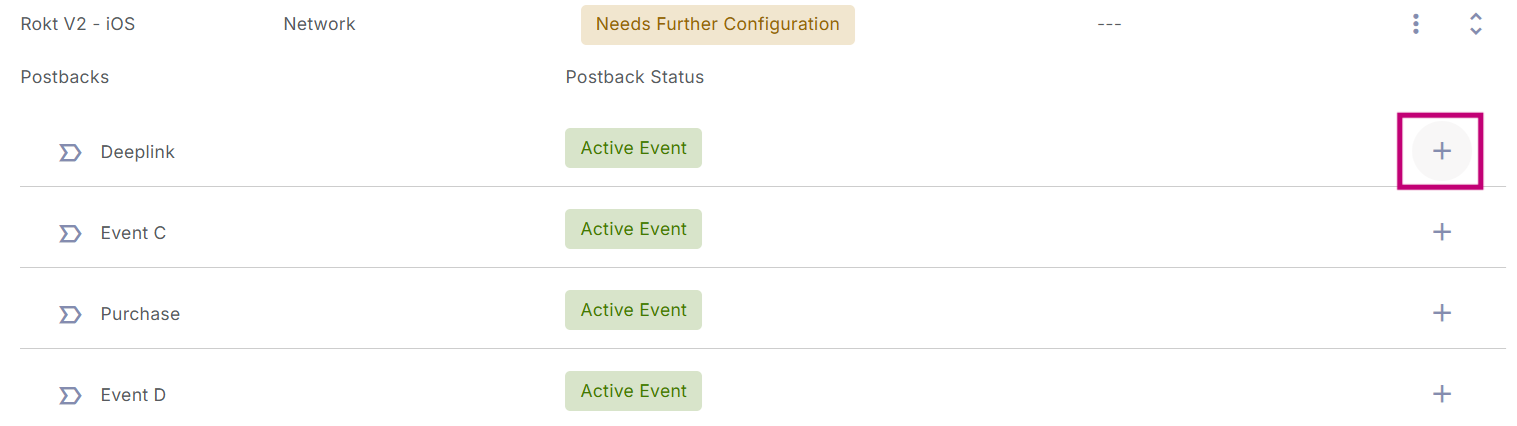
Sur votre postback souhaité, cliquez sur l'icône + et sélectionnez Modifier le postback.
-
Mettez à jour votre postback. En savoir plus sur l'édition des postbacks depuis le site web de Kochava.
-
Localisez le champ "Jeton mParticle" et ajoutez le jeton. Pour plus d'informations sur ce jeton, veuillez contacter votre équipe de compte Rokt.
-
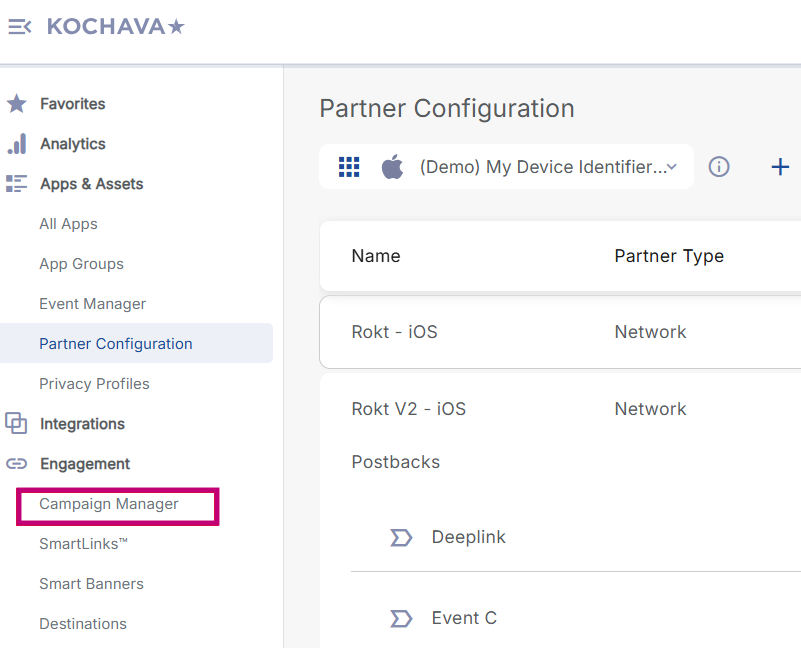
Accédez à Engagement > Gestionnaire de campagnes et sélectionnez votre application souhaitée.
-
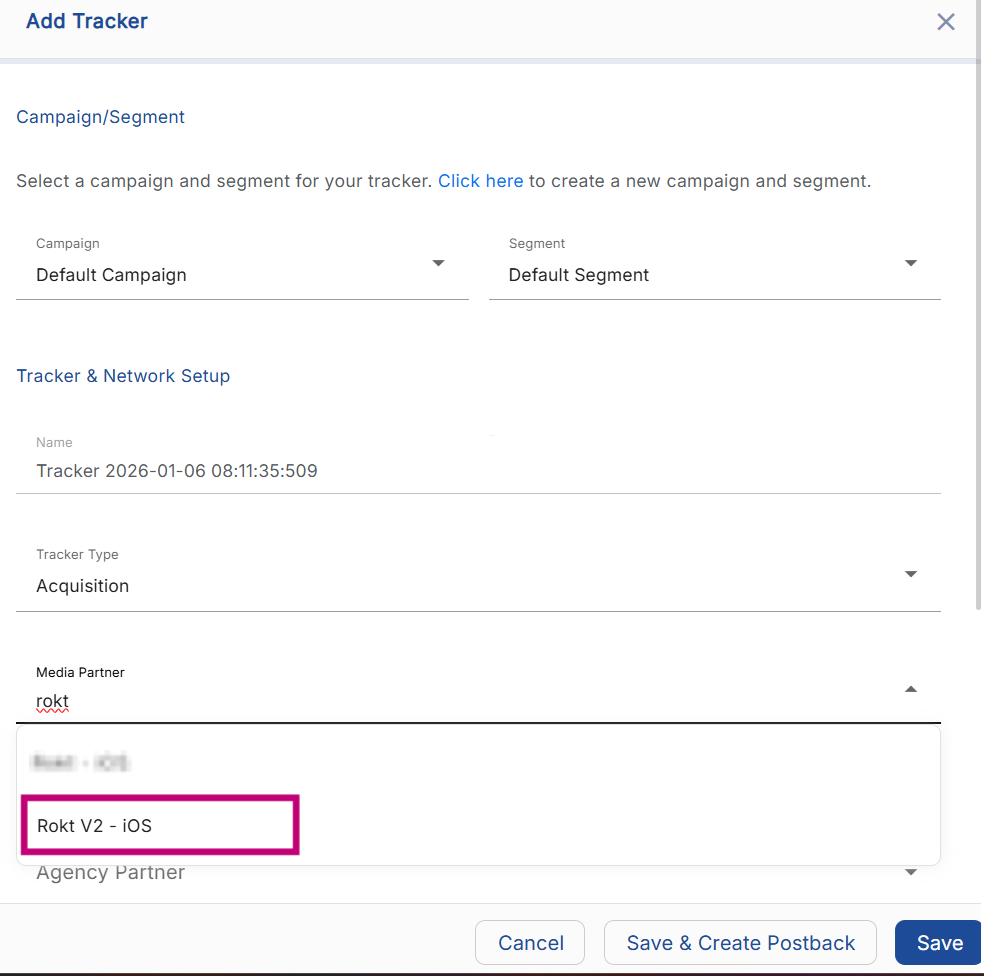
Cliquez sur Ajouter un tracker.

-
Apprenez à configurer une campagne sur le site web de Kochava.
-
Sous Partenaire média, sélectionnez Rokt V2.
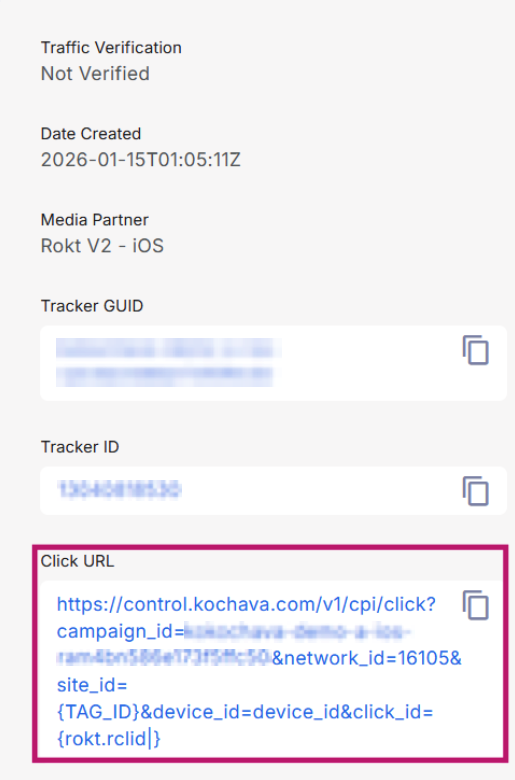
- Après avoir enregistré votre tracker, sélectionnez votre tracker souhaité, copiez l'URL de clic générée, et envoyez-la à votre gestionnaire de compte Rokt.
SingularLien direct vers Singular
Si vous utilisez le fournisseur de mesure Singular pour les attributions, suivez les étapes ci-dessous pour établir les intégrations préconfigurées avec Rokt.
- Connectez-vous à votre compte Singular.
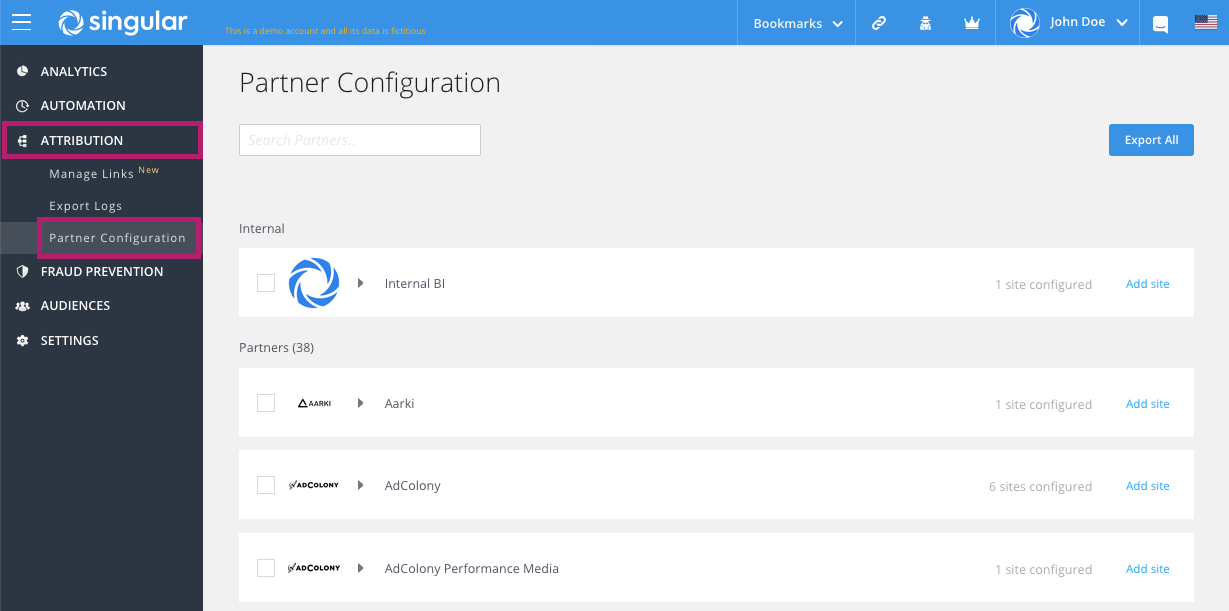
- Allez à Attribution > Configurations des partenaires.
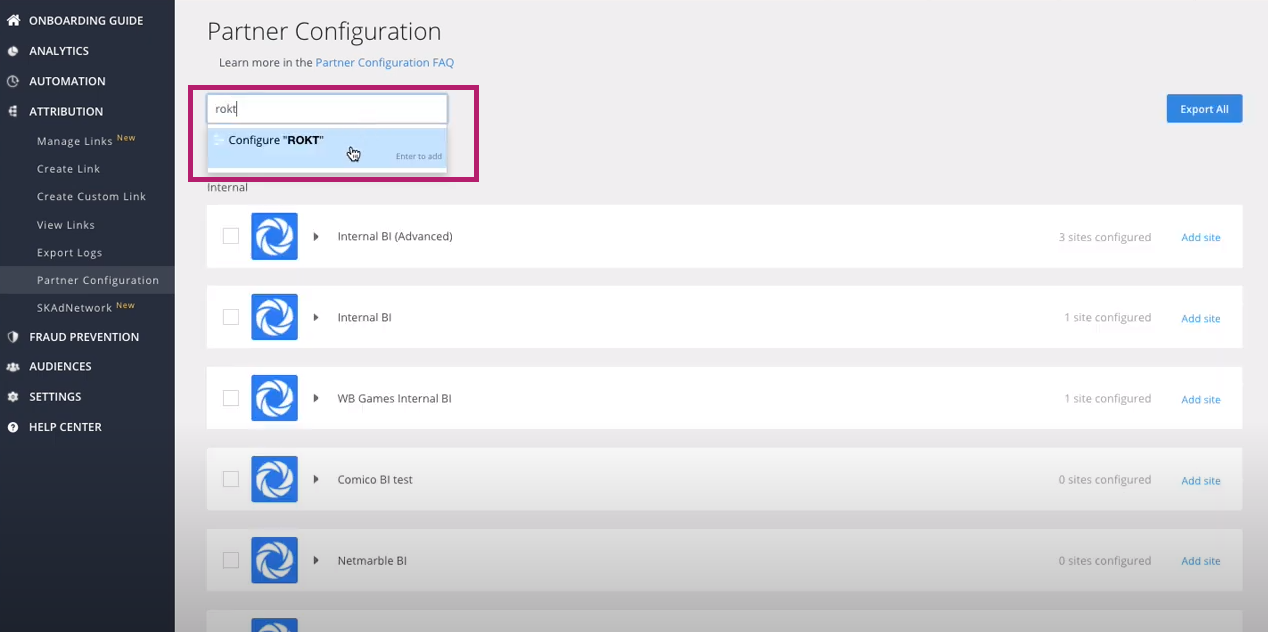
- Recherchez et sélectionnez Rokt pour continuer.
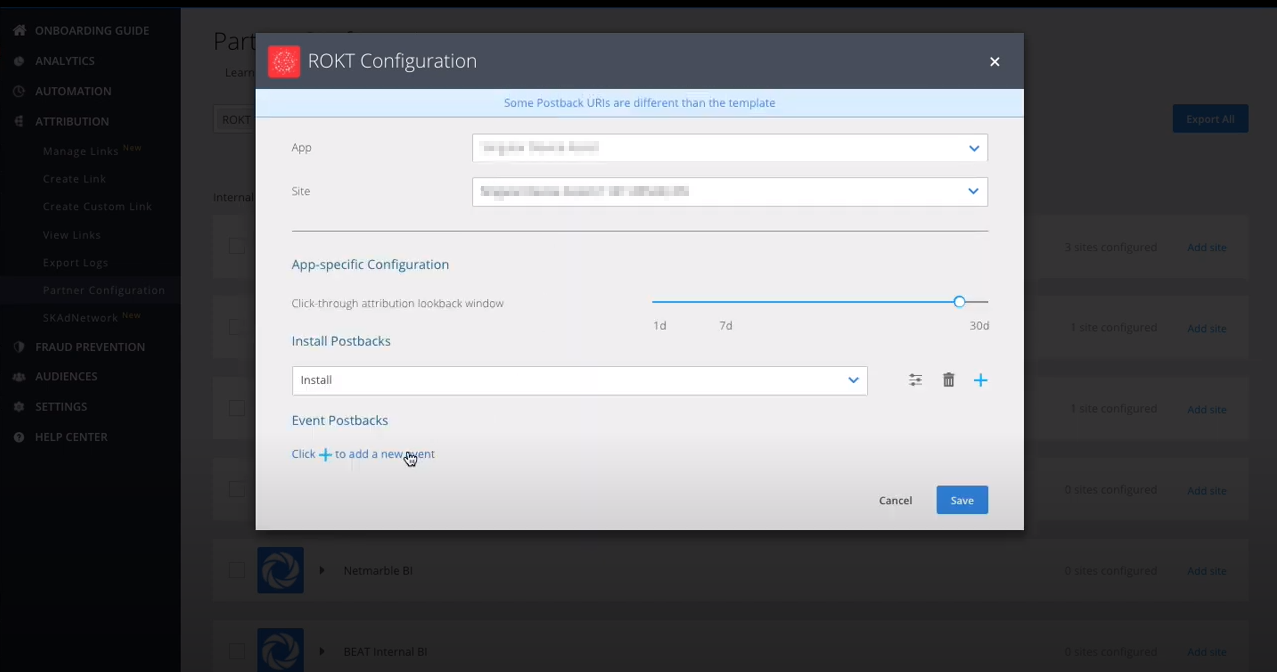
- Dans la fenêtre de configuration qui s'ouvre :
- Sélectionnez l'Application.
- Sélectionnez le Site de l'application.
 **
**
- Sous Configuration spécifique à l'application :
- Configurez vos postbacks d'événements.
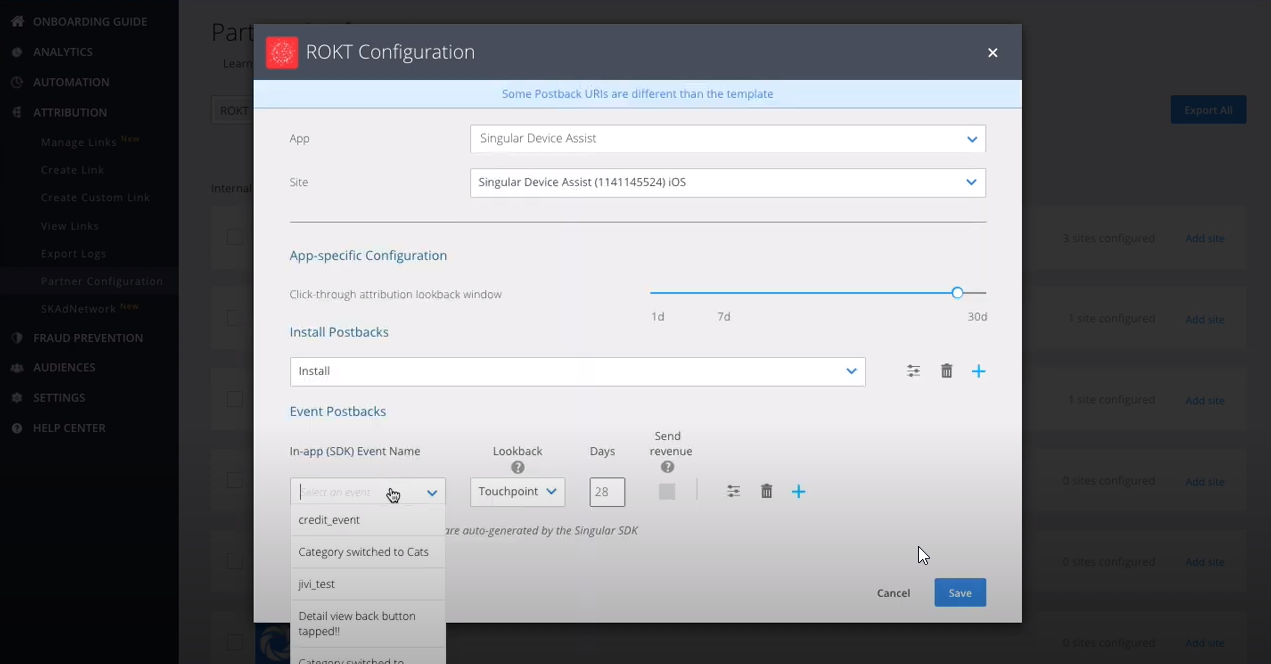
- Configurez vos postbacks d'événements.
- Cliquez sur Enregistrer.
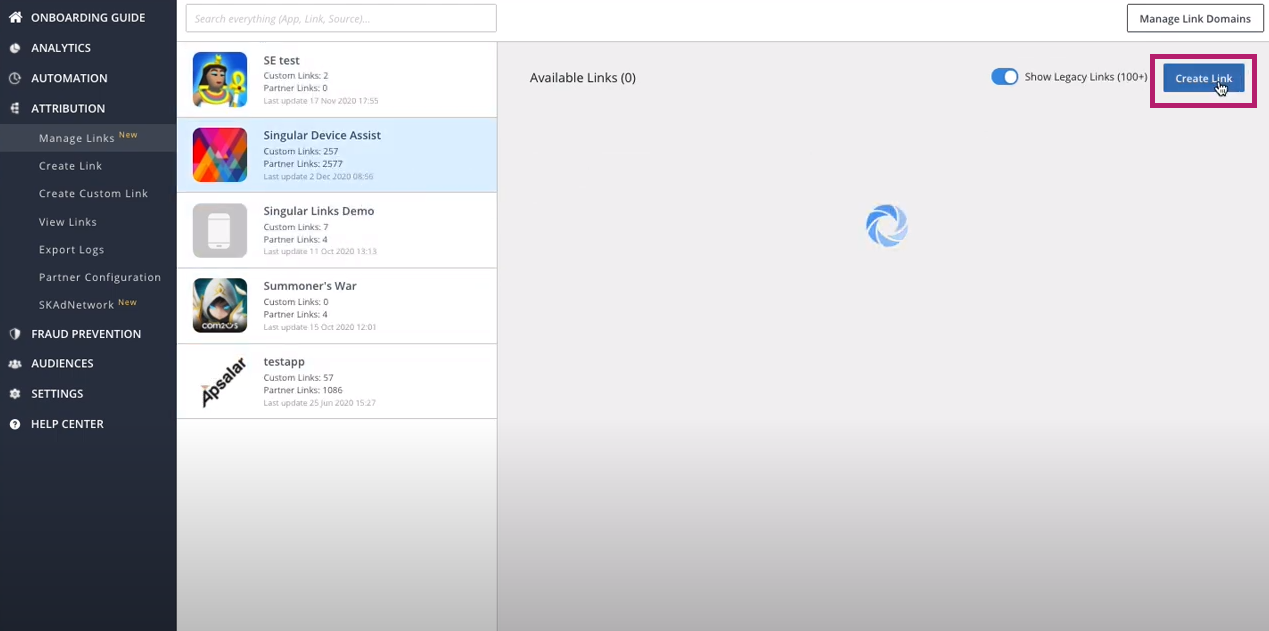
- Allez à Attribution > Gérer les liens.
- Sélectionnez votre application souhaitée et cliquez sur Créer un lien.
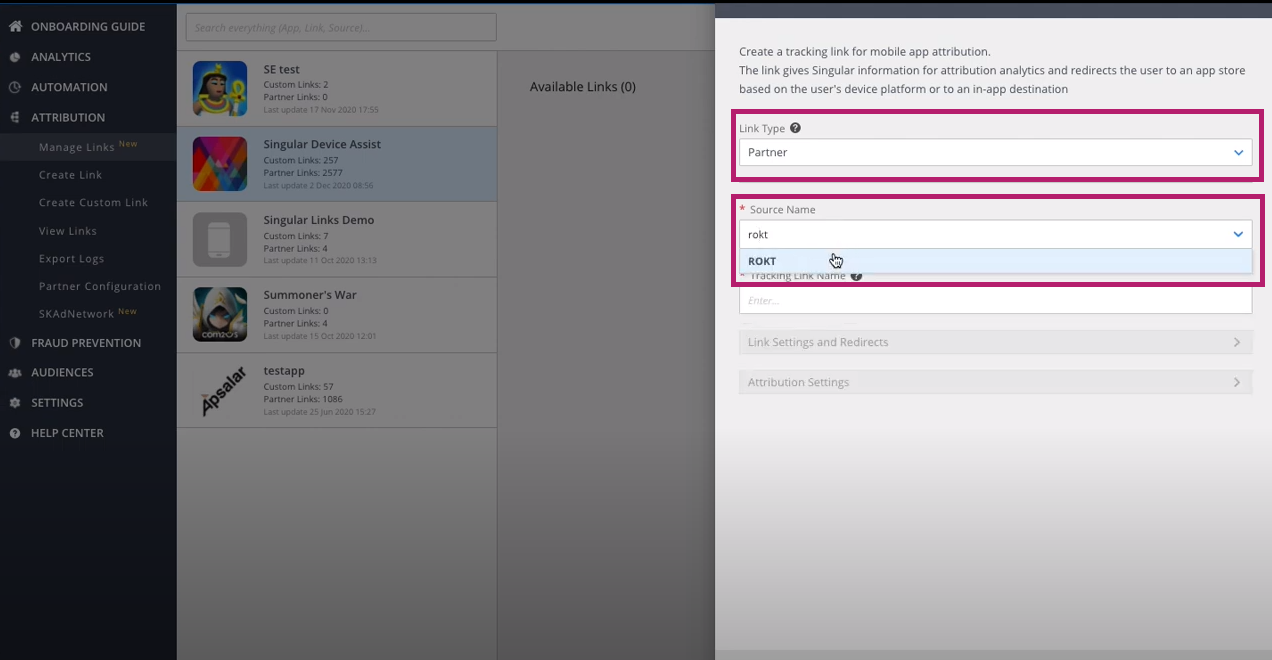
- Définissez Type de lien sur “Partenaire”.
- Définissez Nom de la source sur “Rokt”.
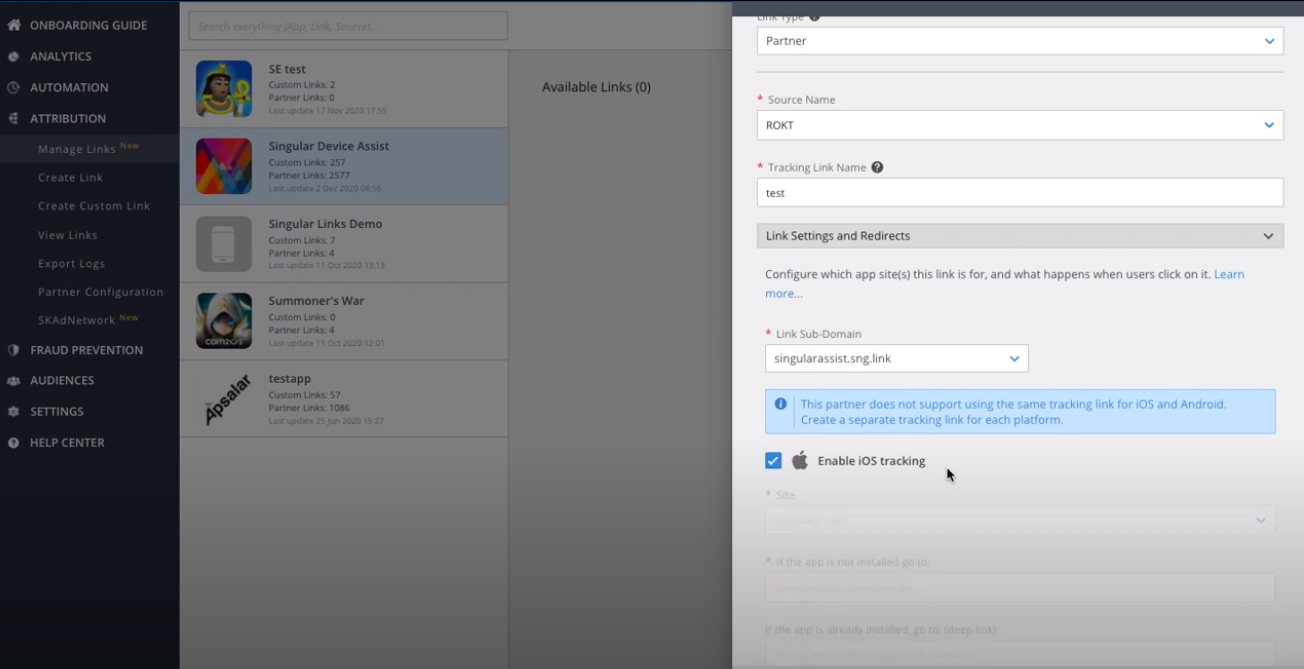
- Entrez un nom de lien de suivi et sélectionnez le suivi iOS/Android.
Remarque : Rokt prend en charge les deux plateformes mais nécessite que vous créiez un lien distinct pour chacune.
- Entrez tous les autres détails pertinents.
- Cliquez sur Générer.
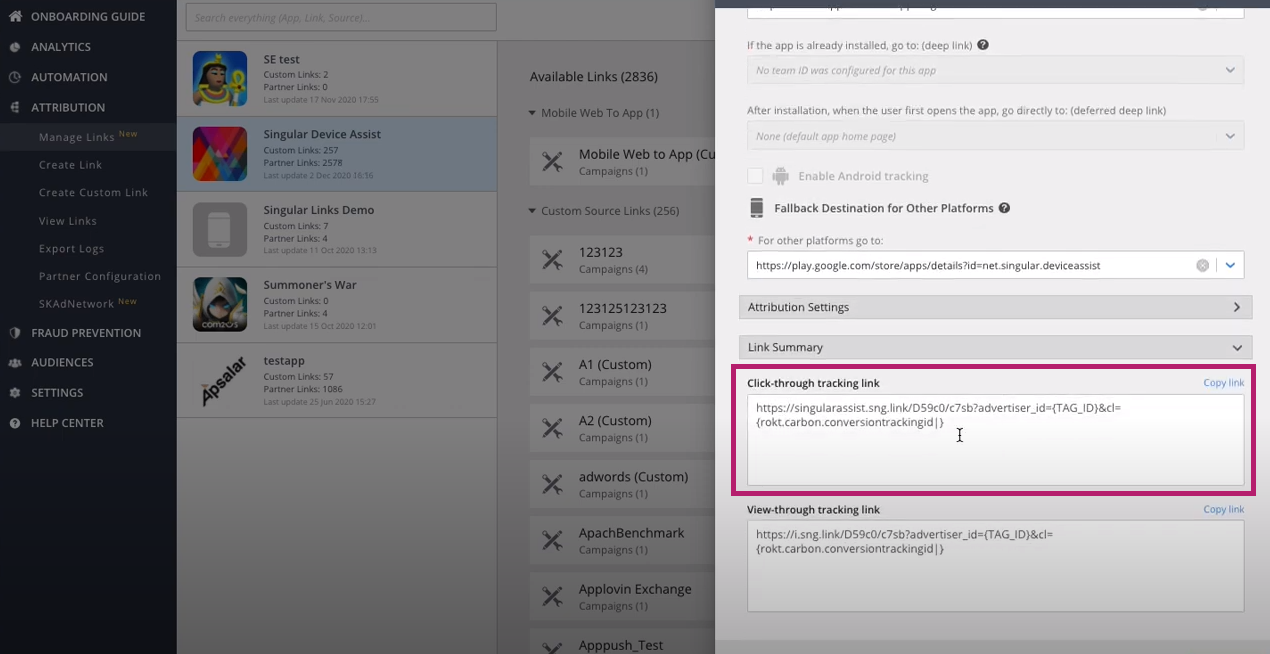
- Faites défiler vers le bas pour trouver le résumé du lien. Copiez le lien de suivi par clic généré et envoyez-le à votre gestionnaire de compte Rokt**.**
TUNE (anciennement HasOffers)Lien direct vers TUNE (anciennement HasOffers)
TUNE n'a pas d'intégration préconfigurée avec Rokt, cependant, vous pouvez l'intégrer manuellement en suivant les instructions suivantes.
-
Envoyez votre lien d'inscription TUNE à votre gestionnaire de compte Rokt. Une fois que Rokt s'inscrit, cela enverra une demande à votre compte TUNE pour acceptation.
-
Acceptez Rokt en tant que partenaire de votre compte.
-
Connectez-vous à votre compte TUNE.
-
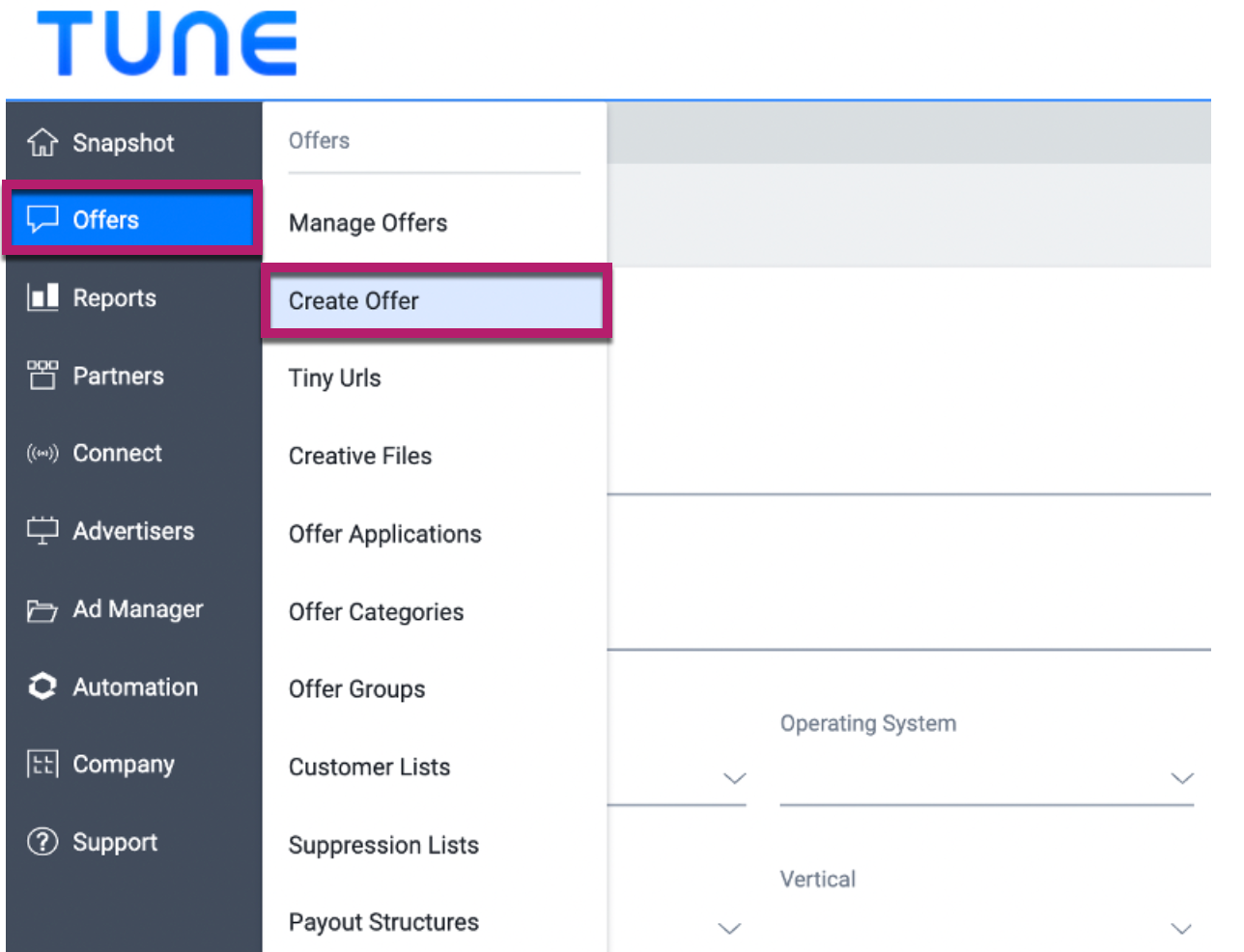
Allez dans Offres > Créer une offre. Mettez à jour les détails de votre offre, les revenus et le paiement. En savoir plus sur la création d'une offre sur le site web de TUNE.
-
Une fois que vous avez créé une offre, vous devez générer des liens de suivi. Allez dans Offres > Gérer les offres, et sélectionnez l'offre que vous souhaitez utiliser.
-
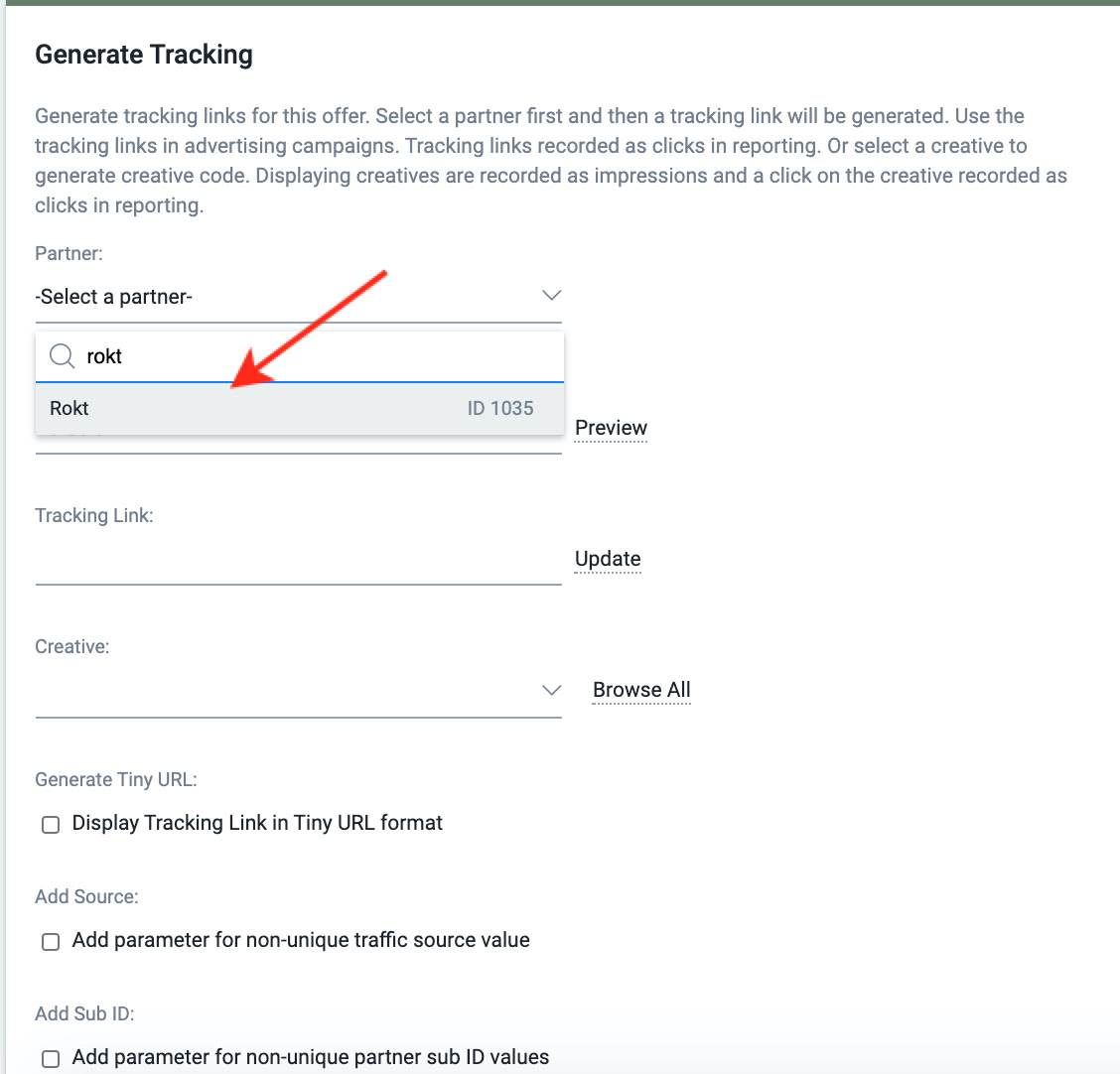
Allez dans Générer un suivi > Partenaire, recherchez et sélectionnez Rokt pour continuer.
-
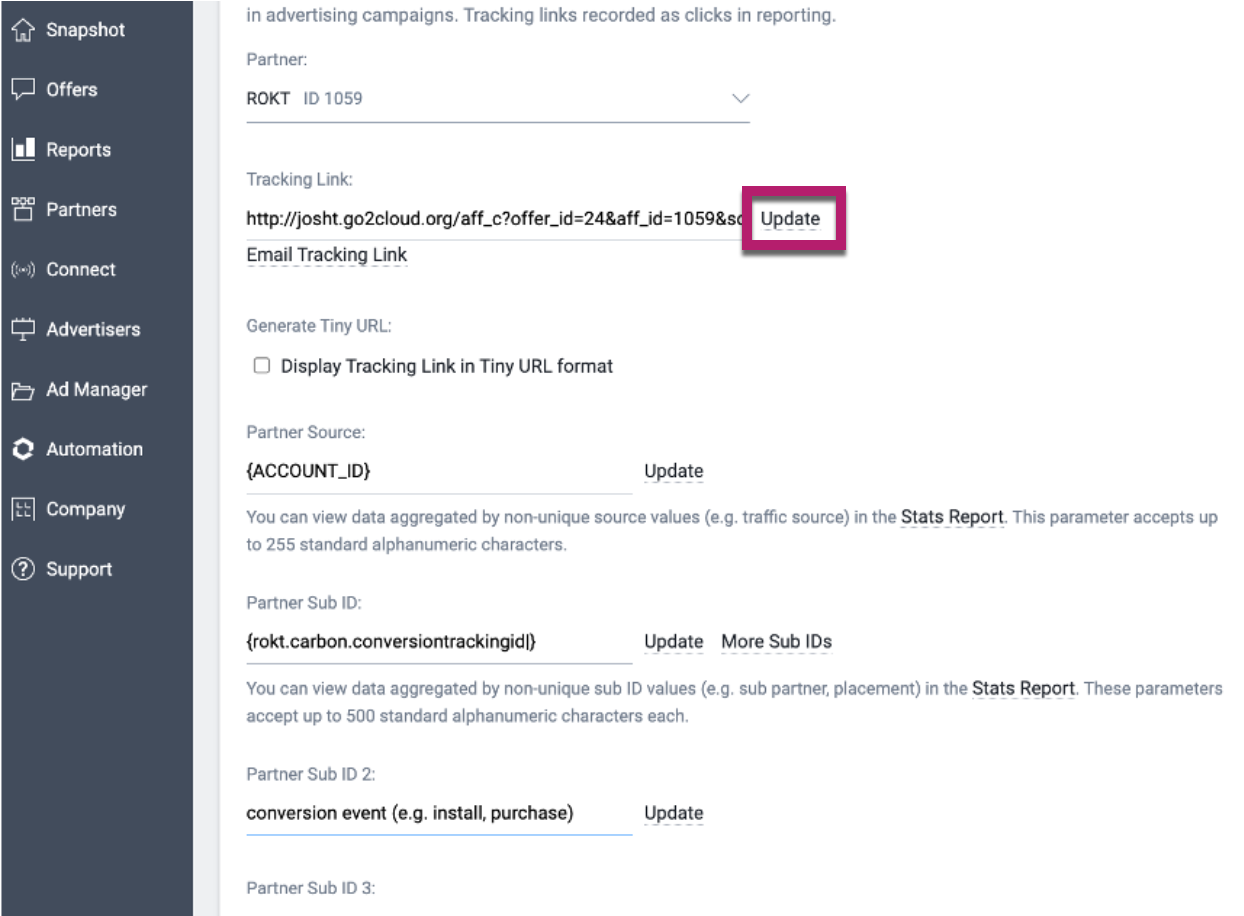
Cochez la case Ajouter une source et Ajouter un sous-ID.
-
Dans la zone de saisie qui apparaît, entrez :
- Source = {ACCOUNT_ID}
- Sous-ID = {rokt.carbon.conversiontrackingid|}
- Sous-ID 2 = événement de conversion (par exemple, installation, achat)
-
Cliquez sur mettre à jour pour générer votre lien de suivi.
- Exemple :
http://demo.go2cloud.org/aff_c?offer_id=1&aff_id=1&aff_sub={rokt.carbon.conversiontrackingid|}&source={ACCOUNT_ID}&aff_sub2=install
- Exemple :
-
Copiez le lien généré et envoyez-le à votre gestionnaire de compte Rokt.
-
Pour configurer le postback, allez dans Partenaires > Pixels/URLs de conversion.
-
Cliquez sur Ajouter un Pixel/URL de conversion.
-
Sélectionnez l'offre que vous souhaitez utiliser et définissez Partenaire sur Rokt.
-
Définissez Type sur PostbackURL.
-
Copiez l'URL de postback suivante et collez-la dans la zone de texte Code/URL du Pixel de conversion :
https://apps.rokt.com/api/conv?id={source}&passbackconversiontrackingid={aff_sub}&conversiontype={aff_sub2}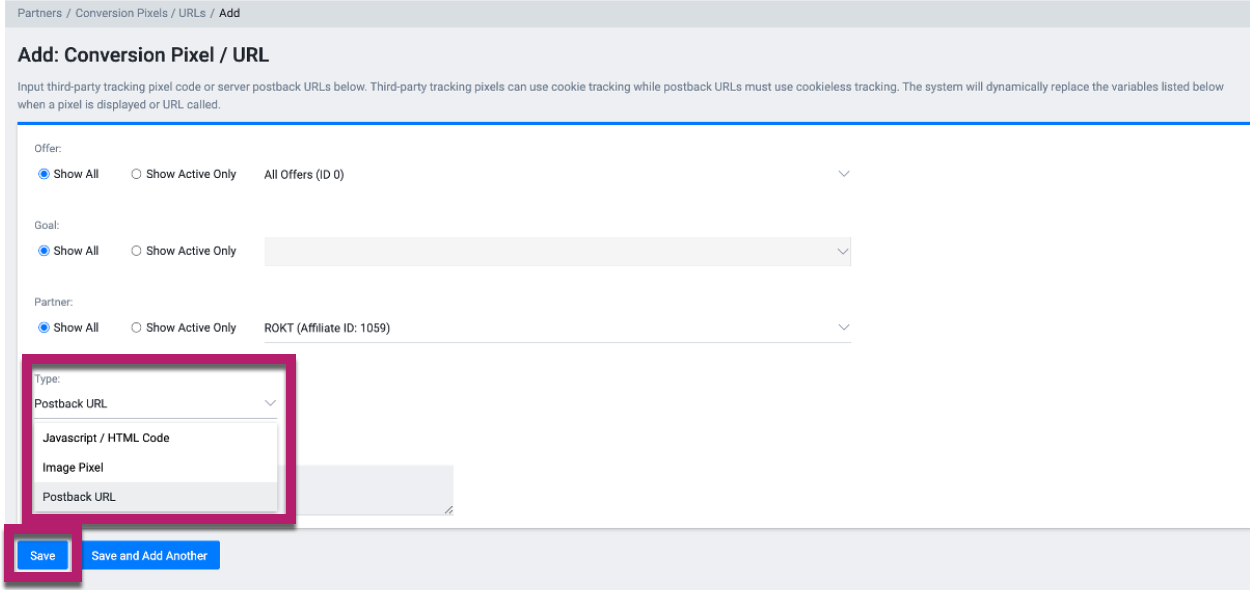
-
Cliquez sur Enregistrer.
AdjustLien direct vers Adjust
L'intégration Adjust n'a pas d'intégration préconfigurée avec Rokt. Cependant, vous pouvez toujours configurer une connexion avec Rokt en suivant les étapes ci-dessous.
-
Connectez-vous à votre compte Adjust
-
Trouvez votre application et sélectionnez l'icône de menu de votre application (^)
-
Sélectionnez URLs de suivi
-
Sélectionnez NOUVEAU SUIVI
-
Entrez un nom de suivi et sélectionnez le réseau = Rokt
-
Sélectionnez Personnaliser
-
Sélectionnez CRÉER
-
Copiez l'URL de clic et partagez-la avec votre gestionnaire de compte Rokt.
-
Si vous souhaitez suivre d'autres événements de conversion (par exemple, inscription, achat, premier dépôt) autres que l'installation, vous devrez générer un jeton d'événement unique pour chaque événement sur Adjust.
- Trouvez votre application dans le tableau de bord et sélectionnez l'icône de menu de votre application (^).
- Sélectionnez Tous les paramètres > Événements
- Sélectionnez Créer un nouvel événement en bas du module et entrez le nom de votre événement.
- Sélectionnez Créer
- Copiez le jeton d'événement et partagez-le avec votre gestionnaire de compte Rokt.
PartnerizeLien direct vers Partnerize
Votre gestionnaire de compte Rokt coordonnera avec vous pour configurer Rokt et Partnerize.
- Le gestionnaire de compte Rokt créera un nouveau compte pour le partenaire spécifique qui s'intégrera avec Partnerize.
- Le gestionnaire de compte Rokt enverra un ID éditeur, qui est utilisé pour inviter Rokt aux campagnes qu'ils suivent.
- Une fois que Rokt est invité à la campagne, l'équipe juridique de Rokt examinera les termes du partenariat avant que l'intégration ne soit finalisée.
- Une fois l'intégration finalisée, coordonnez-vous avec votre gestionnaire de compte Rokt et l'équipe des opérations Rokt pour créer des liens de suivi.
- Les liens doivent inclure les paramètres ci-dessous :
- Pubref :
{ACCOUNT_ID} - Adref :
{rokt.carbon.conversiontrackingid|}
- Pubref :
- Les liens doivent inclure les paramètres ci-dessous :
Rokt vous aidera ensuite à configurer les postbacks sur Partnerize.
BranchLien direct vers Branch
Si vous utilisez le fournisseur de mesure Branch pour les attributions, suivez les étapes ci-dessous pour établir les intégrations préconfigurées avec Rokt.
- Connectez-vous à votre compte Branch.
- Allez à Ads > Gestion des partenaires.
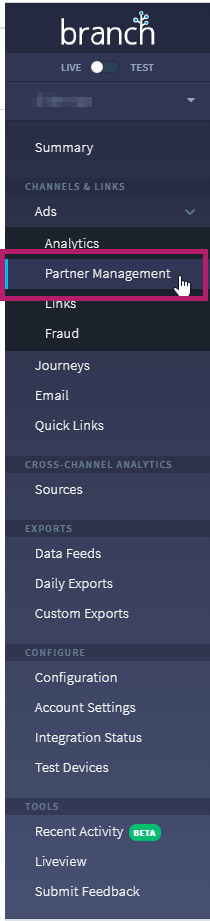
- Recherchez et sélectionnez Rokt pour continuer.
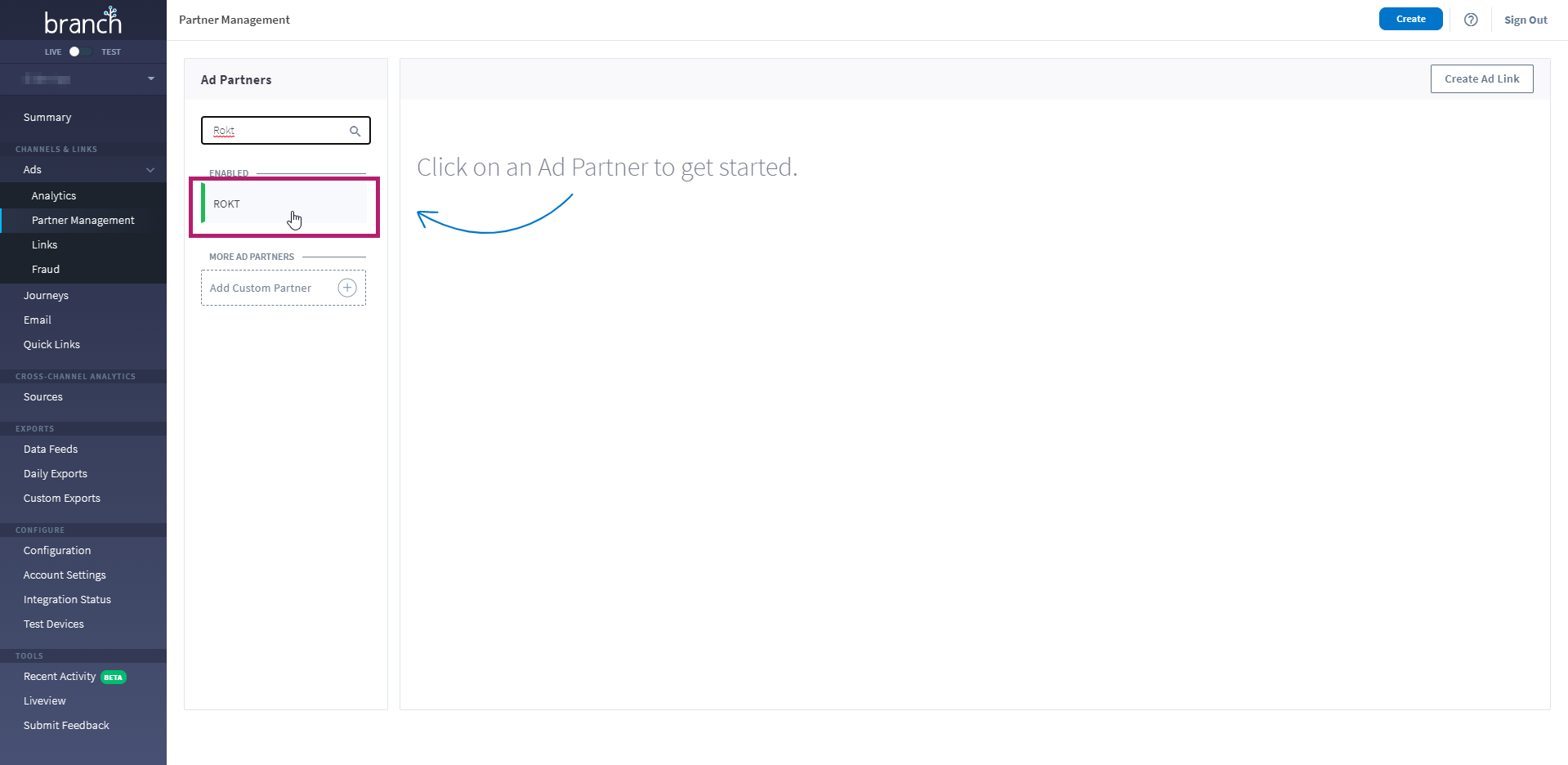
- Rokt ne nécessite aucune information d'identification de compte, cliquez donc sur Enregistrer.
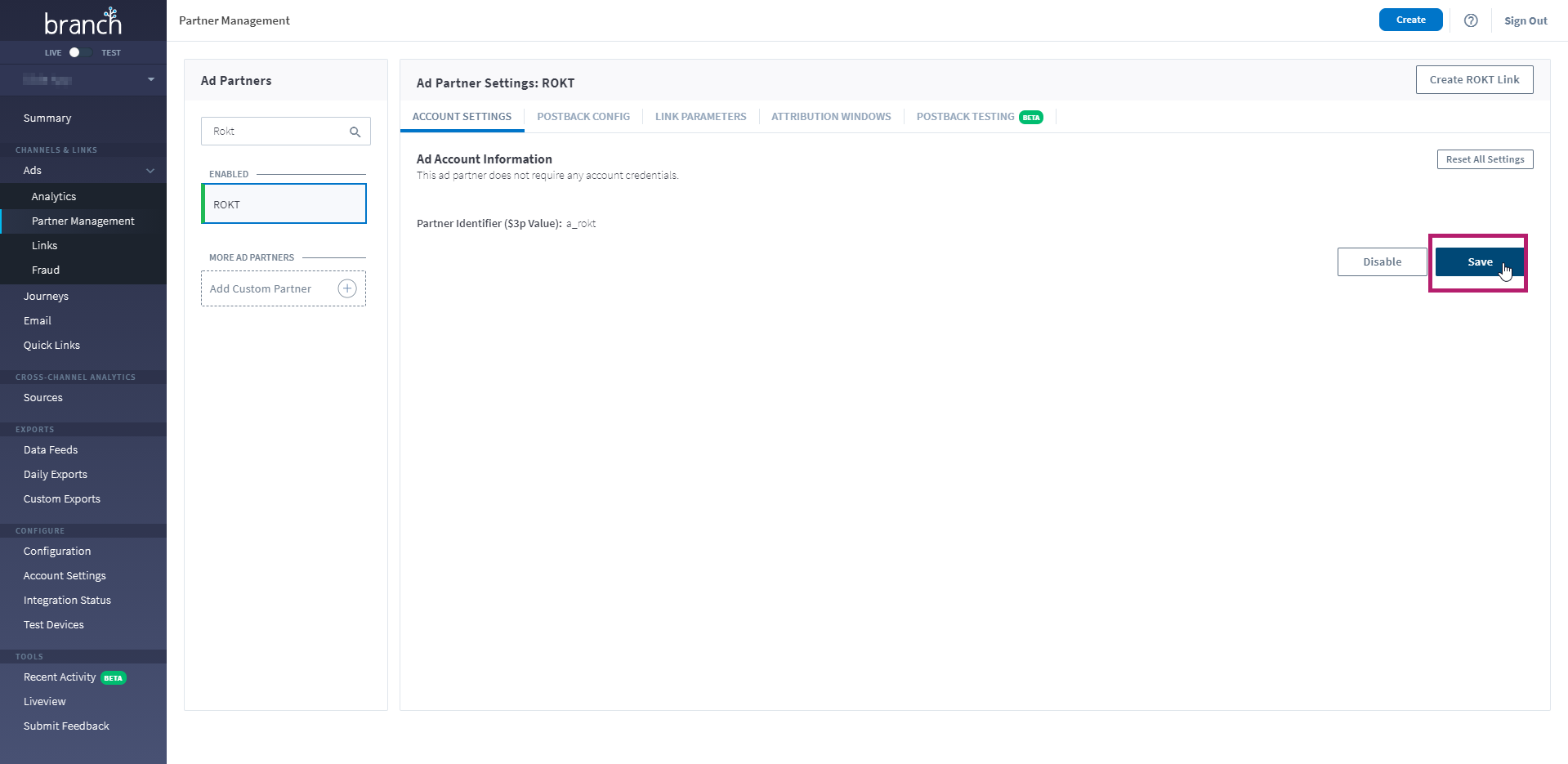
- Configurez, modifiez et ajoutez des URL de postback et cliquez sur Enregistrer.
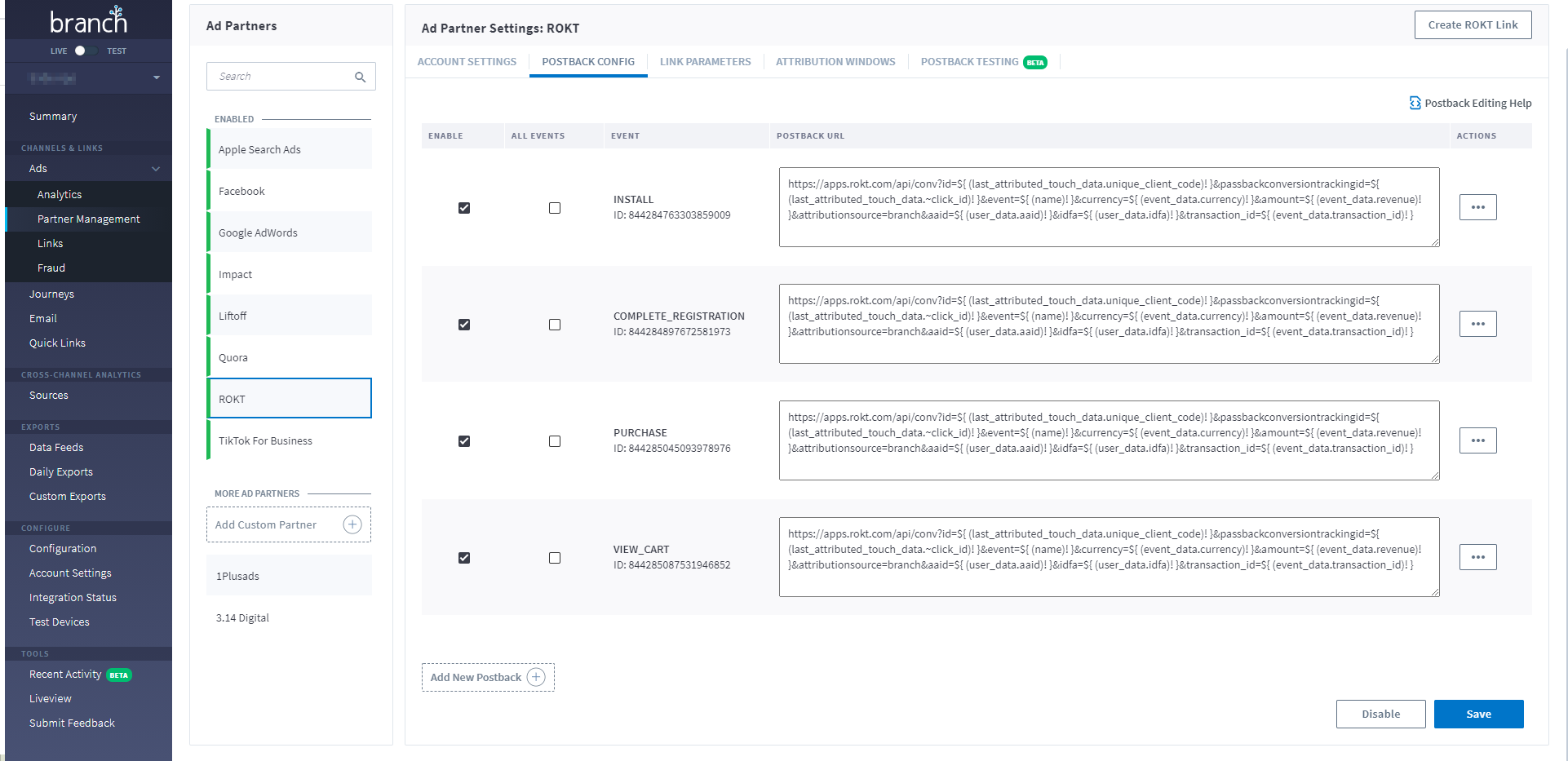
- Sélectionnez Créer un lien Rokt.
- Sélectionnez l'un des formats publicitaires.
- Pour les campagnes d'installation ou d'engagement d'application, sélectionnez le format App Only.
- Pour les campagnes de recherche ou d'affichage où l'utilisateur doit aller sur le web s'il n'a pas l'application, sélectionnez Recherche multiplateforme ou Affichage multiplateforme.
- Les liens de produit sont pour les campagnes de shopping ou de remarketing dynamique.
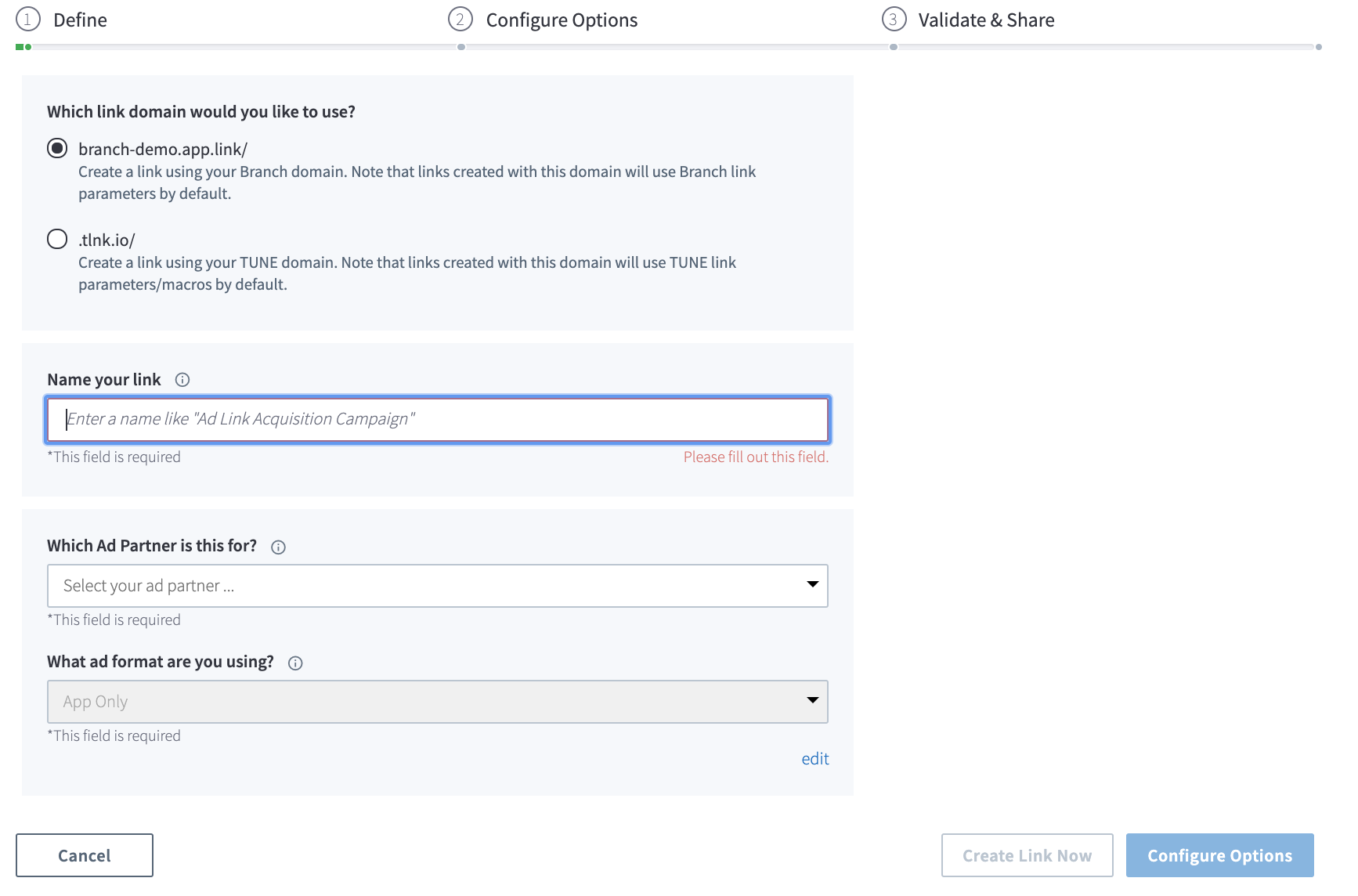
- Dans la section Définir, complétez ce qui suit :
- Choisissez quel domaine de lien vous souhaitez utiliser (disponible uniquement pour les anciens clients TUNE) :
- Domaine Branch—Créez un lien en utilisant votre domaine Branch. Notez que les liens créés avec ce domaine utilisent par défaut les paramètres de lien Branch.
- Domaine TUNE—Créez un lien en utilisant votre domaine TUNE. Notez que les liens créés avec ce domaine utilisent par défaut les paramètres/macros de lien TUNE.
- Nommez votre lien.
- Sélectionnez Rokt comme partenaire publicitaire.
- Cliquez sur Configurer les options lorsque vous avez terminé.
- Choisissez quel domaine de lien vous souhaitez utiliser (disponible uniquement pour les anciens clients TUNE) :
- En savoir plus sur les options de configuration sur le site web de Branch.
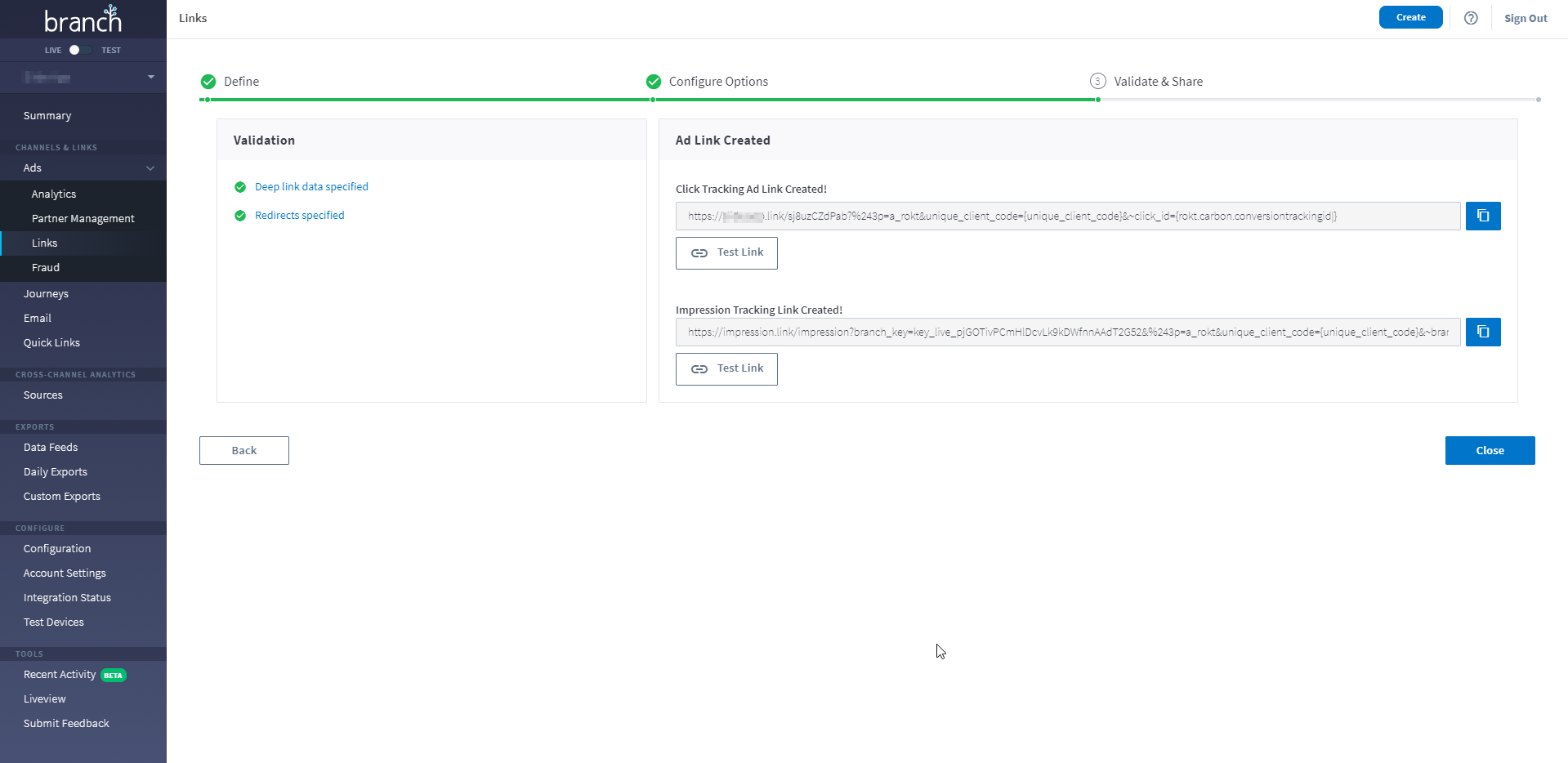
- Une fois que vous avez terminé votre configuration, continuez à Valider & Partager. Copiez le lien de suivi des clics et partagez-le avec votre gestionnaire de compte Rokt**.**
Impact RadiusLien direct vers Impact Radius
Impact Radius n'a pas d'intégration préconfigurée avec Rokt. Cependant, vous pouvez toujours établir une connexion avec Rokt en suivant les étapes ci-dessous.
-
Connectez-vous à votre compte Impact Radius
-
Invitez Rokt au programme d'affiliation sur la plateforme Impact
- Nom du compte Rokt : Rokt_US
- ID du compte Rokt : 2666683
-
Après avoir envoyé l'invitation, veuillez informer votre gestionnaire de compte Rokt.
-
Une fois que Rokt a accepté l'invitation, vous pouvez procéder à la configuration de l'intégration.
-
Créez votre lien publicitaire. Veuillez vous assurer que votre lien inclut
- Sub ID 1 : {rokt.carbon.conversiontrackingid|}
- Sub ID 2 : {ACCOUNT_ID}
- Sub ID 3 : Événement de conversion / Suivi d'action (par exemple, installation, achat)
-
Configurez les postbacks
- Suivi d'action : Il s'agit généralement de l'événement de conversion que vous souhaitez suivre
- URL :
https://apps.rokt.com/api/conv? - Méthode HTTP : POST
- Corps :
id={SubId2}&passbackconversiontrackingid={SubId1}&conversiontype={SubId3} - Format du corps : Chaîne de requête
- Afficher les paramètres avancés : Laisser par défaut
- Cliquez sur Enregistrer
-
Après avoir configuré votre lien publicitaire et le postback, veuillez partager le lien publicitaire avec votre gestionnaire de compte Rokt.